Anleitung zur Basketball-Anzeigetafel
Jede Basketball-Tafel in CineSportCam, die Liga-Voreinstellungen, die Spieluhr, Fouls und Auszeiten auf der Tafel Erweitert und was die Zuschauer sehen.
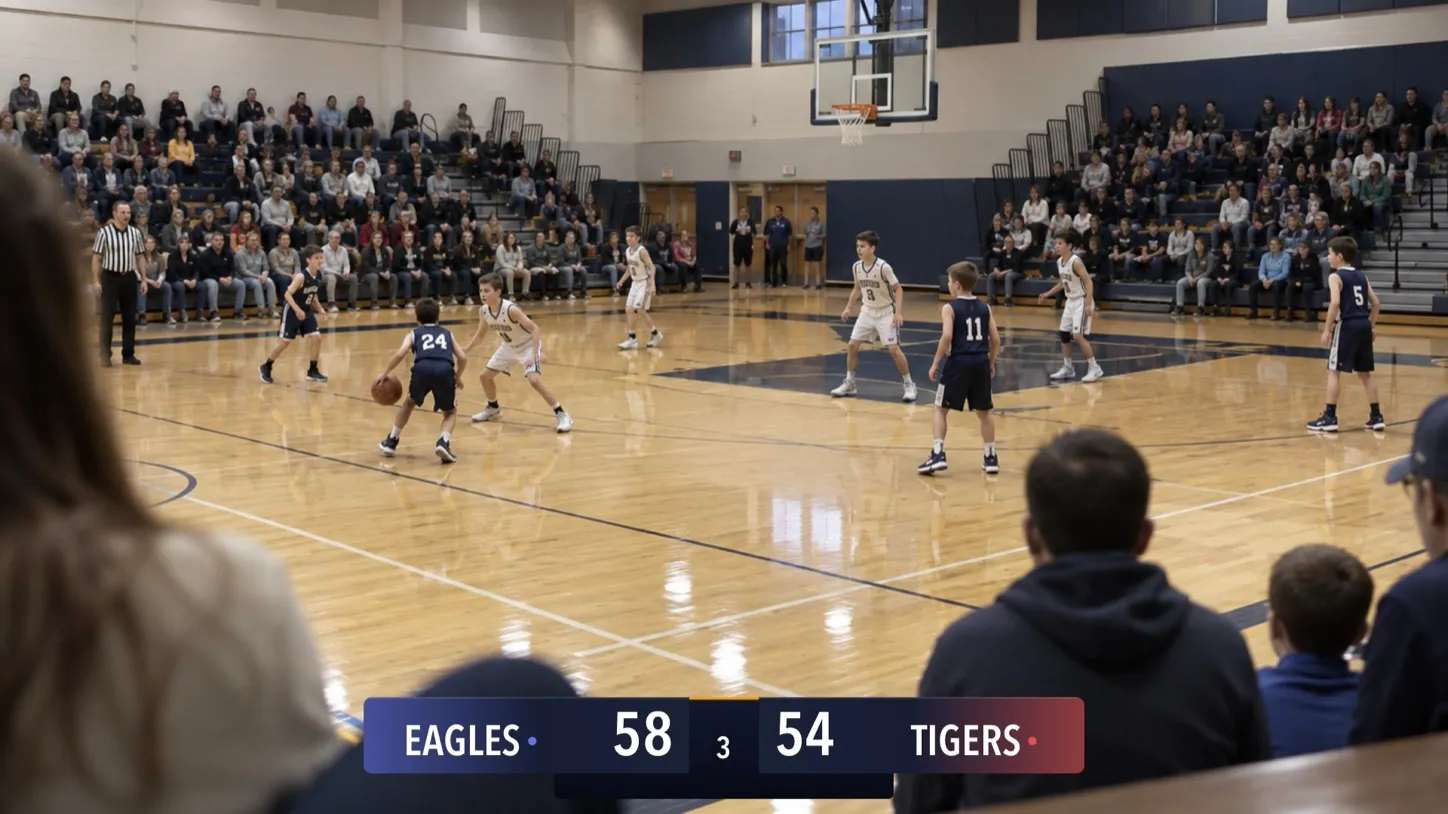
Für Eltern, Trainer und Ehrenamtliche, die Basketball streamen, von der Freizeitliga bis zum Schulteam. Die kostenlose Tafel zeigt den Punktestand und das Viertel, die Tafel Erweitert ergänzt Spieluhr, Fouls und Auszeiten. Neu bei der Anzeigetafel? Fang mit So richtest du deine Anzeigetafel ein an.
Wähle deine Tafel
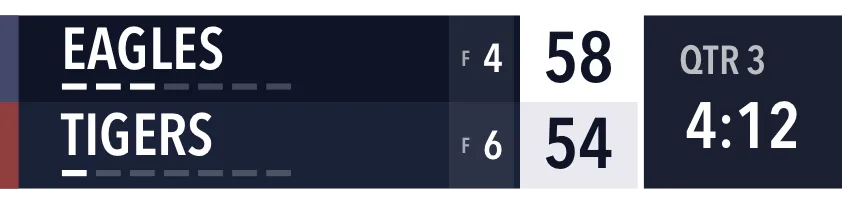
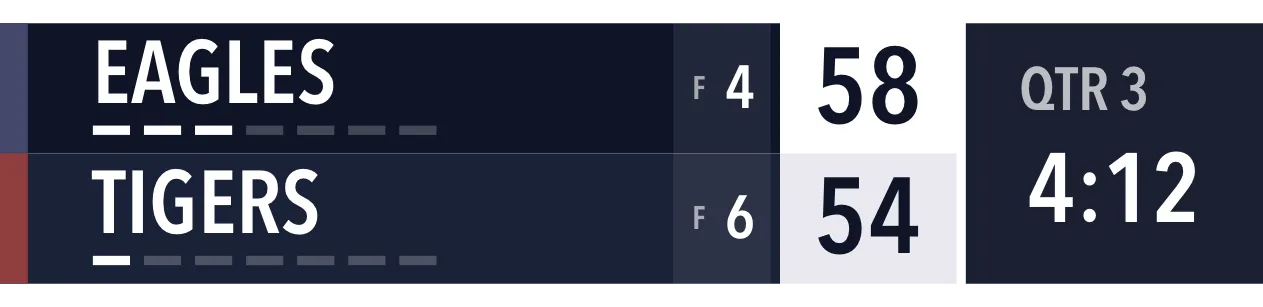
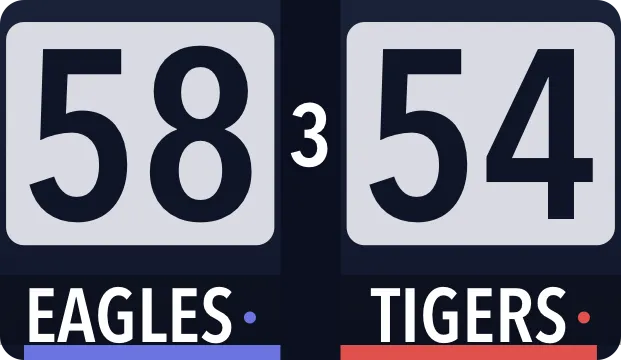
Basketball hat 14 Tafeln auf 10 Karten in der Auswahl: vier Looks am oberen oder unteren Rand (jeweils mit Standard und Erweitert), zwei Größen Vertikal für eine Ecke und vier Looks Kompakt.
Horizontal
Standard

Erweitert

Standard

Erweitert

Standard

Erweitert

Standard

Erweitert

Vertikal
Kompakt


| Tafel | Kostenlos oder Pro | Was die Zuschauer sehen |
|---|---|---|
| Klassisch · Standard | Kostenlos | Teamnamen, Punktestände und das Viertel. |
| Broadcast, Studio oder Schmal · Standard | Pro | Dasselbe, im jeweiligen Look und in deinen Teamfarben. |
| Erweitert, in jedem Look | Pro | Ergänzt die Spieluhr, Teamfouls (F) und die verbleibenden Auszeiten. |
| Kompakt, in jedem Look | Pro | Große Punktestände, das Viertel und die Teamnamen. Dreistellige Punktestände werden verkleinert, damit sie passen. |
| Vertikal und Vertikal groß | Pro | Teamnamen mit Auszeit-Balken, Fouls, Punktestände, der Spielabschnitt und die Uhr. |
Lege die Regeln fest
Öffne Einstellungen → Anzeige → Basketball-Regeln, während Basketball ausgewählt ist.
- Liga → Voreinstellung legt die Spielabschnitte, die Uhr und die Auszeiten fest:
| Voreinstellung | Spielabschnitte | Auszeiten pro Team |
|---|---|---|
| NBA (voreingestellt) | 4 × 12 min | 7 |
| NCAA Herren | 2 × 20 min Halbzeiten | 4 |
| NCAA Damen | 4 × 10 min | 4 |
| High School | 4 × 8 min | 5 |
| FIBA | 4 × 10 min | 5 |
- Spieluhr anzeigen zeigt die Uhr auf den Tafeln Erweitert und Vertikal.
Die App hält das Spiel für dich am Laufen:
- Die Uhr zählt herunter und stoppt bei 0:00.
- Ein neues Viertel setzt die Fouls zurück, füllt die Auszeiten wieder auf und stellt die Uhr zurück.
Punkte zählen
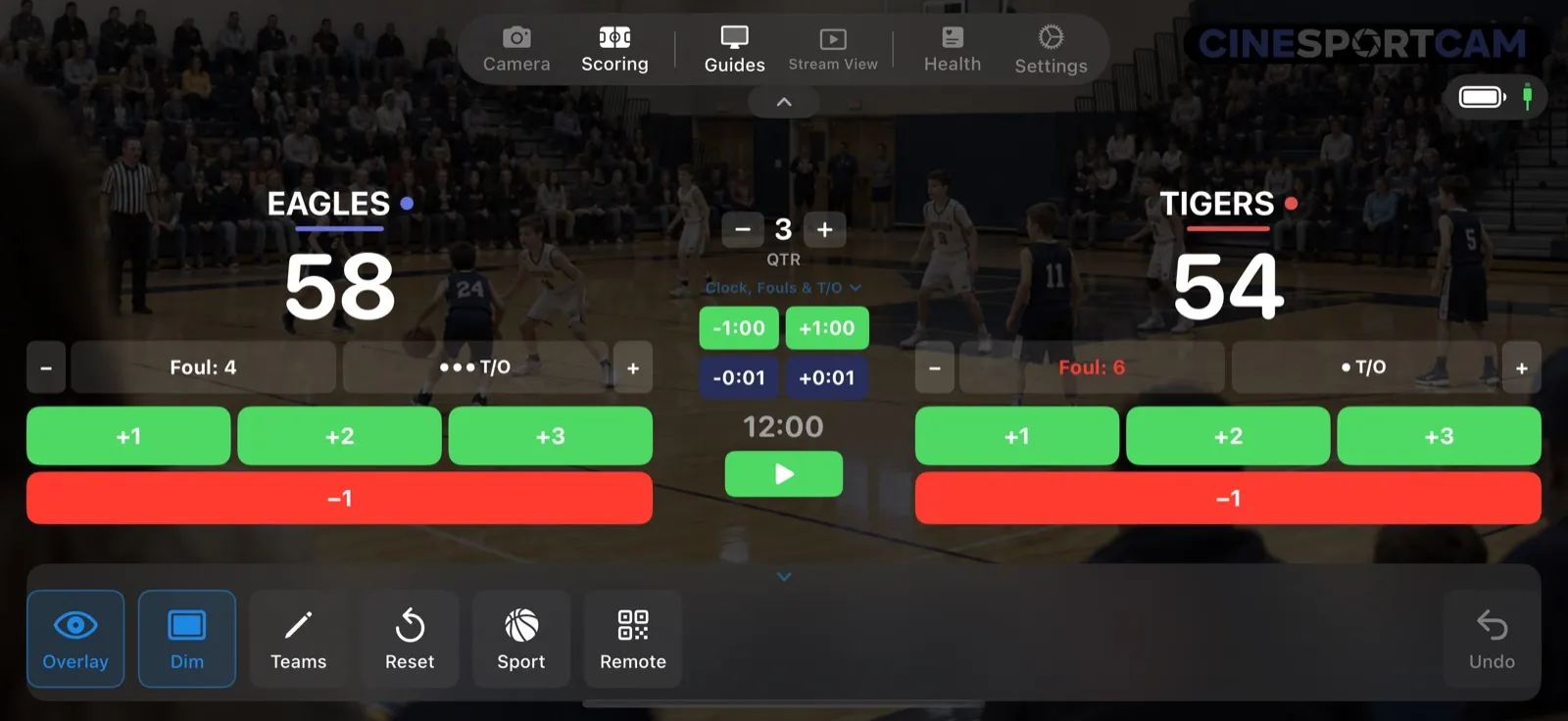
Jedes Team hat +1, +2, +3 und −1.
Auf den Tafeln Erweitert und Vertikal bekommst du außerdem:
- Das Viertel, mit − und +.
- Die Spieluhr. Tippe darauf, um eine Zeit einzugeben, und starte oder pausiere sie mit dem Play-/Pause-Button.
- Uhr, Fouls & Auszeiten: ±1:00 und ±0:01, um die Uhr nachzustellen, eine Foulzahl pro Team (sie wird bei 5 rot) und ein Button Ausz. mit einem Punkt für jede verbleibende Auszeit. Das + daneben gibt eine Auszeit zurück.
Auf den Tafeln Standard und Kompakt ist der Bereich Uhr, Fouls & Auszeiten zugeklappt und ausgegraut, mit einem PRO-Hinweis. Wenn du dort Pro kaufst, wechselt die App für dich zur Tafel Erweitert.
Was die Zuschauer sehen
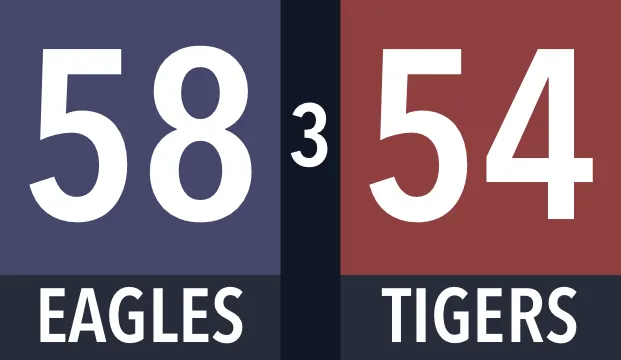
Drittes Viertel, noch 4:12: EAGLES führen gegen TIGERS 58–54. EAGLES haben 4 Teamfouls und noch 3 Auszeiten, TIGERS haben 6 Fouls und noch 1 Auszeit.
Wenn das Viertel endet, schalte das Viertel weiter. Die Fouls werden zurückgesetzt, die Auszeiten aufgefüllt, und die Uhr springt zurück auf den Beginn eines Viertels, auf der Tafel und auf deinem Handy.
Fern-Scoring
Der Fern-Punktezähler hat einen großen Button +2, daneben +1, +3 und −1, sowie Leisten für Uhr, Fouls und Auszeiten. Wenn deine Tafel Uhr, Fouls oder Auszeiten nicht zeigt, sind diese Leisten ausgegraut. In der Anleitung zum Fern-Scoring erfährst du, wie du eine Sitzung startest.
Tipps
- Wähle zuerst deine Liga. Die Voreinstellung legt Spielabschnitte, Uhr und Auszeiten in einem Schritt fest.
- Die Foulzahl eines Teams wird bei 5 rot auf deinem Punktebildschirm, so erkennst du sie auf einen Blick.