So richtest du deine Anzeigetafel ein
Tafel wählen, platzieren, Teams benennen und einfärben, Regeln festlegen und Punkte zählen. Acht Schritte, die in CineSportCam für jede Sportart gleich funktionieren.
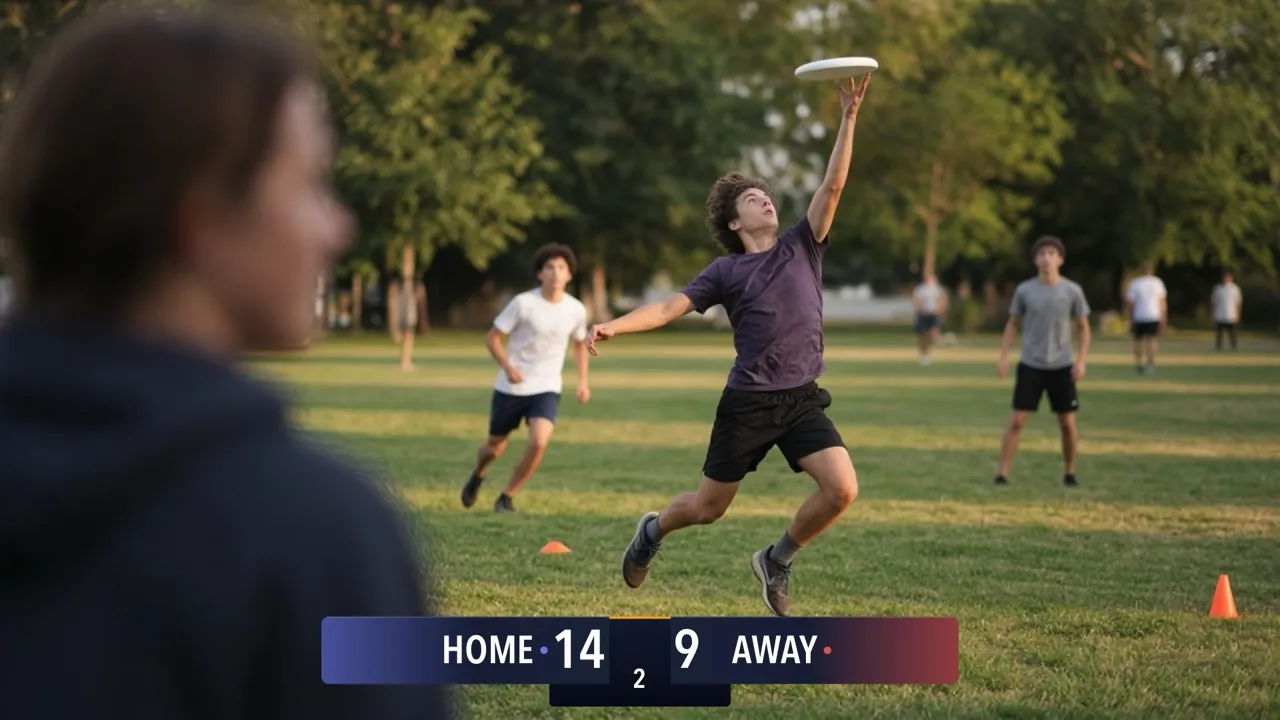
Diese Anleitung zeigt, was alle Sportarten gemeinsam haben. Wenn alles eingerichtet ist, erklärt die Anleitung zu deiner Sportart ihre Tafeln, Regeln und Buttons zum Anschreiben.
1. Wähle deine Sportart
Du öffnest die Auswahl Anzeigetafel auf einem von zwei Wegen:
- Einstellungen → Anzeige → Anzeigetafel
- der Button Sport im Anschreibemodus, damit du die Tafel wechseln kannst, ohne das Spiel zu verlassen
Die Sportarten stehen oben in der Auswahl. Tippe auf deine.
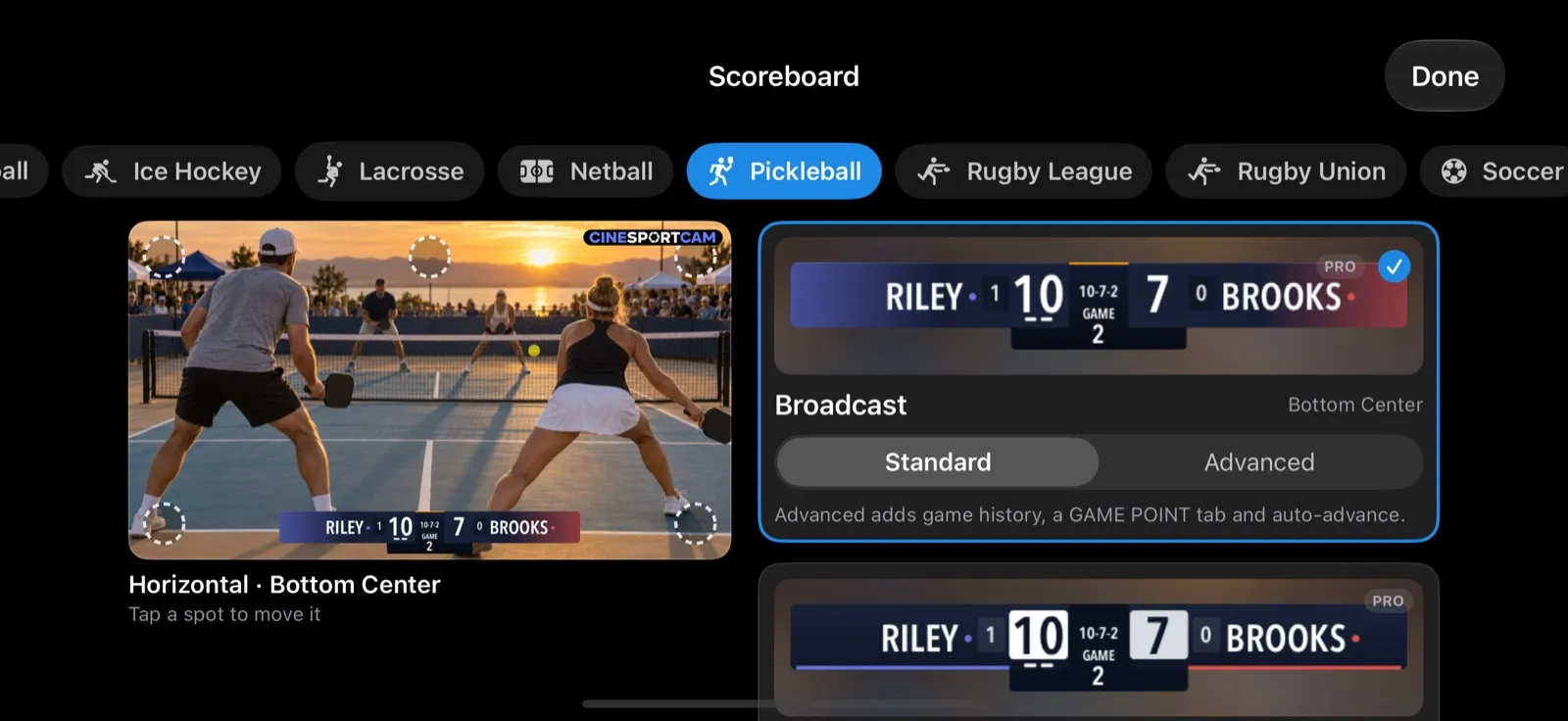
Der Wechsel zu einer anderen Tafel derselben Sportart ist mitten im Spiel sicher: Punktestand, Fouls und Uhr werden übernommen. Beim Wechsel der Sportart fragt die App zuerst Sportart wechseln?, weil damit ein neues Spiel beginnt.
2. Wähle eine Tafel
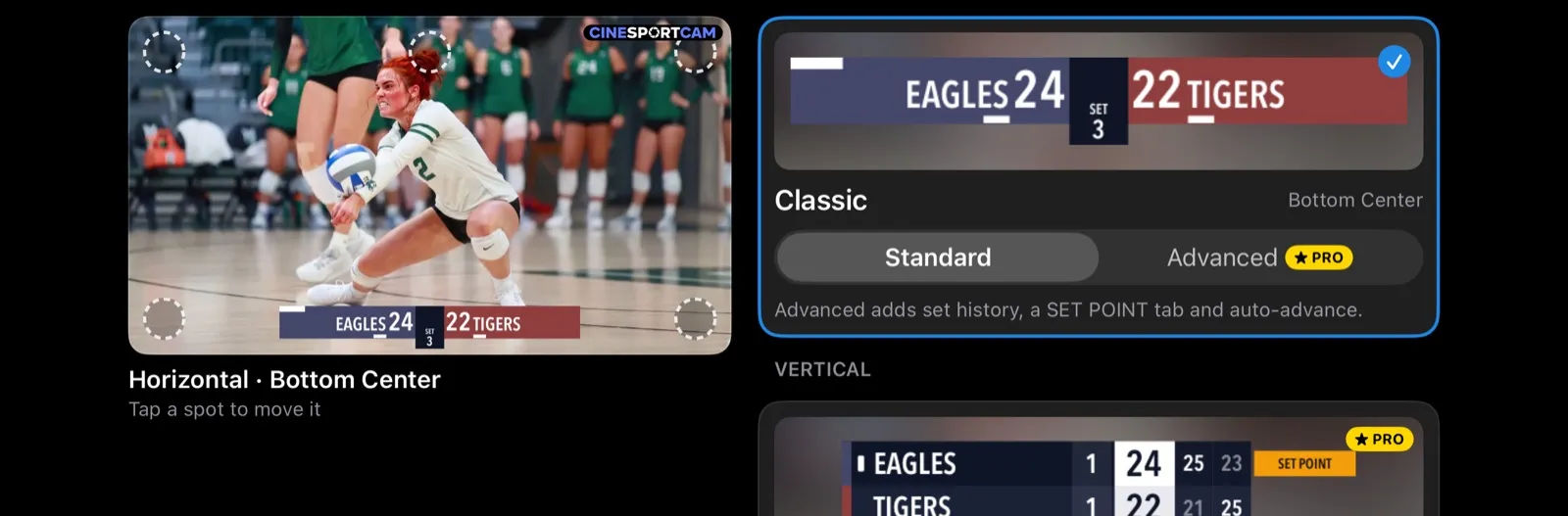
Die Tafeln sind nach Stil gruppiert: Horizontal am oberen oder unteren Bildrand, Vertikal in einer Ecke und Kompakt, ein kleiner Block, für die Sportarten, die einen haben. Innerhalb eines Stils gehen die Karten die Looks durch:




- Klassisch Standard ist in jeder Sportart kostenlos. Die Tafeln Klassisch Erweitert und Klassisch Kompakt sind Pro.
- Broadcast, Studio und Schmal sind Pro und tragen deine Teamfarben.
- Die vertikalen Karten heißen Vertikal und Vertikal groß. Vertikal groß ist anderthalbmal so groß, für Zuschauer, die auf einem Fernseher am anderen Ende des Raums zusehen.
Wenn eine Karte zwei Versionen hat, wählst du auf der Karte Standard oder Erweitert. Erweitert zeigt mehr vom Spiel, etwa frühere Satzergebnisse oder die Spieluhr. Pro-Tafeln tragen ein PRO-Abzeichen.
3. Platziere sie
Tippe auf einen der Plätze im Vorschaubild („Tippe auf einen Punkt, um sie zu verschieben“). Die Plätze liegen oben und unten: links, mittig und rechts. Die Tafel erscheint auf deinem Handy genau dort, wo sie auch auf Sendung zu sehen ist.
Jeder Stil merkt sich seinen eigenen Platz. So kann eine Tafel Vertikal in einer Ecke bleiben, während deine horizontale Tafel am unteren Rand steht. Du kannst einen Platz auch unter Einstellungen → Anzeige festlegen, zum Beispiel unter Vertikal-Position.
4. Benenne und färbe die Teams
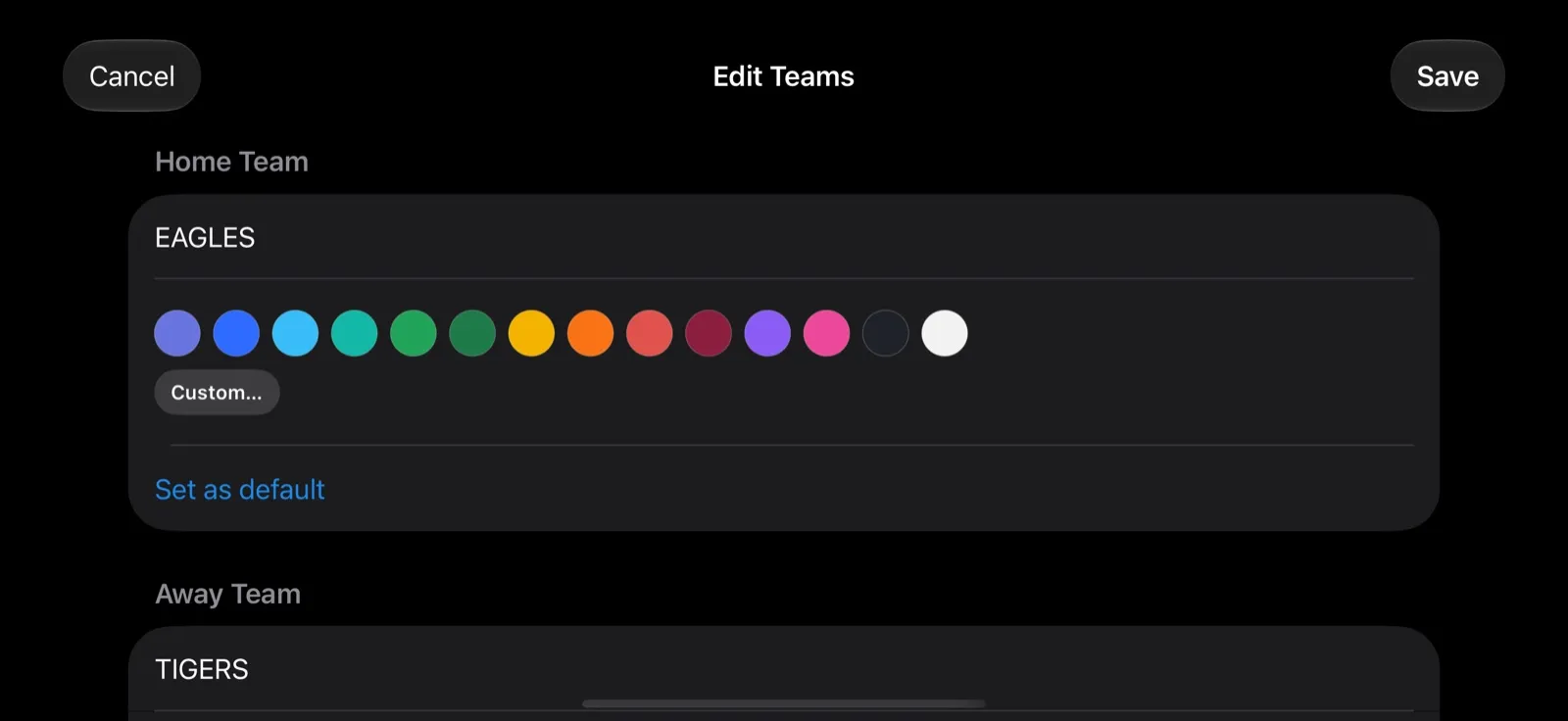
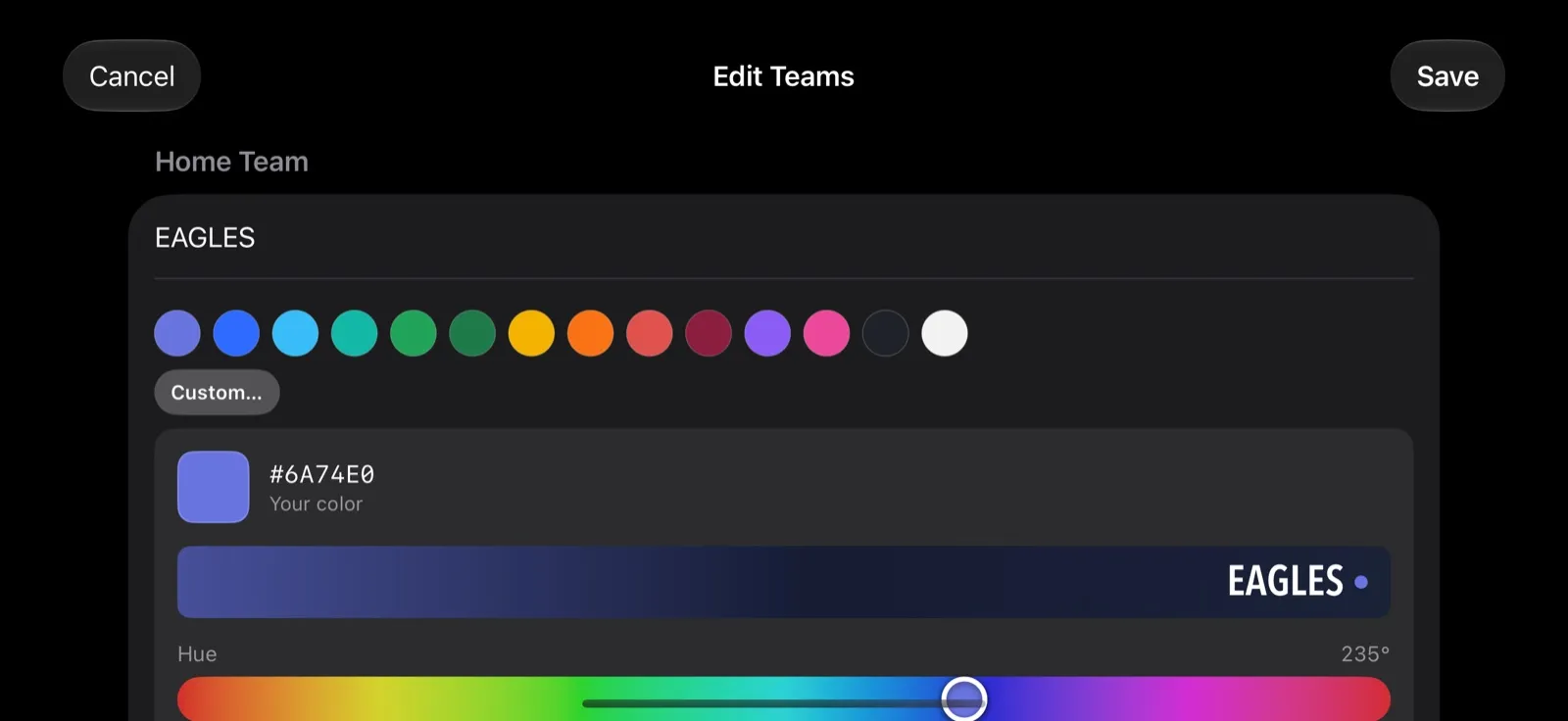
Tippe im Anschreibemodus auf Teams oder einfach auf den Namen eines der beiden Teams, um Teams bearbeiten zu öffnen.
- Namen können bis zu 20 Zeichen lang sein. Der Fern-Punktezähler zeigt sie in Großbuchstaben.
- Farben (Pro): Wähle eines der 14 Farbfelder oder tippe auf Eigene…, um dir mit den Reglern Farbton, Stärke und Helligkeit eine eigene zu mischen. Farben werden über den Teamnamen gespeichert.
- Als Standard festlegen macht ein Team zu deinem Standard-Heimteam. Nutze das für dein eigenes Team.
Auf Sendung nutzen die Tafeln Broadcast, Studio, Schmal und Vertikal deine Teamfarben. Klassisch behält sein eigenes Blau und Rot.
5. Lege die Regeln fest
Sieben Sportarten haben eine Regelseite: Volleyball, Beachvolleyball, Badminton, Tischtennis, Pickleball, Basketball und Fußball. Du findest sie unter Einstellungen → Anzeige → Sportart-Regeln, zum Beispiel Volleyball-Regeln. Die Zeile erscheint nur, solange diese Sportart ausgewählt ist.
- Satzsportarten wählen das Spielformat und die Verzögerung für das automatische Weiterschalten: Satz automatisch weiterschalten – Verzögerung bei Volleyball und Beachvolleyball, Spiel automatisch weiterschalten – Verzögerung bei Badminton, Tischtennis und Pickleball. Zur Wahl stehen 5 Sekunden (voreingestellt), 10 Sekunden, 0 (sofort) und Manuell (Bediener schaltet weiter). Die Verzögerung erscheint nur, wenn deine Tafel den nächsten Satz von selbst startet.
- Pickleball hat zusätzlich die Zählweise, die Punkte pro Spiel sowie Doppel oder Einzel.
- Basketball hat unter Liga eine Voreinstellung und Spieluhr anzeigen.
- Fußball hat die Abschnittsstruktur (Halbzeiten oder Viertel) und Spieluhr anzeigen.
Die anderen Sportarten nutzen feste Regeln, die in ihren Anleitungen erklärt werden.
Die Wörter auf der Tafel (wie SATZ oder DRITTEL) folgen Einstellungen → Anzeige → Übertragungssprache, die sich von der Sprache der App unterscheiden kann. Wähle die Sprache, die deine Zuschauer lesen.
6. Zähle die Punkte
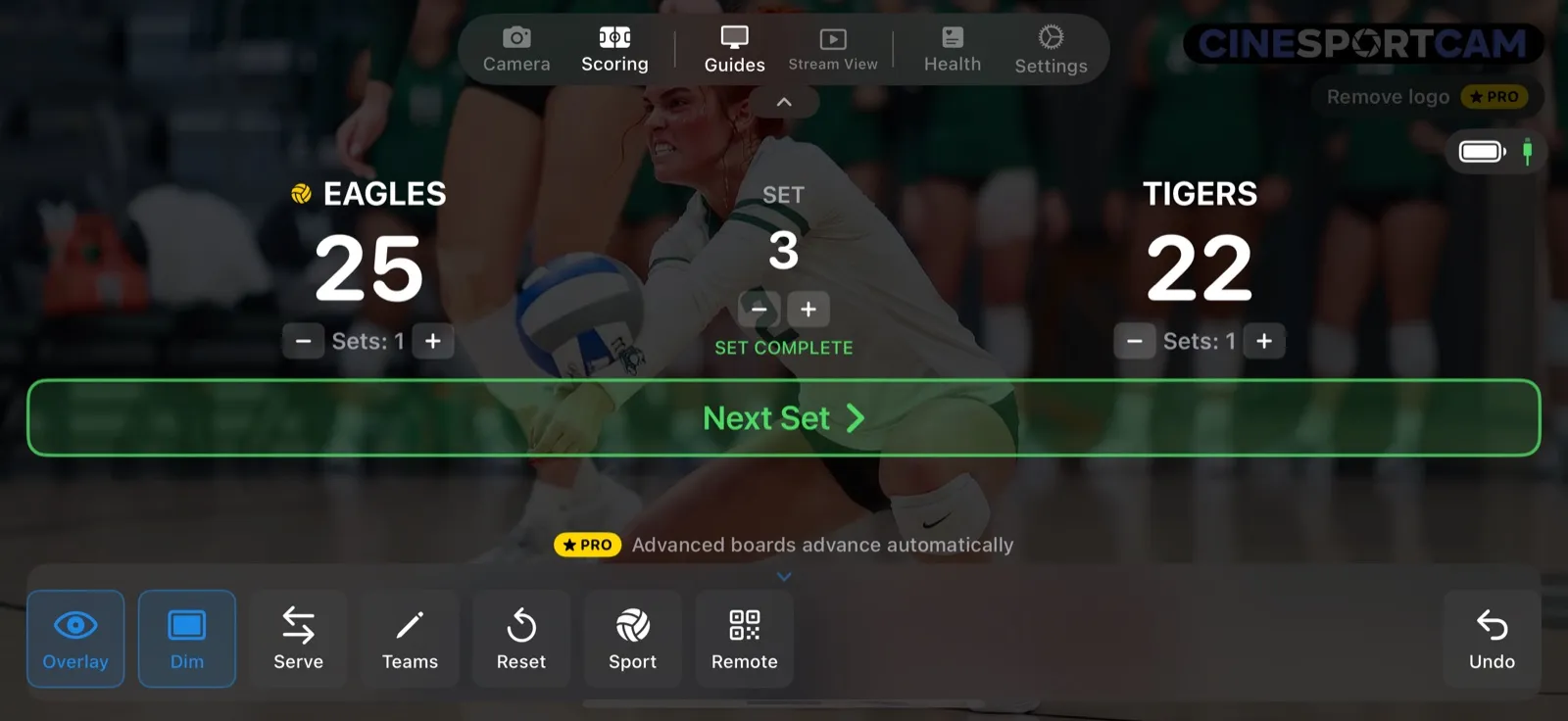
Tippe auf Anschreiben, um in den Anschreibemodus zu wechseln. Jedes Team hat sein eigenes +1 und −1 (manche Sportarten haben mehr, etwa +2 und +3 bei Basketball). Die Aktionsleiste unten zeigt von links nach rechts:
| Button | Was er macht |
|---|---|
| Overlay | Blendet die Anzeigetafel auf Sendung ein oder aus. |
| Abdunkeln | Dunkelt das Kamerabild hinter den Bedienelementen ab. |
| Der eigene Button deiner Sportart | Aufschlag bei den Satzsportarten (Pickleball hat zusätzlich Side-out), Ballbes. bei American Football, Löschen bei Baseball. |
| Teams | Öffnet Teams bearbeiten. |
| Zurücksetzen | Punktestand zurücksetzen behält die Teamnamen. Spiel zurücksetzen setzt alles zurück und beendet die Fern-Scoring-Sitzung, Fern-Scorer brauchen danach also den neuen Code. |
| Sport | Öffnet die Anzeigetafel-Auswahl. |
| Fernbed. | Startet eine Fern-Scoring-Sitzung und zeigt ihren QR-Code. Sobald es eine Sitzung gibt, heißt der Button QR. |
| Rückgängig | Nimmt die letzte Änderung zurück, bis zu 20 Schritte. |
Rückgängig lässt eine laufende Spieluhr in Ruhe, außer der Schritt, den du zurücknimmst, ist eine Änderung an der Uhr oder am Spielabschnitt.
Nur die Satzsportarten (Volleyball, Beachvolleyball, Badminton, Tischtennis und Pickleball) beenden ein Match und zeigen einen Sieger. Bei allen anderen Sportarten hörst du einfach auf zu zählen, wenn das Spiel vorbei ist.
7. Prüfe, was die Zuschauer sehen
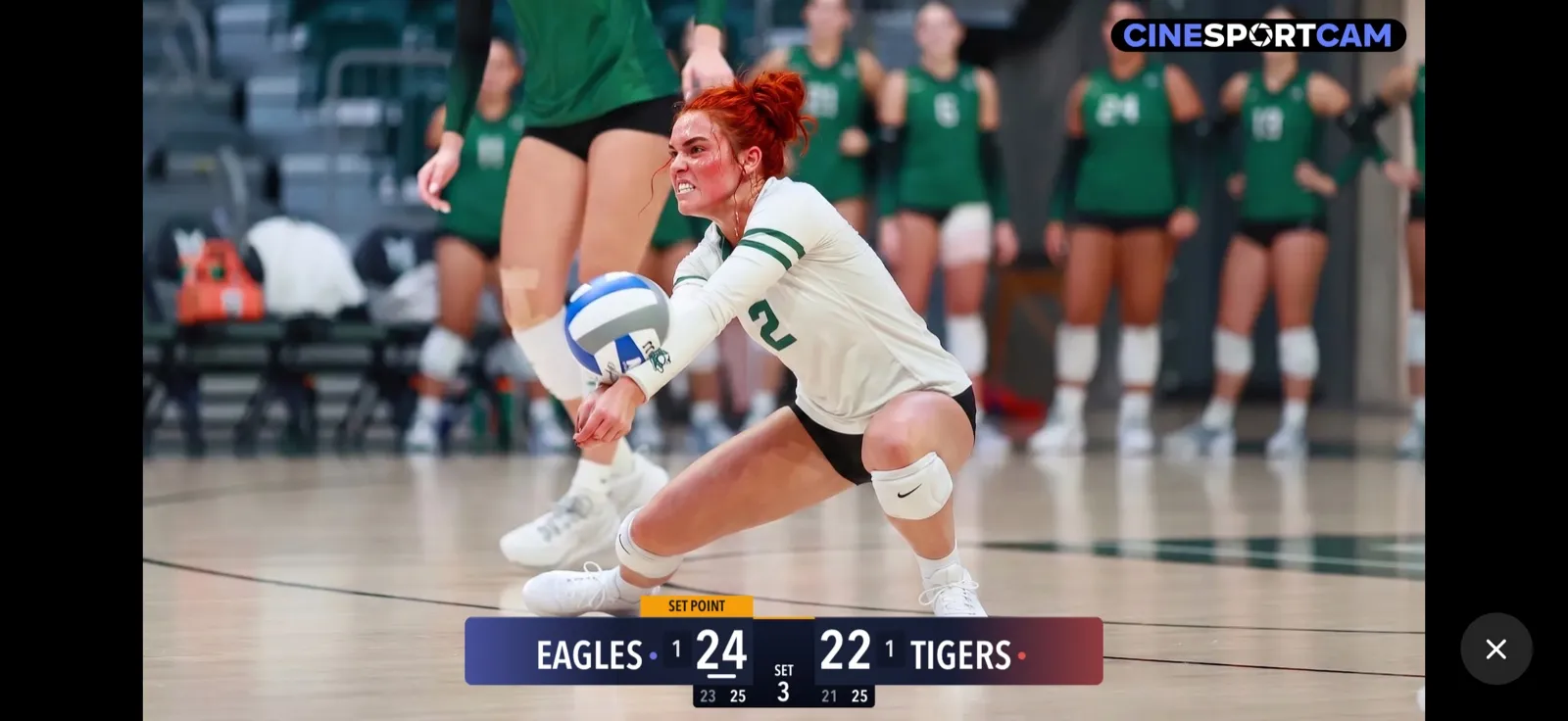
Tippe in der Menüleiste auf Streamansicht, im Kamera- oder Anschreibemodus. Sie zeigt genau das, was deine Zuschauer sehen, ohne dass etwas im Weg ist. Tippe irgendwohin oder auf das ✕, um die Bedienelemente zurückzuholen.
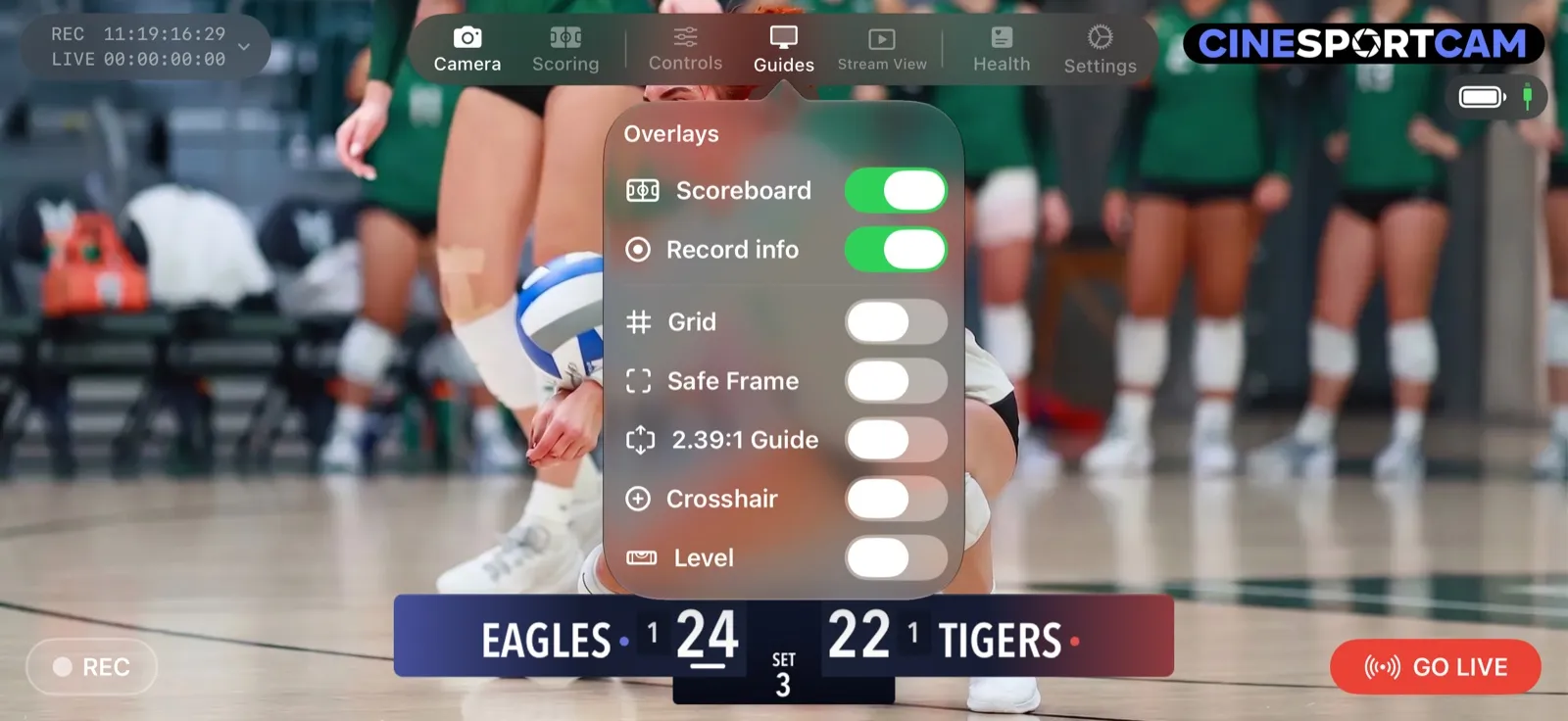
Das Menü Hilfslinien enthält Anzeigetafel, Aufnahmeinfo und die Hilfslinien für den Bildaufbau: Raster, Sicherer Bildbereich, 2.39:1 Hilfe, Fadenkreuz und Pegel. Die Hilfslinien für den Bildaufbau erscheinen nur auf deinem Bildschirm, die Zuschauer sehen sie nie. Mit Aufnahmeinfo bleibt der REC- und LIVE-Timer schon sichtbar, bevor du aufnimmst oder live gehst.
8. Lass jemand anderen zählen
Tippe auf Fernbed., um eine Sitzung zu starten. Danach kann jeder mit einem Handy im Browser mitzählen, indem er den QR-Code scannt oder den Sitzungscode eingibt. Keine App, kein Konto. Dein Handy behält die Kontrolle über den Punktestand.
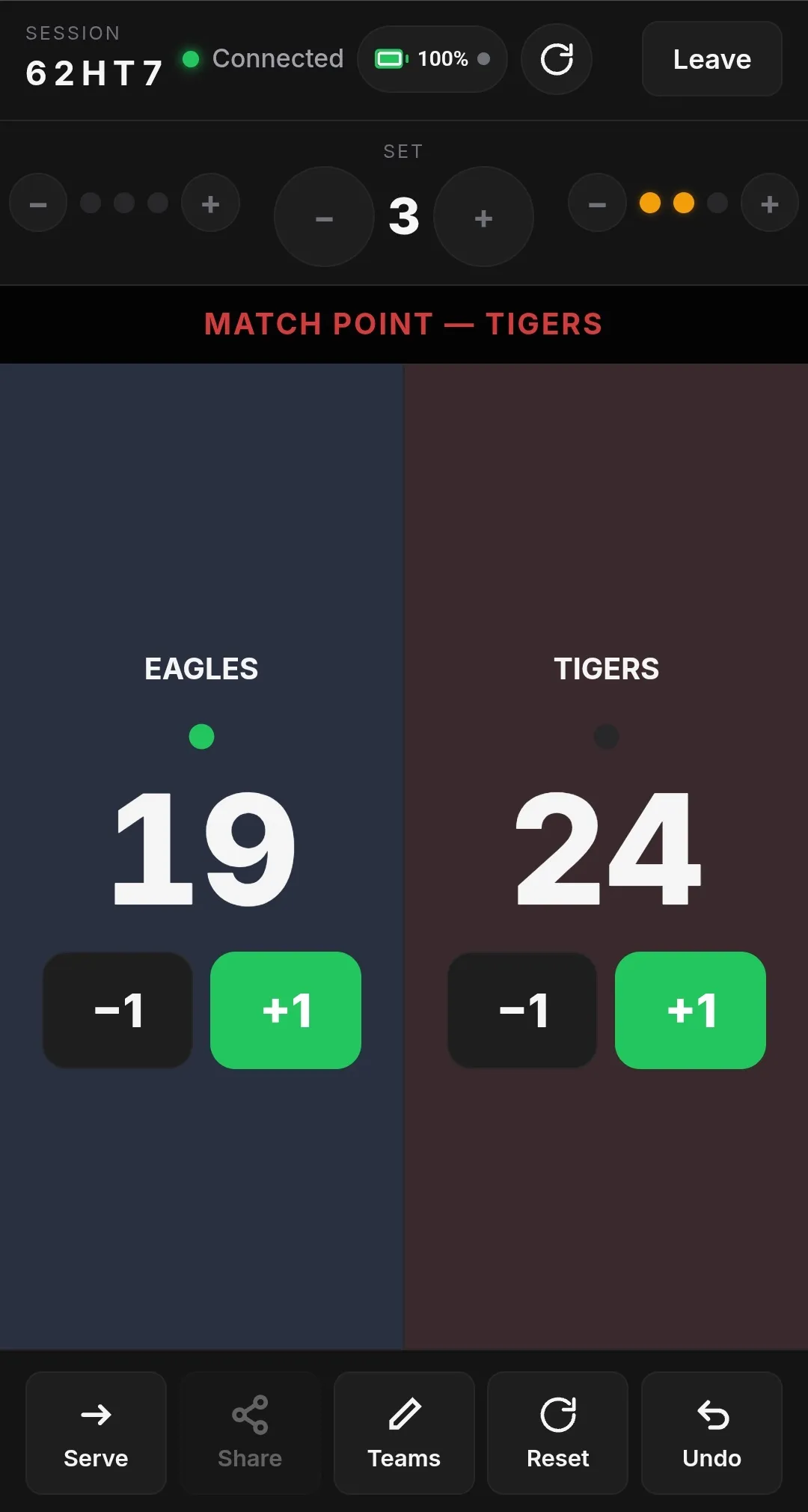
Matchball
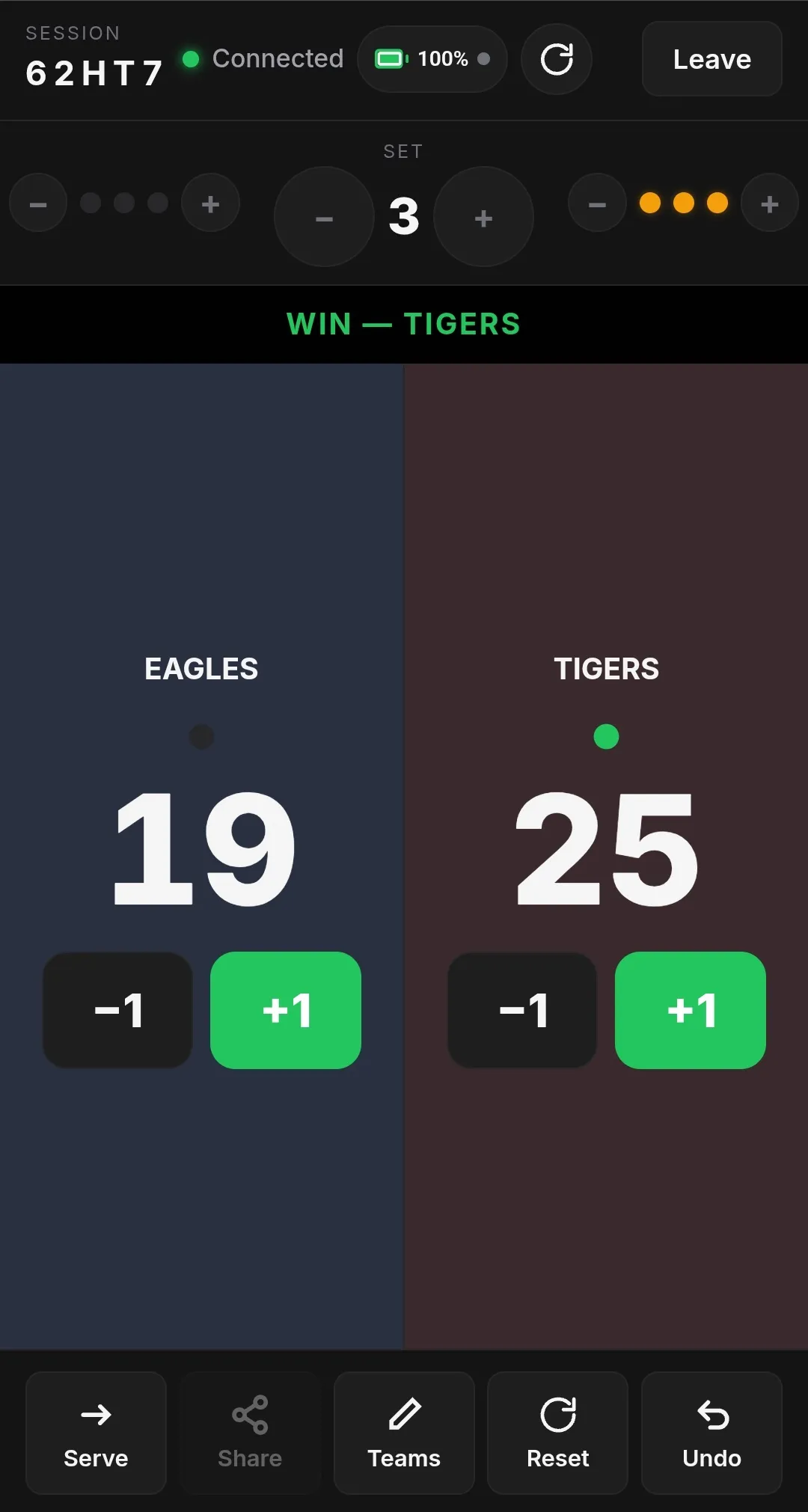
Sieg
Der Fern-Punktezähler hat keine eigenen Einstellungen: Er folgt den Regeln, die du auf deinem Handy festlegst. Wenn deine Tafel etwas nicht zeigt, etwa die Spieluhr oder die Auszeiten, sind die zugehörigen Bedienelemente im Fern-Punktezähler ausgegraut und mit PRO oder ADVANCED beschriftet. Die Anleitung zum Fern-Scoring führt dich Schritt für Schritt durch eine Sitzung.