バスケットボールのスコアボードガイド
CineSportCam のバスケットボール用ボードの全種類、リーグのプリセット、詳細ボードのゲームクロック・ファウル・タイムアウト、そして視聴者に見えるものを紹介します。
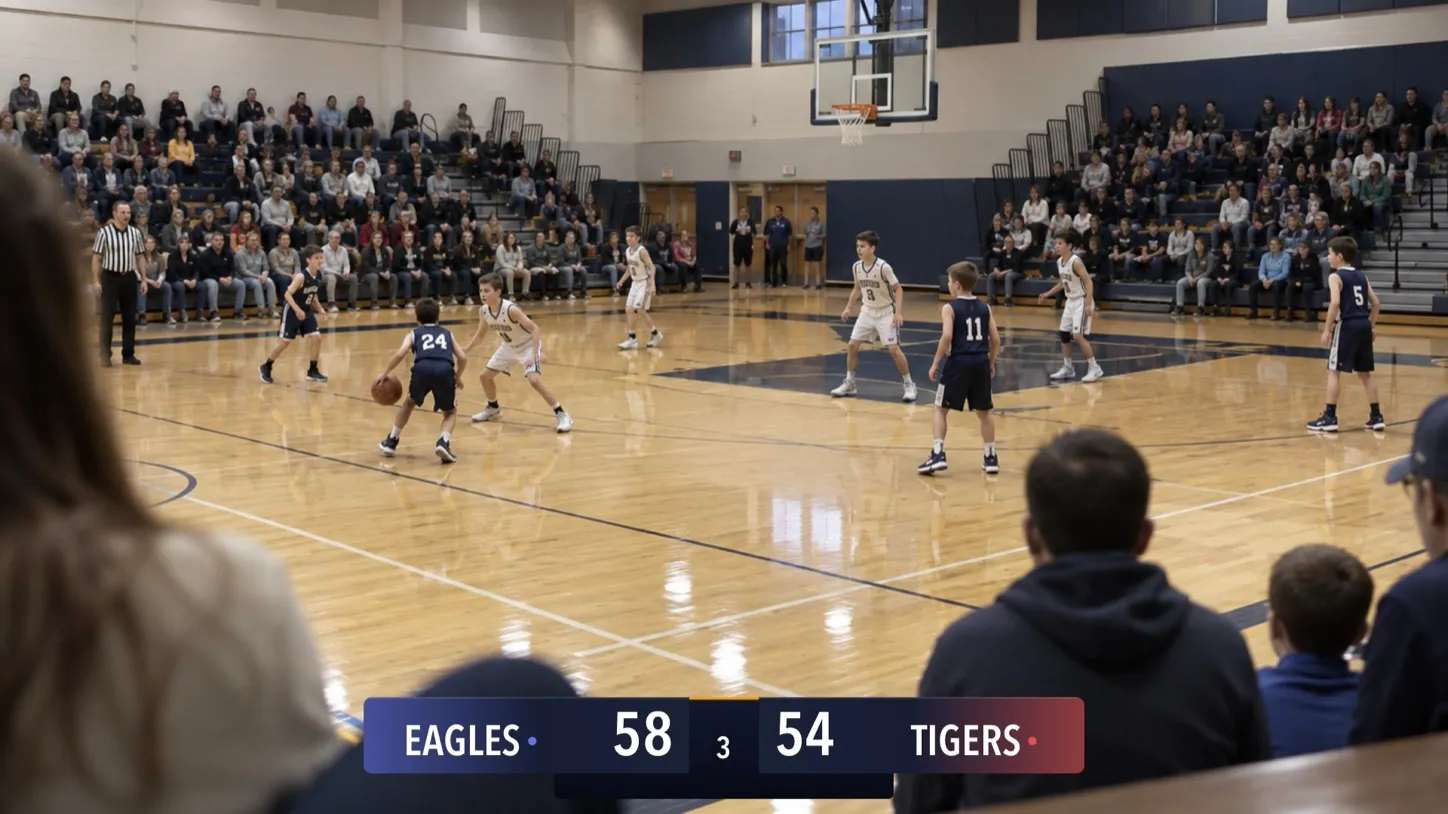
地域のリーグから高校まで、バスケットボールを配信する保護者、コーチ、ボランティアの方へ。無料のボードはスコアとクォーターを表示し、詳細ボードではゲームクロック、ファウル、タイムアウトが加わります。スコアボードを使うのは初めてですか? まずはスコアボードのセットアップ方法をご覧ください。
ボードを選ぶ
バスケットボールには、選択画面の 10 枚のカードに 14 種類のボードがあります。上部か下部に置く 4 つのデザイン(それぞれスタンダードと詳細あり)、隅に置く 2 サイズの縦型、そして 4 つのデザインのコンパクトです。
横型
スタンダード

詳細

スタンダード

詳細

スタンダード

詳細

スタンダード

詳細

縦型
コンパクト
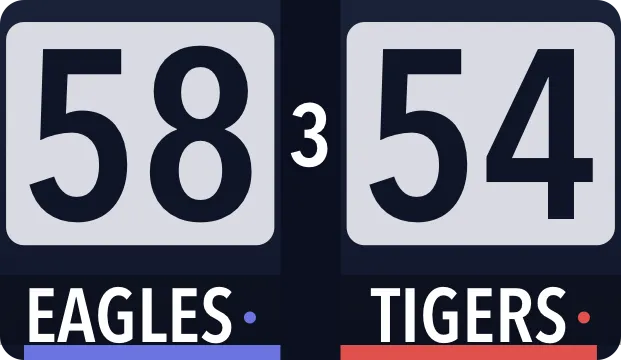

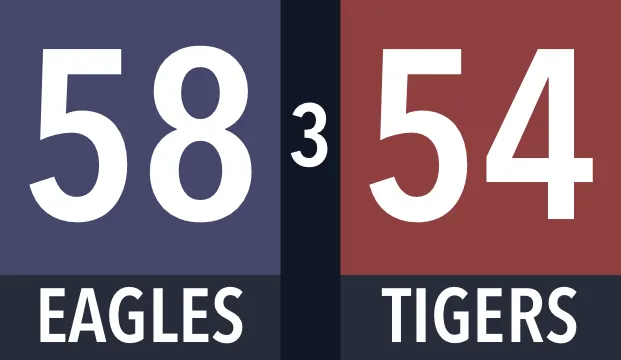
| ボード | 無料 / Pro | 視聴者に見えるもの |
|---|---|---|
| クラシック · スタンダード | 無料 | チーム名、スコア、クォーター。 |
| ブロードキャスト、スタジオ、スリム · スタンダード | Pro | 同じ内容を、そのデザインとチームカラーで表示します。 |
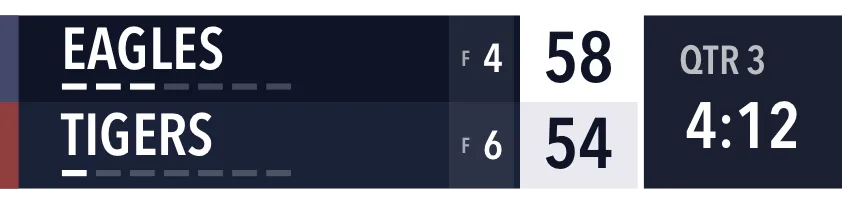
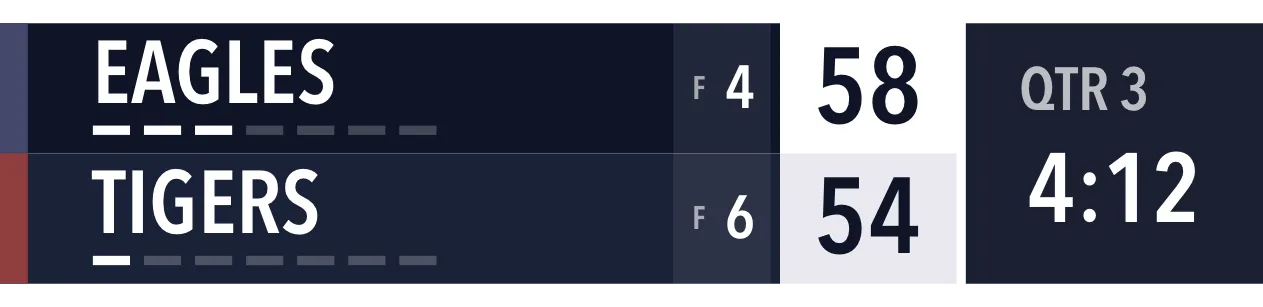
| 詳細(全デザイン) | Pro | ゲームクロック、チームファウル(F)、残りのタイムアウトを追加します。 |
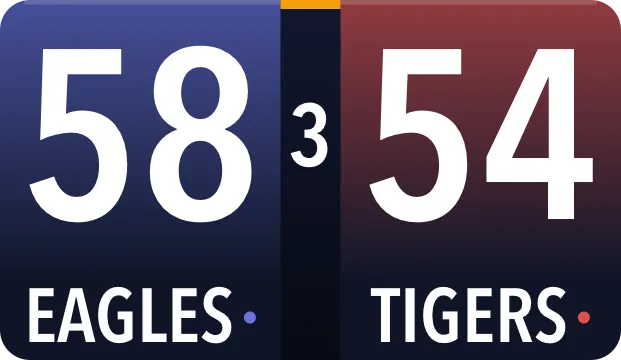
| コンパクト(全デザイン) | Pro | 大きなスコア、クォーター、チーム名。3 桁のスコアは収まるように縮小されます。 |
| 縦型と縦型(大) | Pro | タイムアウトのバー付きのチーム名、ファウル、スコア、ピリオド、クロック。 |
ルールを設定する
バスケットボールを選んだ状態で、設定 → 表示 → バスケットボールのルールを開きます。
- リーグ → プリセットで、ピリオド、クロック、タイムアウトがまとめて設定されます。
| プリセット | ピリオド | チームごとのタイムアウト |
|---|---|---|
| NBA(デフォルト) | 4 × 12分 | 7 |
| NCAA男子 | 2 × 20分(ハーフ) | 4 |
| NCAA女子 | 4 × 10分 | 4 |
| 高校 | 4 × 8分 | 5 |
| FIBA | 4 × 10分 | 5 |
- ゲームクロックを表示で、詳細ボードと縦型ボードにクロックが表示されます。
試合の進行はアプリが管理します。
- クロックはカウントダウンし、0:00 で止まります。
- 新しいクォーターになると、ファウルがリセットされ、タイムアウトが補充され、クロックもリセットされます。
スコアをつける
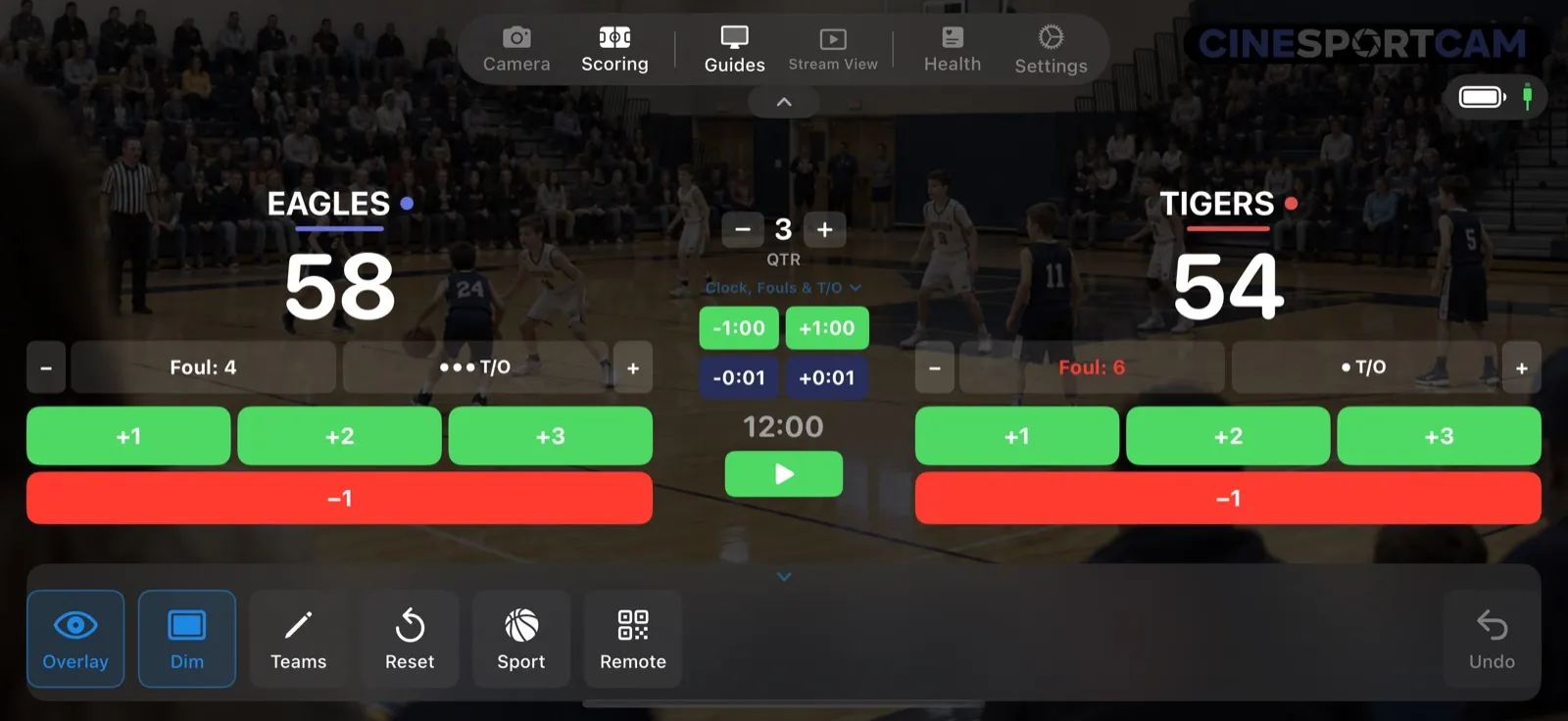
各チームに +1、+2、+3、−1 があります。
詳細ボードと縦型ボードでは、さらに次の操作ができます。
- クォーターの − と +。
- ゲームクロック: タップすると時間を入力できます。再生・一時停止ボタンで動かしたり止めたりします。
- クロック・ファウル・T/O: クロックを微調整する ±1:00 と ±0:01、チームごとのファウル数(5 で赤くなります)、残りのタイムアウトの数だけドットが付いた T/O ボタンがあります。横の + でタイムアウトを 1 つ戻せます。
スタンダードボードとコンパクトボードでは、クロック・ファウル・T/O のセクションは閉じたままグレー表示になり、PRO のラベルが付きます。そこから Pro を購入すると、アプリが詳細ボードに切り替えます。
視聴者に見えるもの
第 3 クォーター、残り 4:12。EAGLES が TIGERS に 58–54 でリードしています。EAGLES はチームファウル 4、残りタイムアウト 3。TIGERS はファウル 6、タイムアウト 1 です。
クォーターが終わったら、クォーターを 1 つ進めます。ボードとスマホの両方で、ファウルがリセットされ、タイムアウトが補充され、クロックはクォーター開始時の時間に戻ります。
リモートスコアリング
リモートスコアラーには大きな +2 ボタンがあり、その横に +1、+3、−1 が並びます。さらにクロック、ファウル、タイムアウトのバーもあります。ボードにクロック、ファウル、タイムアウトが表示されていない場合、それらのバーはグレー表示になります。セッションの始め方はリモートスコアリングのガイドをご覧ください。
ヒント
- 最初にリーグを選びましょう。プリセットで、ピリオド、クロック、タイムアウトが一度に設定されます。
- スコア画面では、チームのファウル数が 5 になると赤く表示されるので、ひと目でわかります。