CineTransfer macOS ファイル転送
iPhoneがドライブになる。
ついに。
iCloudの同期待ち、AirDropの不安定さ、イメージキャプチャの限られた表示はもう不要です。CineTransferならiPhoneやiPadの本格的なファイルブラウザが使えます。USBで接続して、デバイス上のすべてを確認し、Mac、SSD、必要な場所にファイルを直接転送できます。
macOS · Apple Silicon · Intel (x86) はリクエストに応じて提供
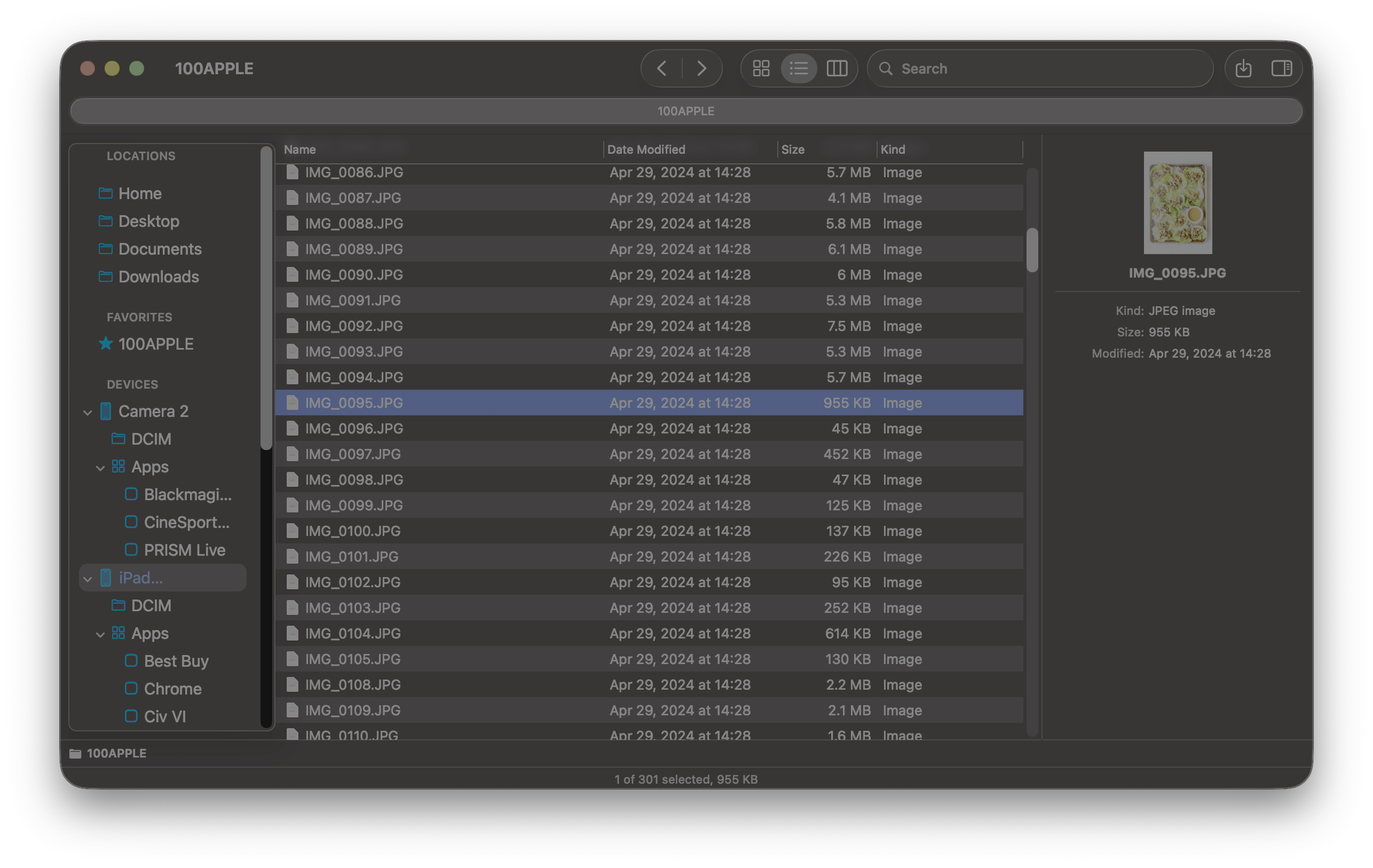
カメラロールの先へ
イメージキャプチャが見せないものまで、すべて見えます。
カメラロール、ダウンロードフォルダ、アプリコンテナ、メディアディレクトリをひとつのサイドバーから閲覧できます。CineTransferはiOSがアクセスを許可するすべてのファイルを表示します。DCIMフォルダだけではありません。
信頼できる転送
無音の失敗なし。「デバイスに到達できません」なし。データ破損なし。
チャンク型ストリーミング方式でファイル全体をメモリに読み込まないため、60 GBのProRes転送でもワークフローがクラッシュしません。オプションのSHA-256検証で、すべてのバイトが無事に届いたことを確認できます。
速度重視の設計
接続速度をフルに活用。待ち時間ではなく。
CineTransferは最大128 MBの設定可能なチャンクサイズで、USB 3.0およびThunderbolt接続の実効速度を最大限引き出します。4K ProRes 1分間で約7 GB。1 MB/sも無駄にできません。
使い方
3ステップ。回り道なし。
クラウドアップロード不要、ペアリングアプリ不要、カーネル拡張不要。CineTransferはUSB経由でデバイスと直接通信し、あとは邪魔しません。
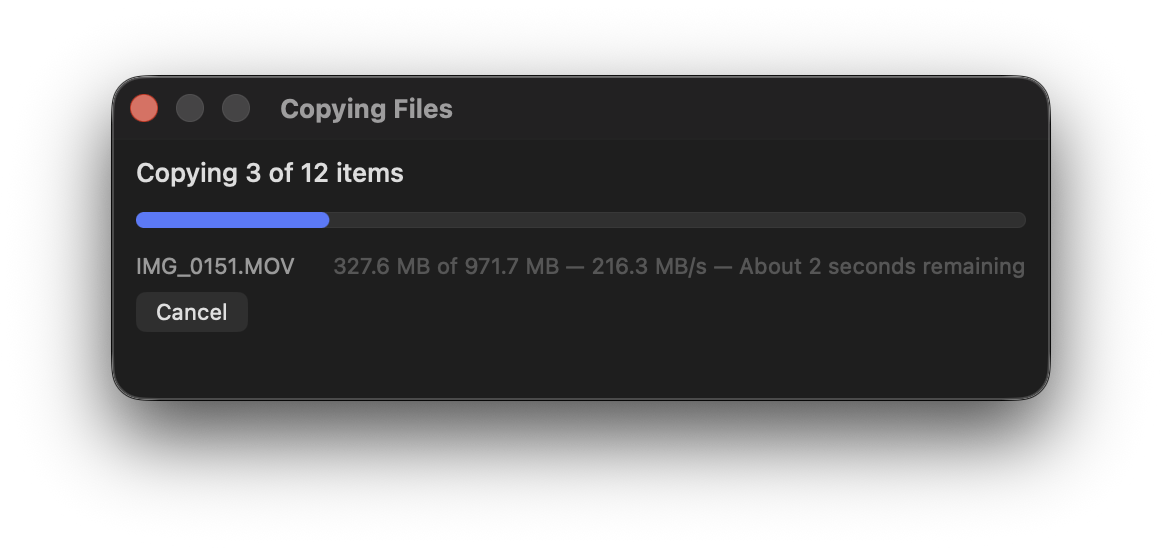
接続する
USBで接続。約2秒でサイドバーにデバイスが表示されます。ペアリングアプリもクラウドアカウントもカーネル拡張のインストールも不要です。
ファイルを見つける
カラム表示、リスト表示、サムネイル表示。スペースキーでデバイス上のファイルをクイックルック。名前で検索。カメラロール、ダウンロード、アプリフォルダにひとつのウィンドウからアクセスできます。
好きな場所に移動
Finderにドラッグ、外付けSSDにコピー、デフォルトの保存先フォルダを設定。自動取り込みをオンにすれば、接続した瞬間にカメラロールがコピーされます。クリックは一切不要です。
こんな方に最適
iOSのファイル転送に困ったことがある、すべての方へ。
ProResの日次素材のオフロード、保護者への試合録画の受け渡し、スマホからファイルを取り出したいだけでも。CineTransferはあなたのために作られました。
iPhoneで60 GBのProResを撮影しましたか?USB経由で編集用ドライブにドラッグするだけ。iCloudアップロードもAirDropの不確実性もありません。
CineSportCamでトーナメント全体を録画しましたか?接続するだけで、片付け中に自動取り込みが映像をコピーします。
iPadから画面録画、ポッドキャスト収録、アプリの書き出しファイルを取り出せます。同期パネルやクラウドのキューを探し回る必要はありません。
転送が90%で途切れたり、「デバイスに到達できません」と表示されたり、USBなら数分で済む転送をAirDropで延々と待った経験がある方。これはあなたのためのアプリです。