CineTransfer macOS 파일 전송
여러분의 iPhone은 드라이브예요.
드디어.
iCloud 동기화, AirDrop 복불복, 이미지 캡처의 제한된 뷰는 그만. CineTransfer는 iPhone이나 iPad를 위한 진짜 파일 브라우저예요. Thunderbolt나 USB로 연결하고, 기기의 모든 걸 확인하고, Mac이나 SSD 등 원하는 곳으로 파일을 옮기세요.
macOS · Apple Silicon · Intel (x86) 요청 시 제공
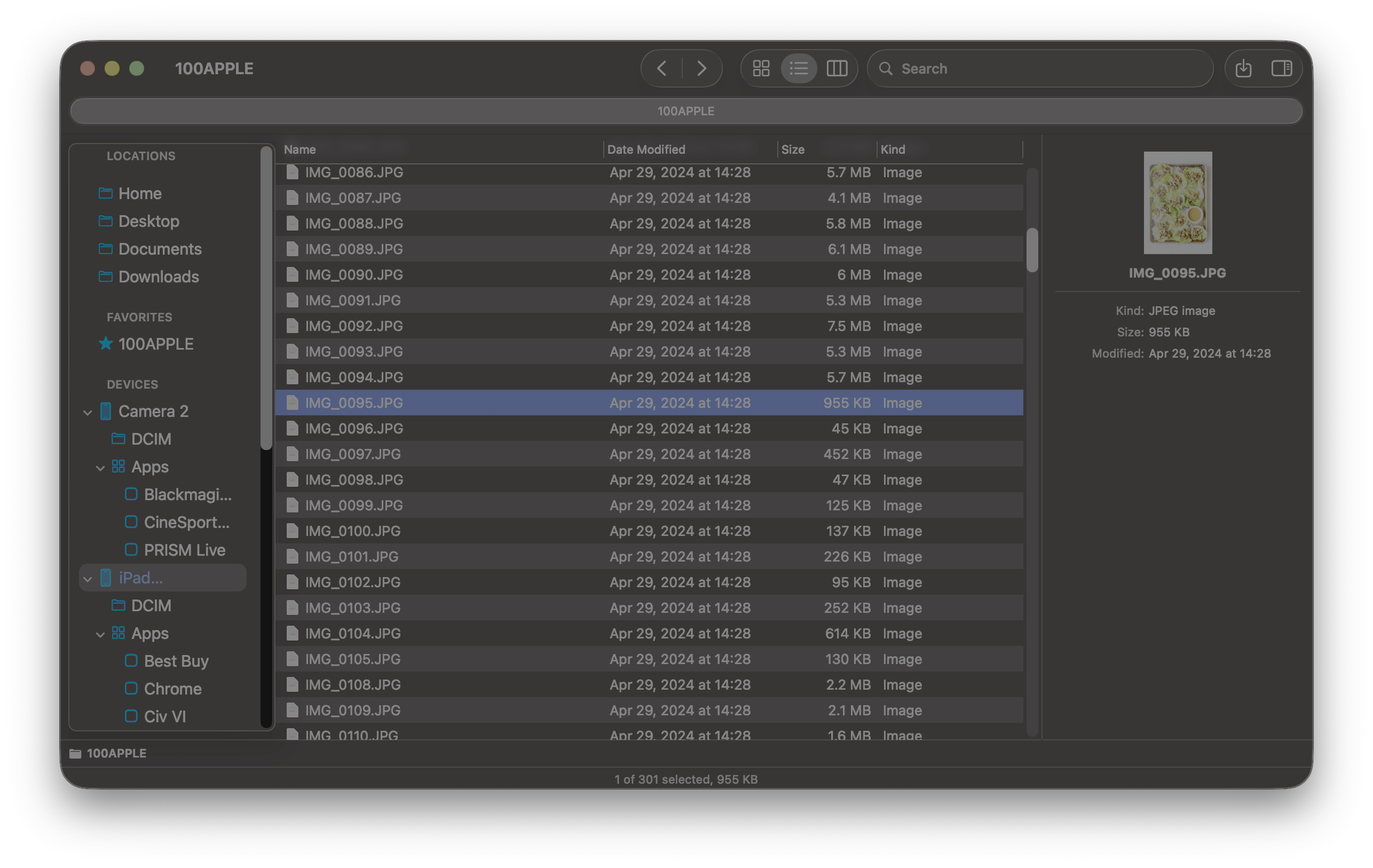
카메라 롤 그 이상
이미지 캡처가 보여주는 것만이 아닌 모든 걸 보세요.
하나의 사이드바에서 카메라 롤, 다운로드 폴더, 앱 컨테이너, 미디어 디렉토리를 탐색하세요. CineTransfer는 iOS가 공개하는 모든 파일을 보여줘요 — DCIM만이 아니라요.
안정적인 전송
조용한 실패도, "기기에 연결할 수 없음"도, 파일 손상도 없어요.
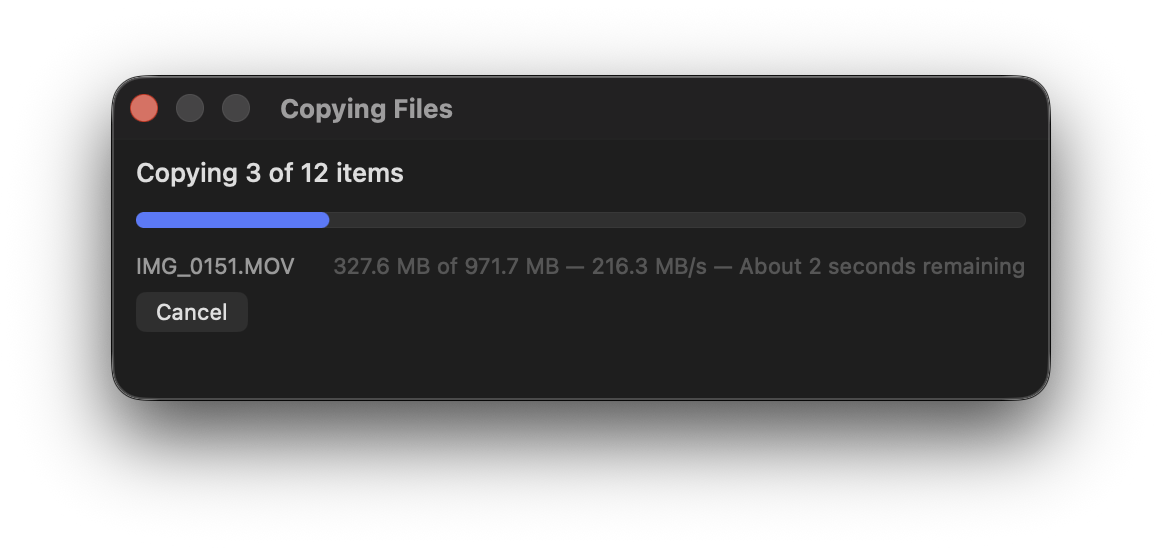
청크 스트리밍 방식이라 파일이 메모리에 한꺼번에 로드되지 않아서 60 GB ProRes 전송도 워크플로를 멈추지 않아요. SHA-256 검증 옵션으로 모든 바이트가 온전한지 확인해요.
속도를 위해
연결 속도를 최대로, 기다림은 최소로.
CineTransfer는 USB 3.0과 Thunderbolt 연결을 실제 한계까지 밀어붙이고, 청크 사이즈를 최대 128 MB까지 설정할 수 있어요. 1분짜리 4K ProRes가 7 GB일 수 있으니 — 모든 MB/s가 중요해요.
사용 방법
세 단계면 끝. 우회 방법은 필요 없어요.
클라우드 업로드, 페어링 앱, 커널 익스텐션 없이. CineTransfer는 USB로 기기와 직접 통신하고 빠르게 처리해요.
연결하세요
USB로 연결하면 약 2초 만에 사이드바에 기기가 나타나요. 페어링 앱, 클라우드 계정, 커널 익스텐션 설치가 필요 없어요.
파일을 찾으세요
컬럼 뷰, 리스트 뷰, 또는 썸네일. 스페이스바를 누르면 기기의 파일을 Quick Look으로 미리 볼 수 있어요. 이름으로 검색하세요. 카메라 롤, 다운로드, 앱 폴더 — 모두 한 창에서 접근 가능해요.
어디로든 옮기세요
Finder로 드래그하거나, 외장 SSD에 복사하거나, 기본 대상 폴더를 설정하세요. 자동 수집을 켜면 연결하는 순간 카메라 롤이 자동으로 복사돼요 — 클릭 한 번도 필요 없어요.
누구에게 좋나요
iOS 파일 전송과 싸워본 모든 분을 위해.
ProRes 데일리를 오프로드하든, 학부모를 위해 경기 녹화를 꺼내든, 그냥 폰에서 파일을 빼고 싶든 — CineTransfer는 여러분을 위해 만들어졌어요.
iPhone으로 60 GB ProRes를 촬영했나요? USB로 편집 드라이브에 드래그하세요. iCloud 업로드도, AirDrop 추측도 없어요.
CineSportCam으로 대회 전체를 녹화했나요? 연결하면 짐 싸는 동안 자동 수집이 영상을 복사해요.
동기화 패널이나 클라우드 대기열을 뒤지지 않고 iPad에서 화면 녹화, 팟캐스트, 앱 내보내기를 꺼내세요.
90%에서 전송이 끊기거나, "기기에 연결할 수 없음"을 보거나, USB로 몇 분이면 될 걸 AirDrop으로 기다려본 적 있다면 — 이게 바로 여러분을 위한 앱이에요.