CineTransfer Transfert de fichiers macOS
Ton iPhone est un disque.
Enfin.
Fini la synchro iCloud, la roulette AirDrop et la vue limitée de Transfert d’images. CineTransfer te donne un vrai navigateur de fichiers pour ton iPhone ou iPad : branche en Thunderbolt ou USB, vois tout sur ton appareil et déplace les fichiers directement vers ton Mac, un SSD ou là où tu en as besoin.
macOS · Apple Silicon · Intel (x86) disponible sur demande
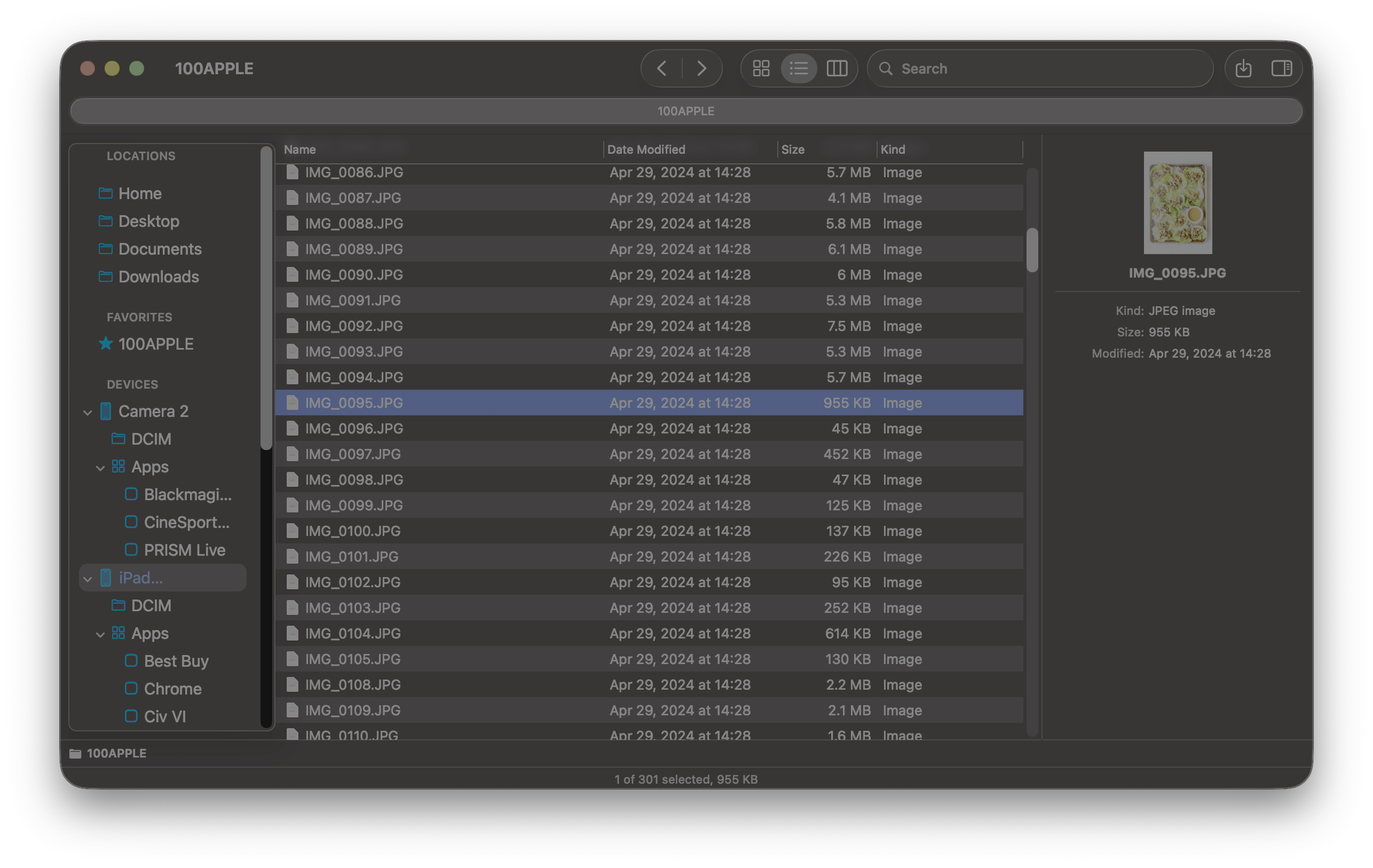
Au-delà de la pellicule
Vois tout, pas seulement ce que Transfert d’images te montre.
Parcours ta pellicule, ton dossier Téléchargements, les conteneurs d’apps et les répertoires médias depuis une seule barre latérale. CineTransfer expose chaque fichier qu’iOS rend disponible — pas seulement le silo DCIM.
Transferts fiables
Aucun échec silencieux. Aucun « appareil inaccessible ». Aucune corruption.
Le streaming par blocs signifie que les fichiers ne sont jamais chargés entièrement en mémoire, donc les transferts ProRes de 60 Go ne planteront pas ton workflow. La vérification SHA-256 optionnelle confirme que chaque octet est arrivé intact.
Conçu pour la vitesse
Sature ta connexion, pas ta patience.
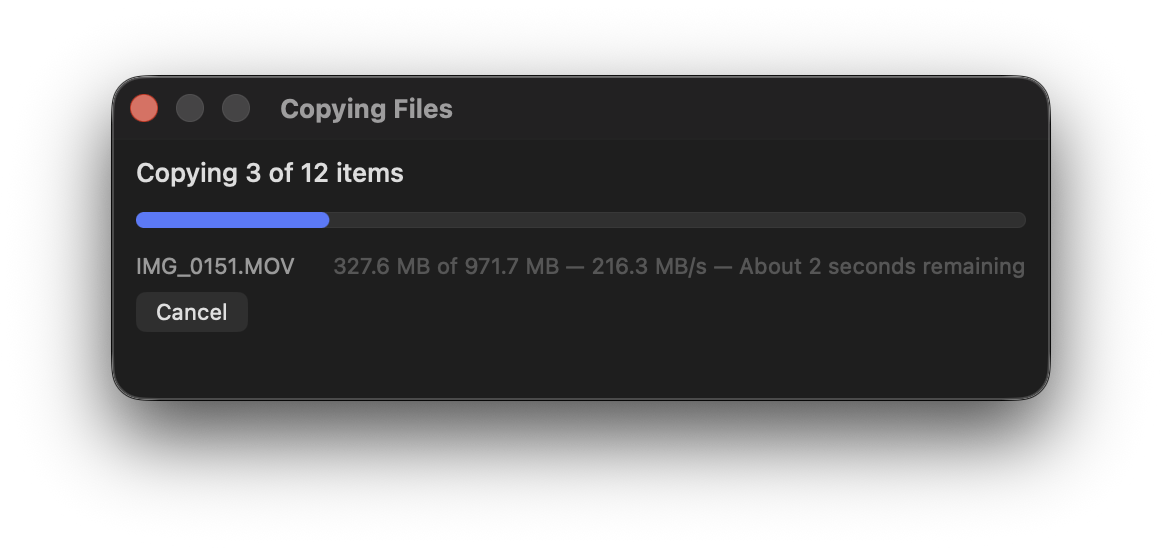
CineTransfer pousse les connexions USB 3.0 et Thunderbolt à leurs limites réelles avec des tailles de blocs configurables jusqu’à 128 Mo. Une minute de 4K ProRes peut peser 7 Go — tu as besoin de chaque Mo/s.
Comment ça marche
Trois étapes. Zéro bidouille.
Pas de téléversement cloud, pas d’app d’appairage, pas d’extensions noyau. CineTransfer communique directement avec ton appareil via USB et te laisse tranquille.
Branche
Connecte via USB. Ton appareil apparaît dans la barre latérale en deux secondes environ. Pas d’app d’appairage, pas de comptes cloud, pas d’extensions noyau à installer.
Trouve tes fichiers
Vue en colonnes, en liste ou en vignettes. Barre d’espace pour Quick Look sur n’importe quel fichier. Recherche par nom. Pellicule, Téléchargements, dossiers d’apps — tout accessible depuis une seule fenêtre.
Déplace-les où tu veux
Glisse vers le Finder, copie sur un SSD externe, ou définis un dossier de destination par défaut. Active l’Auto-Ingest pour copier ta pellicule dès que tu branches — zéro clic.
Pour qui
Pour tous ceux qui se sont battus avec le transfert de fichiers sur iOS.
Que tu décharges des rushes ProRes, récupères des enregistrements de match pour les parents, ou essaies juste de sortir des fichiers de ton téléphone sans perdre la tête — CineTransfer est fait pour toi.
Tu as filmé 60 Go de ProRes sur ton iPhone ? Glisse-les vers ton disque de montage via USB. Pas de téléversement iCloud, pas de loterie AirDrop.
Tu as enregistré tout le tournoi avec CineSportCam ? Branche, et l’Auto-Ingest copie les images pendant que tu remballe.
Récupère les captures d’écran, les prises de podcast et les exports d’applis de ton iPad sans fouiller dans les panneaux de synchro ou les files cloud.
Si tu as déjà perdu un transfert à 90 %, vu « appareil inaccessible » ou attendu qu’AirDrop fasse ce que l’USB pourrait faire en quelques minutes — c’est pour toi.