배구 스코어보드 가이드
CineSportCam의 모든 배구 보드, 배구 규칙 설정, 점수 화면, 그리고 세트 포인트부터 다음 세트까지 시청자가 보는 화면.
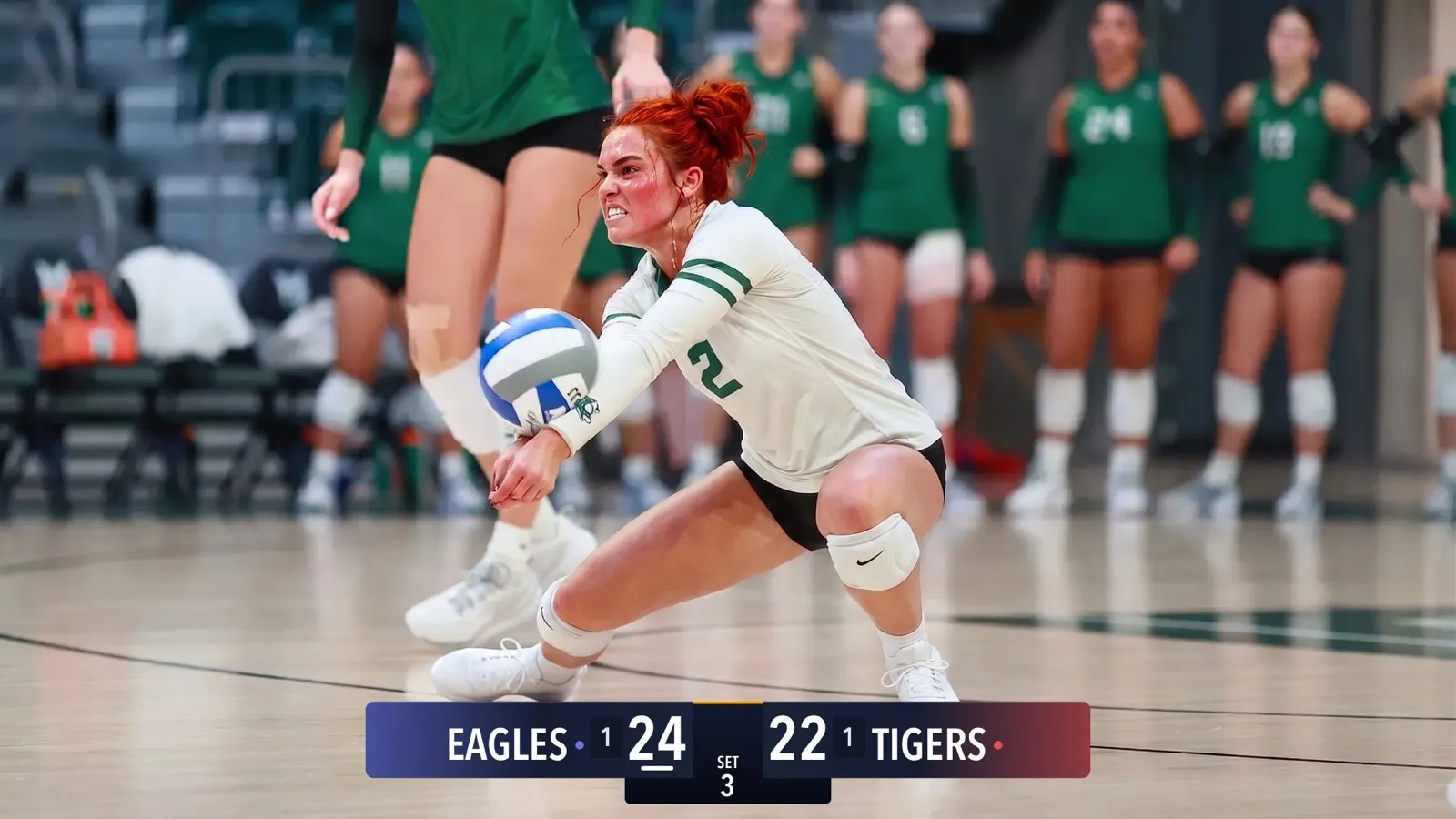
실내 배구를 스트리밍하는 학부모, 코치, 자원봉사자를 위한 가이드예요. 세트, 서브, 세트 포인트는 앱이 대신 챙겨 줘요. 여러분은 랠리를 이긴 팀의 +1만 탭하면 돼요. 스코어보드가 처음이라면 스코어보드 설정하기부터 시작하세요.
보드 고르기
배구에는 선택 화면의 카드 10장에 보드 14종이 있어요. 위나 아래에 놓는 디자인 네 가지(각각 표준과 고급), 코너에 두는 세로형 두 가지 크기, 그리고 컴팩트 디자인 네 가지예요.
가로형
표준

고급

표준

고급

표준

고급

표준

고급

세로형
컴팩트
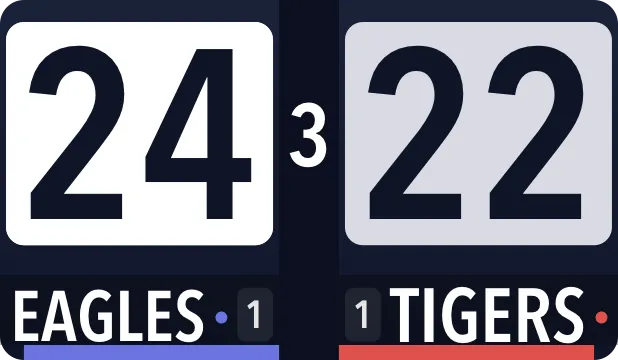

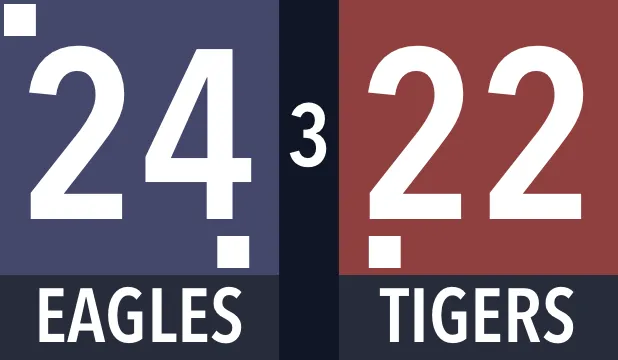
| 보드 | 무료 또는 Pro | 시청자가 보는 화면 |
|---|---|---|
| 클래식 · 표준 | 무료 | 팀 이름, 점수, 세트 번호, 이긴 세트마다 알약 모양 표시, 서브하는 팀 아래의 바. 세트가 끝나면 다음 세트를 탭해요. |
| 브로드캐스트, 스튜디오 또는 슬림 · 표준 | Pro | 같은 내용을 해당 디자인과 팀 색상으로 보여 줘요. 다음 세트를 탭해요. |
| 고급(모든 디자인) | Pro | 팀 아래에 지난 세트 점수를 최대 4개(이긴 쪽은 흰색)까지 더하고, 해당 팀 위에 세트 포인트 또는 매치 포인트 탭을 띄워요. 다음 세트는 자동으로 시작돼요. |
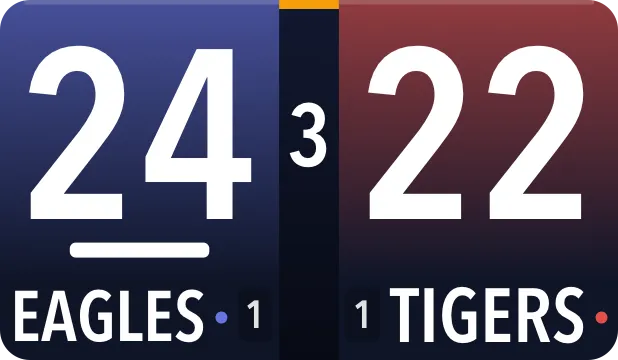
| 컴팩트(모든 디자인) | Pro | 큰 점수, 세트 번호, 팀 이름, 이긴 세트마다 사각형 표시. 다음 세트는 자동으로 시작돼요. |
| 세로형과 세로형 대형 | Pro | 팀마다 한 줄에 팀 색상, 이긴 세트 수, 점수를 표시해요. 세트가 끝날 때마다 열이 하나씩 추가되고, 포인트 탭도 있어요. 다음 세트는 자동으로 시작돼요. |
규칙 설정하기
배구를 선택한 상태에서 설정 → 디스플레이 → 배구 규칙을 여세요.
- 경기 형식: 5판 3선승(기본값) 또는 3판 2선승.
- 세트 자동 진행 - 지연: 보드가 다음 세트를 시작하기 전에 기다리는 시간이에요. 5초(기본값), 10초, 0 (즉시), 수동 (운영자가 진행) 중에서 고를 수 있어요. 보드가 다음 세트를 자동으로 시작할 때만 나타나요.
경기 중에 실수로 형식을 바꿨나요? 실행 취소로 되돌릴 수 있어요.
앱이 배구 규칙을 대신 지켜 줘요.
- 세트는 25점까지이고 2점 차로 이겨야 하며, 점수 상한은 없어요. 마지막 결정 세트(5세트, 3판 2선승에서는 3세트)는 15점까지예요.
- +1을 탭하면 그 팀에 서브권도 넘어가요.
- 세트를 진 팀이 다음 세트에서 먼저 서브해요.
경기 점수 기록하기
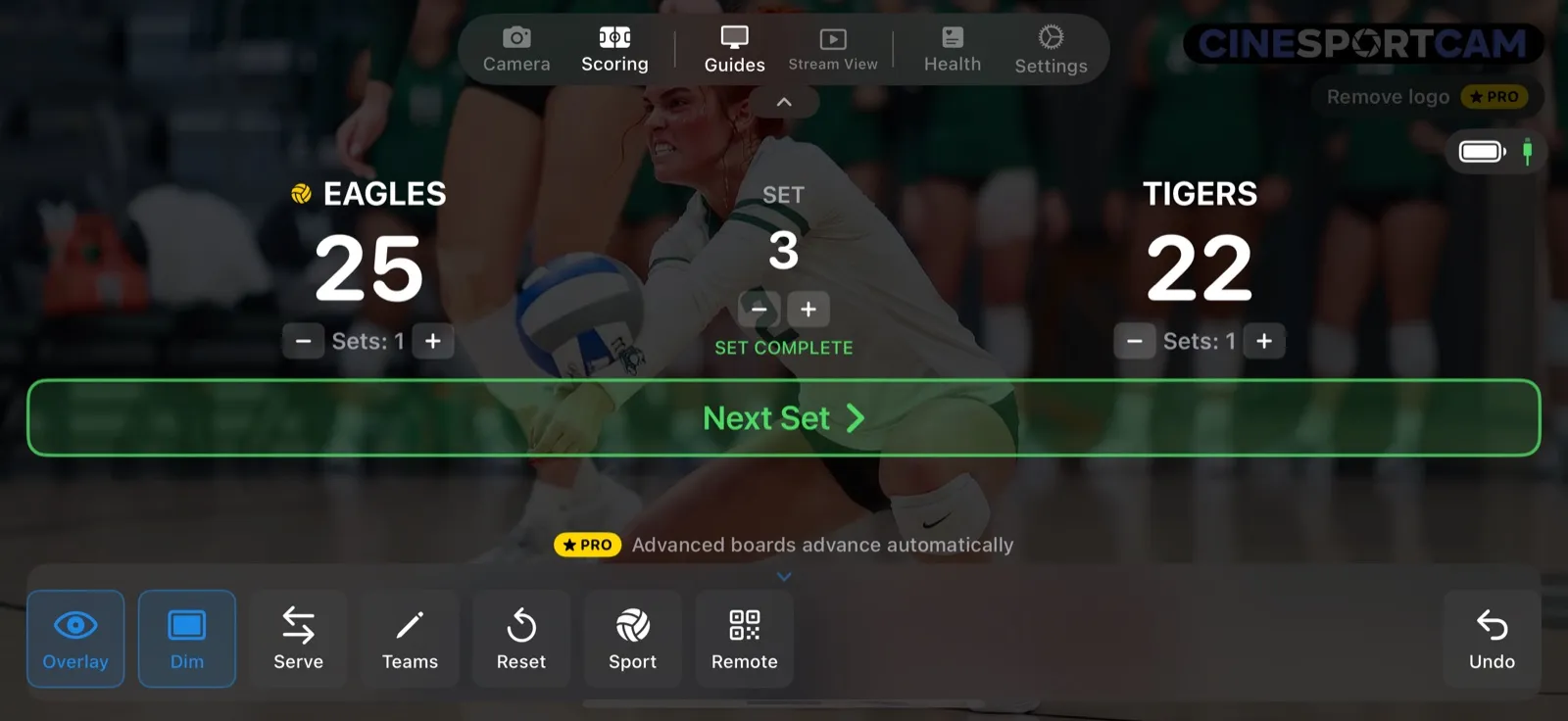
팀마다 +1과 −1이 있어요. 서브하는 팀 이름 옆에는 배구공 아이콘이 표시돼요. 점수 아래에는 이런 버튼이 있어요.
- 세트: N의 −와 +로 팀이 이긴 세트 수를 고쳐요.
- 세트의 −와 +로 다른 세트로 이동하고, 양 팀 점수를 0으로 만들어요.
- 액션 바의 서브는 서브를 직접 옮겨요. 바로잡아야 할 때 쓰세요.
세트가 끝나면 화면에 세트 완료가 표시되고, −1과 +1 버튼 자리에 초록색 다음 세트 버튼이 나타나요. 무료 클래식 보드와 모든 디자인의 표준 보드에서는 다음 세트를 탭해서 다음 세트를 시작하세요. 고급, 세로형, 컴팩트 보드에서는 대신 카운트다운이 흐르고, 다음 세트가 자동으로 시작돼요. 바로 시작하고 싶다면 다음 세트를 탭하세요.
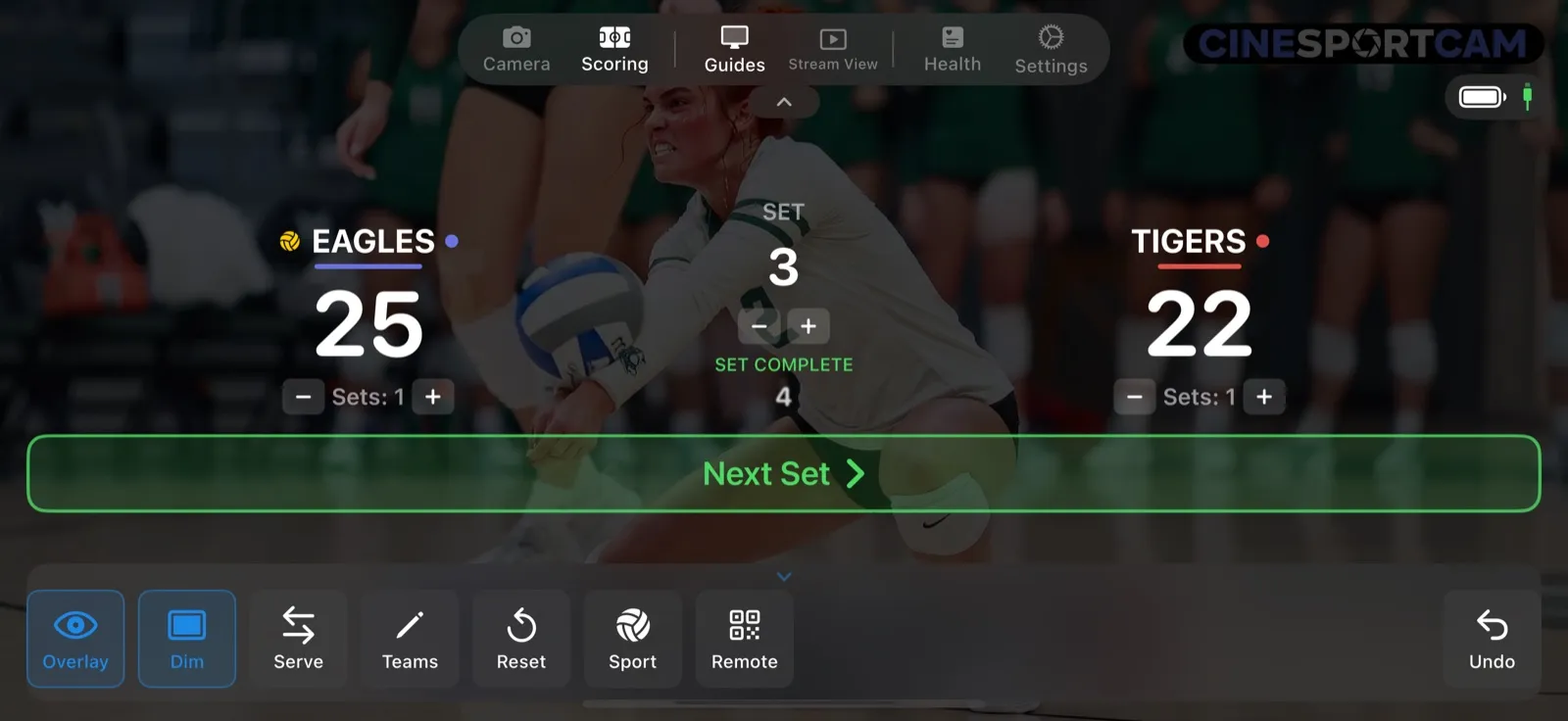
끝난 세트가 대기하는 동안에는 +1만 막혀요. 서브, 세트 수와 세트 버튼, 실행 취소는 계속 작동하니, 마지막 득점이 실수였다면 실행 취소를 탭하세요.
경기를 끝내는 득점이 나오면 카운트다운 없이 바로 경기가 끝나고, 최종 점수가 보드에 남아요. “누가 이겼나요?” 같은 질문은 없어요. 다음 세트는 앞서고 있는 팀에게 세트를 줘요.
시청자가 보는 화면
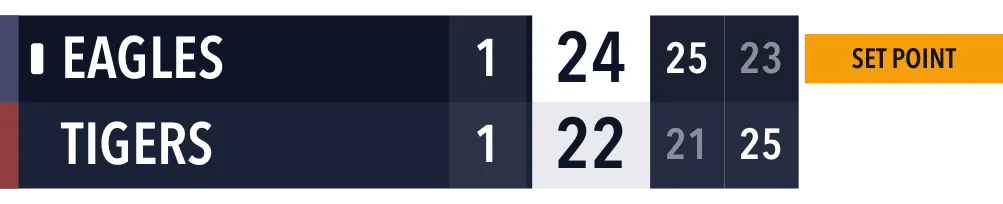
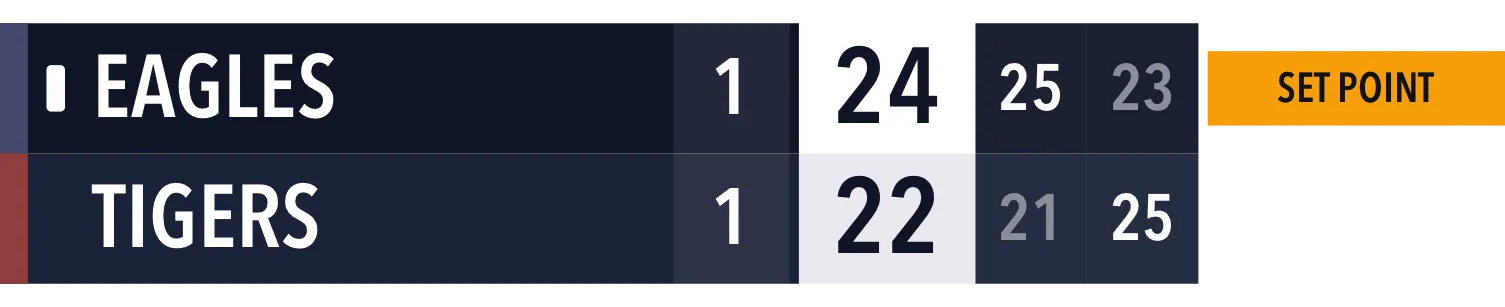
긴장감 넘치는 순간의 경기예요. 3세트에서 EAGLES가 TIGERS에 24–22로 앞서 있고, 세트 스코어는 1–1이에요(1세트는 EAGLES가 25–21, 2세트는 TIGERS가 25–23으로 이겼어요). 서브는 EAGLES 차례예요.
- 세트 포인트. 고급 보드와 세로형 보드는 EAGLES 위에 세트 포인트 탭을 띄워요. 이 세트를 이기면 경기도 이기는 상황이라면 탭에 매치 포인트가 표시돼요.
- 세트 종료. EAGLES가 득점해서 25–22. 카운트다운이 흐르는 동안, 또는 다음 세트를 탭할 때까지 보드에 최종 점수가 유지돼요.
- 다음 세트. 점수가 0–0으로 돌아가고, 세트 번호가 넘어가고, 이긴 세트 수가 갱신되며, 25–22가 지난 세트 점수에 추가돼요. 세트를 진 TIGERS가 먼저 서브해요.
원격 스코어링
배구에서는 폰으로 할 수 있는 모든 일을 웹 스코어러로도 할 수 있어요. +1과 −1, 서브, 세트와 이긴 세트 수 버튼, 세트 포인트와 매치 포인트 배너, 다음 세트 또는 카운트다운 링, 그리고 경기가 끝났을 때의 승자 표시까지요. 한 가지 다른 점은, 끝난 세트가 대기하는 동안에도 웹 스코어러에는 −1 버튼이 남아 있다는 거예요.
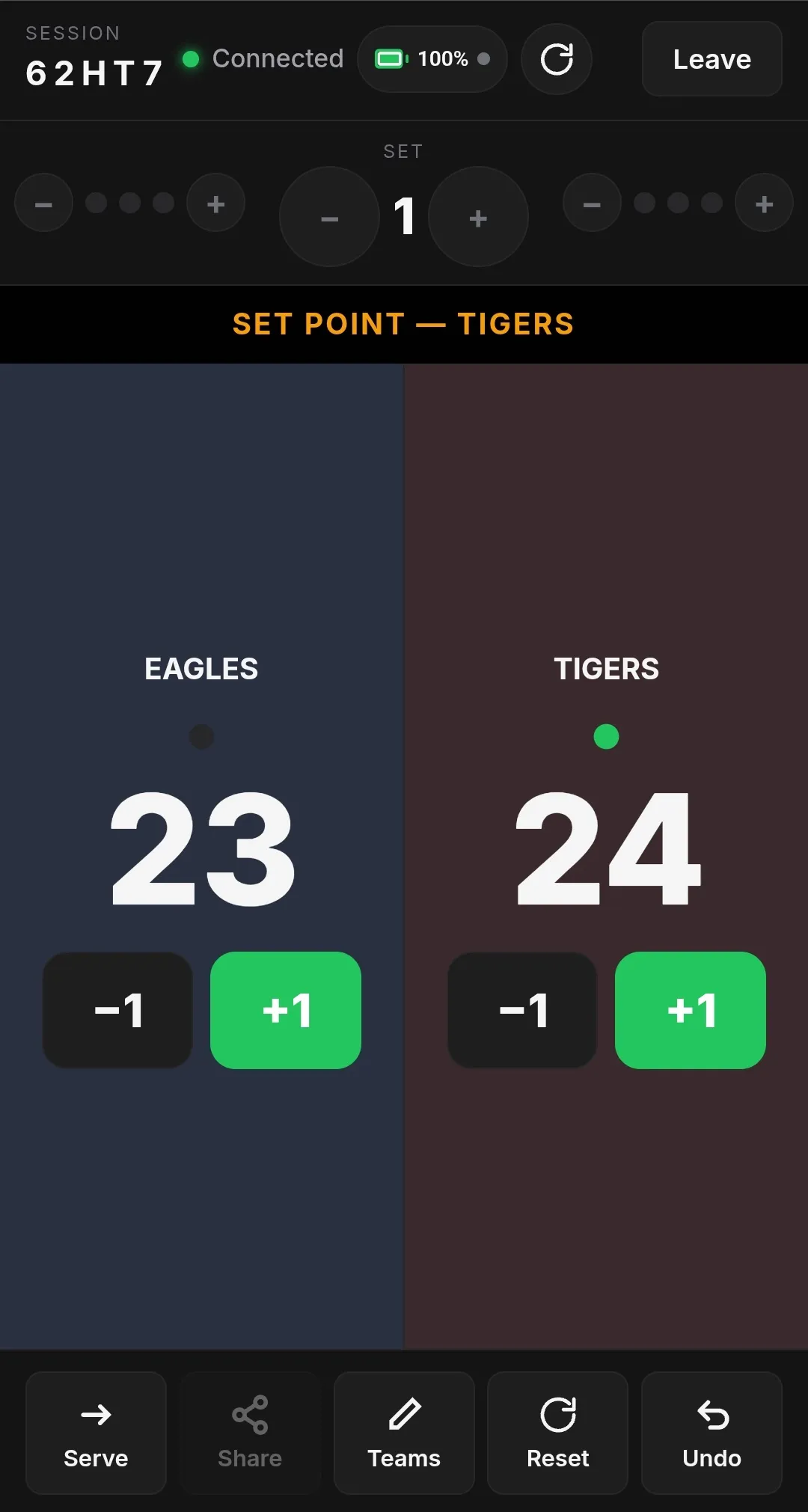
세트 포인트
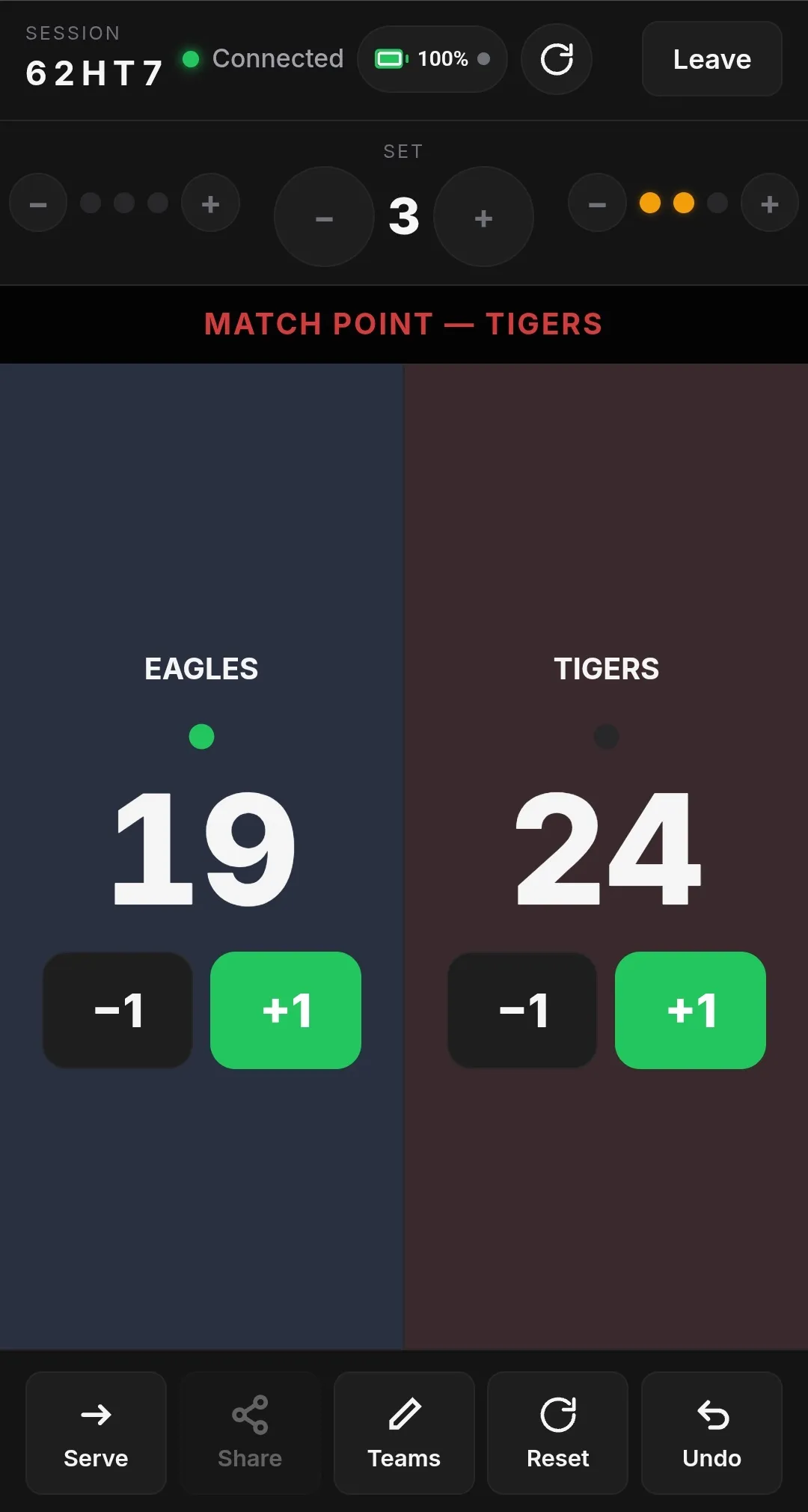
매치 포인트
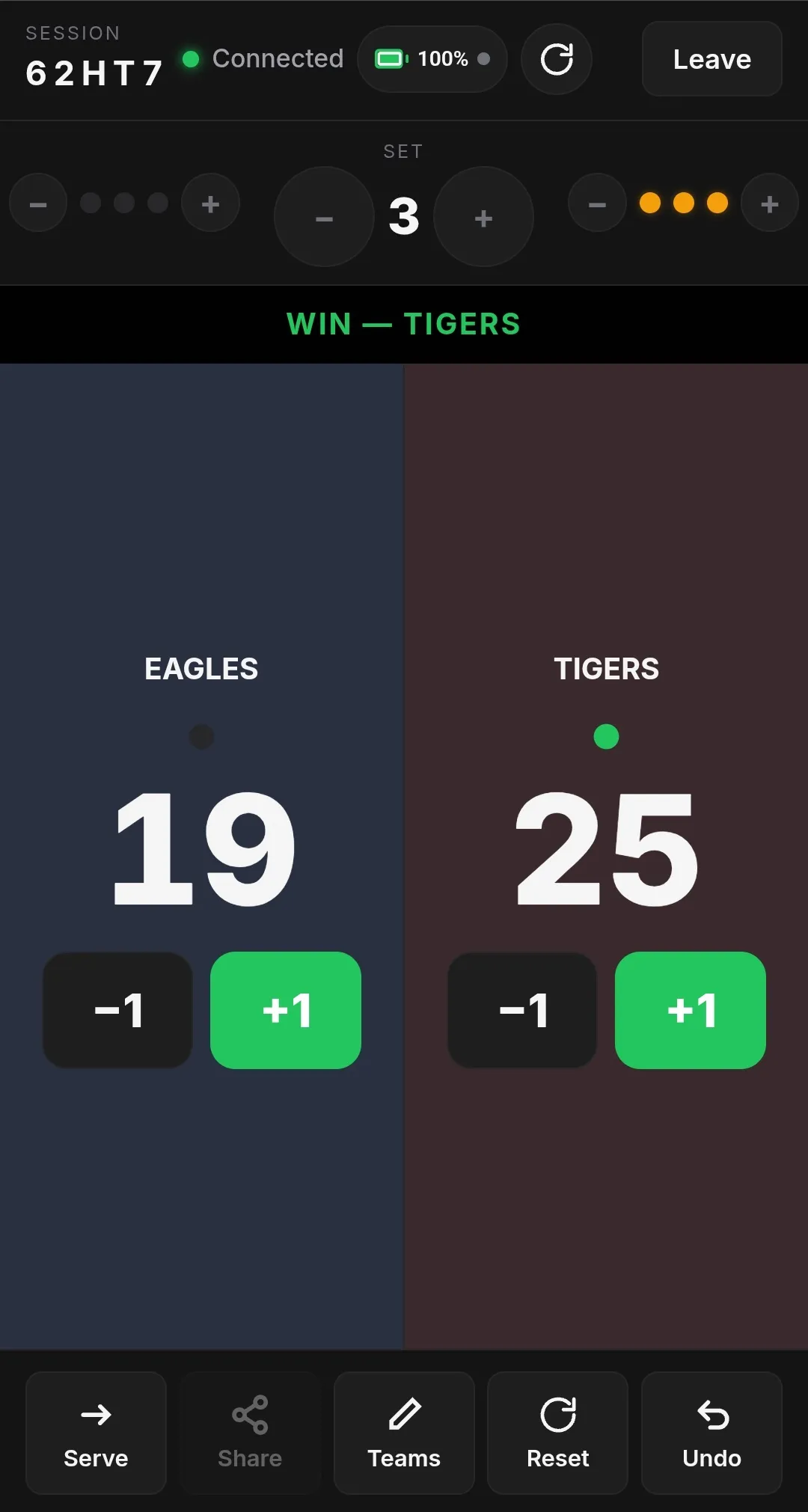
승리
경기 형식 같은 규칙은 폰에서 설정하고, 웹 스코어러는 그 규칙을 따라요. 세션을 시작하려면 원격 스코어링 가이드를 참고하세요.
팁
- 컴팩트와 세로형 보드도 다음 세트를 자동으로 시작해요. 고급 보드만 그런 게 아니에요.
- 세트 사이 휴식을 직접 관리하고 싶나요? 지연을 수동 (운영자가 진행)으로 설정하면 모든 보드가 다음 세트를 기다려요.
- 이미 2세트를 이긴 팀이 있을 때 5판 3선승에서 3판 2선승으로 바꾸면 경기가 끝나요.