스코어보드 설정하기
보드를 고르고, 배치하고, 팀 이름과 색상을 정하고, 규칙을 설정한 뒤 점수 기록을 시작하세요. CineSportCam의 모든 종목에서 똑같이 쓰는 8단계예요.
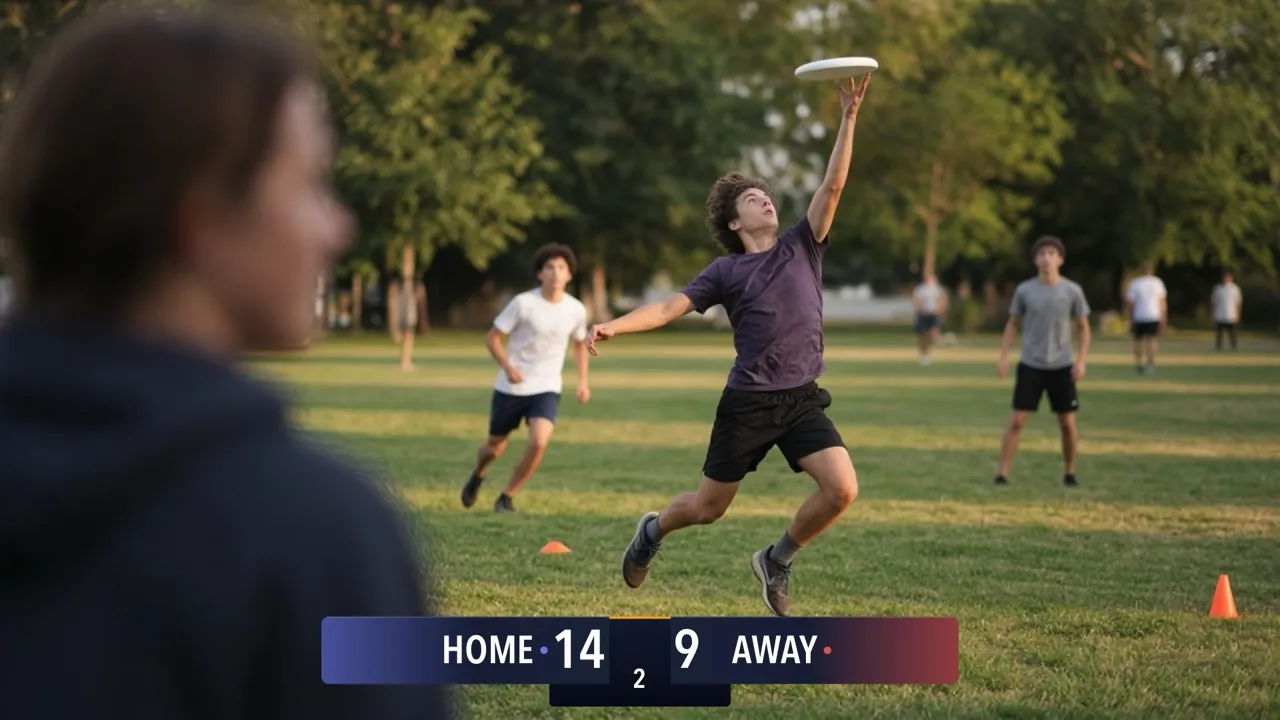
이 가이드는 모든 종목에 공통인 내용을 다뤄요. 설정을 마친 뒤에는 종목별 가이드에서 해당 종목의 보드, 규칙, 점수 버튼을 확인하세요.
1. 종목 고르기
점수판 선택 화면은 두 가지 방법으로 열 수 있어요.
- 설정 → 디스플레이 → 점수판
- 채점 모드의 스포츠 버튼: 경기 화면을 떠나지 않고 보드를 바꿀 수 있어요
선택 화면 위쪽에 종목이 나열돼 있어요. 내 종목을 탭하세요.
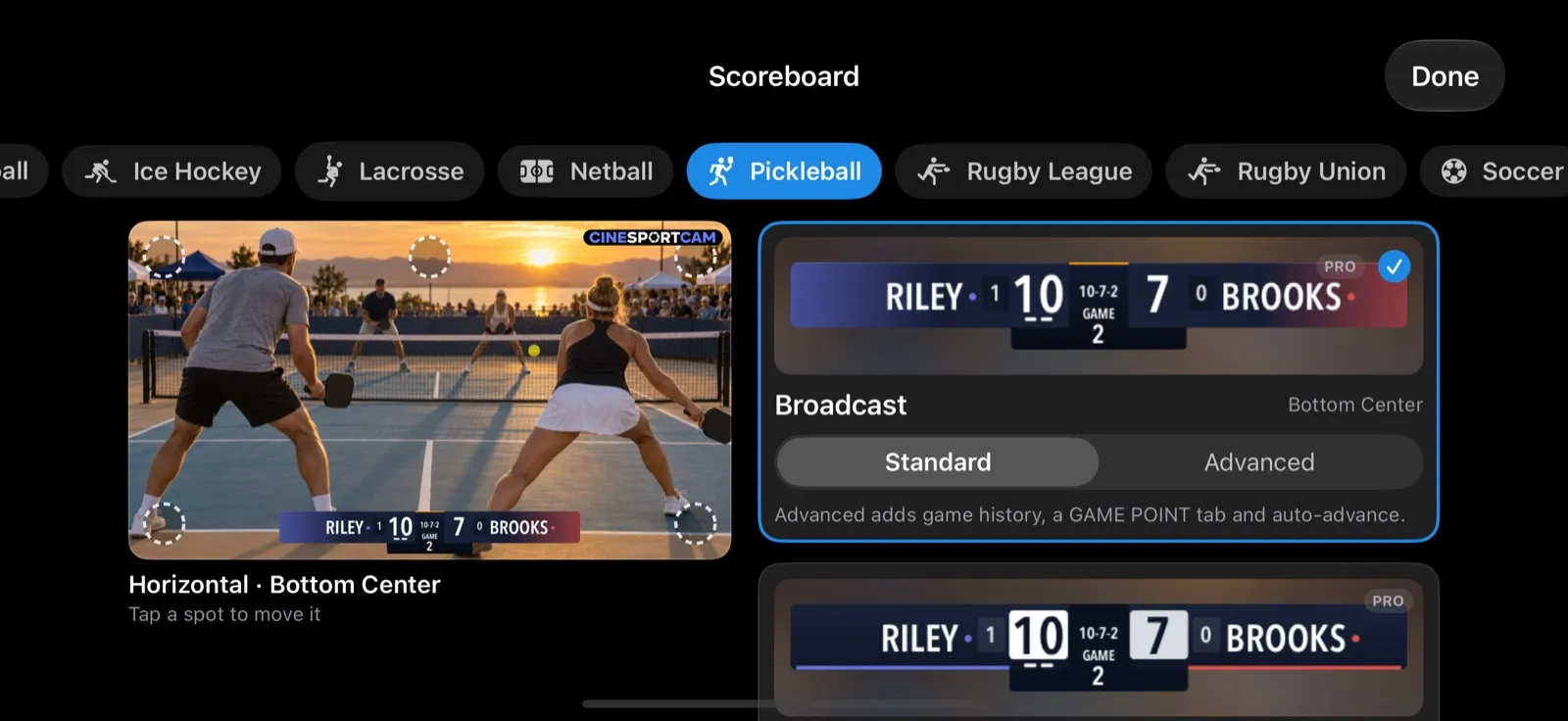
경기 중에 같은 종목의 다른 보드로 바꾸는 건 안전해요. 점수, 파울, 시계가 그대로 이어져요. 종목을 바꾸면 새 경기가 시작되기 때문에, 먼저 스포츠를 변경할까요? 확인 창이 떠요.
2. 보드 고르기
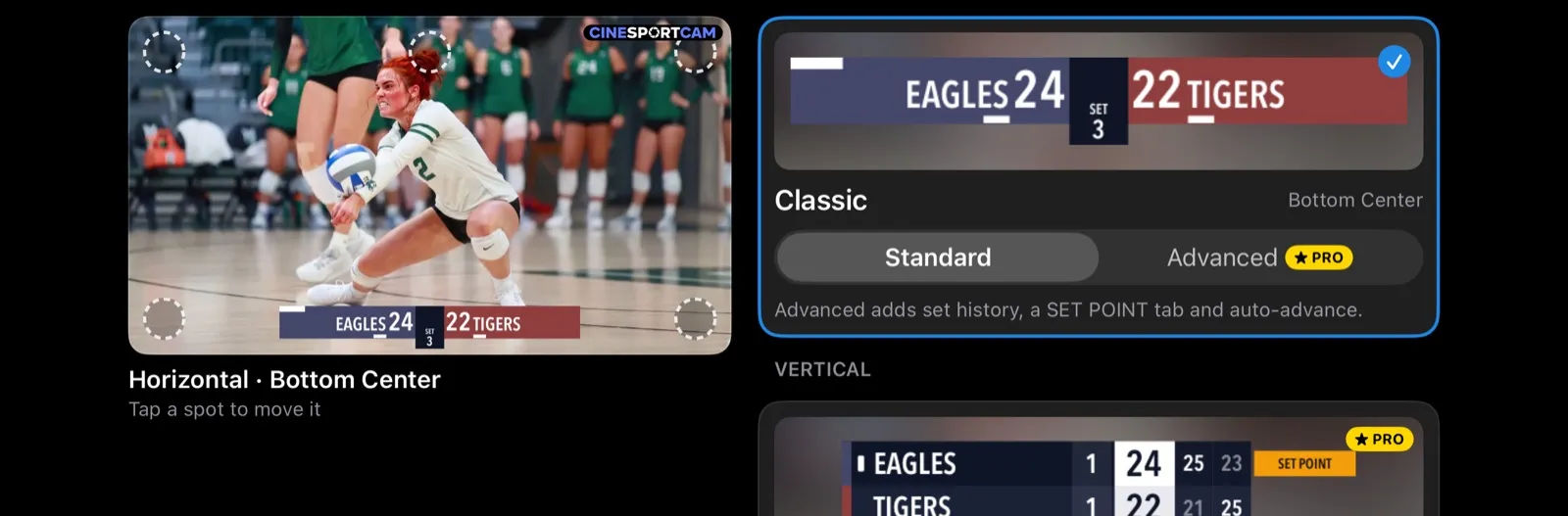
보드는 스타일별로 묶여 있어요. 가로형은 프레임 위나 아래에, 세로형은 코너에 놓이고, 작은 블록 모양의 컴팩트는 컴팩트 보드가 있는 종목에만 있어요. 각 스타일 안에서 카드는 디자인별로 나열돼요.




- 클래식 표준은 모든 종목에서 무료예요. 클래식의 고급 보드와 컴팩트 보드는 Pro예요.
- 브로드캐스트, 스튜디오, 슬림은 Pro이며, 팀 색상을 입어요.
- 세로형 카드는 세로형과 세로형 대형으로 표시돼요. 세로형 대형은 1.5배 크기라서, 방 건너편의 TV로 보는 시청자에게 좋아요.
카드에 두 가지 버전이 있으면 카드에서 표준 또는 고급을 고르세요. 고급은 지난 세트 점수나 경기 시계처럼 경기 정보를 더 보여 줘요. Pro 보드에는 PRO 배지가 붙어 있어요.
3. 배치하기
미리보기 프레임에서 위치 중 하나를 탭하세요(“위치를 탭하여 이동”). 위치는 위쪽과 아래쪽에 각각 왼쪽, 가운데, 오른쪽이 있어요. 폰에 보이는 보드 위치가 방송에 나가는 위치와 똑같아요.
스타일마다 자기 위치를 기억하기 때문에, 세로형 보드는 코너에 두고 가로형 보드는 하단에 그대로 둘 수 있어요. 설정 → 디스플레이에서도 위치를 정할 수 있어요. 세로형 위치가 그 예예요.
4. 팀 이름과 색상 정하기
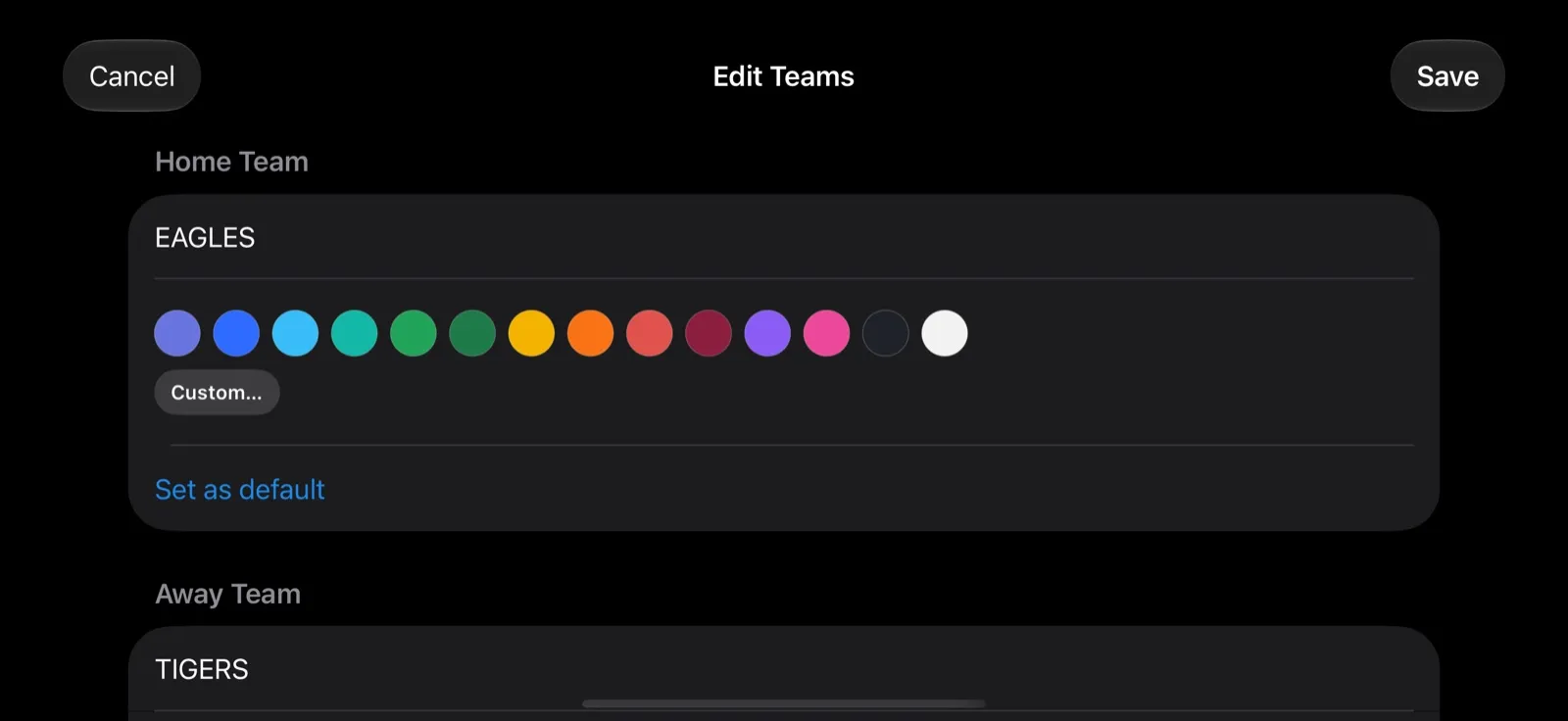
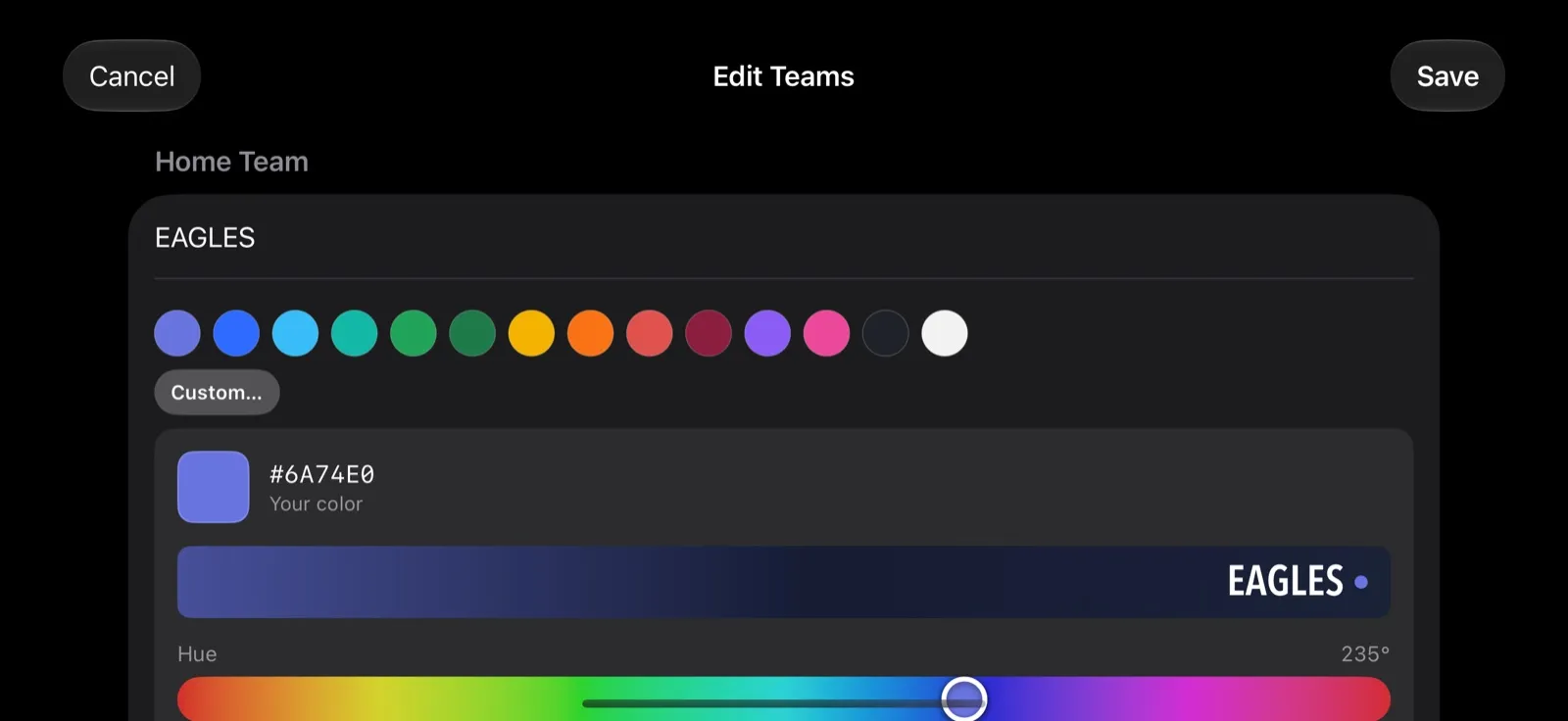
채점 모드에서 팀을 탭하거나, 두 팀 이름 중 하나를 그냥 탭하면 팀 편집이 열려요.
- 이름은 최대 20자까지 쓸 수 있어요. 웹 스코어러에서는 대문자로 표시돼요.
- 색상(Pro): 14가지 견본 중 하나를 고르거나, 사용자 지정… 버튼을 탭해서 색조, 선명도, 밝기 슬라이더로 직접 만들어 보세요. 색상은 팀 이름별로 기억돼요.
- 기본값으로 설정을 탭하면 그 팀이 기본 홈 팀이 돼요. 우리 팀에 쓰세요.
방송에서는 브로드캐스트, 스튜디오, 슬림, 세로형 보드가 팀 색상을 사용해요. 클래식은 고유의 파란색과 빨간색을 그대로 유지해요.
5. 규칙 설정하기
규칙 페이지가 있는 종목은 배구, 비치발리볼, 배드민턴, 탁구, 피클볼, 농구, 축구의 일곱 가지예요. 설정 → 디스플레이 → 종목 규칙에서 찾을 수 있어요. 배구 규칙이 그 예예요. 이 항목은 해당 종목을 선택했을 때만 나타나요.
- 세트 종목에서는 경기 형식과 자동 진행 지연 시간을 정해요. 배구와 비치발리볼은 세트 자동 진행 - 지연, 배드민턴, 탁구, 피클볼은 게임 자동 진행 - 지연이에요. 선택지는 5초(기본값), 10초, 0 (즉시), 수동 (운영자가 진행)이에요. 지연 설정은 보드가 다음 세트를 자동으로 시작할 때만 나타나요.
- 피클볼에는 득점 방식, 게임당 점수, 복식 또는 단식 설정이 더 있어요.
- 농구에는 리그 프리셋과 게임 시계 표시가 있어요.
- 축구에는 피리어드 구조(전후반 또는 쿼터)와 경기 시계 표시가 있어요.
나머지 종목은 고정 규칙을 쓰며, 각 종목 가이드에서 설명해요.
보드에 표시되는 단어(세트나 피리어드 등)는 설정 → 디스플레이 → 방송 언어를 따르며, 앱 자체의 언어와 다르게 설정할 수 있어요. 시청자가 읽는 언어를 고르세요.
6. 점수 기록하기
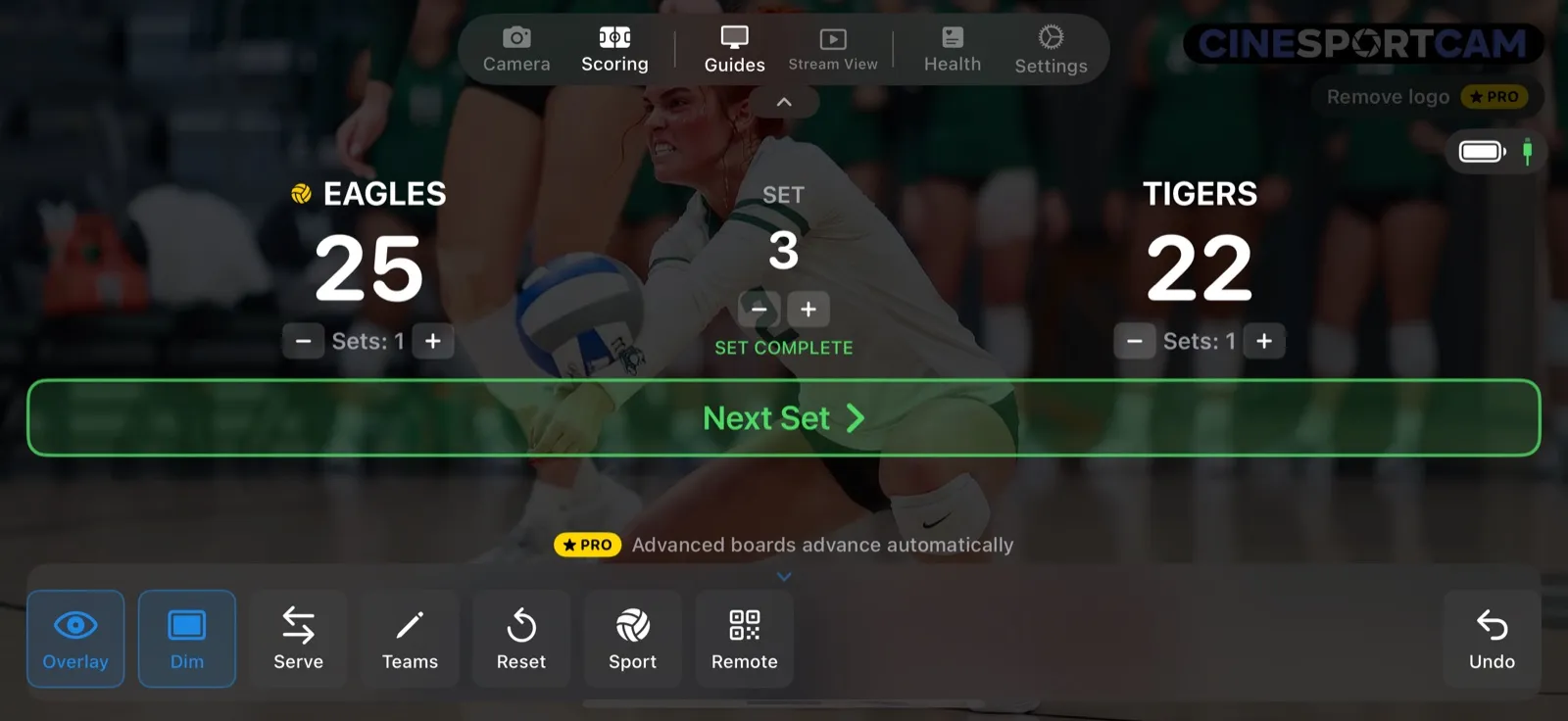
채점을 탭해서 채점 모드로 전환하세요. 팀마다 +1과 −1이 있어요(농구의 +2, +3처럼 버튼이 더 있는 종목도 있어요). 하단의 액션 바는 왼쪽부터 다음과 같아요.
| 버튼 | 하는 일 |
|---|---|
| 오버레이 | 방송에서 스코어보드를 보이거나 숨겨요. |
| 어둡게 | 컨트롤 뒤의 카메라 화면을 어둡게 해요. |
| 종목별 버튼 | 세트 종목은 서브(피클볼은 사이드 아웃 추가), 미식축구는 점유, 야구는 지우기예요. |
| 팀 | 팀 편집을 열어요. |
| 재설정 | 점수 재설정은 팀 이름을 유지해요. 게임 재설정은 모든 것을 초기화하고 원격 스코어링 세션도 끝내기 때문에, 원격 스코어러는 새 코드가 필요해요. |
| 스포츠 | 점수판 선택 화면을 열어요. |
| 원격 | 원격 스코어링 세션을 시작하고 QR 코드를 보여 줘요. 세션이 생기면 버튼 이름이 QR로 바뀌어요. |
| 실행 취소 | 마지막 변경을 되돌려요. 최대 20단계까지 가능해요. |
실행 취소는 흐르고 있는 경기 시계를 건드리지 않아요. 단, 되돌리는 단계가 시계나 피리어드 변경이라면 예외예요.
경기를 끝내고 승자를 보여 주는 건 세트 종목(배구, 비치발리볼, 배드민턴, 탁구, 피클볼)뿐이에요. 다른 종목은 경기가 끝나면 그냥 점수 기록을 멈추면 돼요.
7. 시청자가 보는 화면 확인하기
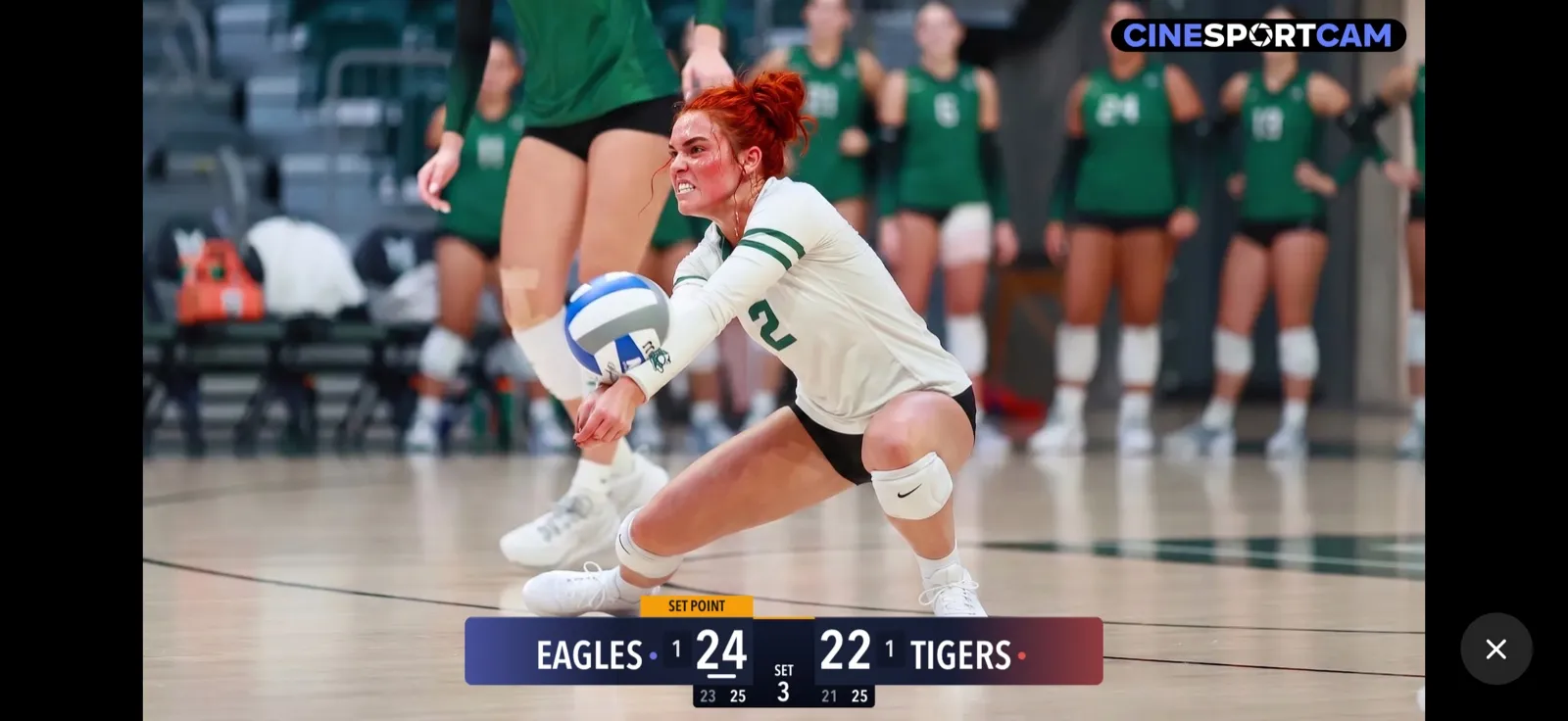
카메라 모드나 채점 모드에서 메뉴 바의 스트림 보기를 탭하세요. 가리는 것 없이 시청자가 보는 화면을 그대로 보여 줘요. 아무 곳이나 탭하거나 ✕를 탭하면 컨트롤이 돌아와요.
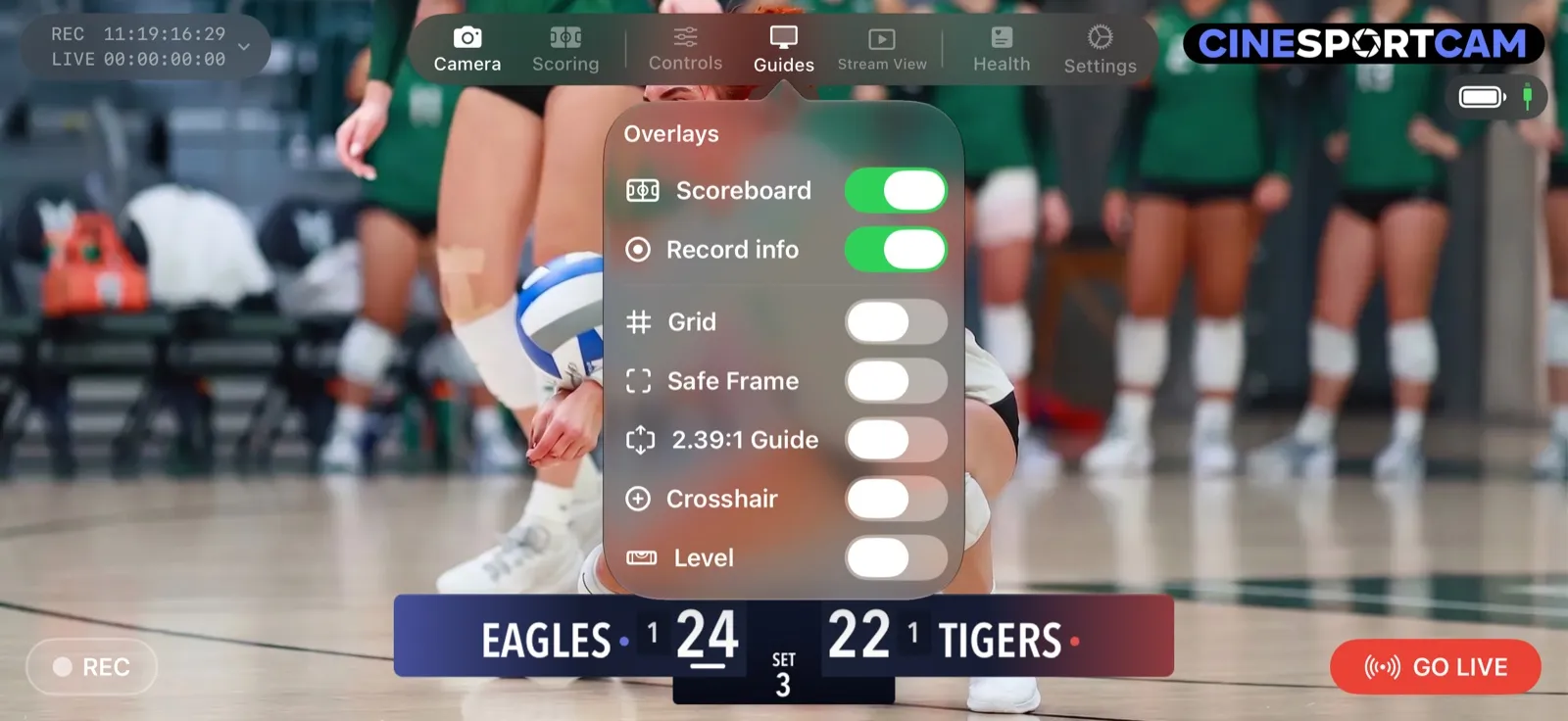
가이드 메뉴에는 점수판, 녹화 정보, 그리고 프레이밍 가이드(격자, 세이프 프레임, 2.39:1 가이드, 십자선, 레벨)가 있어요. 프레이밍 가이드는 여러분의 화면에만 보이고, 시청자에게는 보이지 않아요. 녹화 정보를 켜 두면 녹화나 라이브를 시작하기 전에도 REC와 LIVE 타이머가 계속 표시돼요.
8. 다른 사람에게 점수 기록 맡기기
원격을 탭해서 세션을 시작하세요. 그러면 폰이 있는 누구나 QR 코드를 스캔하거나 세션 코드를 입력해서 브라우저로 점수를 기록할 수 있어요. 앱도, 계정도 필요 없어요. 점수의 주도권은 여러분의 폰에 있어요.
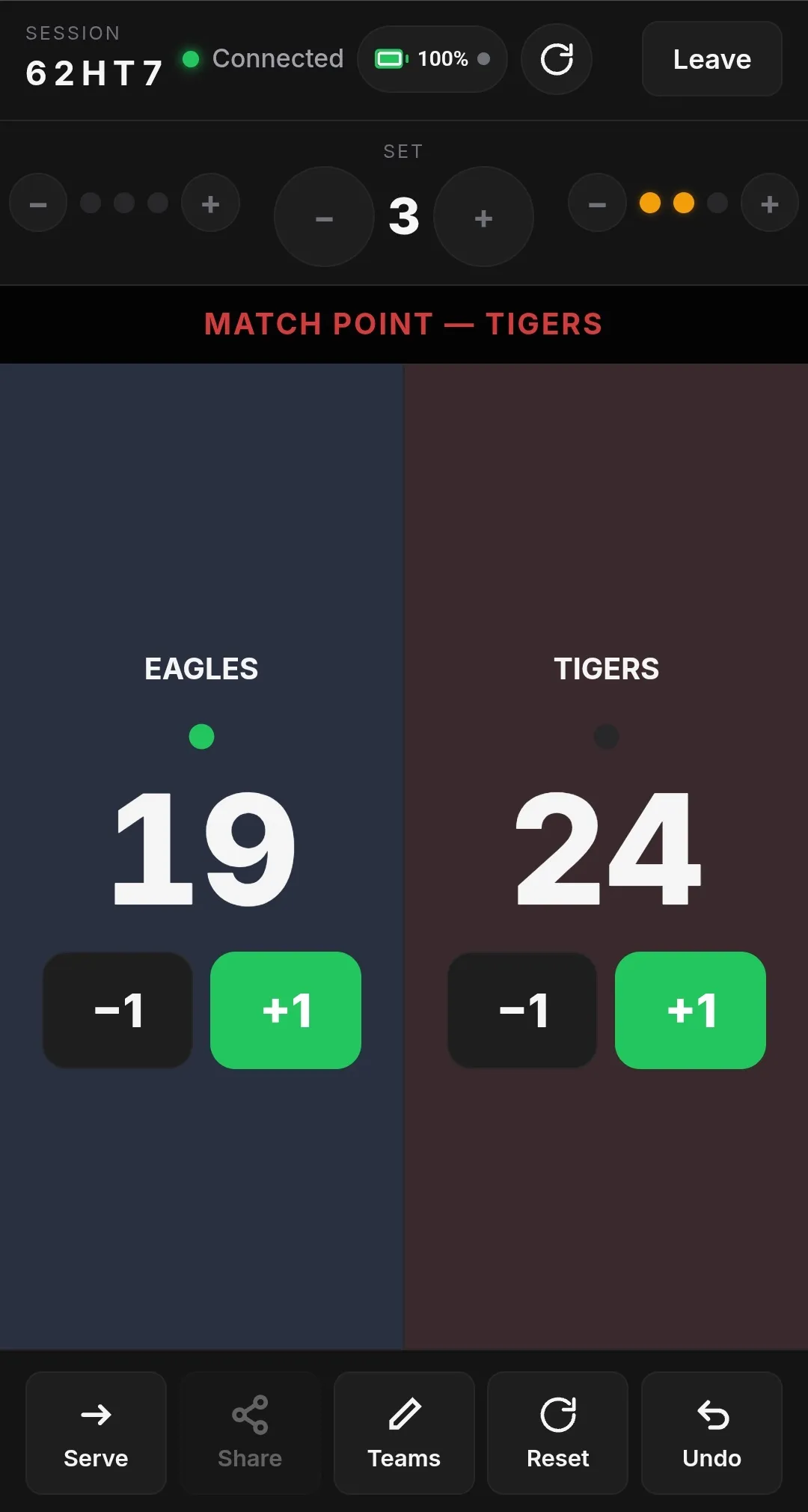
매치 포인트
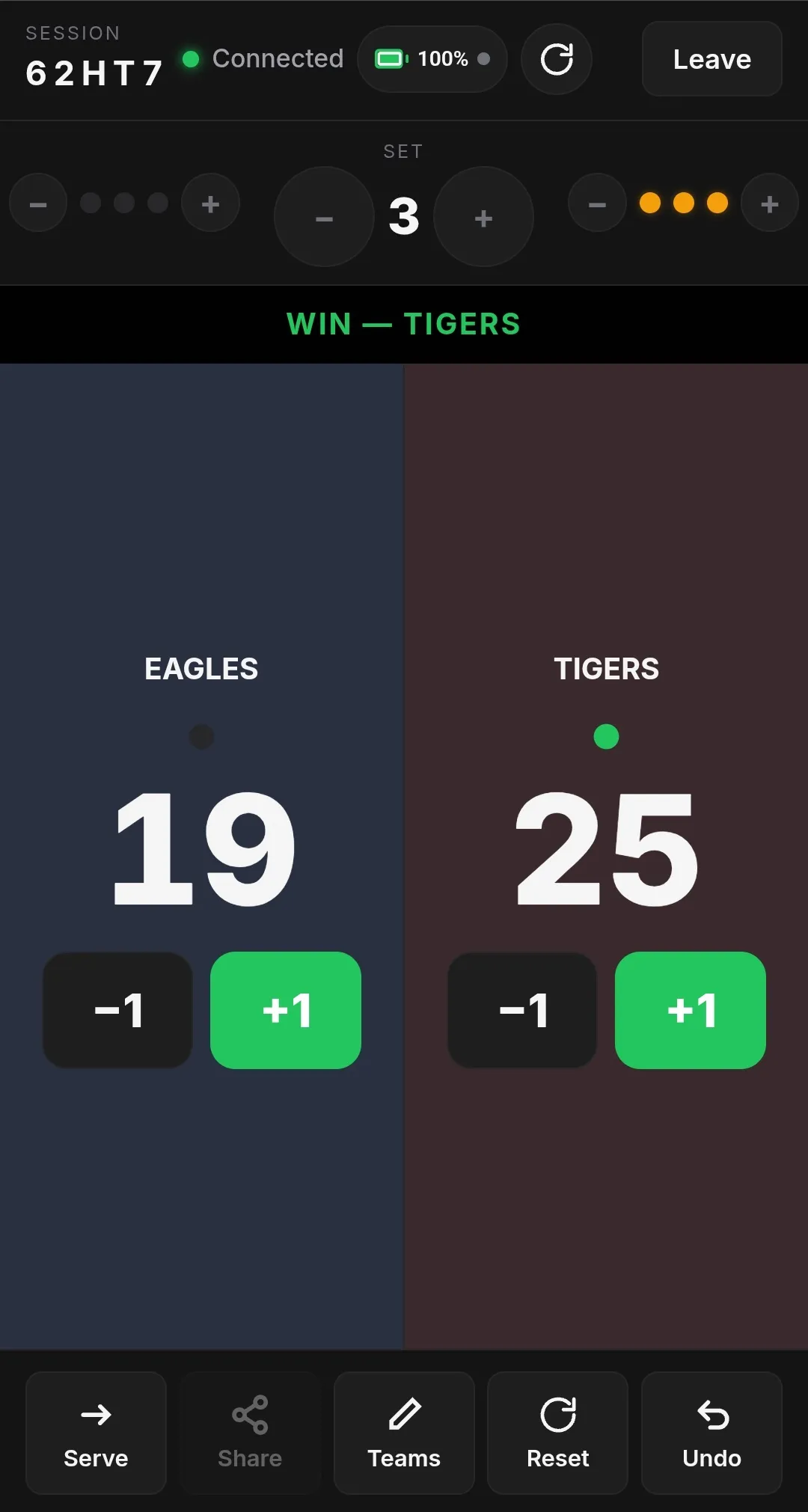
승리
웹 스코어러에는 자체 설정이 없어요. 폰에서 정한 규칙을 따라요. 경기 시계나 타임아웃처럼 보드에 표시되지 않는 항목이 있으면, 웹 스코어러의 해당 컨트롤은 PRO 또는 ADVANCED 라벨과 함께 회색으로 비활성화돼요. 원격 스코어링 가이드에서 세션 진행 과정을 단계별로 안내해요.