バレーボールのスコアボードガイド
CineSportCam のバレーボール用ボードの全種類、バレーボールのルール設定、スコア画面、そしてセットポイントから次のセットまでに視聴者に見えるものを紹介します。
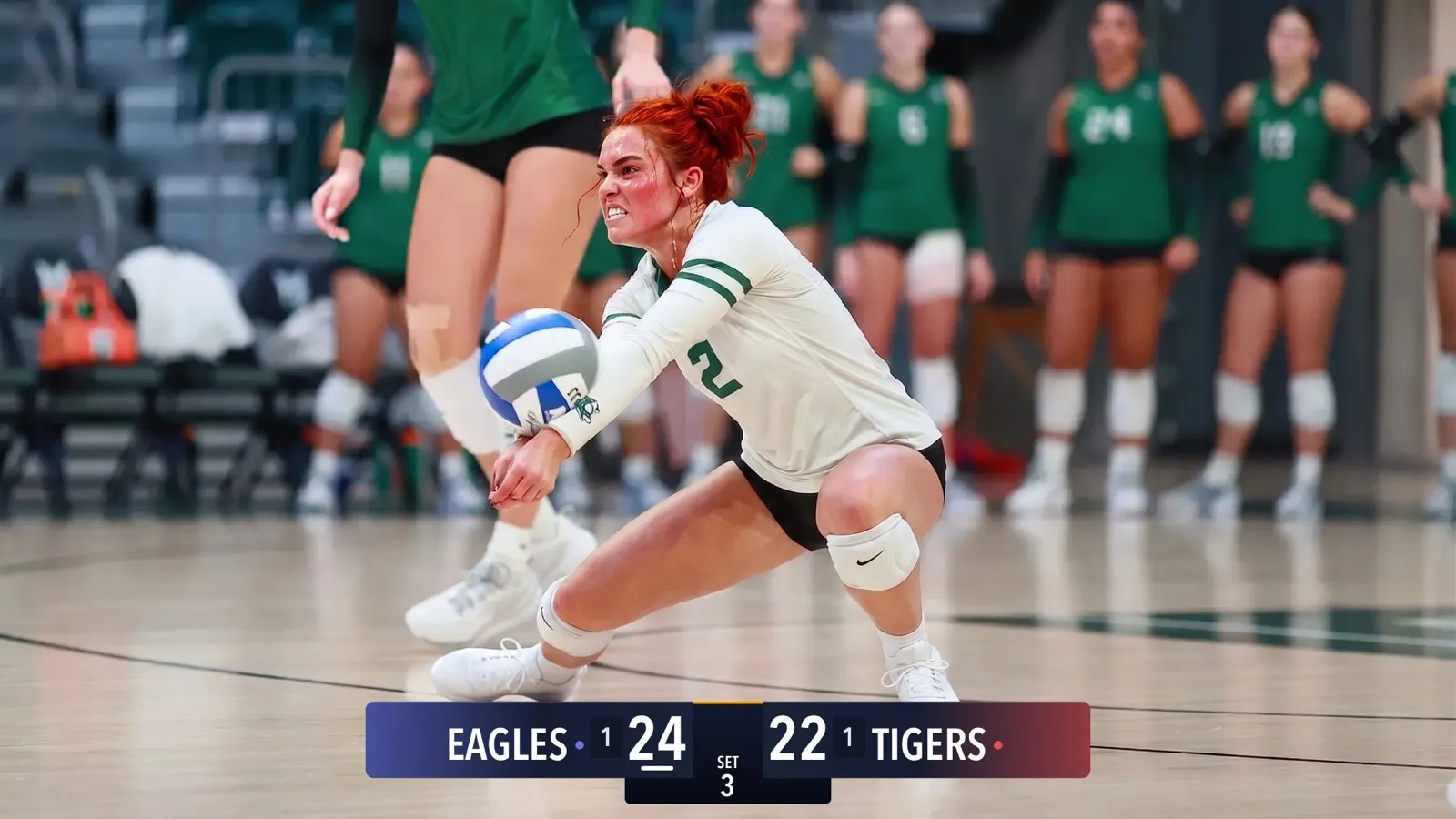
インドアのバレーボールを配信する保護者、コーチ、ボランティアの方へ。セット、サーブ、セットポイントはアプリが管理するので、あなたはラリーを取ったチームの +1 をタップするだけです。スコアボードを使うのは初めてですか? まずはスコアボードのセットアップ方法をご覧ください。
ボードを選ぶ
バレーボールには、選択画面の 10 枚のカードに 14 種類のボードがあります。上部か下部に置く 4 つのデザイン(それぞれスタンダードと詳細あり)、隅に置く 2 サイズの縦型、そして 4 つのデザインのコンパクトです。
横型
スタンダード

詳細

スタンダード

詳細

スタンダード

詳細

スタンダード

詳細

縦型
コンパクト
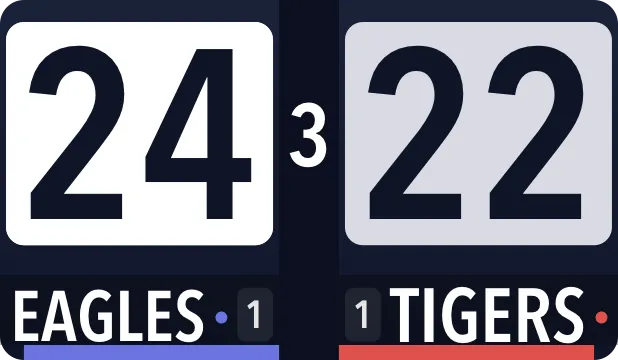

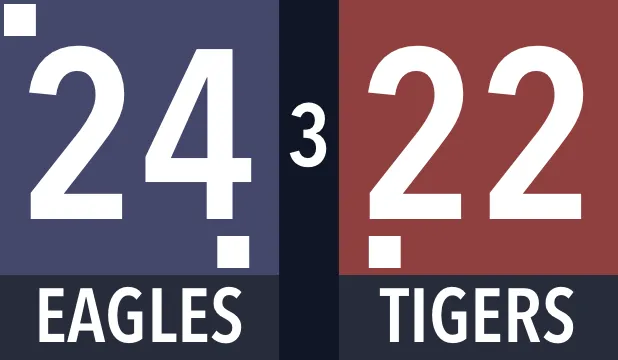
| ボード | 無料 / Pro | 視聴者に見えるもの |
|---|---|---|
| クラシック · スタンダード | 無料 | チーム名、スコア、セット番号、取ったセットごとのピル型の印、サーブ側チームの下のバー。セットが決まったら「次のセット」をタップします。 |
| ブロードキャスト、スタジオ、スリム · スタンダード | Pro | 同じ内容を、そのデザインとチームカラーで表示します。「次のセット」をタップします。 |
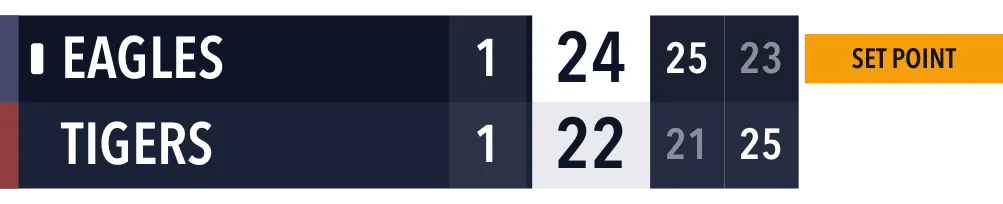
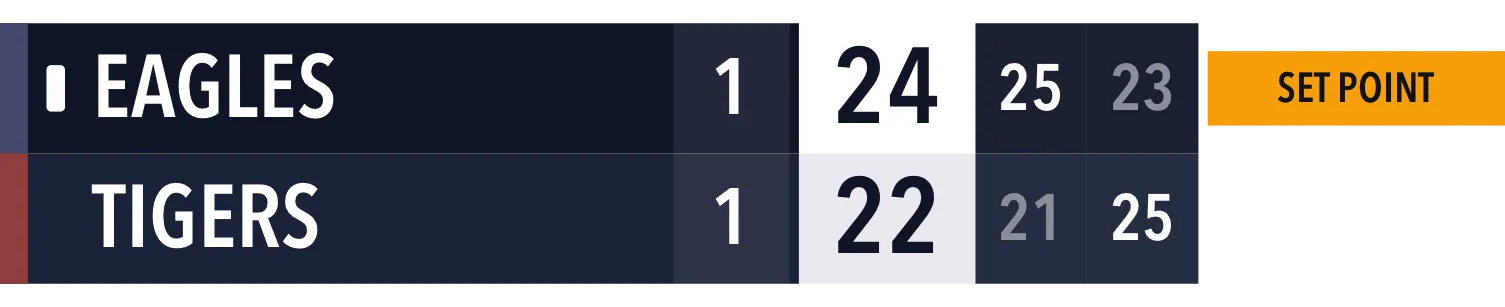
| 詳細(全デザイン) | Pro | チームの下に過去のセットスコアを最大 4 つ(勝ったチームのスコアは白)、該当するチームの上にセットポイントまたはマッチポイントのタブを追加します。次のセットは自動で始まります。 |
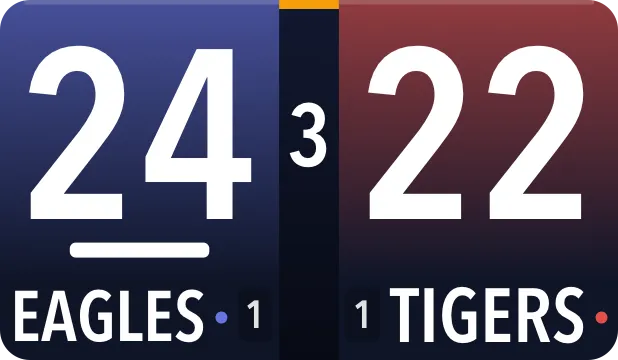
| コンパクト(全デザイン) | Pro | 大きなスコア、セット番号、チーム名、取ったセットごとの四角。次のセットは自動で始まります。 |
| 縦型と縦型(大) | Pro | チームごとに 1 行で、チームカラー、取ったセット数、スコアを表示。セットが終わるたびに列が増え、ポイントのタブも表示されます。次のセットは自動で始まります。 |
ルールを設定する
バレーボールを選んだ状態で、設定 → 表示 → バレーボールのルールを開きます。
- 試合フォーマット: 5セットマッチ(デフォルト)または 3セットマッチ。
- セット自動進行 - 遅延: 次のセットを始めるまでにボードが待つ時間です。5秒(デフォルト)、10秒、0(即時)、手動(オペレーターが進行)から選べます。ボードが次のセットを自動で始める場合にだけ表示されます。
試合の途中でうっかりフォーマットを変えてしまったら、取り消しで元に戻せます。
アプリはバレーボールのルールに沿って処理します。
- 各セットは 25 点で、2 点差がつくまで続きます(上限なし)。最終セット(第 5 セット、3セットマッチでは第 3 セット)は 15 点です。
- +1 をタップすると、そのチームにサーブ権も移ります。
- セットを落としたチームが、次のセットで先にサーブします。
スコアをつける
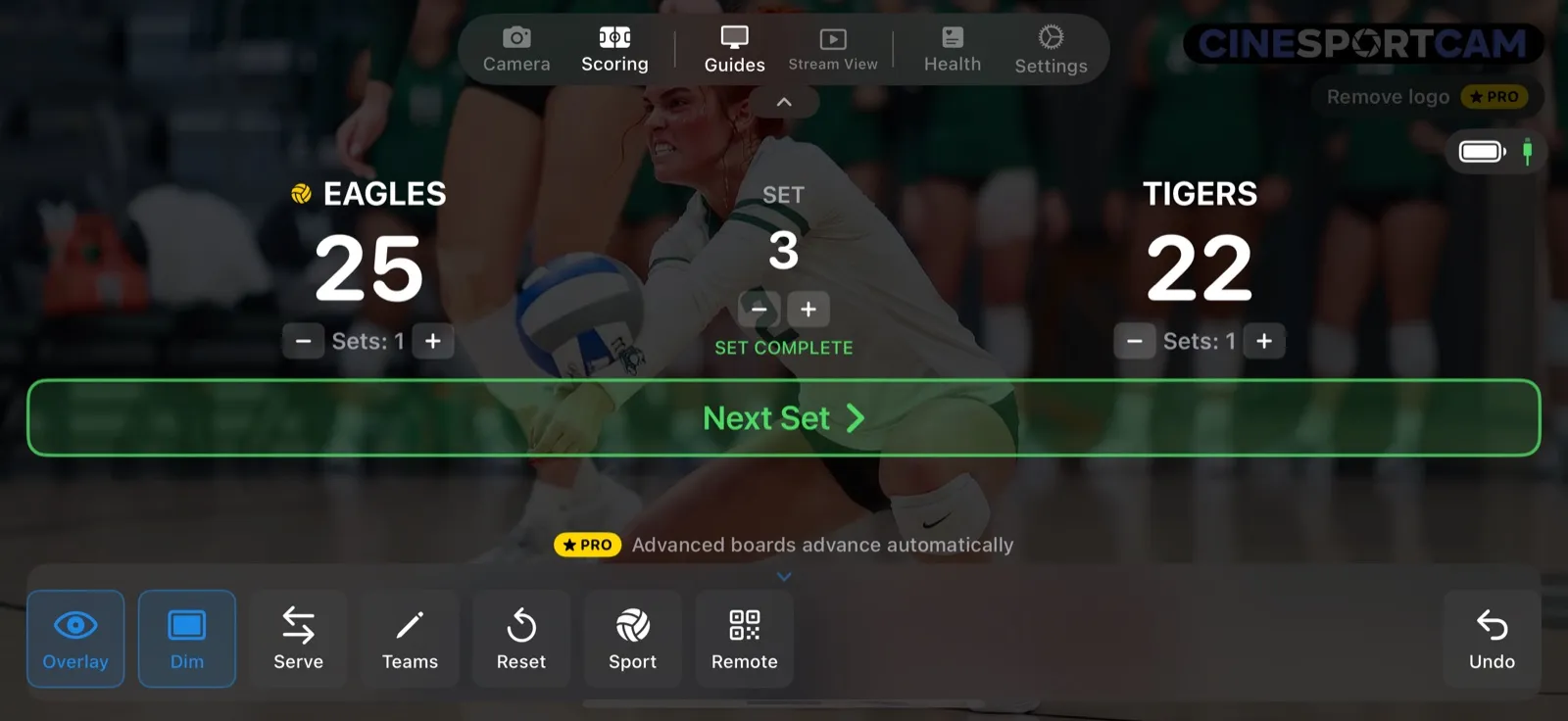
各チームに +1 と −1 があります。サーブ側のチームは、名前の横にバレーボールのアイコンが付きます。スコアの下には次のボタンがあります。
- セット:N の − と + で、チームが取ったセット数を修正します。
- セット の − と + で別のセットに移動し、両チームのスコアを 0 にします。
- アクションバーのサーブで、必要なときにサーブ権を手動で移せます。
セットが決まると、画面にセット完了と表示され、−1 と +1 の代わりに緑の次のセットボタンが出ます。無料のクラシックボードと、各デザインのスタンダードボードでは、次のセットをタップして次のセットを始めます。詳細、縦型、コンパクトのボードでは代わりにカウントダウンが進み、次のセットが自動で始まります。すぐに始めたいときは「次のセット」をタップしてください。
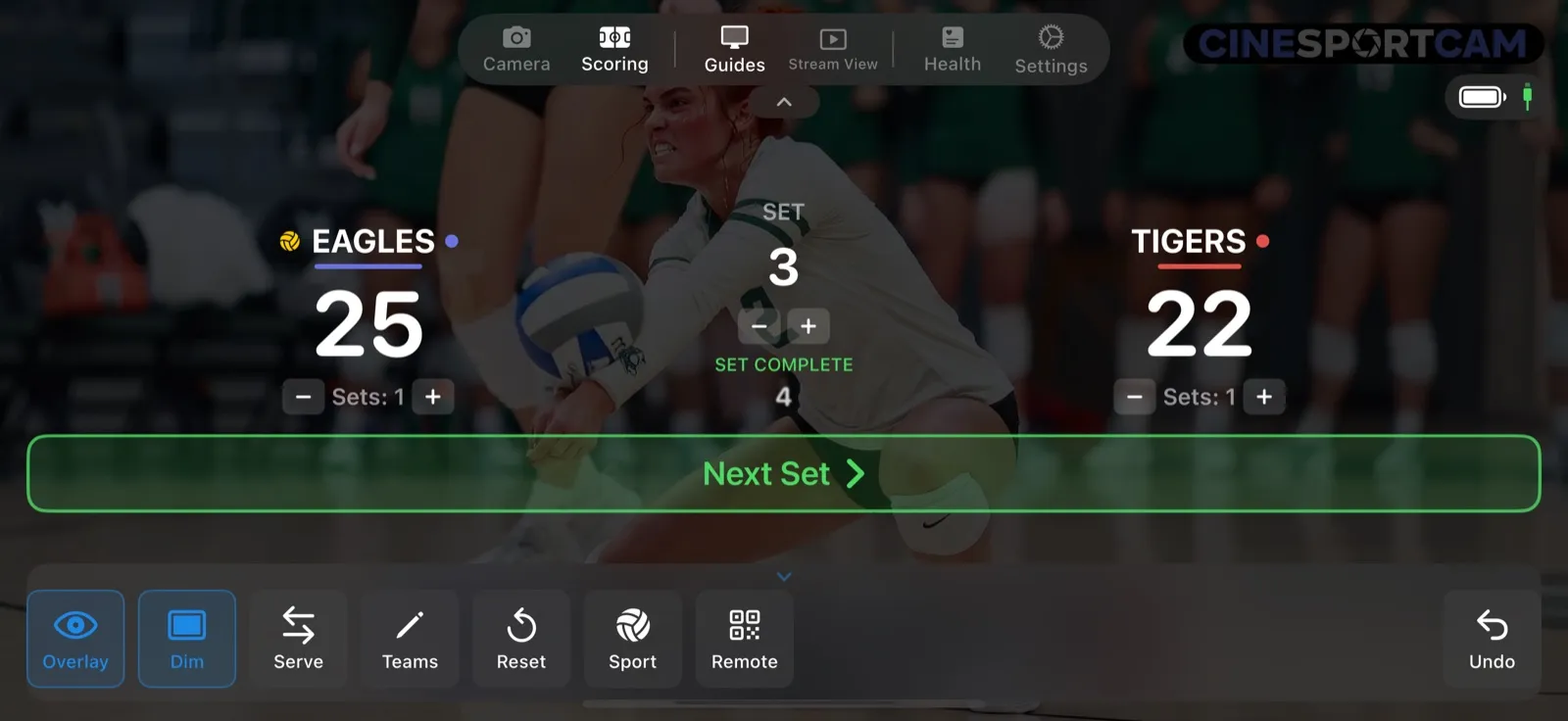
セットが決まって待っている間に使えなくなるのは +1 だけです。サーブ、セット数とセットのボタン、取り消しは使えるので、最後のポイントが間違いだったら取り消しをタップしてください。
試合を決めるポイントが入ると、カウントダウンなしですぐに試合が終わり、最終スコアはボードに残ります。「どちらが勝ちましたか?」と聞かれることはありません。「次のセット」は、リードしているチームにセットを与えます。
視聴者に見えるもの
緊迫した場面の例です。第 3 セットで EAGLES が TIGERS に 24–22 でリードしています。セットカウントは 1–1(第 1 セットは EAGLES が 25–21、第 2 セットは TIGERS が 25–23 で取りました)で、EAGLES のサーブです。
- セットポイント。詳細ボードと縦型ボードでは、EAGLES の上にセットポイントのタブが出ます。このセットを取れば試合にも勝つ場合は、タブがマッチポイントになります。
- セット終了。EAGLES が得点して 25–22。カウントダウンの間、または「次のセット」をタップするまで、ボードはこのスコアを表示し続けます。
- 次のセット。スコアが 0–0 に戻り、セット番号が進み、取ったセット数が更新され、25–22 が過去のセットスコアに加わります。セットを落とした TIGERS が先にサーブします。
リモートスコアリング
バレーボールでは、リモートスコアラーでもスマホと同じことがすべてできます。+1 と −1、サーブ、セットとセット数のボタン、セットポイントとマッチポイントのバナー、「次のセット」またはカウントダウンのリング、試合終了時の勝者の表示です。1 つだけ違いがあり、セットが決まって待っている間も、リモートスコアラーでは −1 ボタンが使えます。
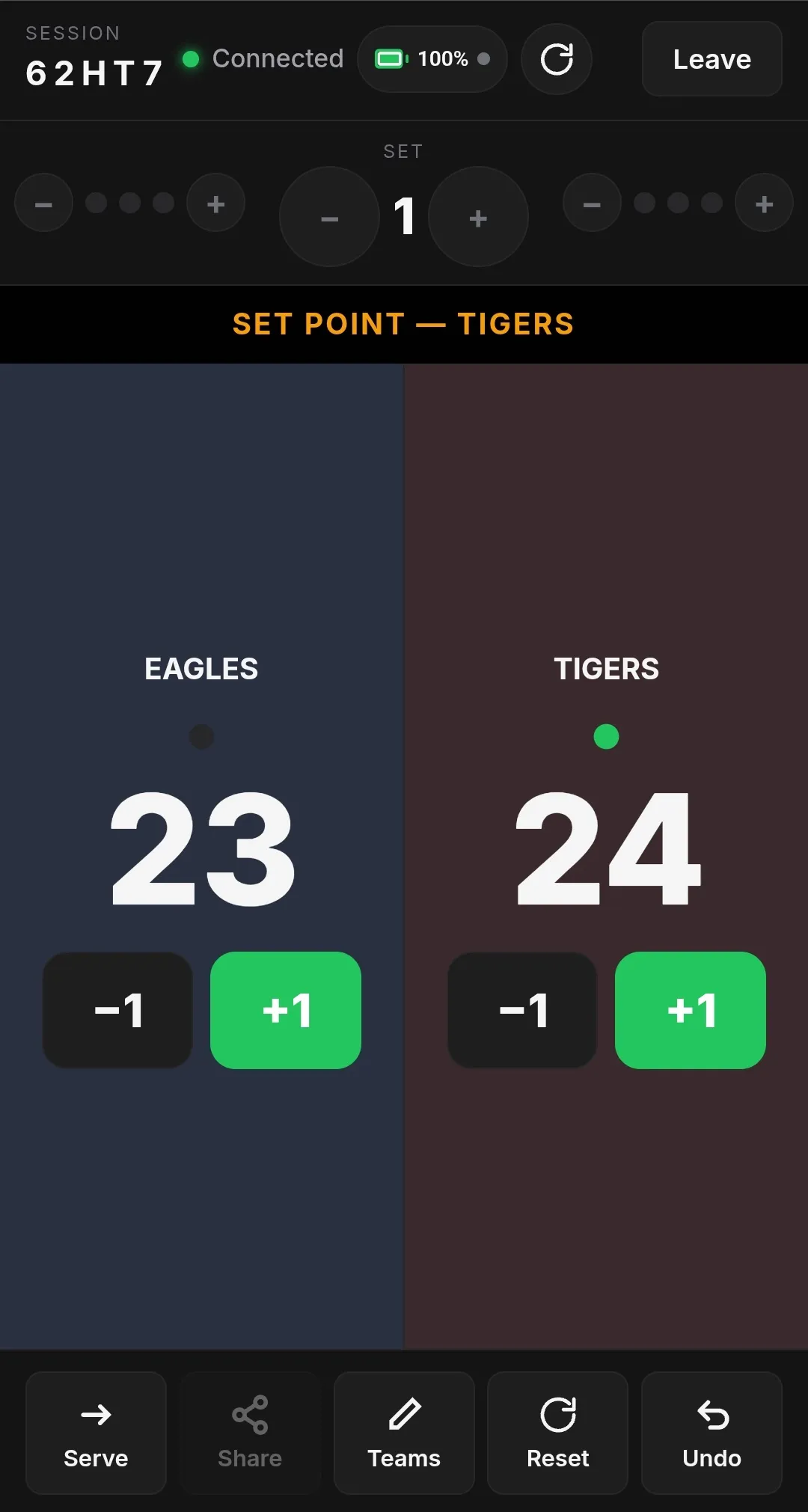
セットポイント
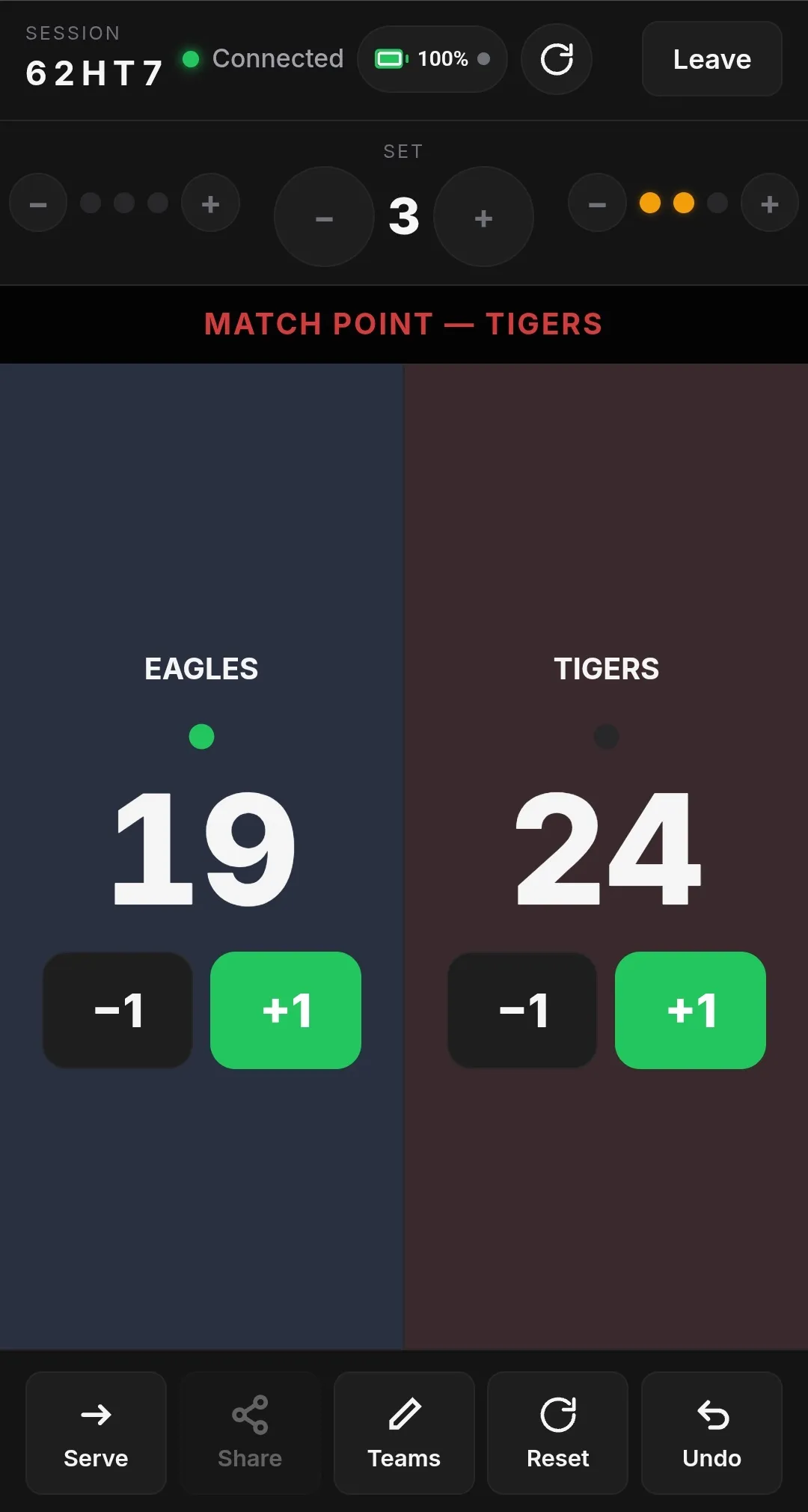
マッチポイント
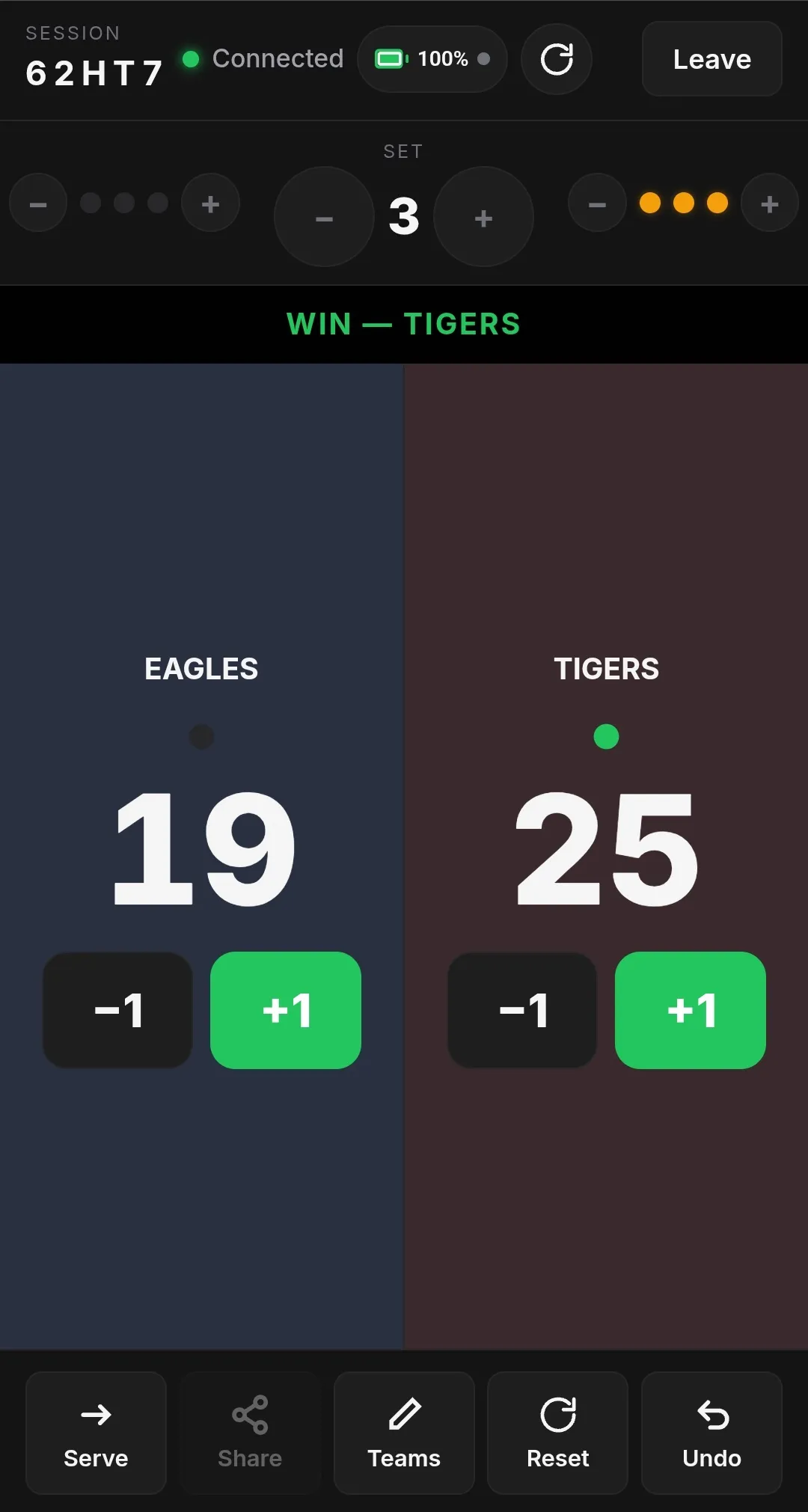
勝利
試合フォーマットなどのルールはスマホで設定し、リモートスコアラーはそれに従います。セッションの始め方はリモートスコアリングのガイドをご覧ください。
ヒント
- コンパクトボードと縦型ボードも、次のセットを自動で始めます。詳細ボードだけではありません。
- セット間を自分で進めたいときは、待ち時間を「手動(オペレーターが進行)」にしましょう。どのボードも「次のセット」を待つようになります。
- すでに 2 セットを取ったチームがいるときに5セットマッチから 3セットマッチに切り替えると、試合が終わります。