スコアボードのセットアップ方法
ボードを選んで配置し、チーム名と色を決め、ルールを設定してスコアをつけ始めましょう。CineSportCam のどの競技でも同じ 8 つのステップです。
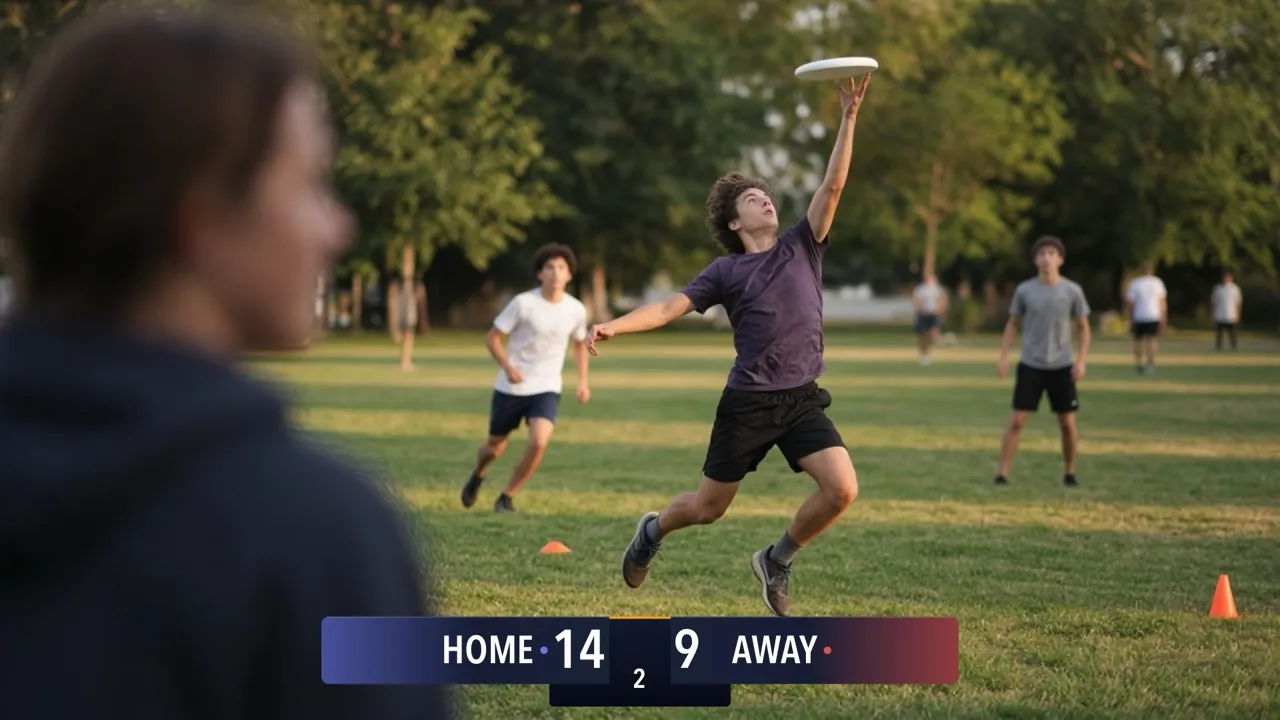
このガイドでは、すべての競技に共通する操作を説明します。セットアップが終わったら、競技ごとのガイドで、その競技のボード、ルール、スコアボタンを確認してください。
1. 競技を選ぶ
スコアボードの選択画面は、次の 2 つの方法で開けます。
- 設定 → 表示 → スコアボード
- スコアリングモードのスポーツボタン(試合を離れずにボードを変更できます)
選択画面の上部に競技が並んでいます。あなたの競技をタップしてください。
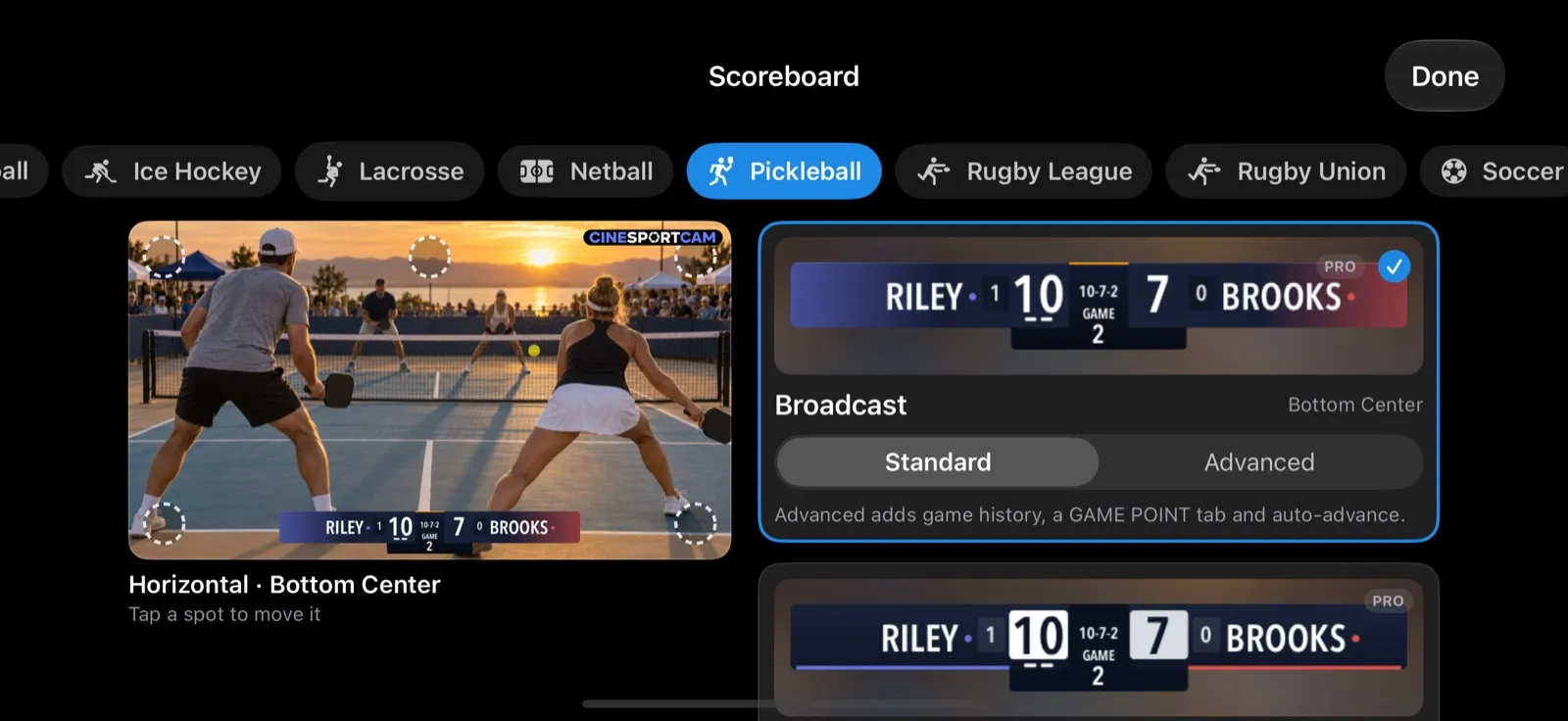
試合中に同じ競技の別のボードに替えても大丈夫です。スコア、ファウル、クロックは引き継がれます。競技を変える場合は新しい試合が始まるため、先に「スポーツを切り替えますか?」と確認されます。
2. ボードを選ぶ
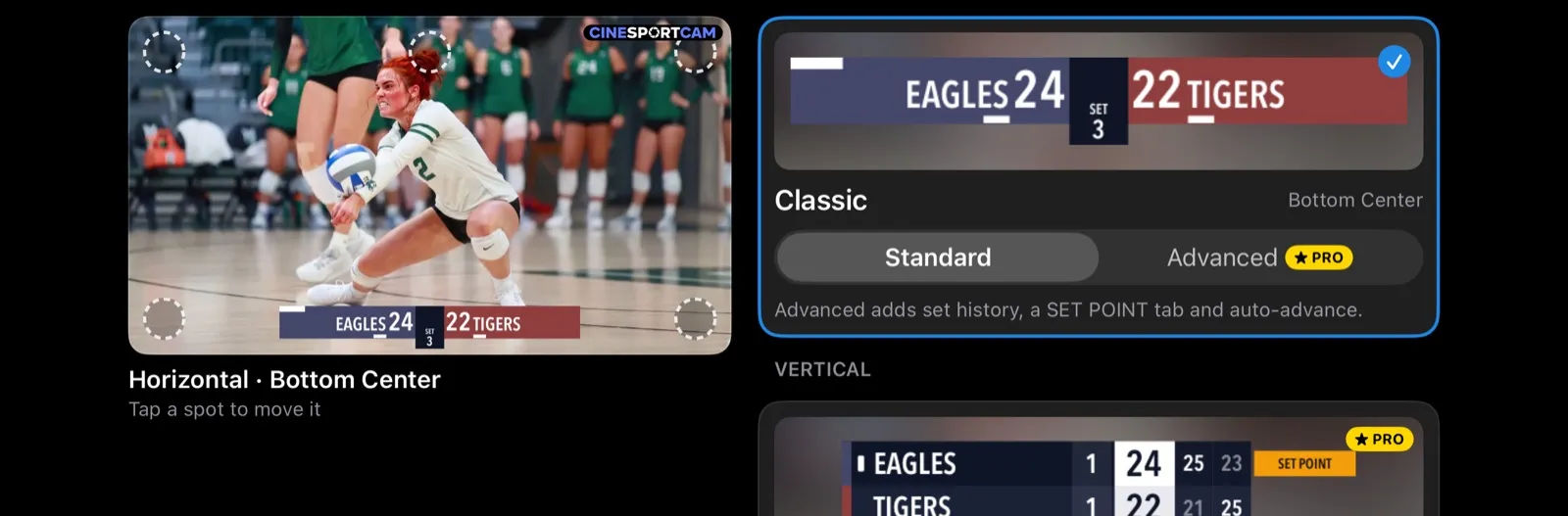
ボードはスタイルごとにまとめられています。画面の上部か下部に置く横型、隅に置く縦型、そして小さなブロック型のコンパクト(対応する競技のみ)です。各スタイルの中には、デザインごとのカードが並びます。




- クラシックのスタンダードは、すべての競技で無料です。クラシックの詳細ボードとコンパクトボードは Pro です。
- ブロードキャスト、スタジオ、スリムは Pro で、チームカラーで表示されます。
- 縦型のカードには縦型と縦型(大) があります。縦型(大)は 1.5 倍の大きさで、部屋の離れた場所にあるテレビで観る視聴者に向いています。
カードに 2 つのバージョンがある場合は、カード上でスタンダードか詳細を選びます。詳細では、過去のセットスコアやゲームクロックなど、試合の情報が増えます。Pro のボードには PRO バッジが付いています。
3. 配置する
プレビュー画面の位置をタップします(「位置をタップして移動」)。位置は上部と下部にあり、それぞれ左、中央、右です。ボードは、配信される位置とまったく同じ場所にスマホ上でも表示されます。
スタイルごとに位置を記憶するので、縦型ボードは隅に、横型ボードは下に、と使い分けられます。位置は設定 → 表示でも設定できます(たとえば縦型の位置)。
4. チーム名と色を決める
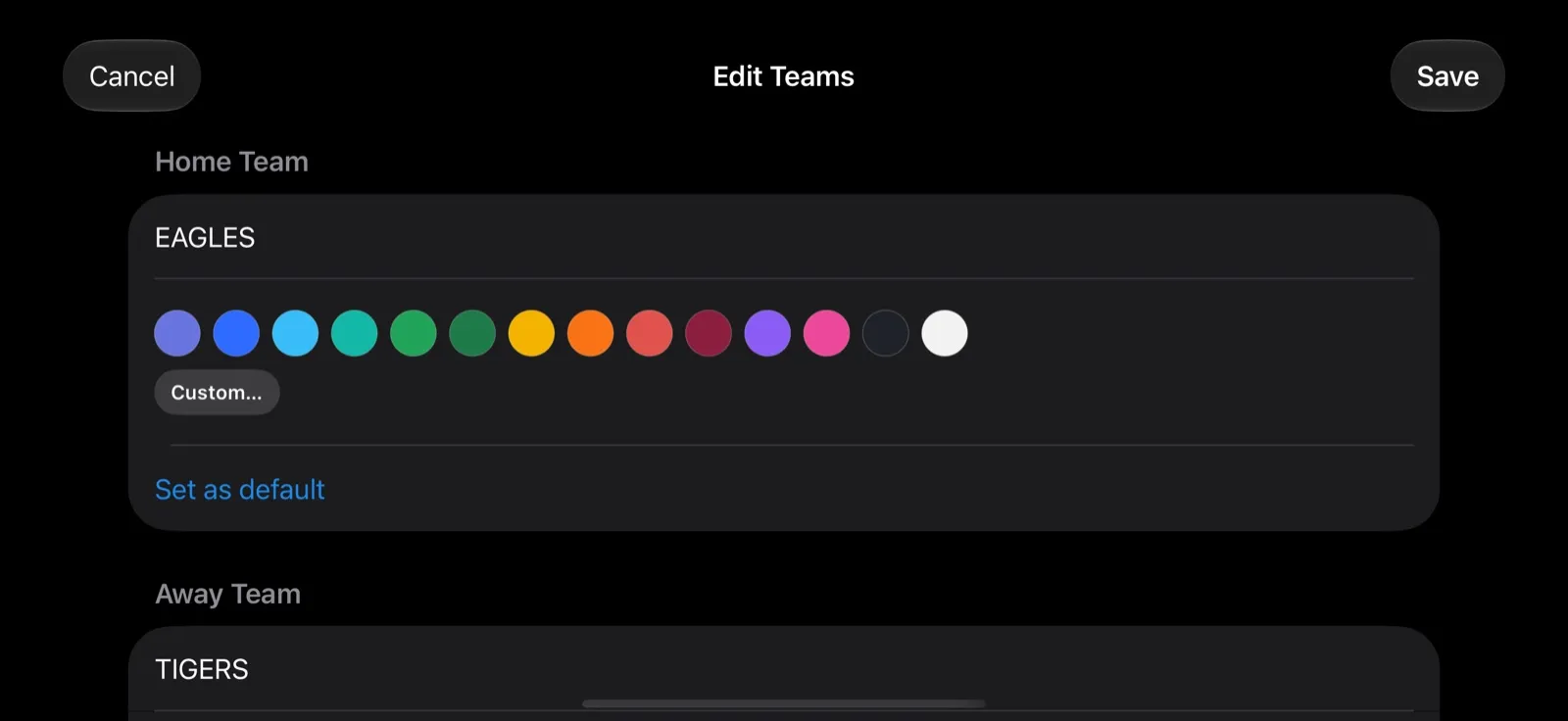
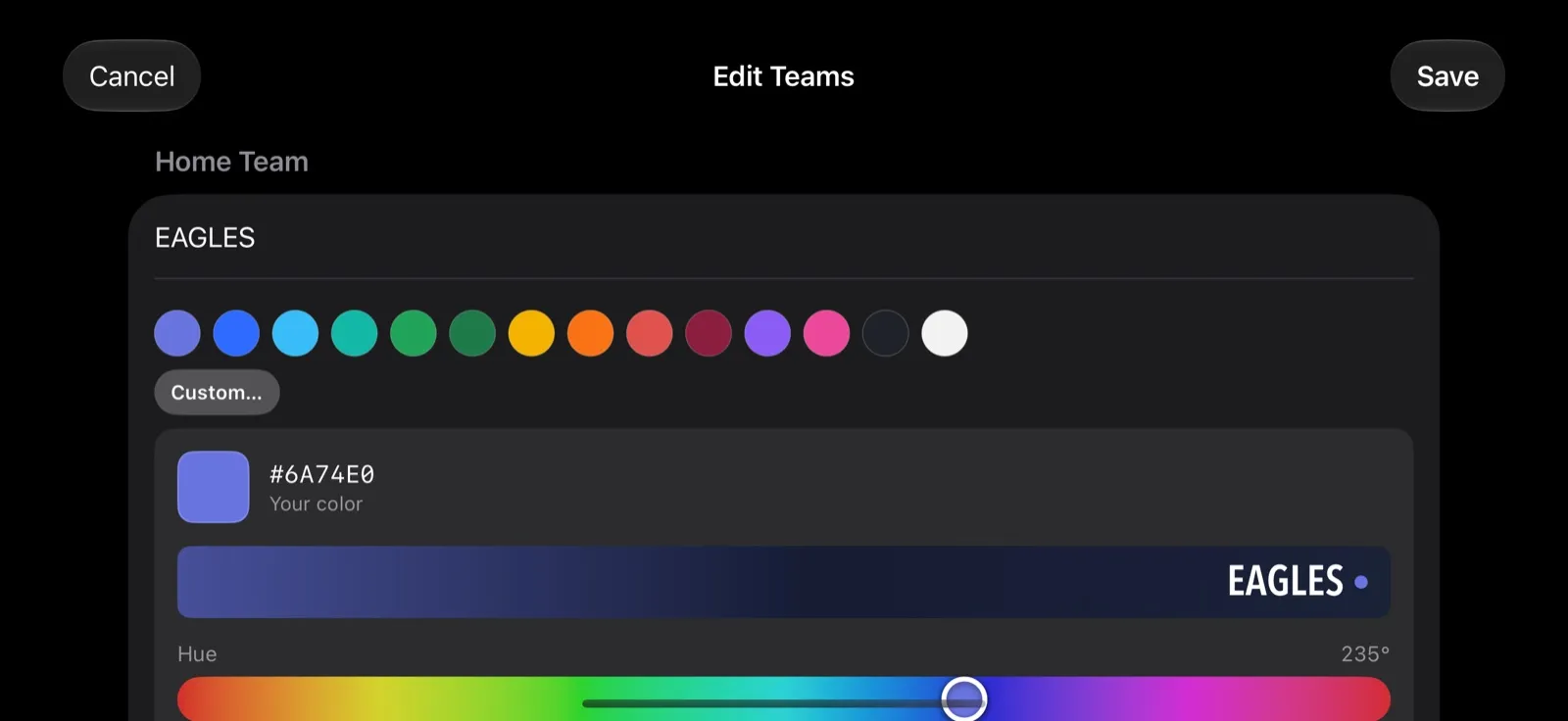
スコアリングモードでチームをタップするか、どちらかのチーム名をタップすると、チームを編集が開きます。
- 名前は 20 文字までです。リモートスコアラーでは大文字で表示されます。
- 色(Pro): 14 色の見本から選ぶか、カスタム… をタップして、色相、鮮やかさ、明るさのスライダーで自分の色を作ります。色はチーム名ごとに記憶されます。
- デフォルトに設定で、そのチームがデフォルトのホームチームになります。自分のチームに使いましょう。
配信では、ブロードキャスト、スタジオ、スリム、縦型のボードがチームカラーを使います。クラシックは独自の青と赤のままです。
5. ルールを設定する
ルール画面があるのは、バレーボール、ビーチバレー、バドミントン、卓球、ピックルボール、バスケットボール、サッカーの 7 競技です。設定 → 表示 → 競技名のルールにあります(たとえばバレーボールのルール)。この項目は、その競技を選んでいるときだけ表示されます。
- セット制の競技では、試合フォーマットと、自動で次に進むまでの待ち時間を選びます。バレーボールとビーチバレーではセット自動進行 - 遅延、バドミントン、卓球、ピックルボールではゲーム自動進行 - 遅延です。選択肢は 5秒(デフォルト)、10秒、0(即時)、手動(オペレーターが進行)です。この項目は、ボードが次のセットを自動で始める場合にだけ表示されます。
- ピックルボールでは、得点方式、1 ゲームの点数、ダブルスかシングルスかも選べます。
- バスケットボールには、リーグのプリセットとゲームクロックを表示があります。
- サッカーには、ピリオド構成(ハーフかクォーター)と試合クロックを表示があります。
ほかの競技は固定のルールを使います。内容は各競技のガイドで説明しています。
ボード上の言葉(セットやピリオドなど)は、設定 → 表示 → 配信言語に従います。アプリ自体の言語とは別に設定できるので、視聴者が読む言語を選んでください。
6. スコアをつける
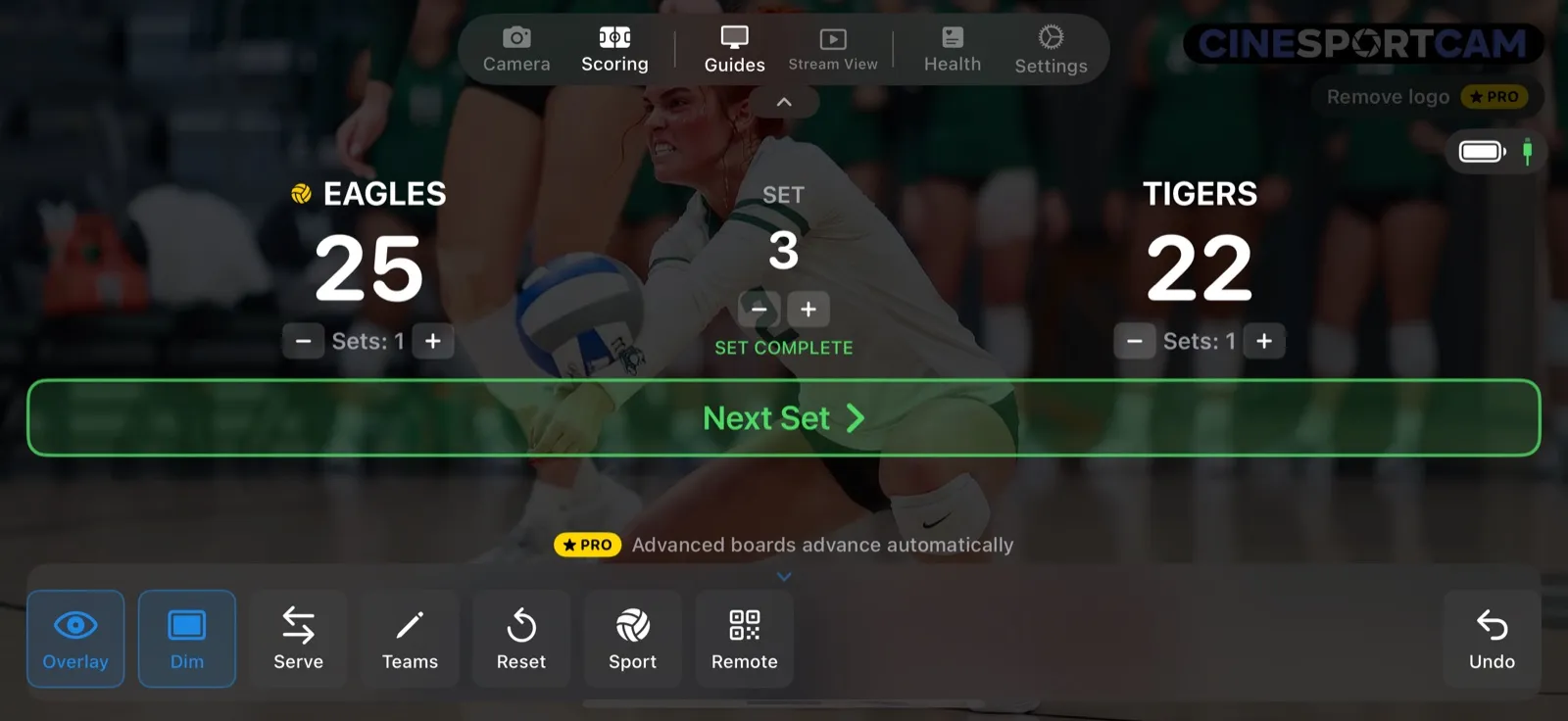
スコアリングをタップしてスコアリングモードに切り替えます。各チームに +1 と −1 があります(バスケットボールの +2 と +3 のように、ボタンが増える競技もあります)。画面下部のアクションバーには、左から順に次のボタンが並びます。
| ボタン | 機能 |
|---|---|
| オーバーレイ | 配信のスコアボードを表示または非表示にします。 |
| 暗く | コントロールの背後にあるカメラ映像を暗くします。 |
| 競技ごとのボタン | セット制の競技ではサーブ(ピックルボールはサイドアウトも)、アメリカンフットボールでは攻撃権、野球ではクリア。 |
| チーム | 「チームを編集」を開きます。 |
| リセット | スコアをリセットはチーム名を残します。ゲームをリセットはすべてをリセットし、リモートスコアリングのセッションも終了するため、リモートでスコアをつける人には新しいコードが必要になります。 |
| スポーツ | スコアボードの選択画面を開きます。 |
| リモート | リモートスコアリングのセッションを開始し、QR コードを表示します。セッションを開始したあとは QR と表示されます。 |
| 取り消し | 直前の変更を取り消します。最大 20 回までさかのぼれます。 |
取り消しは、動いているゲームクロックには影響しません。ただし、取り消す操作がクロックやピリオドの変更の場合は別です。
試合の終了と勝者の表示があるのは、セット制の競技(バレーボール、ビーチバレー、バドミントン、卓球、ピックルボール)だけです。ほかの競技では、試合が終わったらスコア入力をやめるだけです。
7. 視聴者に見える画面を確認する
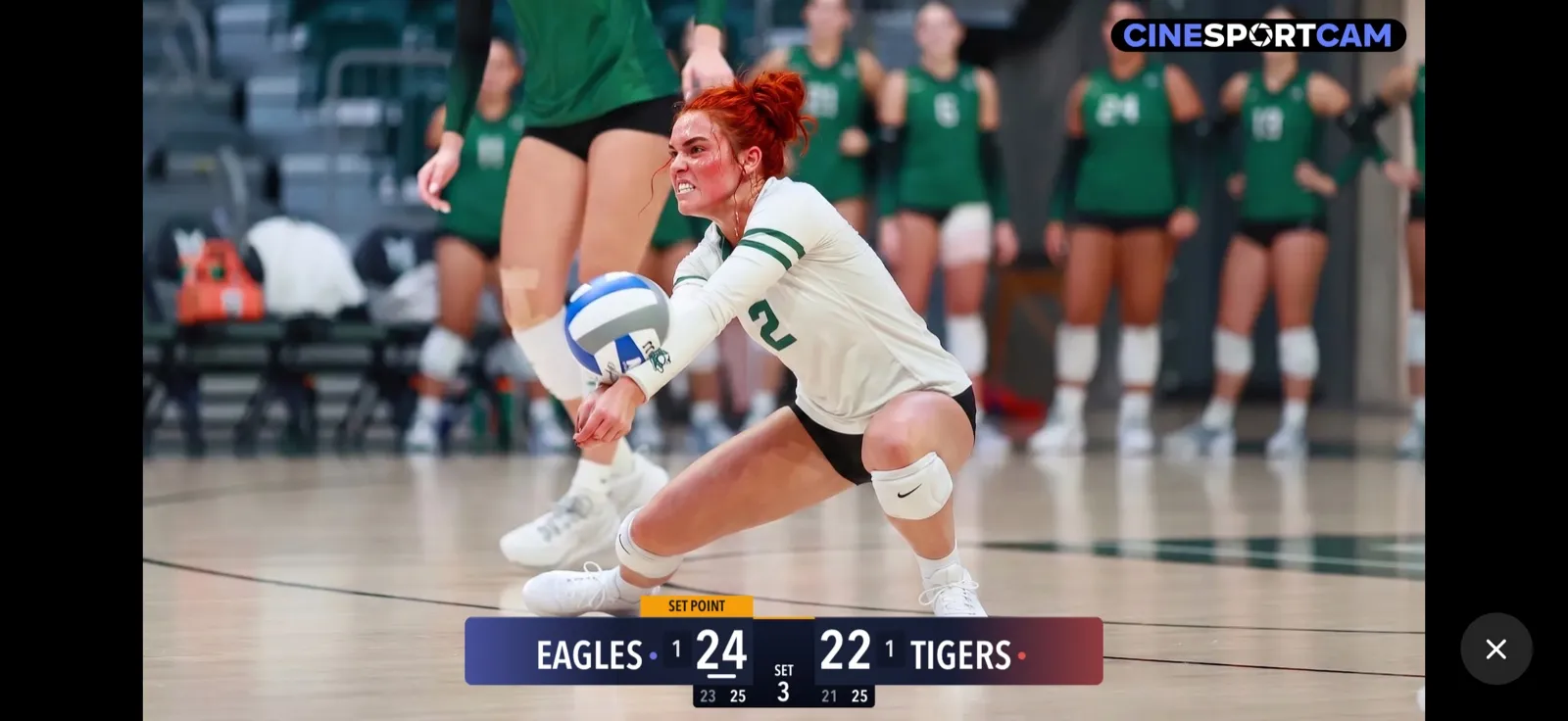
カメラモードかスコアリングモードで、メニューバーの配信ビューをタップします。視聴者に見えている映像が、何にも邪魔されずにそのまま表示されます。どこかをタップするか ✕ をタップすると、コントロールが戻ります。
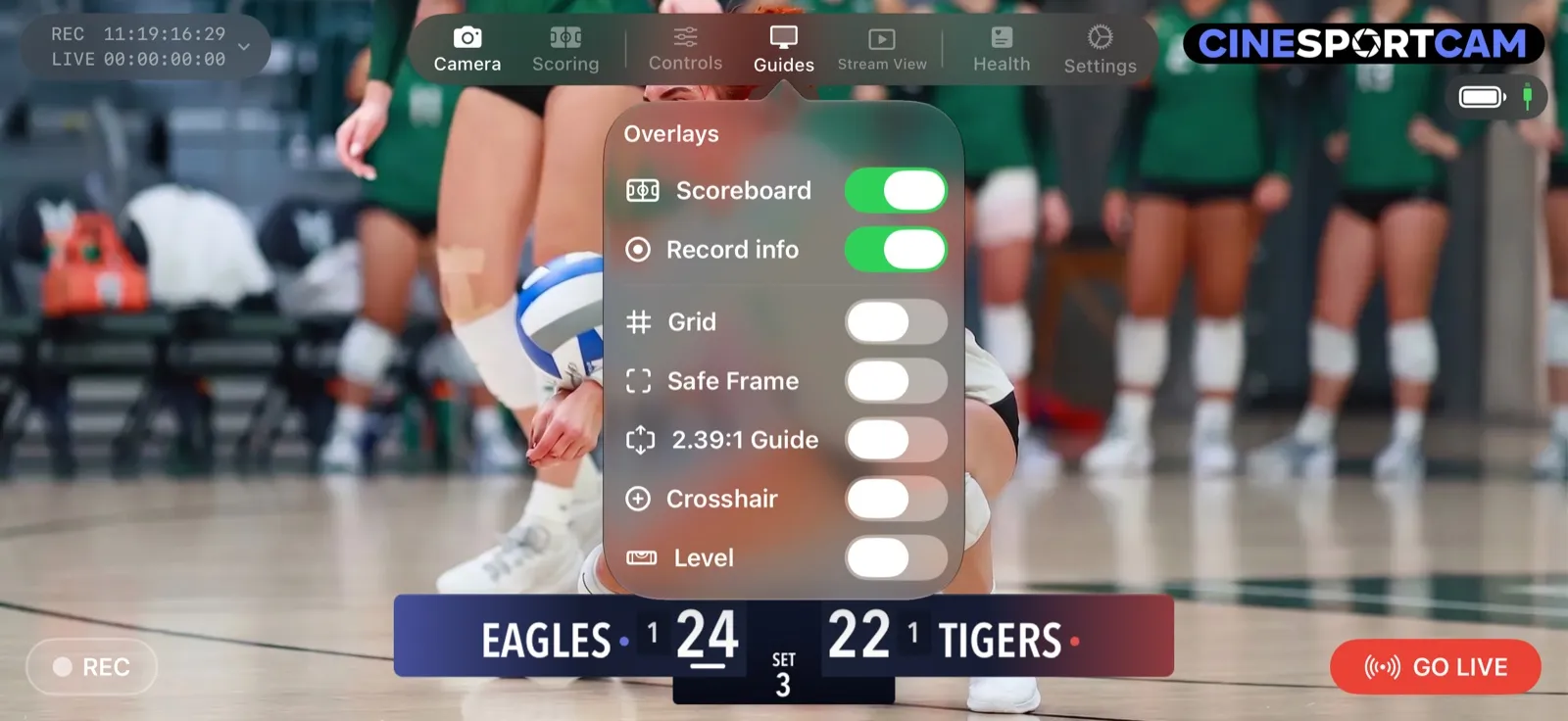
ガイドメニューには、スコアボード、録画情報、そしてフレーミングガイド(グリッド、セーフフレーム、2.39:1 ガイド、クロスヘア、レベル)があります。フレーミングガイドはあなたの画面にだけ表示され、視聴者には見えません。録画情報をオンにすると、録画や配信を始める前から REC と LIVE のタイマーが表示されます。
8. ほかの人にスコアを任せる
リモートをタップしてセッションを開始します。スマホを持っている人なら誰でも、QR コードを読み取るかセッションコードを入力して、ブラウザからスコアをつけられます。アプリもアカウントも不要です。スコアの管理は引き続きあなたのスマホが担います。
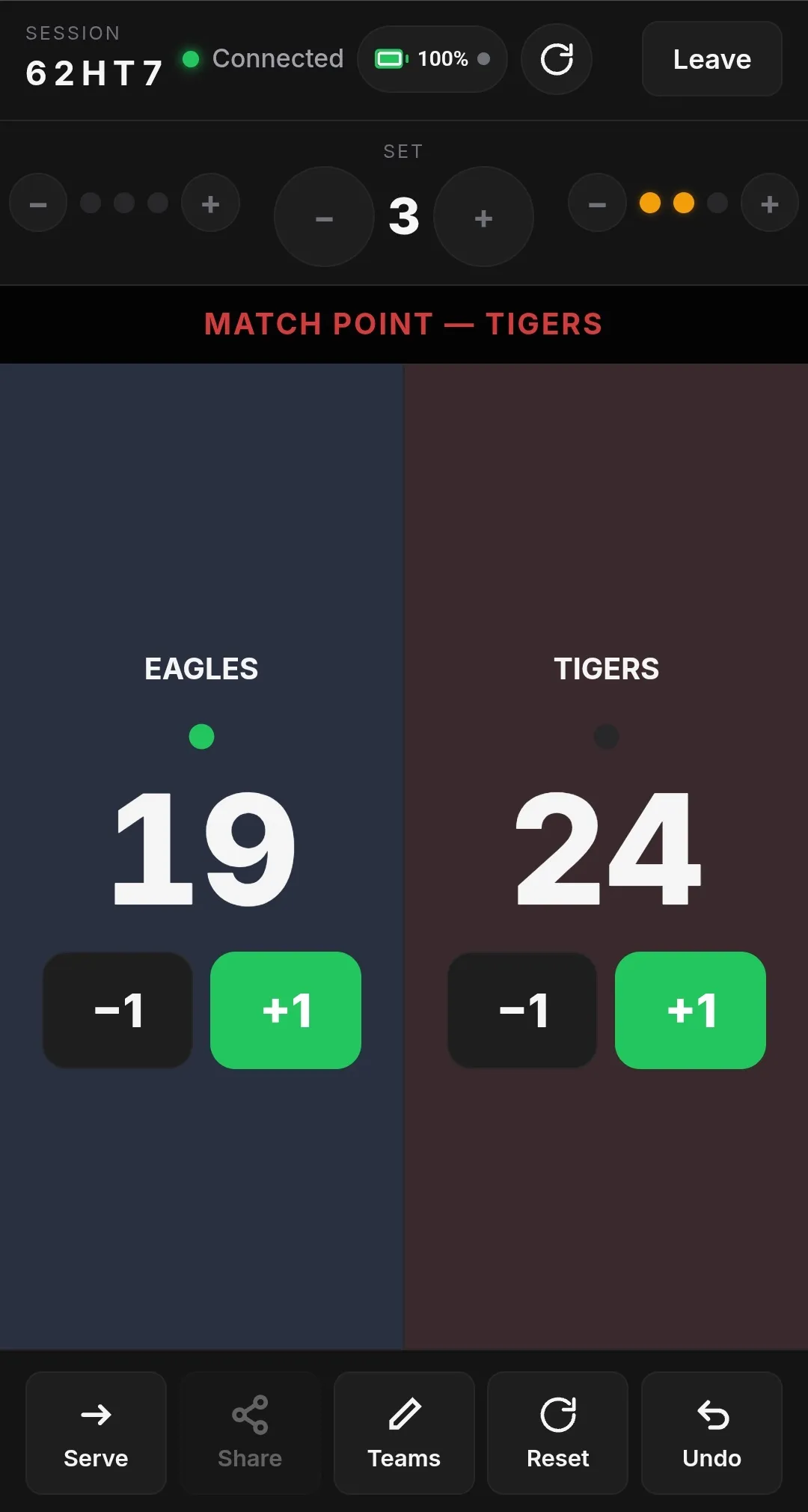
マッチポイント
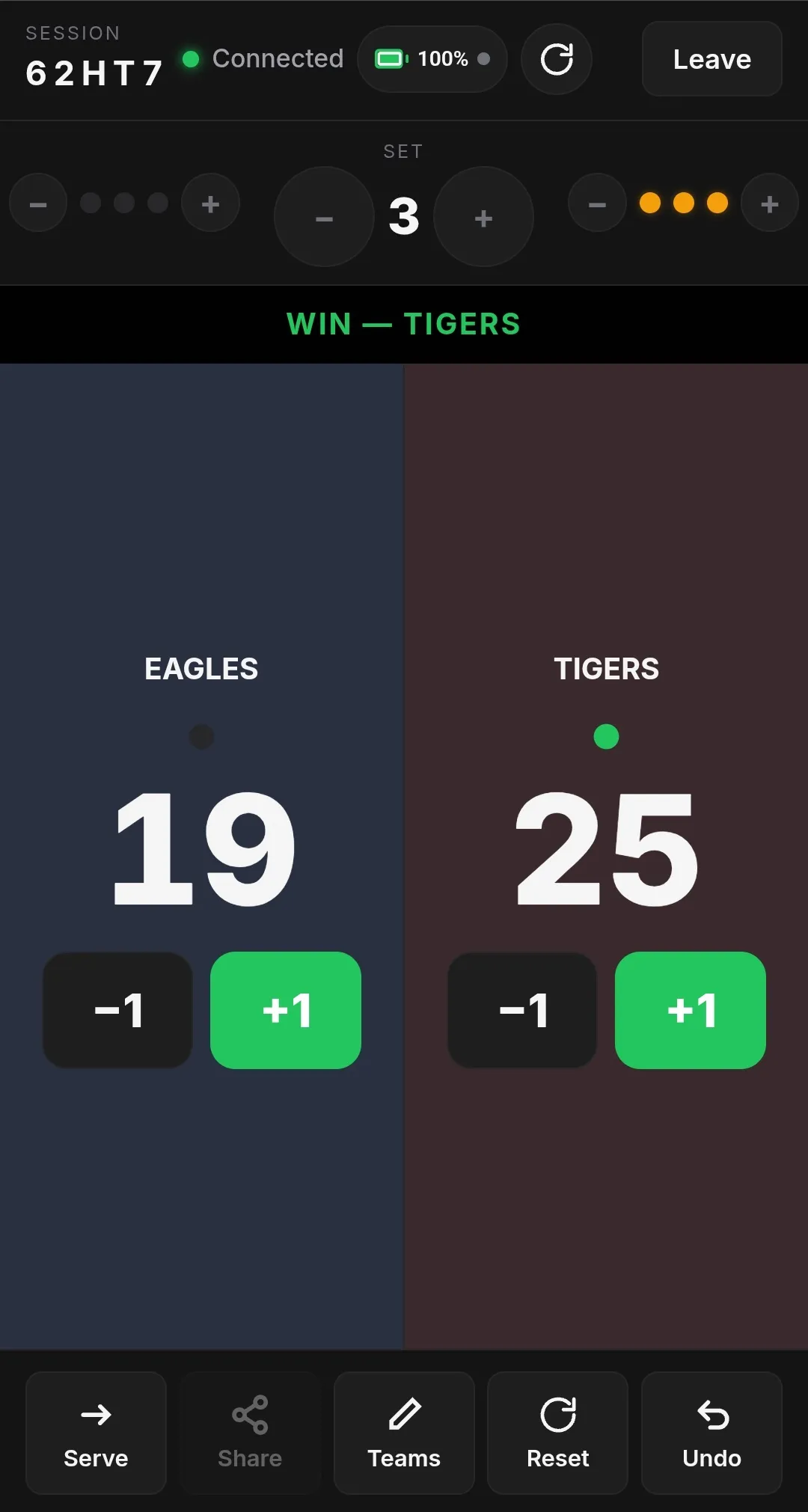
勝利
リモートスコアラーには独自の設定はなく、スマホで設定したルールに従います。ゲームクロックやタイムアウトなど、ボードに表示されない項目は、リモートスコアラーではグレー表示になり、PRO または ADVANCED のラベルが付きます。セッションの流れはリモートスコアリングのガイドで順を追って説明しています。