卓球のスコアボードガイド
CineSportCam の卓球用ボードの全種類、3・5・7 ゲームマッチを選べる卓球のルール設定、自動のサーブ交代、そしてマッチポイントで視聴者に見えるものを紹介します。
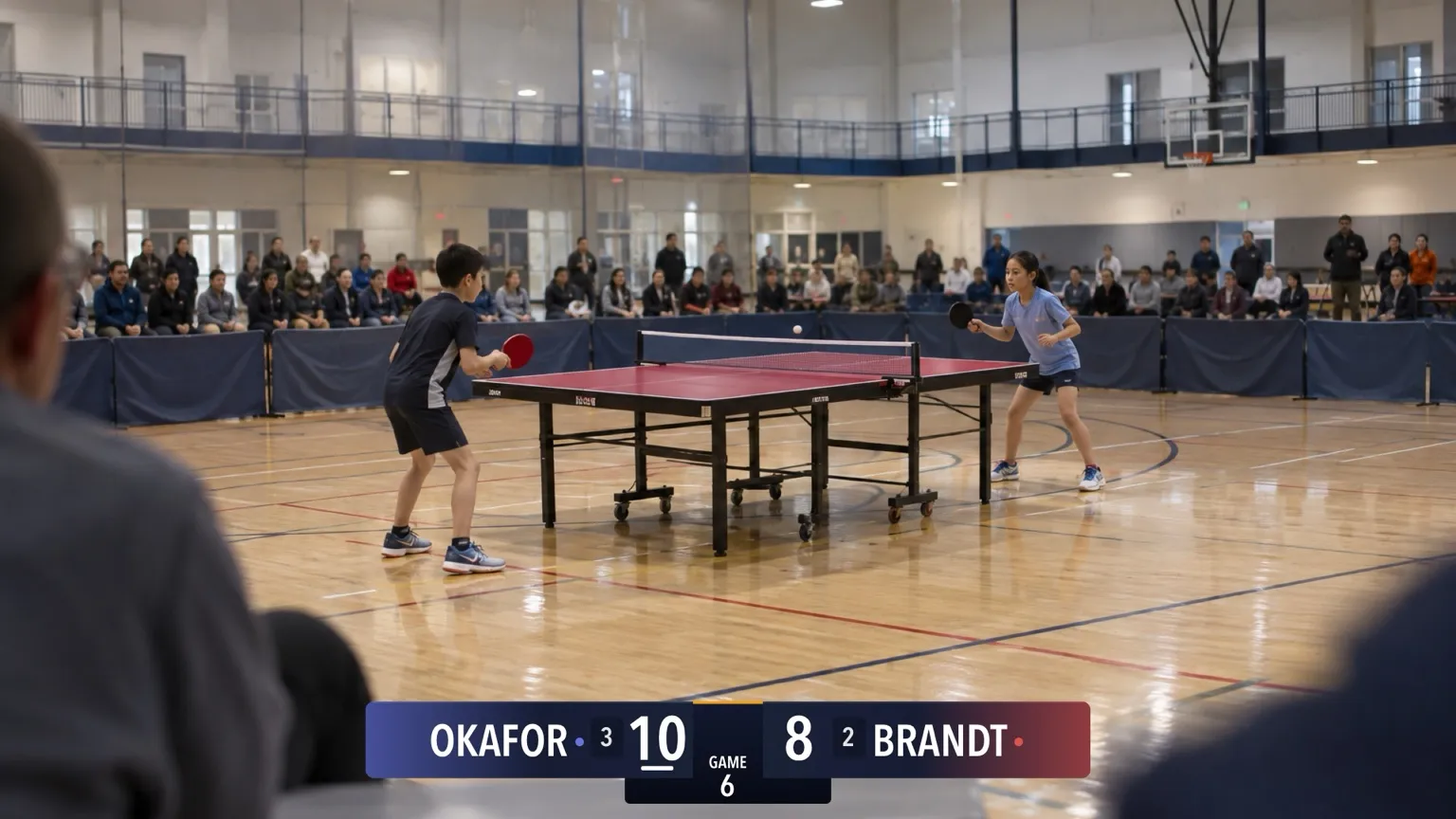
クラブのリーグ戦から学校の大会まで、卓球を配信するすべての方へ。ゲームの記録とサーブの交代はアプリが行うので、あなたはポイントを取った選手の +1 をタップするだけです。スコアボードを使うのは初めてですか? まずはスコアボードのセットアップ方法をご覧ください。
ボードを選ぶ
卓球には、選択画面の 6 枚のカードに 10 種類のボードがあります。上部か下部に置く 4 つのデザイン(それぞれスタンダードと詳細あり)と、隅に置く 2 サイズの縦型です。コンパクトボードはありません。ボードには「ゲーム」と表示されます。
横型
スタンダード

詳細

スタンダード

詳細

スタンダード

詳細

スタンダード

詳細

縦型


| ボード | 無料 / Pro | 視聴者に見えるもの |
|---|---|---|
| クラシック · スタンダード | 無料 | 選手名、スコア、ゲーム番号、取ったゲーム数、サーブ。ゲームが決まったら「次のゲーム」をタップします。 |
| ブロードキャスト、スタジオ、スリム · スタンダード | Pro | 同じ内容を、そのデザインとカラーで表示します。「次のゲーム」をタップします。 |
| 詳細(全デザイン) | Pro | 過去のゲームスコアを最大 6 つ(7 ゲームマッチにも足りる数)と、ゲームポイントまたはマッチポイントのタブを追加します。次のゲームは自動で始まります。 |
| 縦型と縦型(大) | Pro | 選手ごとに 1 行で、取ったゲーム数、スコア、過去のゲーム、ポイントのタブを表示します。次のゲームは自動で始まります。 |
ルールを設定する
卓球を選んだ状態で、設定 → 表示 → 卓球のルールを開きます。
- 試合フォーマット: 3セットマッチ、5セットマッチ(デフォルト)、7セットマッチ。
- ゲーム自動進行 - 遅延: 5秒(デフォルト)、10秒、0(即時)、手動(オペレーターが進行)。ボードが次のゲームを自動で始める場合にだけ表示されます。
アプリは卓球のルールに沿って処理します。
- 各ゲームは 11 点で、2 点差がつくまで続きます(上限なし)。
- サーブは 2 ポイントごとに交代し、10–10 からは 1 ポイントごとに交代します。−1 をタップすると、サーブも元に戻ります。
- ゲームを落とした選手が、次のゲームで先にサーブします。
スコアをつける
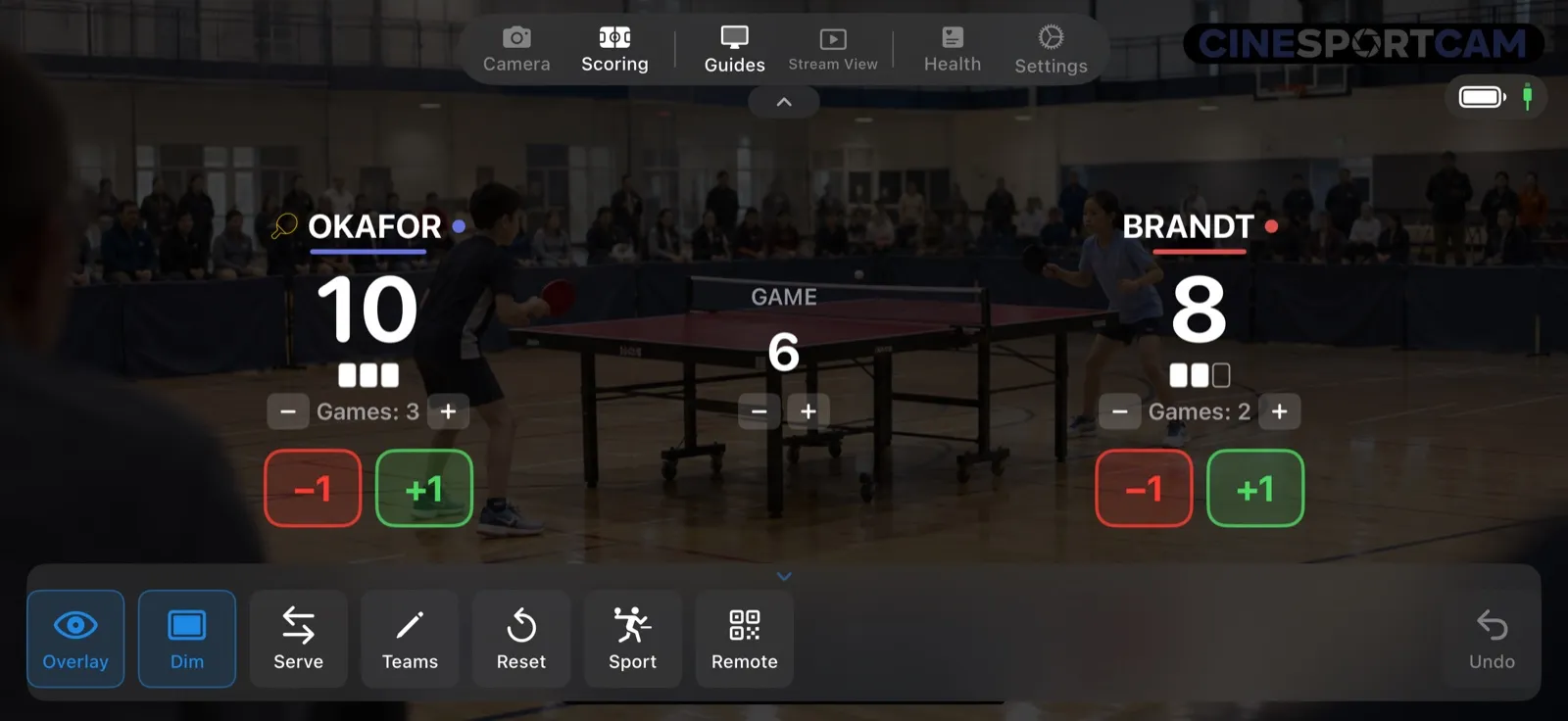
- 選手ごとの +1 と −1。
- 勝利に必要なゲーム数ぶんのボックス: ゲームを取るたびに埋まります。数は Games: N の − と + で修正できます。
- GAME の − と + はゲーム番号だけを変えます。得点はクリアされません。
- アクションバーのサーブは修正専用です。サーブの交代は自動で行われます。
ゲームが決まると、画面にゲーム完了と表示されます。スタンダードボードでは次のゲームをタップし、詳細ボードと縦型ボードではカウントダウンが終わるのを待ちます。
視聴者に見えるもの
7 ゲームマッチの第 6 ゲームです。OKAFOR が BRANDT に 10–8 でリードし、ゲームカウントも 3 対 2 でリードしています。第 1 ゲームから第 5 ゲームまでのスコアは 11–7、9–11、12–10、8–11、11–6 でした。
- マッチポイント。OKAFOR はあと 1 点で試合に勝つので、詳細ボードと縦型ボードにマッチポイントのタブが出ます。
- デュース。BRANDT が続けて 2 点を取ると 10–10 になります。そこからはサーブが 1 ポイントごとに交代し、どちらかが 2 点リードするまでゲームが続きます。
- 試合終了。勝利を決めるポイントが入るとすぐに試合が終わり、最終スコアはボードに残ります。
リモートスコアリング
台のそばにいる人が、スマホのブラウザから試合のスコアをつけられます。得点ボタン、サーブ、ゲームのボタン、ポイントのバナー、「次のゲーム」またはカウントダウン、そして最後の勝者の表示まで使えます。セッションの始め方はリモートスコアリングのガイドをご覧ください。
ヒント
- ポイントのたびにサーブをタップする必要はありません。10–10 からの 1 ポイントごとの交代も含めて、サーブは自動で交代します。
- 7 ゲームマッチなら、詳細ボードに過去の 6 ゲームすべてを表示できます。