ピックルボールのスコアボードガイド
CineSportCam のピックルボール用ボードの全種類、サイドアウト制かラリーポイント制か、シングルスかダブルスかを選ぶピックルボールのルール設定、そしてサイドアウトでスコアコールを正しく保つ方法を紹介します。
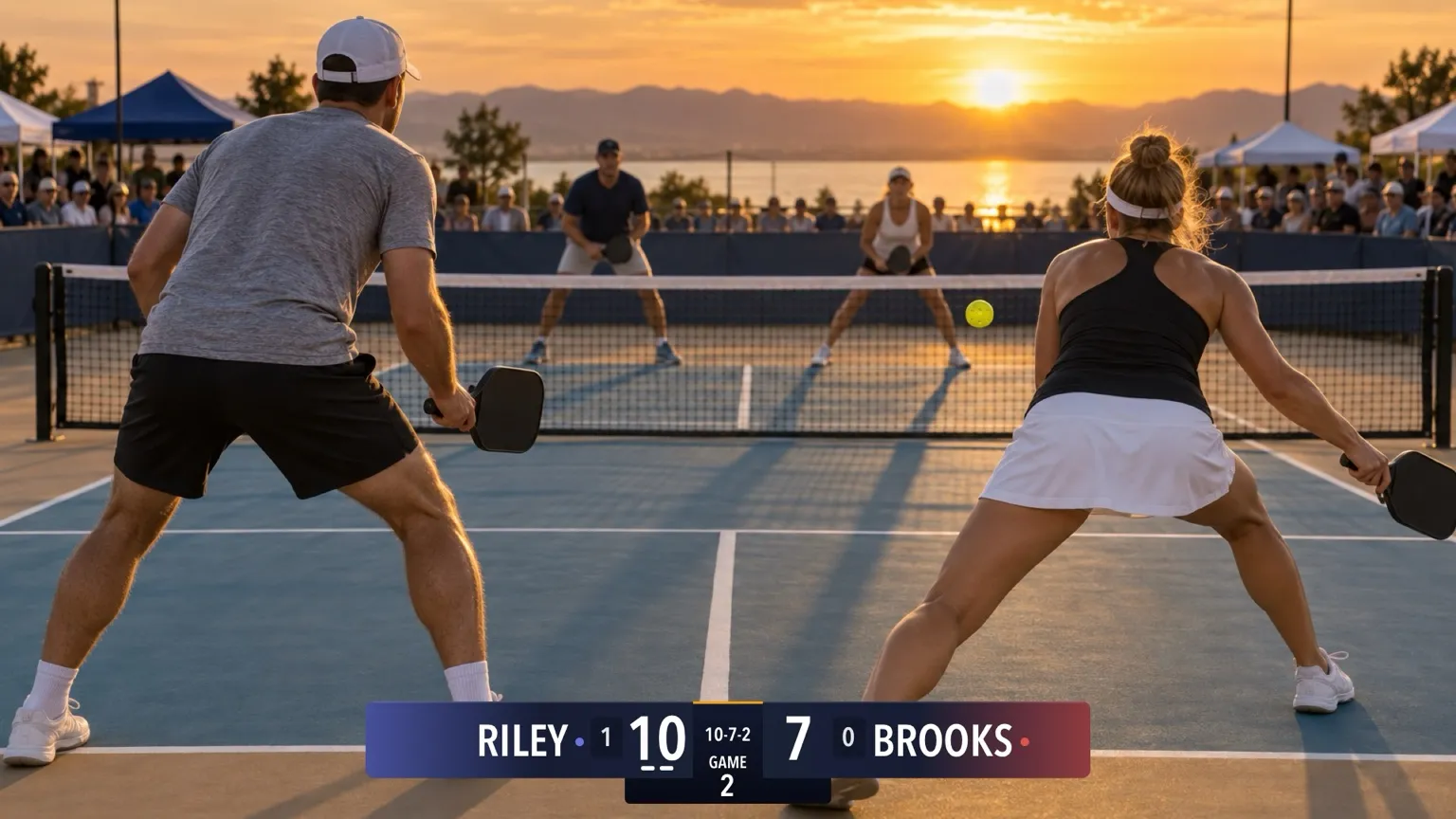
サイドアウト制でもラリーポイント制でも、シングルスでもダブルスでも、ピックルボールを配信するすべての方へ。スコアコール、サーバー番号、ゲームはアプリが管理します。スコアボードを使うのは初めてですか? まずはスコアボードのセットアップ方法をご覧ください。スコアのつけ方そのものが初めてなら、ピックルボールのスコアのつけ方でルールを説明しています。
ボードを選ぶ
ピックルボールには、選択画面の 6 枚のカードに 10 種類のボードがあります。上部か下部に置く 4 つのデザイン(それぞれスタンダードと詳細あり)と、隅に置く 2 サイズの縦型です。コンパクトボードはありません。
横型
スタンダード

詳細

スタンダード

詳細

スタンダード

詳細

スタンダード

詳細

縦型
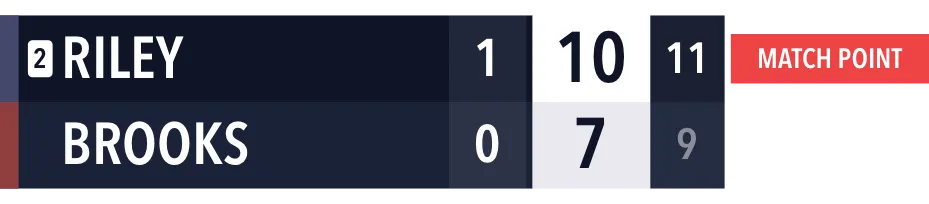
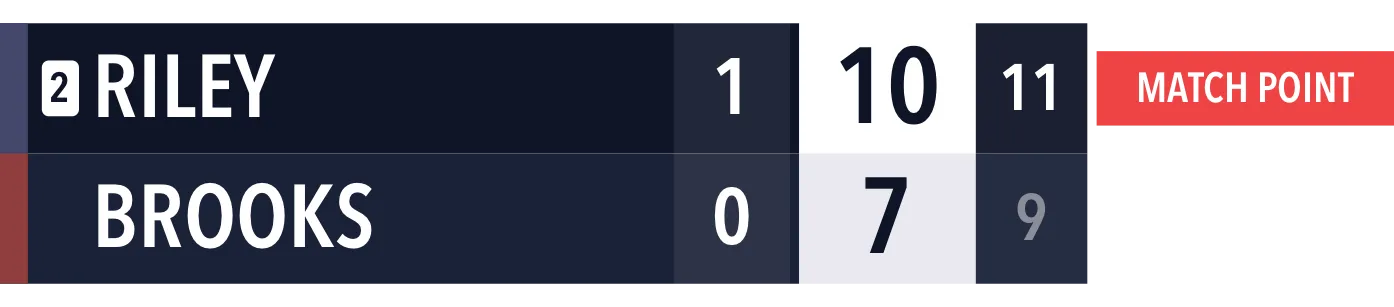
| ボード | 無料 / Pro | 視聴者に見えるもの |
|---|---|---|
| クラシック · スタンダード | 無料 | チーム名、スコア、ゲーム番号。中央にスコアコール(ダブルスのサイドアウト制では「10-7-2」、それ以外は「10-7」)と、サーバー 1 か 2 を示すドット。ゲームが決まったら「次のゲーム」をタップします。 |
| ブロードキャスト、スタジオ、スリム · スタンダード | Pro | 同じ内容を、そのデザインとチームカラーで表示します。サーブのバーがサーバー番号に合わせて 1 つまたは 2 つに分かれます。「次のゲーム」をタップします。 |
| 詳細(全デザイン) | Pro | 過去のゲームスコアを最大 4 つと、ゲームポイントまたはマッチポイントのタブを追加します。次のゲームは自動で始まります。 |
| 縦型と縦型(大) | Pro | チームごとに 1 行で、サーバーを示す番号付きのボックスを表示します。次のゲームは自動で始まります。 |
ルールを設定する
ピックルボールを選んだ状態で、設定 → 表示 → ピックルボールのルールを開きます。
- 試合フォーマット: 3セットマッチ(デフォルト)または 5セットマッチ。
- 得点方式: サイドアウト(従来方式)がデフォルトで、ほかにラリーポイントを選べます。
- ゲーム形式: 11点先取(デフォルト)、15点先取、21点先取。
- プレー形式: ダブルス(デフォルト)またはシングルス。
- ゲーム自動進行 - 遅延: 5秒(デフォルト)、10秒、0(即時)、手動(オペレーターが進行)。ボードが次のゲームを自動で始める場合にだけ表示されます。
最初のゲームのあとにフォーマットを変えた場合、変更は保存されますが、反映されるのは次に「ゲームをリセット」したときです。
アプリはルールに沿って処理します。
- ゲームは 2 点差をつけて勝ちます(上限なし)。
- サイドアウト制: 得点できるのはサーブ側のチームだけなので、レシーブ側のチームの +1 は薄く表示されます。ゲームポイントやマッチポイントになるのも、サーブ側のチームだけです。
- ラリーポイント制: ラリーを取ったチームが得点し、サーブ権を得ます。
- ダブルスのサイドアウト制は 0-0-2 から始まります。新しいゲームはどれもサーバー 2 から始まり、直前のゲームを落としたチームがサーブします。
スコアをつける
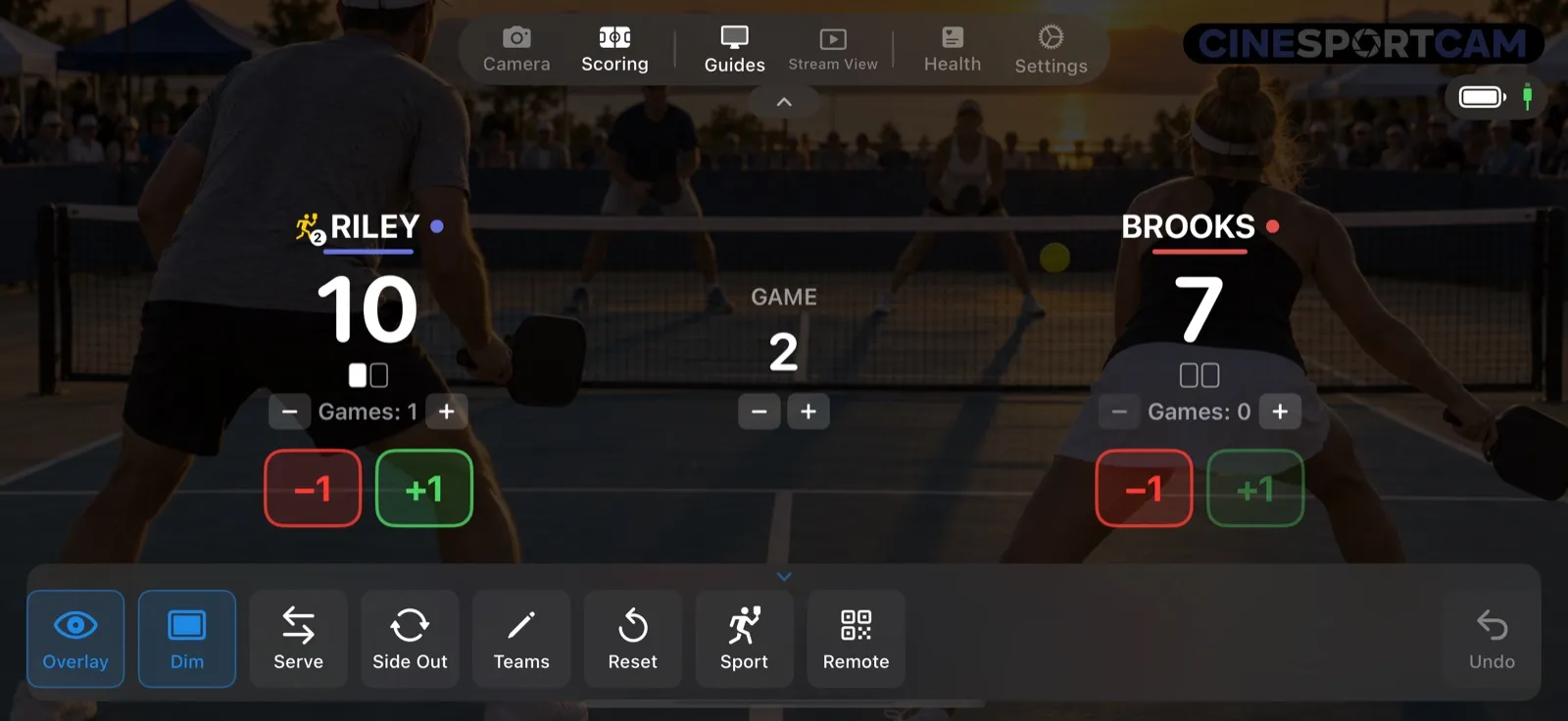
- 各チームの +1 と −1。サイドアウト制では、レシーブ側のチームの +1 が薄く表示されます。
- サーブアイコン: ダブルスのサイドアウト制では、サーバー番号を示す 1 か 2 のバッジが付きます。
- アクションバーのサイドアウト: サーブ側がラリーを落としたらタップします。ダブルスでは、サーブ権がパートナー(サーバー 2)に移り、その次に相手チームへ移ります。シングルスでは、単にサーブ権が入れ替わります。
- サーブは、サーバー番号を変えずにサーブ権を入れ替えます。修正用のボタンです。
- Games: N の − と + で取ったゲーム数を修正し、GAME の − と + でゲーム番号を変更します。
ゲームが決まると、画面にゲーム完了と表示されます。スタンダードボードでは次のゲームをタップし、詳細ボードと縦型ボードではカウントダウンが終わるのを待ちます。
視聴者に見えるもの
ダブルスのサイドアウト制の試合の第 2 ゲームで、RILEY が BROOKS に 10–7 でリードしています。サーブは RILEY の 2 人目のサーバーで、コールは 10-7-2 です。第 1 ゲームは RILEY が 11–9 で取りました。
- マッチポイント。サーブ中の RILEY はあと 1 点で試合に勝つので、詳細ボードと縦型ボードにマッチポイントが表示されます。
- サイドアウト。RILEY がラリーを落としたらサイドアウトをタップします。すでに 2 人目のサーバーがサーブしていたので、サーブ権は BROOKS に移り、ボードのスコアコールとサーバー番号が更新されます。
- 試合終了。勝利を決めるポイントが入るとすぐに試合が終わり、最終スコアはボードに残ります。
リモートスコアリング
リモートスコアラーにもサイドアウトボタン、サーバー番号の表示、薄く表示されたレシーブ側の +1 があるので、観客席の人が自分のスマホでサイドアウト制のスコアをつけられます。セッションの始め方はリモートスコアリングのガイドをご覧ください。
ヒント
- サーブ側がラリーを落としたら、サーブではなくサイドアウトをタップしましょう。サイドアウトはサーバー番号を正しく保ちますが、サーブではサーバー番号は変わりません。
- 試合の途中でフォーマットを変えたら、次に「ゲームをリセット」したときに反映されます。