Tablica wyników do koszykówki: poradnik
Tablice CineSportCam do koszykówki, ligowe presety, zegar meczowy, faule i przerwy na żądanie na tablicy Advanced oraz to, co widzą widzowie.
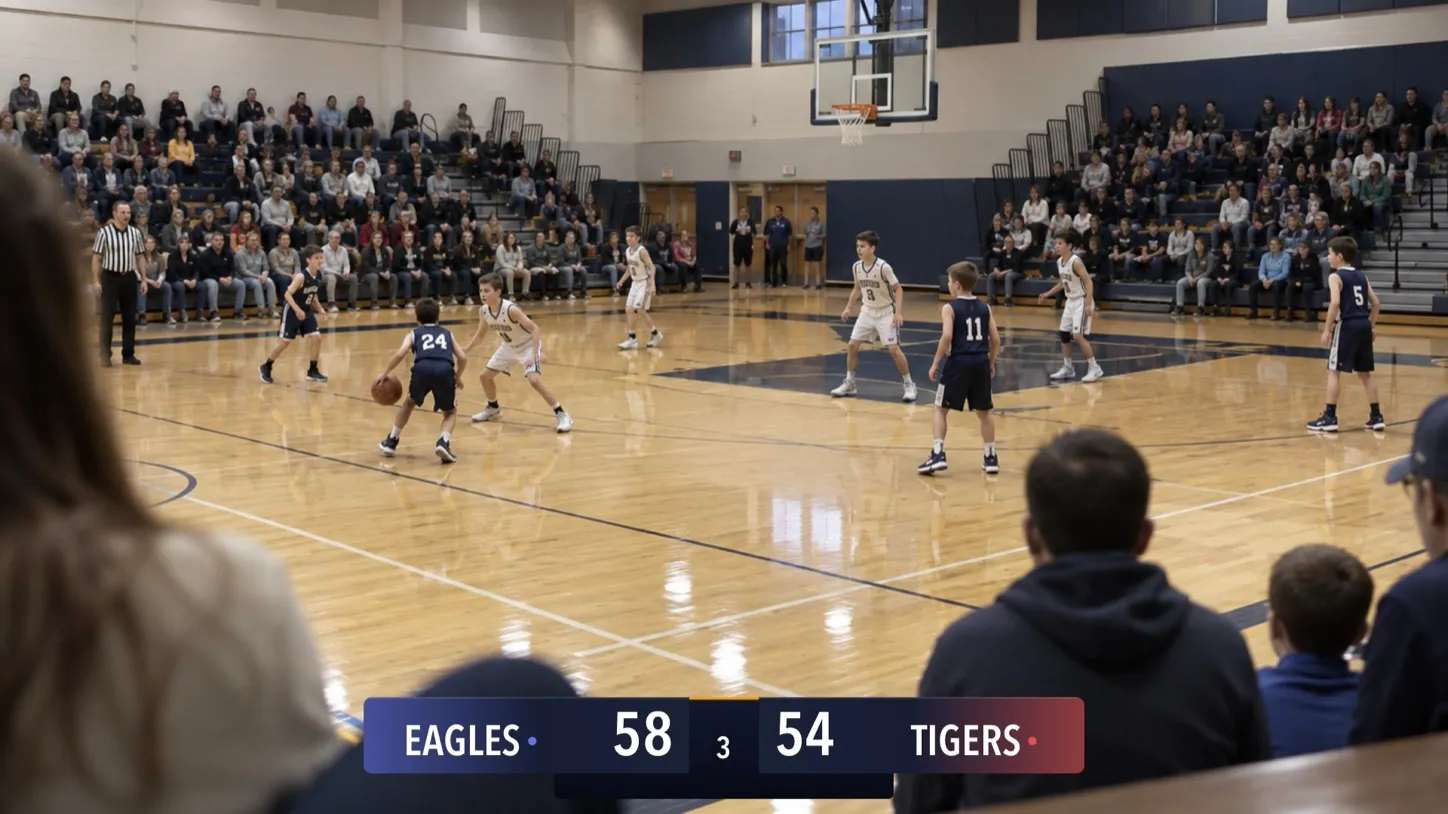
Dla rodziców, trenerów i wolontariuszy, którzy transmitują koszykówkę, od lig amatorskich po drużyny szkolne. Darmowa tablica pokazuje wynik i kwartę; tablica Advanced dodaje zegar meczowy, faule i przerwy na żądanie. Pierwszy raz z tablicą wyników? Zacznij od poradnika Jak skonfigurować tablicę wyników.
Wybierz tablicę
W oknie wyboru koszykówka ma 14 tablic na 10 kartach: cztery motywy u góry lub u dołu kadru (każdy w wersji Standard i Advanced), dwa rozmiary Vertical do narożnika i cztery motywy Compact.
Horizontal
Standard

Advanced

Standard

Advanced

Standard

Advanced

Standard

Advanced

Vertical
Compact


| Tablica | Darmowa czy Pro | Co widzą widzowie |
|---|---|---|
| Classic · Standard | Darmowa | Nazwy drużyn, wynik i kwarta. |
| Broadcast, Studio lub Slim · Standard | Pro | To samo w danym motywie i w kolorach twoich drużyn. |
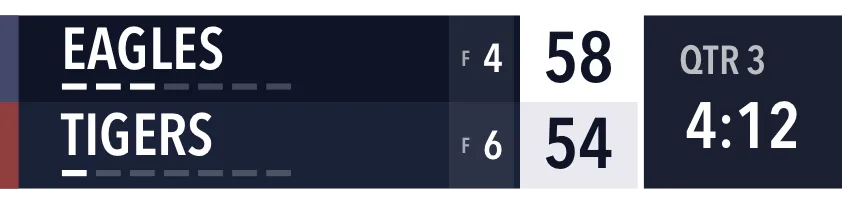
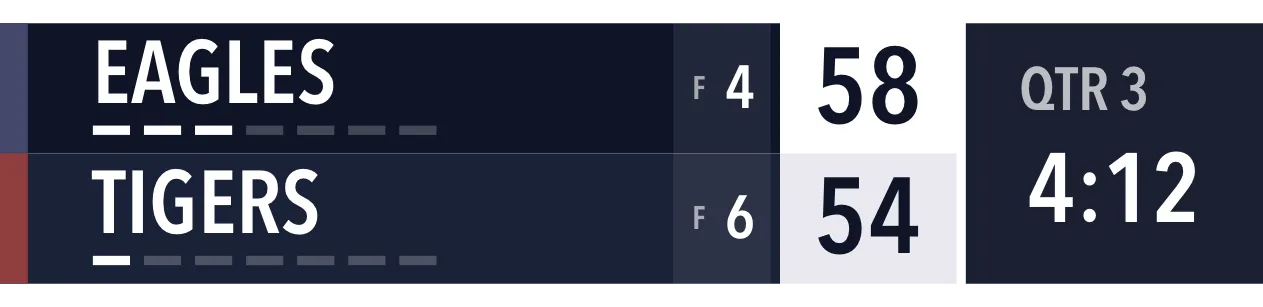
| Advanced, w dowolnym motywie | Pro | Dodaje zegar meczowy, faule drużyny (F) i pozostałe przerwy na żądanie. |
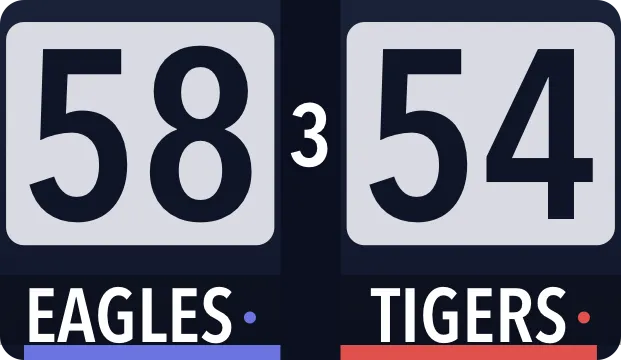
| Compact, w dowolnym motywie | Pro | Duże cyfry wyniku, kwarta i nazwy drużyn. Trzycyfrowe wyniki zmniejszają się, żeby się zmieścić. |
| Vertical i Vertical Large | Pro | Nazwy drużyn z paskami przerw na żądanie, faule, wynik, część gry i zegar. |
Ustaw zasady
Otwórz Settings → Display → Basketball Rules, gdy wybrana jest koszykówka.
- League → Preset ustawia części gry, zegar i przerwy na żądanie:
| Preset | Części gry | Przerwy na żądanie na drużynę |
|---|---|---|
| NBA (domyślnie) | 4 × 12 min | 7 |
| NCAA Men | 2 połowy × 20 min | 4 |
| NCAA Women | 4 × 10 min | 4 |
| High School | 4 × 8 min | 5 |
| FIBA | 4 × 10 min | 5 |
- Show game clock wyświetla zegar na tablicach Advanced i Vertical.
Aplikacja pilnuje za ciebie przebiegu meczu:
- Zegar odlicza w dół i zatrzymuje się na 0:00.
- Nowa kwarta zeruje faule, odnawia przerwy na żądanie i resetuje zegar.
Prowadź wynik
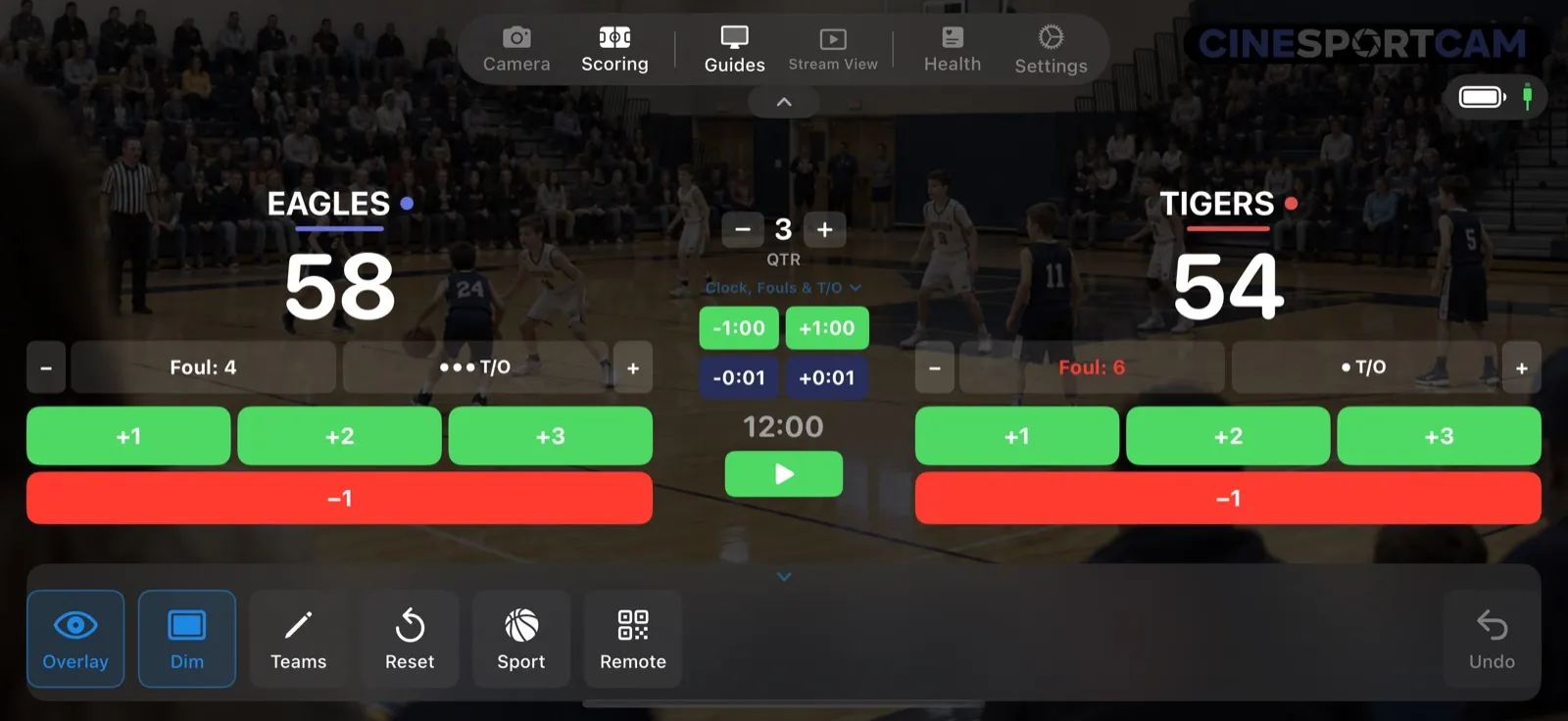
Każda drużyna ma +1, +2, +3 i −1.
Na tablicach Advanced i Vertical masz też:
- Kwartę z przyciskami − i +.
- Zegar meczowy. Stuknij go, żeby wpisać czas, i uruchamiaj go przyciskiem odtwarzania i pauzy.
- Clock, Fouls & T/O: ±1:00 i ±0:01 do korekty zegara, licznik fauli dla każdej drużyny (przy 5 robi się czerwony) i przycisk T/O z kropką za każdą pozostałą przerwę na żądanie. Znak + obok niego oddaje przerwę z powrotem.
Na tablicach Standard i Compact sekcja Clock, Fouls & T/O jest zwinięta i wyszarzona, z etykietą PRO. Jeśli kupisz Pro z tego miejsca, aplikacja przełączy cię na tablicę Advanced.
Co widzą widzowie
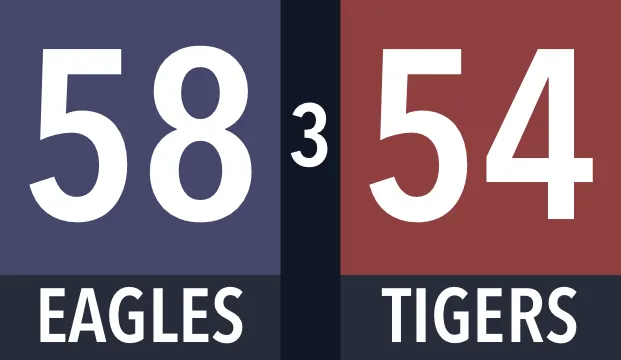
Trzecia kwarta, zostały 4:12: EAGLES prowadzą z TIGERS 58–54. EAGLES mają 4 faule drużyny i 3 przerwy na żądanie; TIGERS mają 6 fauli i 1 przerwę.
Gdy kwarta się kończy, przestaw kwartę na następną. Faule się zerują, przerwy na żądanie się odnawiają, a zegar wraca do początku kwarty, na tablicy i na twoim telefonie.
Zdalne liczenie punktów
Panel zdalnego liczenia punktów (w przeglądarce) ma duży przycisk +2, obok niego +1, +3 i −1, a do tego paski zegara, fauli i przerw na żądanie. Jeśli twoja tablica nie pokazuje zegara, fauli albo przerw, te paski są wyszarzone. Jak rozpocząć sesję, wyjaśnia poradnik zdalnego liczenia punktów.
Wskazówki
- Najpierw wybierz ligę. Preset za jednym razem ustawia części gry, zegar i przerwy na żądanie.
- Licznik fauli drużyny robi się czerwony przy 5 na twoim ekranie liczenia punktów, więc łatwo go wyłapać jednym rzutem oka.