Tablica wyników: jak ją skonfigurować
Wybierz tablicę, umieść ją w kadrze, nazwij drużyny, nadaj im kolory, ustaw zasady i licz punkty. Osiem kroków, takich samych w każdym sporcie w CineSportCam.
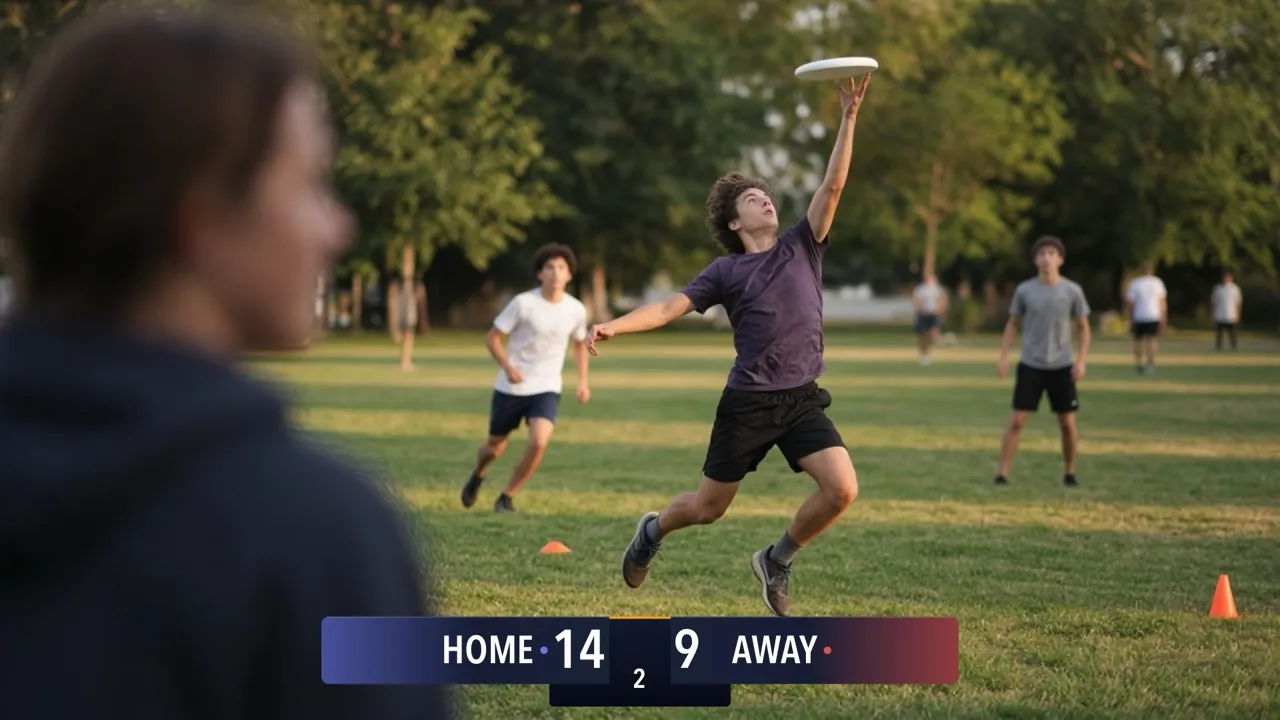
Ten poradnik opisuje to, co wspólne dla wszystkich sportów. Gdy wszystko będzie gotowe, poradnik twojego sportu objaśni jego tablice, zasady i przyciski do liczenia punktów.
1. Wybierz sport
Okno wyboru Scoreboard otworzysz na dwa sposoby:
- Settings → Display → Scoreboard
- przyciskiem Sport w trybie Scoring (liczenie punktów), dzięki czemu zmienisz tablicę bez wychodzenia z meczu
Sporty są ułożone wzdłuż górnej krawędzi okna wyboru. Stuknij swój.
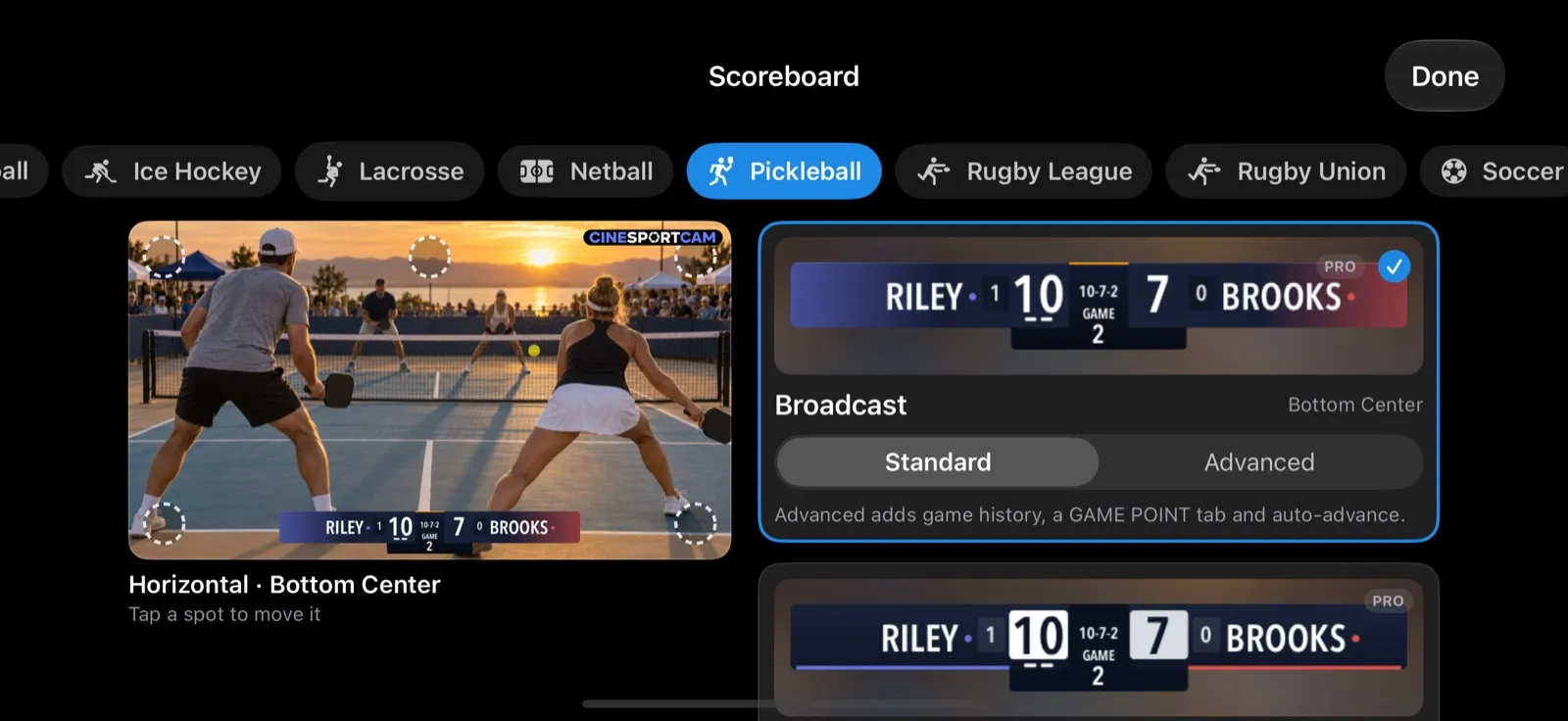
Zmiana tablicy na inną dla tego samego sportu w trakcie meczu jest bezpieczna: wynik, faule i zegar przechodzą na nową tablicę. Przy zmianie sportu aplikacja najpierw pyta Switch sport?, bo to oznacza rozpoczęcie nowego meczu.
2. Wybierz tablicę
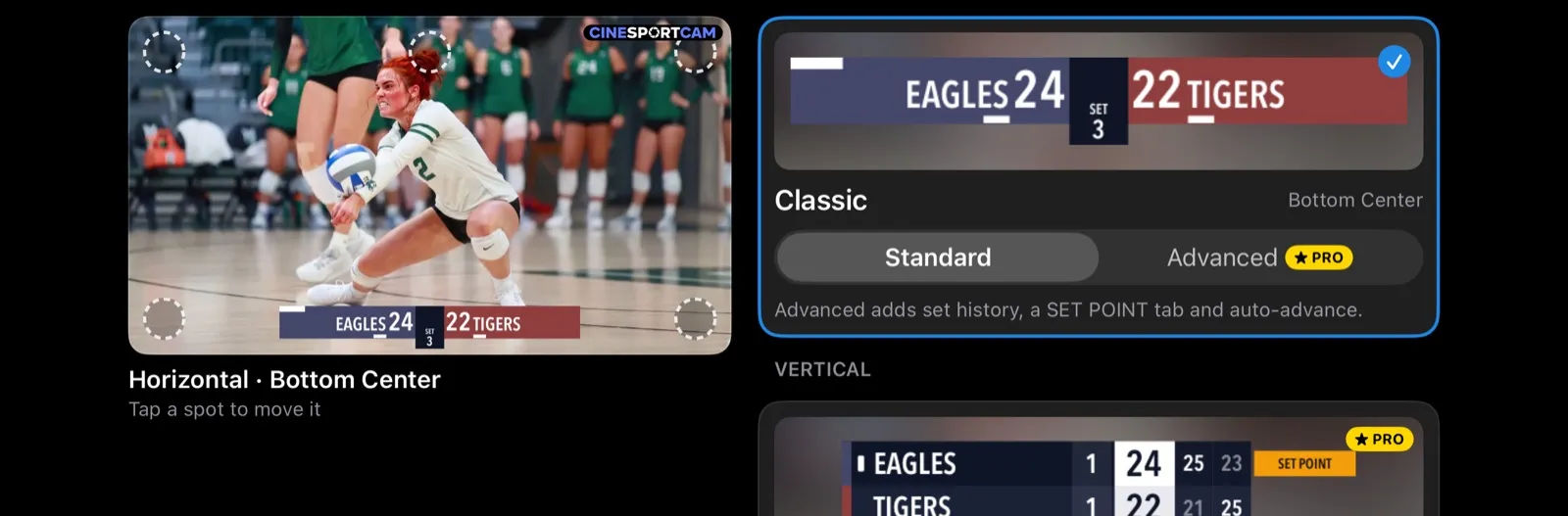
Tablice są pogrupowane według stylu: Horizontal wzdłuż górnej lub dolnej krawędzi kadru, Vertical w narożniku oraz Compact, czyli mały blok, w sportach, które go mają. W obrębie stylu kolejne karty pokazują różne motywy:




- Classic Standard jest darmowa w każdym sporcie. Tablice Advanced i Compact w motywie Classic wymagają Pro.
- Broadcast, Studio i Slim wymagają Pro i noszą kolory twoich drużyn.
- Karty pionowe mają nazwy Vertical i Vertical Large. Vertical Large jest o połowę większa, z myślą o widzach oglądających na telewizorze z drugiego końca pokoju.
Gdy karta ma dwie wersje, wybierz na niej Standard albo Advanced. Advanced pokazuje więcej z meczu, na przykład wyniki poprzednich setów albo zegar meczowy. Tablice Pro mają plakietkę PRO.
3. Umieść ją w kadrze
Stuknij jedno z miejsc na podglądzie kadru („Tap a spot to move it”). Miejsca są u góry i u dołu: po lewej, na środku i po prawej. Tablica wyświetla się na telefonie dokładnie tam, gdzie będzie w transmisji.
Każdy styl pamięta własne miejsce, więc tablica Vertical może zostać w narożniku, a tablica Horizontal na dole kadru. Miejsce ustawisz też w Settings → Display, na przykład w opcji Vertical Position.
4. Nazwij drużyny i nadaj im kolory
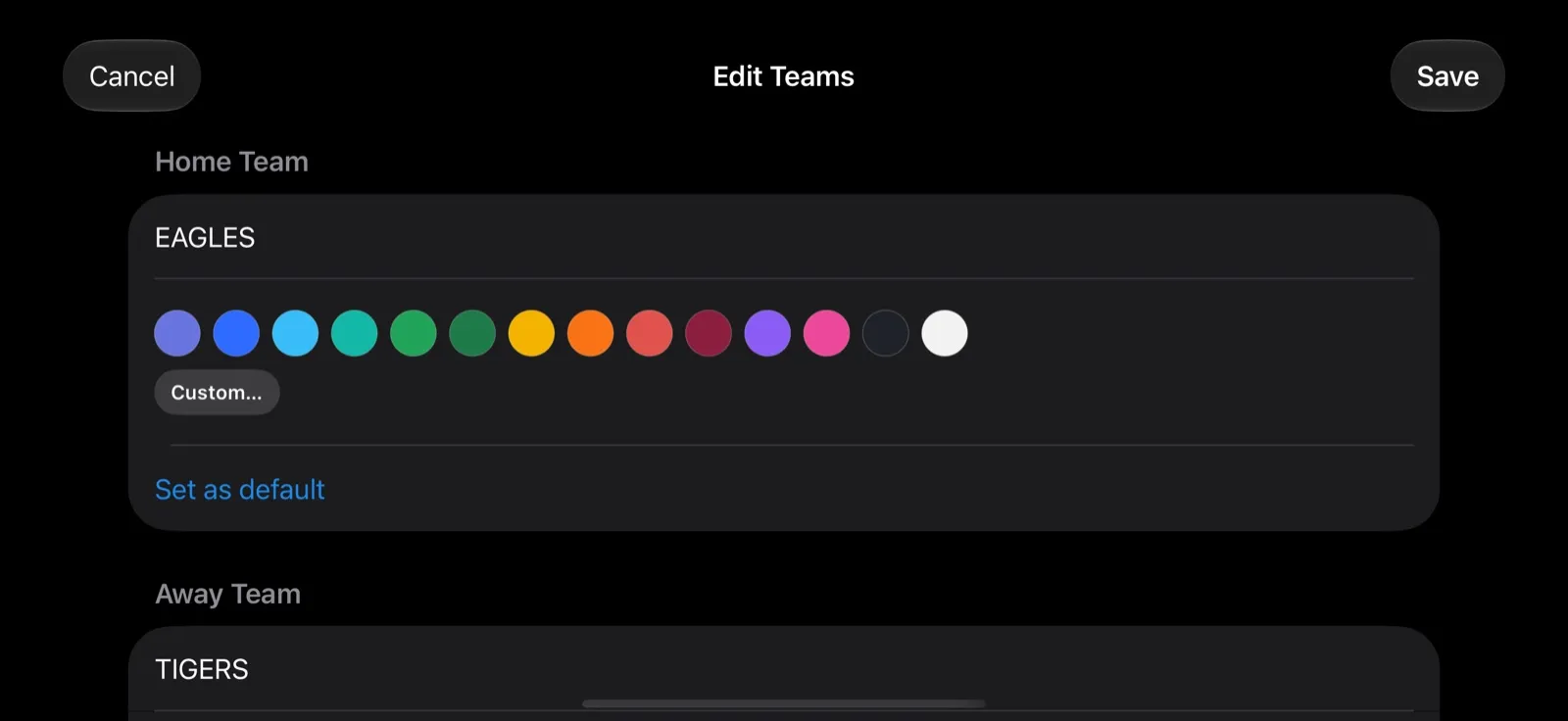
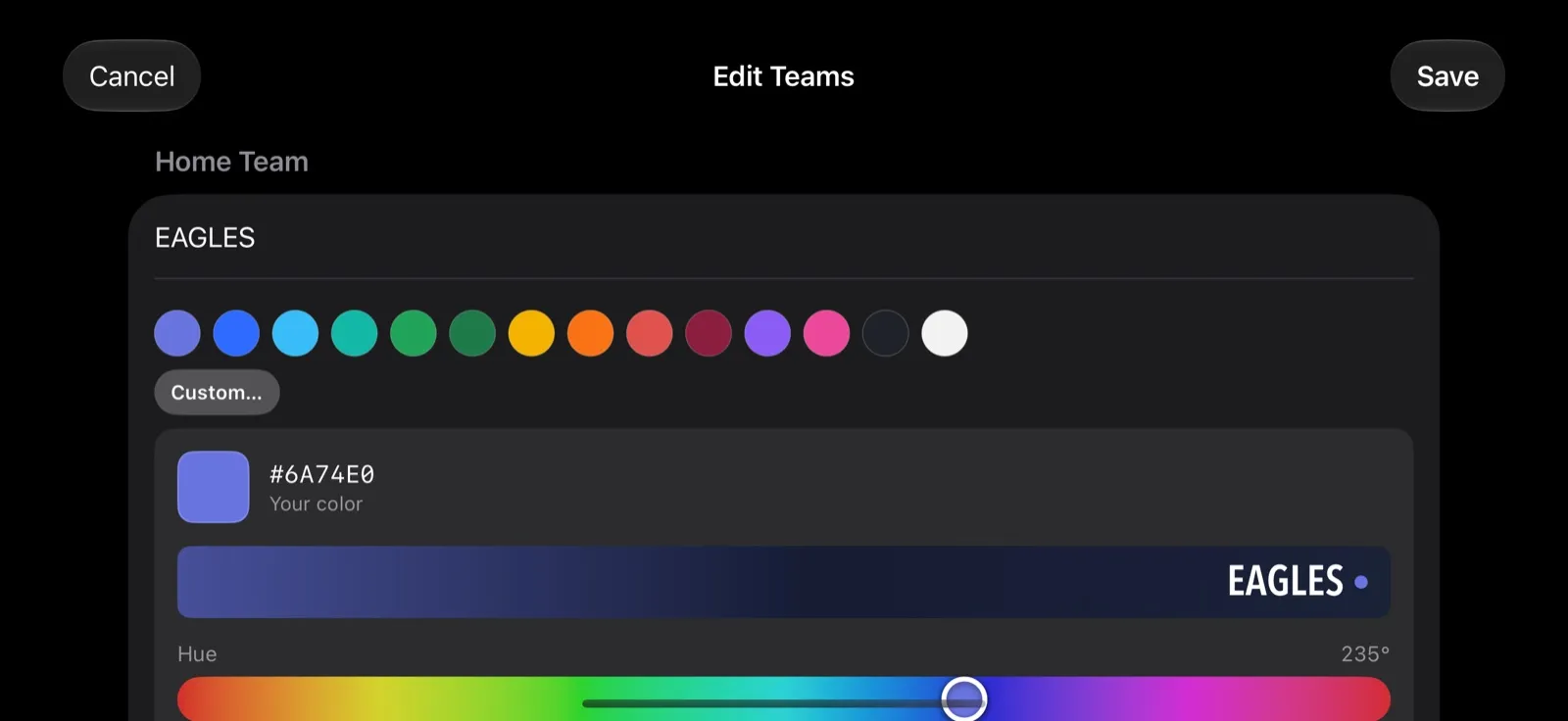
Stuknij Teams w trybie Scoring albo po prostu stuknij nazwę którejkolwiek drużyny, żeby otworzyć Edit Teams.
- Nazwy mogą mieć do 20 znaków. Panel zdalnego liczenia punktów pokazuje je wielkimi literami.
- Kolory (Pro): wybierz jedną z 14 próbek albo stuknij Custom… i zmieszaj własny kolor suwakami Hue, Strength i Shade. Aplikacja zapamiętuje kolory według nazwy drużyny.
- Set as default ustawia drużynę jako domyślnych gospodarzy (Home). Użyj tego dla własnej drużyny.
W transmisji tablice Broadcast, Studio, Slim i Vertical używają kolorów twoich drużyn. Classic zachowuje własny niebieski i czerwony.
5. Ustaw zasady
Siedem sportów ma własną stronę zasad: siatkówka, siatkówka plażowa, badminton, tenis stołowy, pickleball, koszykówka i piłka nożna. Znajdziesz ją w Settings → Display → Sport Rules, na przykład Volleyball Rules. Ten wiersz pojawia się tylko wtedy, gdy dany sport jest wybrany.
- Sporty setowe mają Match Format i opóźnienie automatycznego przejścia: Auto Advance Set - Delay w siatkówce i siatkówce plażowej, Auto Advance Game - Delay w badmintonie, tenisie stołowym i pickleballu. Do wyboru są 5 seconds (domyślnie), 10 seconds, 0 (immediate, czyli od razu) i Manual (operator advances, czyli ręcznie). Opóźnienie widać tylko wtedy, gdy twoja tablica sama rozpoczyna kolejny set.
- Pickleball dodaje sposób liczenia punktów, liczbę punktów w grze oraz wybór między deblem a singlem.
- Koszykówka ma ligowy Preset i Show game clock.
- Piłka nożna ma Period Structure (połowy albo kwarty) i Show match clock.
Pozostałe sporty mają stałe zasady, opisane w ich poradnikach.
Napisy na tablicy (jak SET czy PERIOD) zależą od ustawienia Settings → Display → Broadcast Language, które może się różnić od języka samej aplikacji. Wybierz język, który znają twoi widzowie.
6. Prowadź wynik
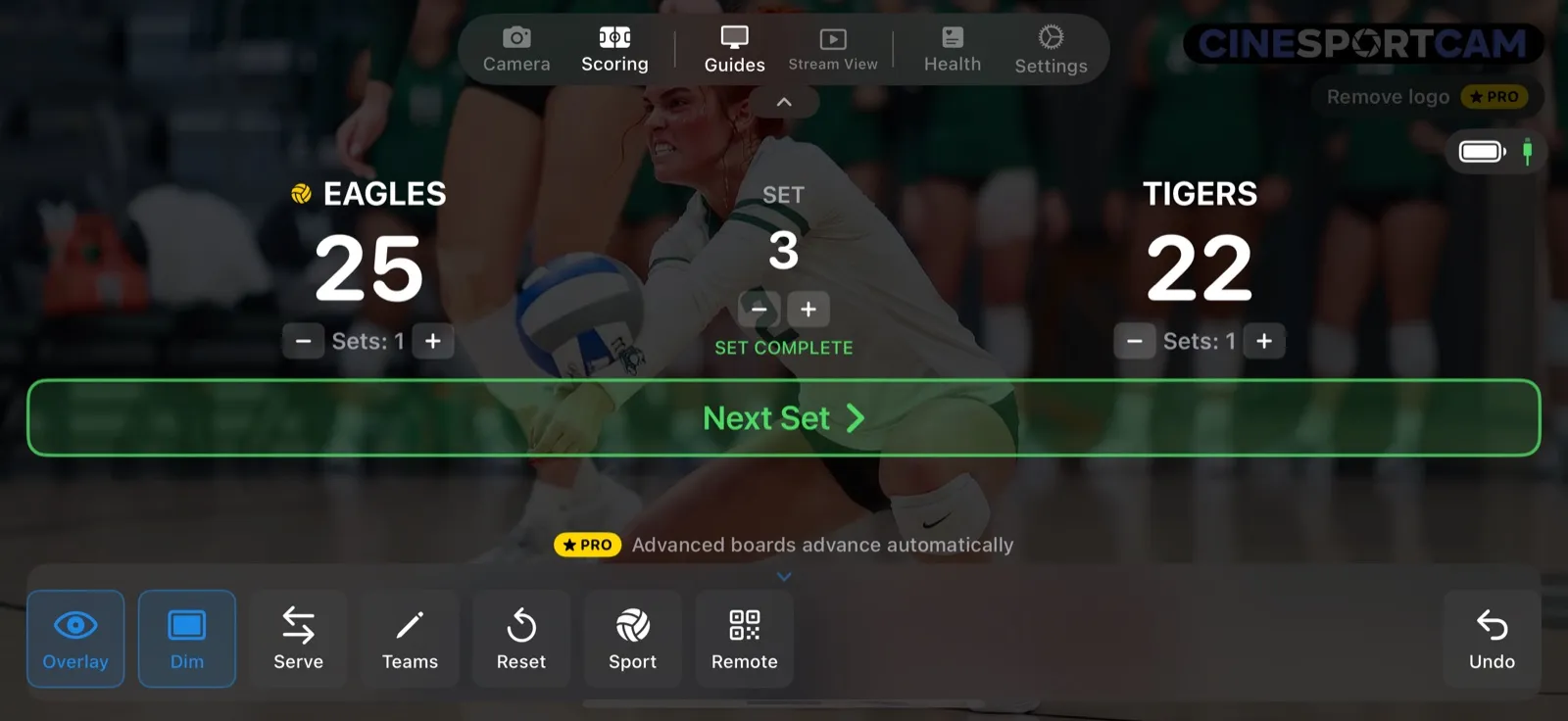
Stuknij Scoring, żeby przejść do trybu Scoring. Każda drużyna ma własne +1 i −1 (niektóre sporty dodają więcej, na przykład +2 i +3 w koszykówce). Na pasku akcji na dole znajdziesz, od lewej do prawej:
| Przycisk | Co robi |
|---|---|
| Overlay | Pokazuje albo ukrywa tablicę w transmisji. |
| Dim | Przyciemnia obraz z kamery za elementami sterowania. |
| Przycisk twojego sportu | Serve w sportach setowych (pickleball dodaje Side Out), Pos w futbolu amerykańskim, Clear w baseballu. |
| Teams | Otwiera Edit Teams. |
| Reset | Reset Score zachowuje nazwy drużyn. Reset Game resetuje wszystko i kończy sesję zdalnego liczenia punktów, więc osoby liczące zdalnie potrzebują nowego kodu. |
| Sport | Otwiera okno wyboru Scoreboard. |
| Remote | Rozpoczyna sesję zdalnego liczenia punktów i pokazuje jej kod QR. Gdy sesja już istnieje, przycisk ma napis QR. |
| Undo | Cofa ostatnią zmianę, maksymalnie 20 kroków wstecz. |
Undo nie rusza działającego zegara meczowego, chyba że cofany krok to zmiana zegara albo okresu gry.
Tylko sporty setowe (siatkówka, siatkówka plażowa, badminton, tenis stołowy i pickleball) kończą mecz i pokazują zwycięzcę. W każdym innym sporcie po prostu przestajesz liczyć punkty, gdy mecz się kończy.
7. Sprawdź, co widzą widzowie
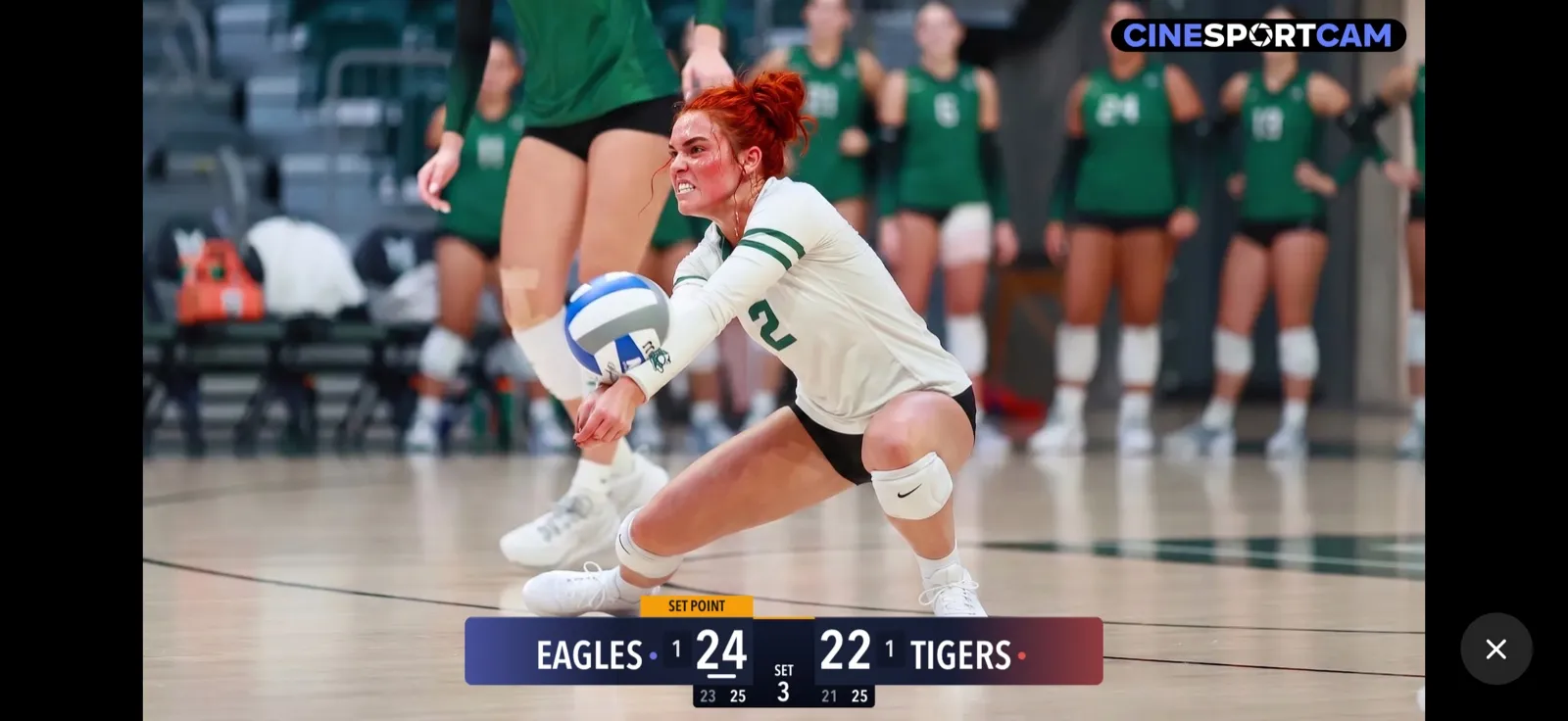
Stuknij Stream View na pasku menu, w trybie Camera albo Scoring. Zobaczysz dokładnie to, co widzą twoi widzowie, bez niczego, co by zasłaniało obraz. Stuknij w dowolnym miejscu albo ✕, żeby przywrócić elementy sterowania.
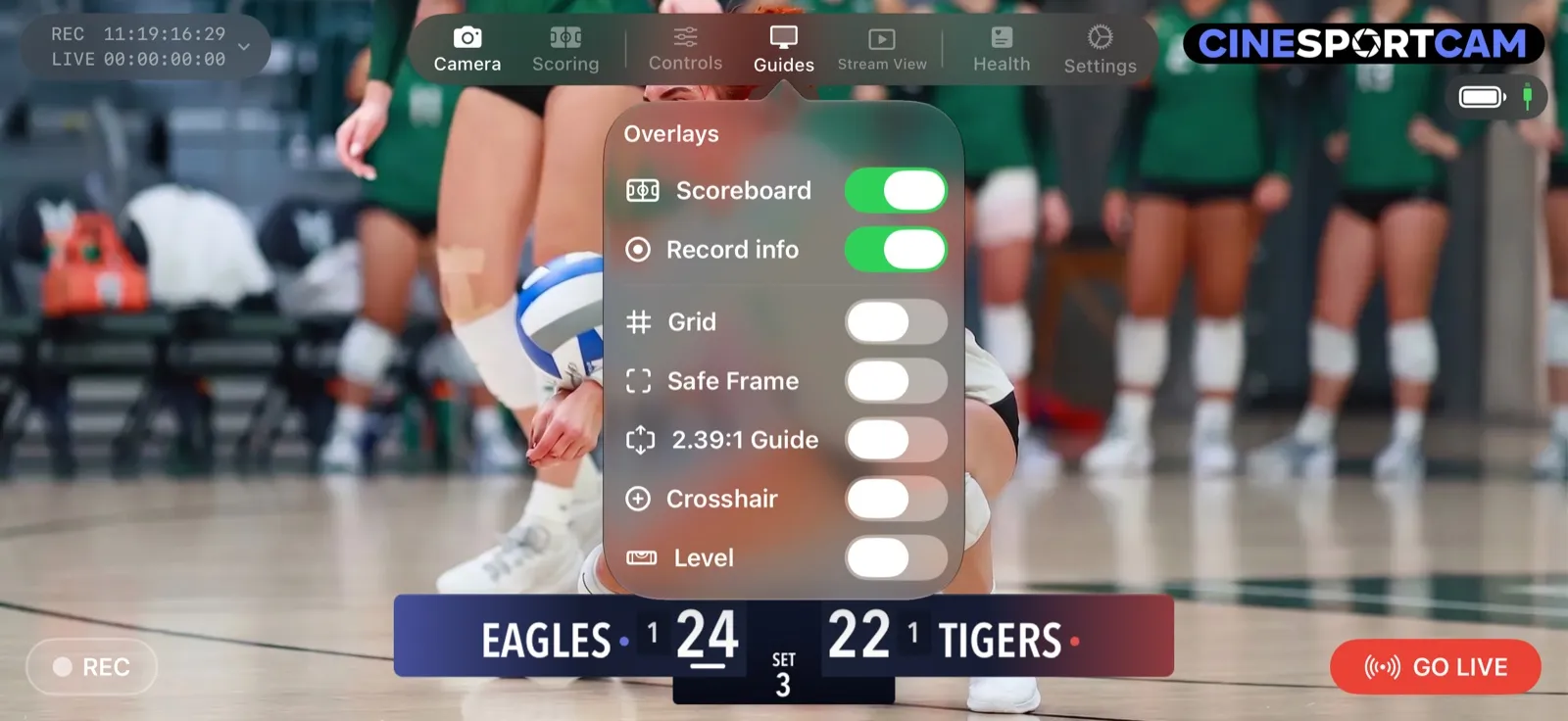
Menu Guides zawiera Scoreboard, Record info i linie pomocnicze do kadrowania: Grid, Safe Frame, 2.39:1 Guide, Crosshair i Level. Linie pomocnicze są tylko na twoim ekranie; widzowie nigdy ich nie widzą. Record info sprawia, że licznik czasu REC i LIVE jest widoczny, jeszcze zanim zaczniesz nagrywać albo transmitować na żywo.
8. Pozwól komuś innemu liczyć punkty
Stuknij Remote, żeby rozpocząć sesję. Wtedy każdy, kto ma telefon, może liczyć punkty w przeglądarce: wystarczy zeskanować kod QR albo wpisać kod sesji. Bez aplikacji, bez konta. Nad wynikiem nadal panuje twój telefon.
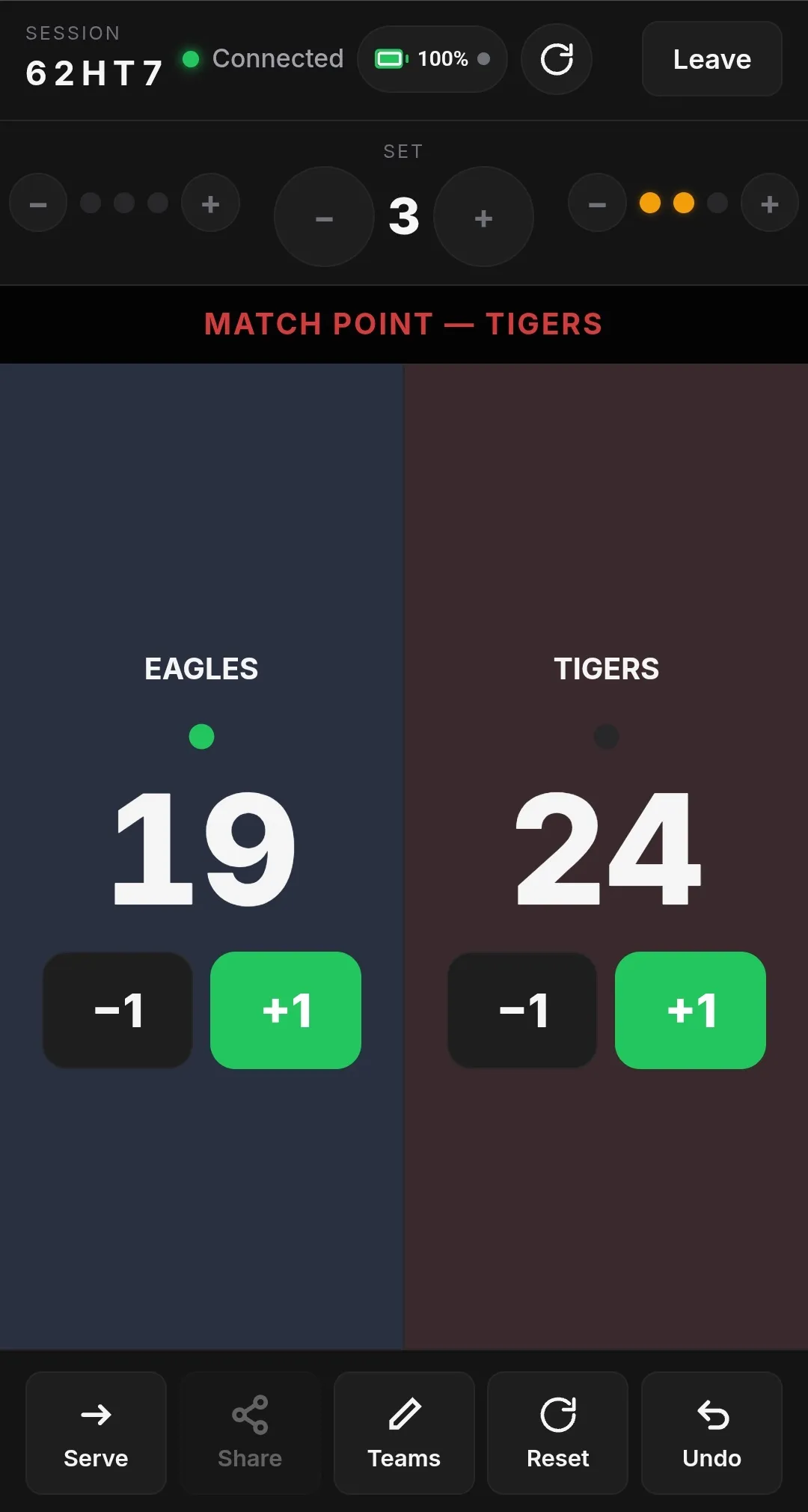
Piłka meczowa
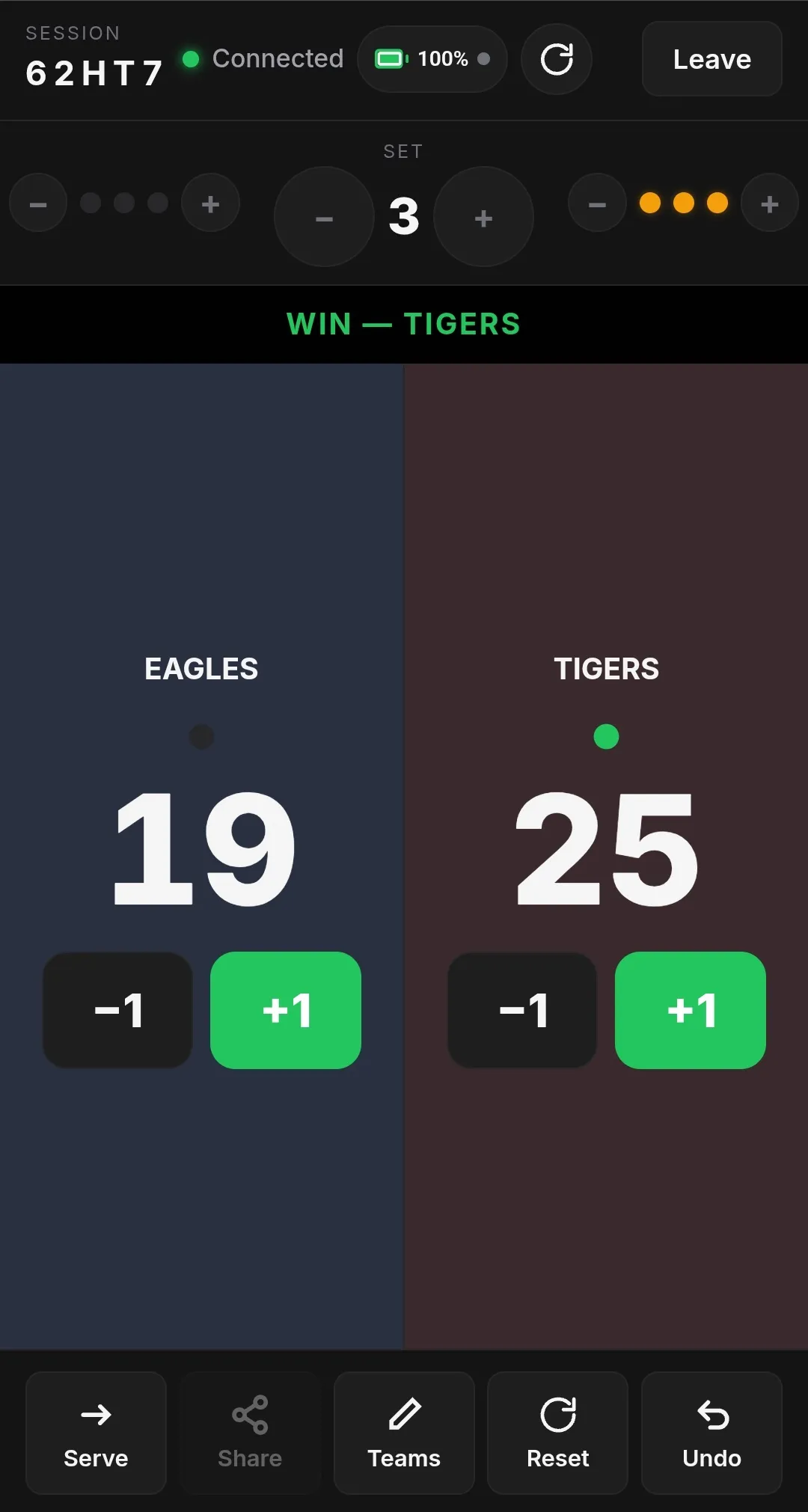
Wygrana
Panel zdalnego liczenia punktów nie ma własnych ustawień: stosuje się do zasad ustawionych na twoim telefonie. Jeśli twoja tablica czegoś nie pokazuje, na przykład zegara meczowego albo przerw na żądanie, odpowiednie elementy w panelu są wyszarzone i mają etykietę PRO albo ADVANCED. Poradnik zdalnego liczenia punktów przeprowadzi cię przez sesję krok po kroku.