Sådan sætter du din resultattavle op
Vælg en tavle, placer den, giv holdene navn og farve, indstil reglerne, og begynd at score. Otte trin, der virker på samme måde i alle sportsgrene i CineSportCam.
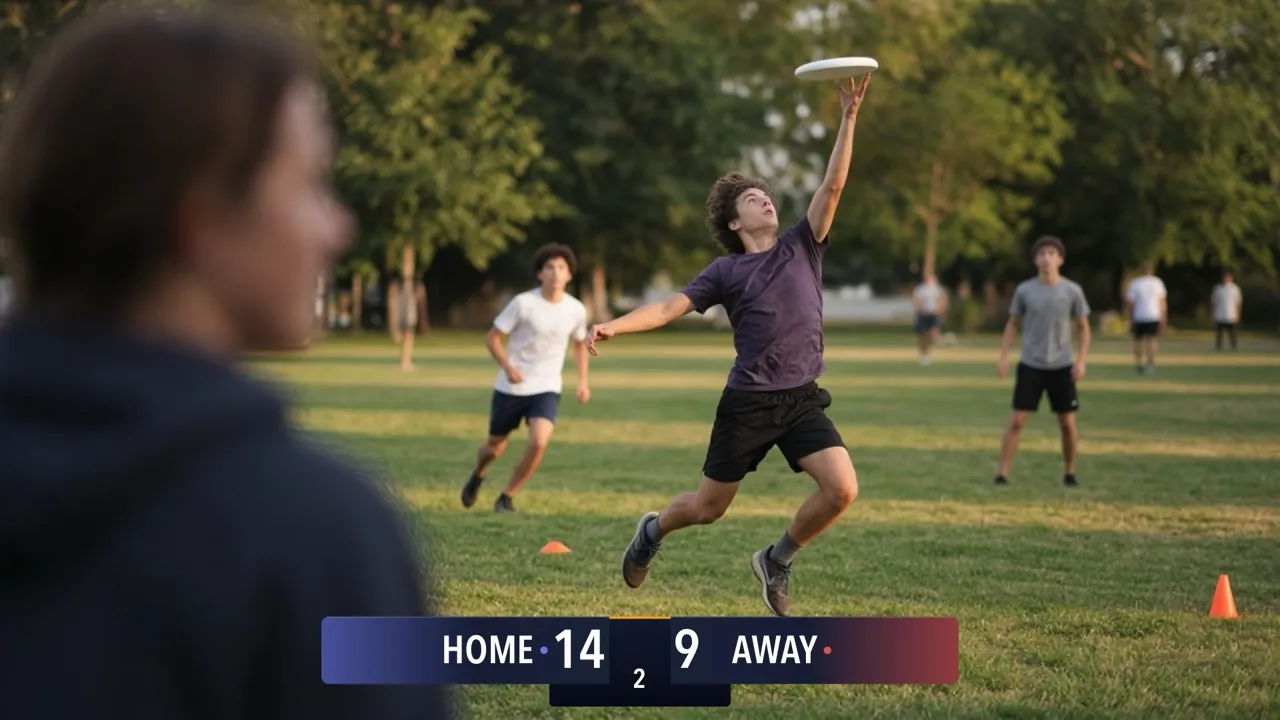
Denne guide handler om det, alle sportsgrene har til fælles. Når du er sat op, forklarer guiden til din sport dens tavler, regler og pointknapper.
1. Vælg din sport
Du åbner Scoreboard-vælgeren på en af to måder:
- Indstillinger → Visning → Scoreboard
- knappen Sport i scoringstilstand, så du kan skifte tavle uden at forlade kampen
Sportsgrenene står i en række øverst i vælgeren. Tryk på din.
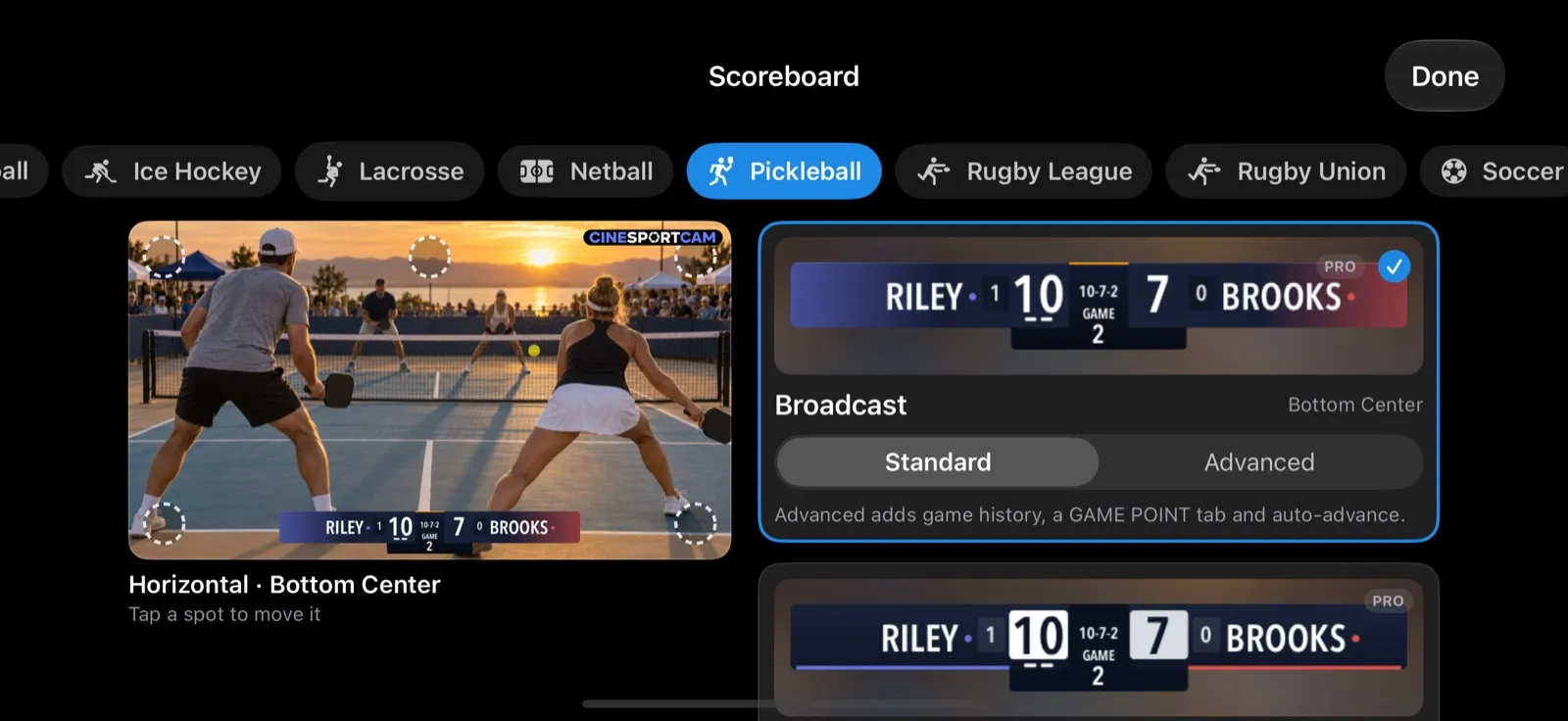
Det er sikkert at skifte til en anden tavle til samme sport midt i kampen: stillingen, fejlene og uret følger med. Skifter du sport, spørger appen først Skift sport?, fordi det starter en ny kamp.
2. Vælg en tavle
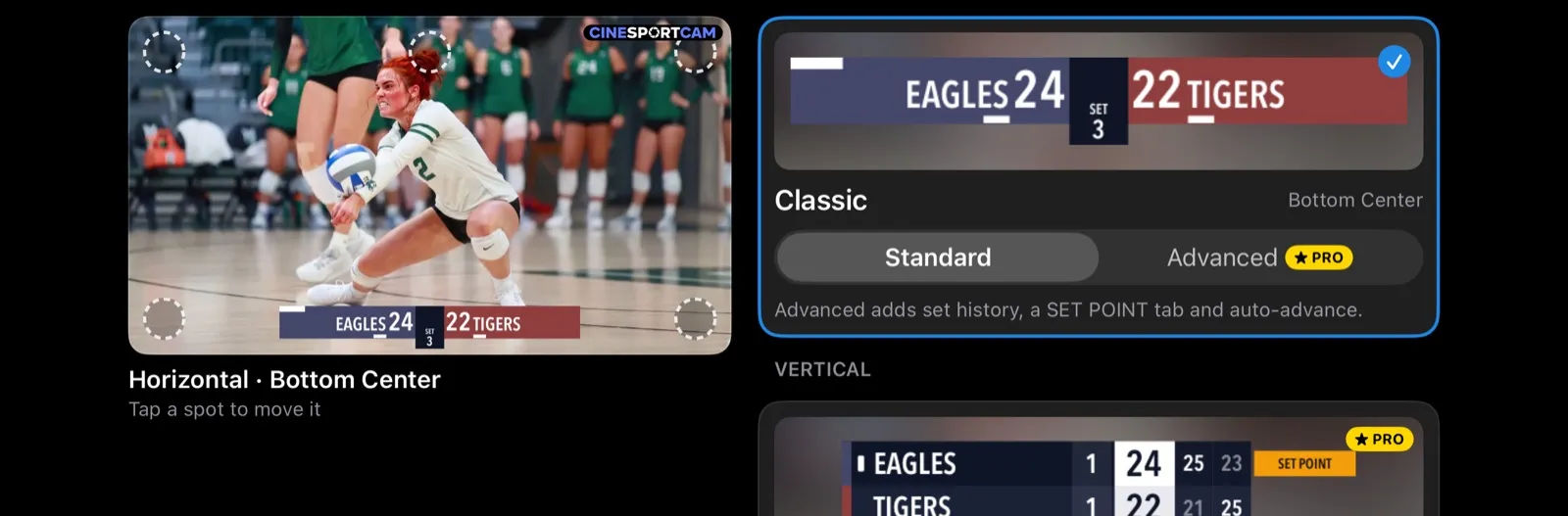
Tavlerne er grupperet efter stil: Vandret øverst eller nederst i billedet, Lodret i et hjørne og Kompakt, en lille blok, til de sportsgrene, der har en. Inden for hver stil gennemgår kortene de forskellige looks:




- Klassisk Standard er gratis i alle sportsgrene. Klassisk Avanceret og Klassisk Kompakt er Pro.
- Broadcast, Studio og Slank er Pro, og de bærer jeres holdfarver.
- Lodret-kortene hedder Lodret og Lodret stor. Lodret stor er halvanden gang så stor, til seere, der ser med på et TV i den anden ende af stuen.
Når et kort har to versioner, vælger du Standard eller Avanceret på kortet. Avanceret viser mere af kampen, fx tidligere sætresultater eller kampuret. Pro-tavler har et PRO-mærke.
3. Placer den
Tryk på et af punkterne på forhåndsvisningen (“Tryk på et punkt for at flytte den”). Punkterne sidder øverst og nederst: til venstre, i midten og til højre. Tavlen vises på din telefon præcis der, hvor den kommer til at sidde i udsendelsen.
Hver stil husker sin egen placering, så en Lodret-tavle kan bo i et hjørne, mens din Vandret-tavle bliver i bunden. Du kan også vælge placeringen under Indstillinger → Visning, for eksempel Lodret-placering.
4. Giv holdene navn og farve
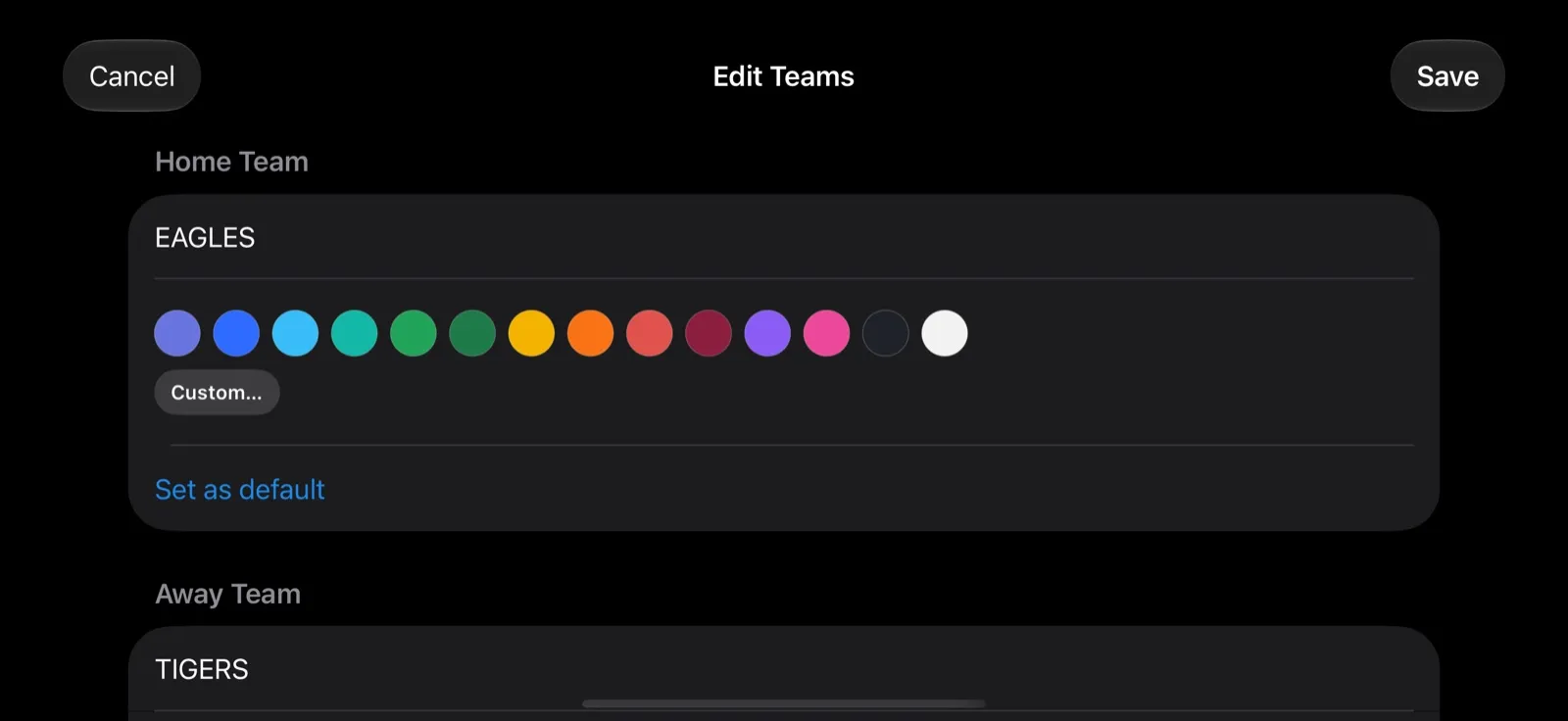
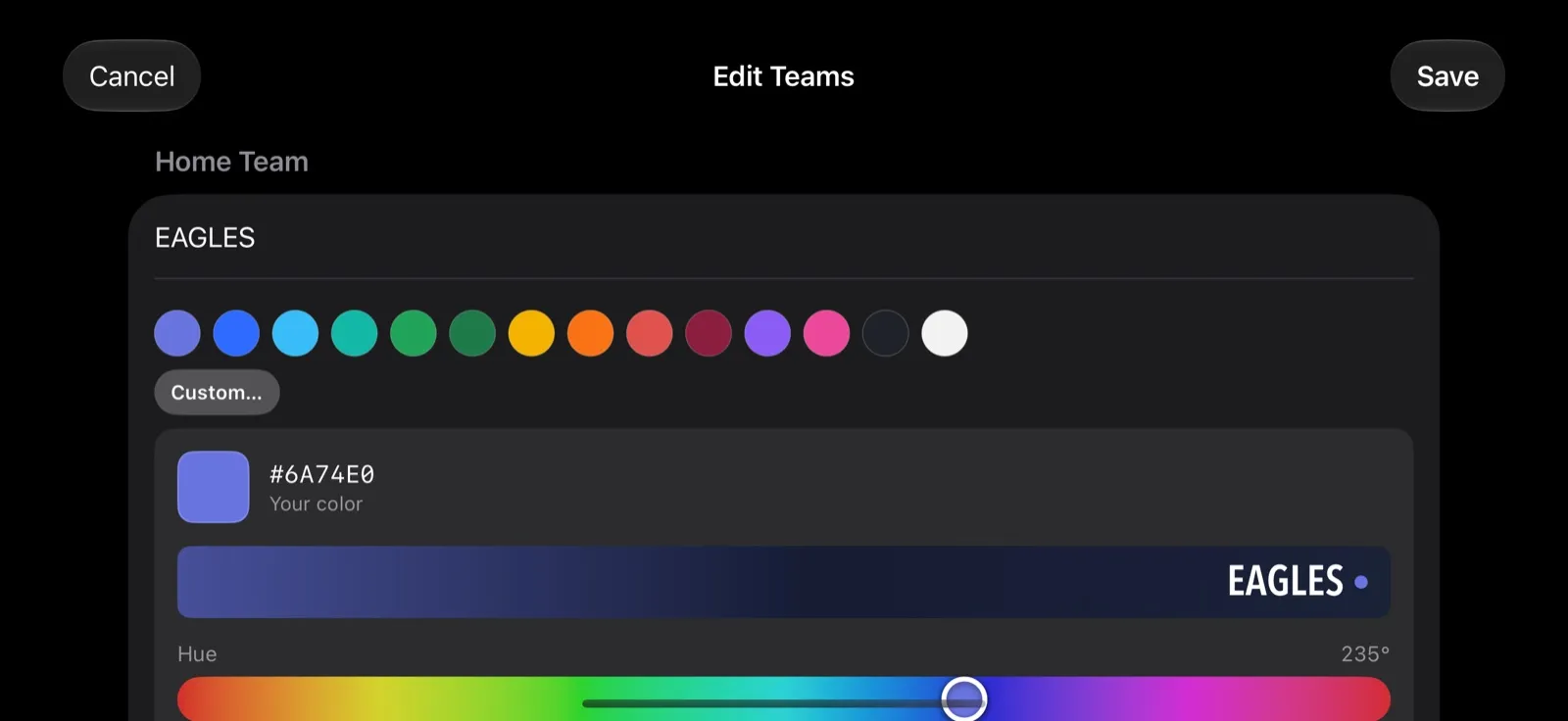
Tryk på Hold i scoringstilstand, eller tryk bare på et af holdnavnene, for at åbne Rediger hold.
- Navne kan være op til 20 tegn. Scoringssiden viser dem med store bogstaver.
- Farver (Pro): vælg en af de 14 farveprøver, eller tryk på Brugerdefineret… for at blande din egen med skyderne Nuance, Styrke og Lyshed. Farverne huskes efter holdnavn.
- Angiv som standard gør et hold til dit standardhjemmehold. Brug det til dit eget hold.
I udsendelsen bruger tavlerne Broadcast, Studio, Slank og Lodret jeres holdfarver. Klassisk beholder sin egen blå og røde.
5. Indstil reglerne
Syv sportsgrene har en regelside: volleyball, beachvolley, badminton, bordtennis, pickleball, basketball og fodbold. Du finder den under Indstillinger → Visning → Sport-regler, for eksempel Volleyball-regler. Rækken vises kun, mens den sport er valgt.
- Sportsgrene med sæt vælger Kampformat og forsinkelsen, før næste sæt starter automatisk: Skift sæt automatisk – forsinkelse i volleyball og beachvolley, Skift spil automatisk – forsinkelse i badminton, bordtennis og pickleball. Mulighederne er 5 sekunder (standard), 10 sekunder, 0 (med det samme) og Manuel (operatøren skifter). Forsinkelsen vises kun, når din tavle selv starter næste sæt.
- Pickleball har også pointsystemet, point pr. spil og double eller single.
- Basketball har en liga-Forudindstilling og Vis spilur.
- Fodbold har Periodestruktur (halvlege eller quarters) og Vis kampur.
De andre sportsgrene bruger faste regler, som deres guides forklarer.
Ordene på tavlen (som SÆT eller PERIODE) følger Indstillinger → Visning → Udsendelsessprog, som kan være et andet end appens eget sprog. Vælg det sprog, dine seere læser.
6. Tæl point i kampen
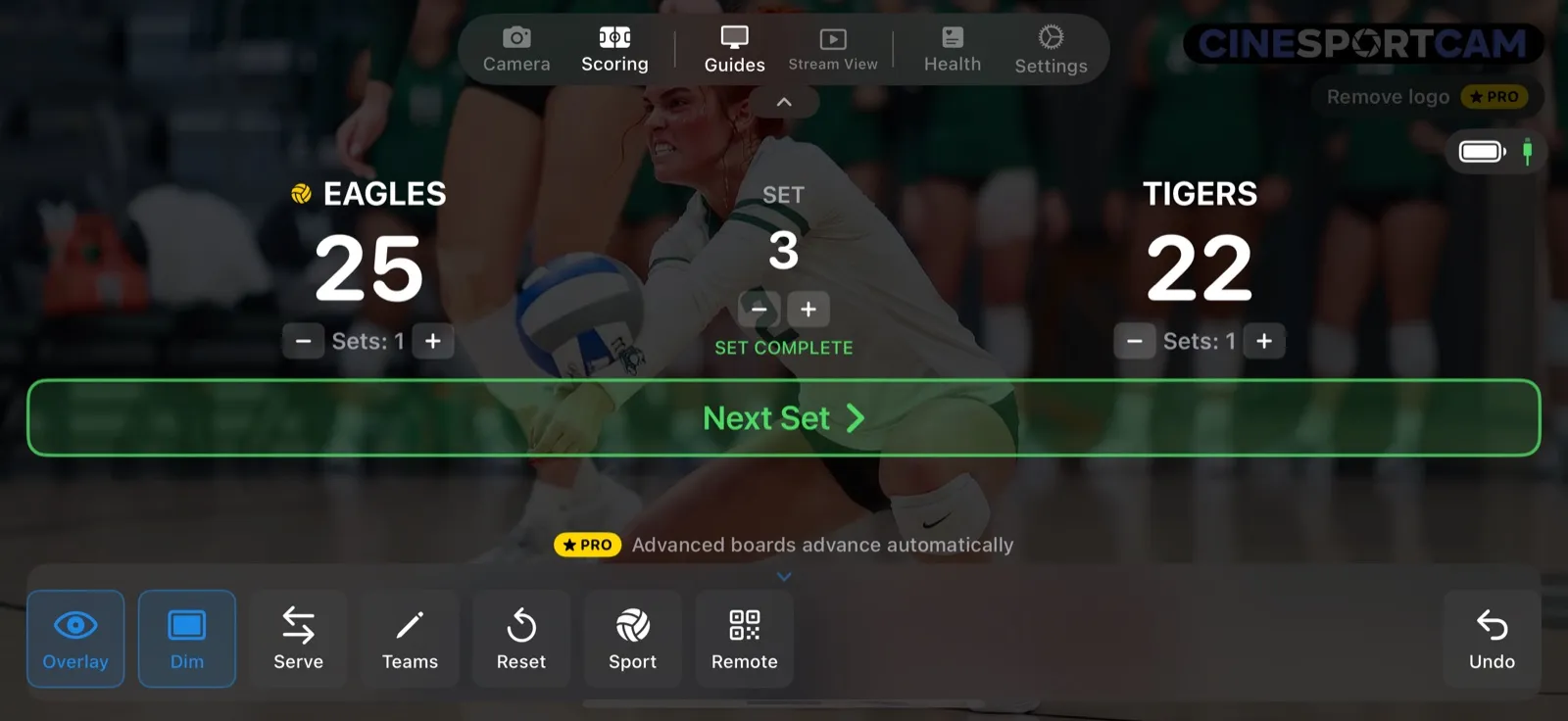
Tryk på Scoring for at skifte til scoringstilstand. Hvert hold har sin egen +1 og −1 (nogle sportsgrene har flere, fx +2 og +3 i basketball). Handlingslinjen i bunden indeholder fra venstre mod højre:
| Knap | Hvad den gør |
|---|---|
| Overlay | Viser eller skjuler resultattavlen i udsendelsen. |
| Dæmp | Gør kamerabilledet bag knapperne mørkere. |
| Din sports egen knap | Serv i sportsgrene med sæt (pickleball har også Side out), Bold i amerikansk fodbold, Ryd i baseball. |
| Hold | Åbner Rediger hold. |
| Nulstil | Nulstil score beholder holdnavnene. Nulstil spil nulstiller alt og afslutter sessionen med fjernstyret scoring, så fjernscorerne skal bruge den nye kode. |
| Sport | Åbner Scoreboard-vælgeren. |
| Fjern | Starter en session med fjernstyret scoring og viser dens QR-kode. Når der først er en session, hedder knappen QR. |
| Fortryd | Tager den seneste ændring tilbage, op til 20 trin. |
Fortryd lader et kørende kampur være i fred, medmindre det trin, du fortryder, er en ændring af uret eller perioden.
Kun sportsgrenene med sæt (volleyball, beachvolley, badminton, bordtennis og pickleball) afslutter en kamp og viser en vinder. I alle andre sportsgrene stopper du bare med at score, når kampen er slut.
7. Tjek, hvad seerne ser
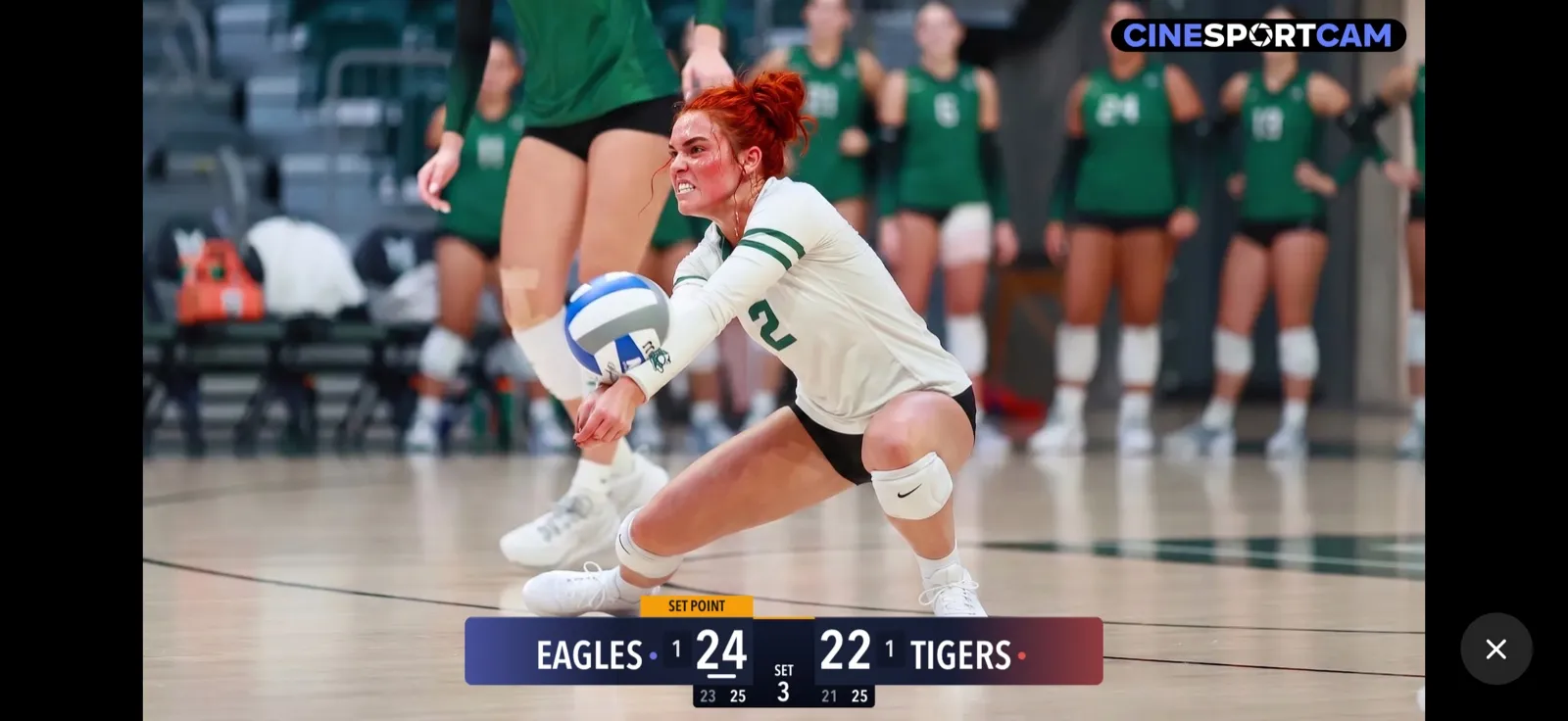
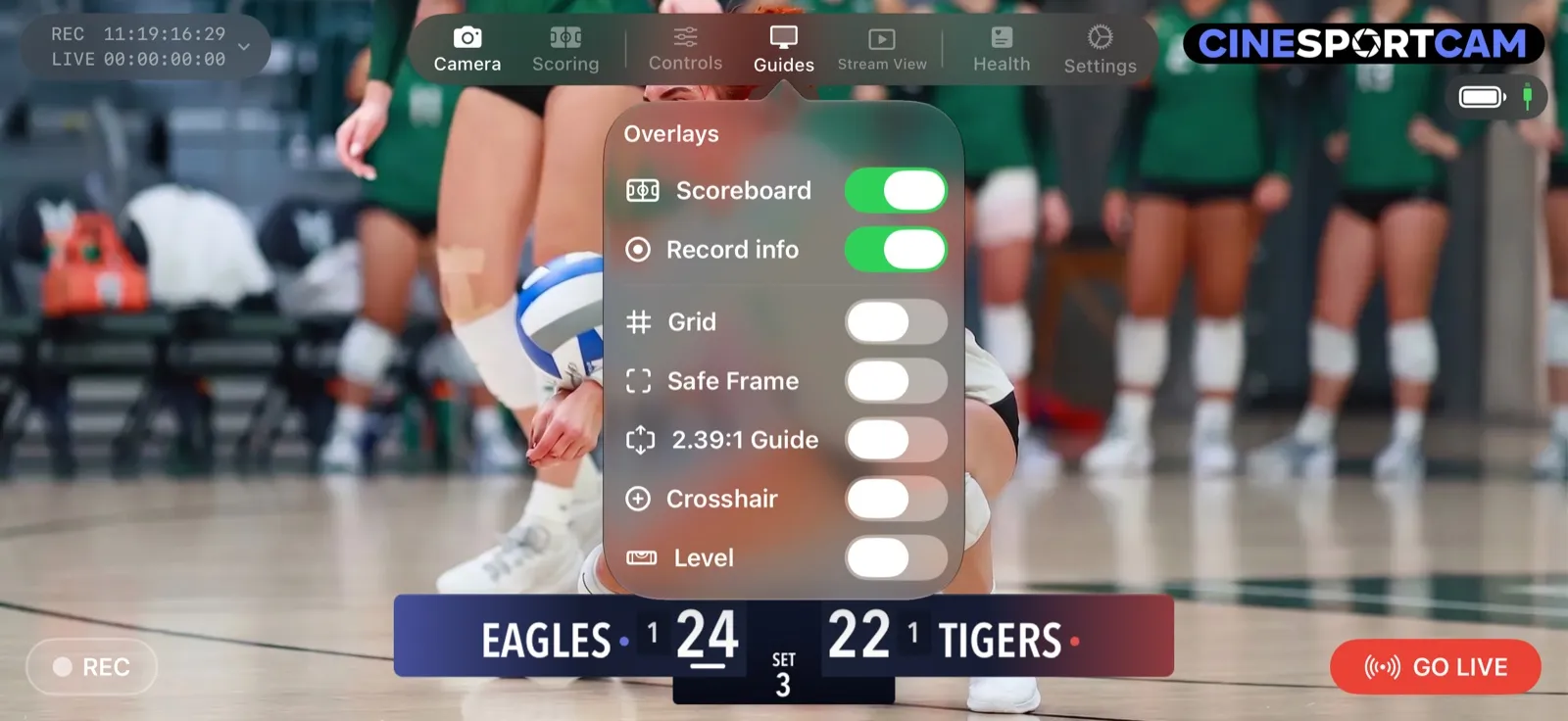
Tryk på Streamvisning i menulinjen, i kamera- eller scoringstilstand. Den viser præcis det, dine seere ser, uden noget i vejen. Tryk hvor som helst, eller på ✕, for at få knapperne tilbage.
Menuen Hjælpelinjer rummer Scoreboard, Optageinfo og hjælpelinjerne til billedudsnit: Gitter, Sikker ramme, 2.39:1-linje, Sigtekors og Niveau. Hjælpelinjerne til billedudsnit vises kun på din skærm; seerne ser dem aldrig. Optageinfo holder REC- og LIVE-timeren fremme, også før du optager eller går live.
8. Lad en anden holde styr på stillingen
Tryk på Fjern for at starte en session. Alle med en telefon kan derefter score fra deres browser ved at scanne QR-koden eller indtaste sessionskoden. Ingen app, ingen konto. Din telefon har stadig styr på stillingen.
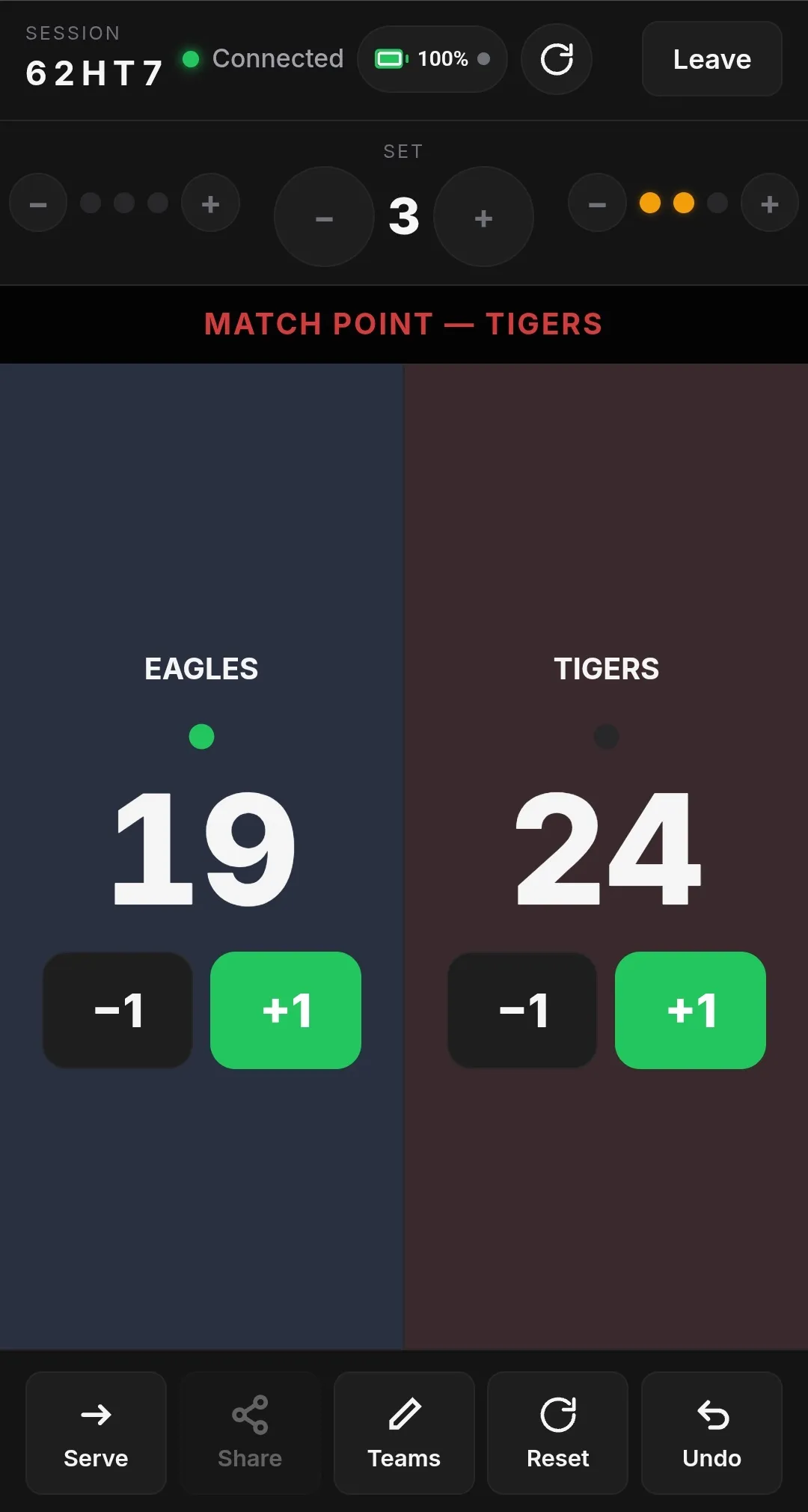
Matchbold
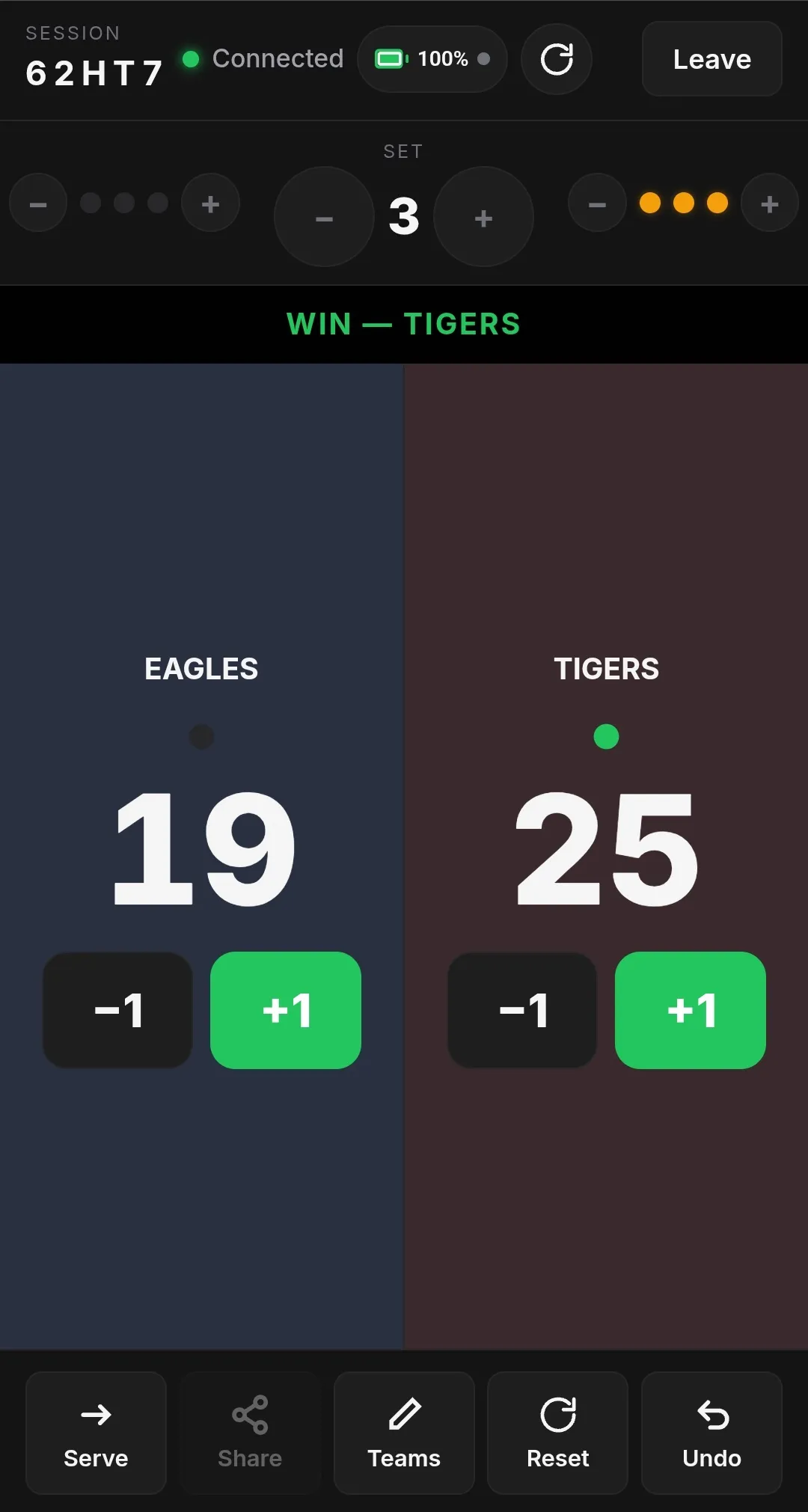
Sejr
Scoringssiden har ingen egne indstillinger: den følger de regler, du har indstillet på din telefon. Hvis din tavle ikke viser noget, fx kampuret eller timeouts, er de tilhørende knapper på scoringssiden nedtonede med et PRO- eller ADVANCED-mærke. Guiden til fjernstyret scoring gennemgår en session trin for trin.