如何设置你的记分牌
选择记分牌、放好位置、为队伍命名和配色、设置规则,然后开始记分。这八个步骤适用于 CineSportCam 中的每一项运动。

本指南介绍所有运动共通的操作。设置好之后,你所选运动的专属指南会讲解它的记分牌、规则和记分按钮。
1. 选择运动
有两种方法可以打开 记分牌 选择界面:
- 设置 → 显示 → 记分牌
- 记分模式中的 运动 按钮,这样无需离开比赛就能更换记分牌
各项运动排列在选择界面的顶部。轻点你的运动。
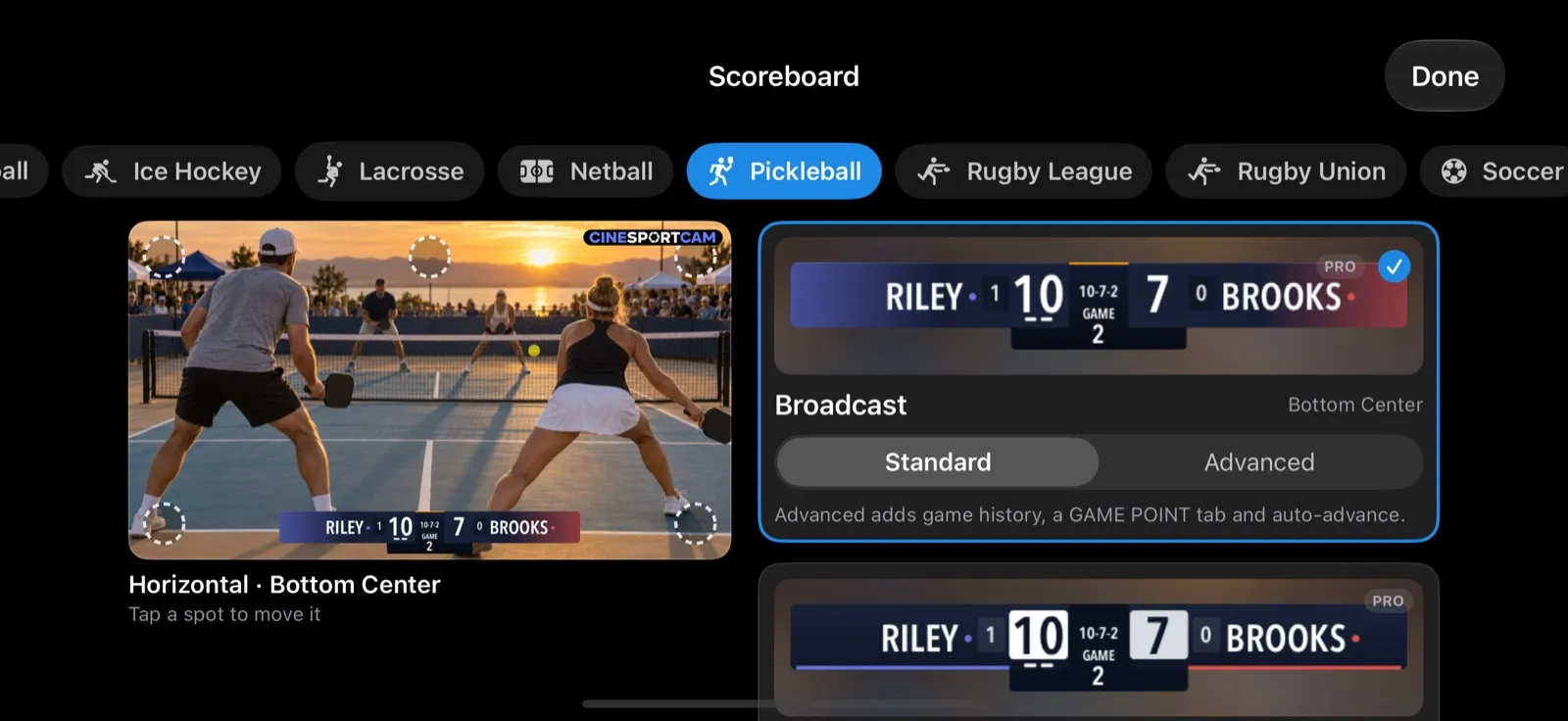
比赛中途换成同一运动的另一款记分牌是安全的:比分、犯规和计时都会保留。更换运动则会先询问 切换运动?,因为这会开始一场新比赛。
2. 选择记分牌
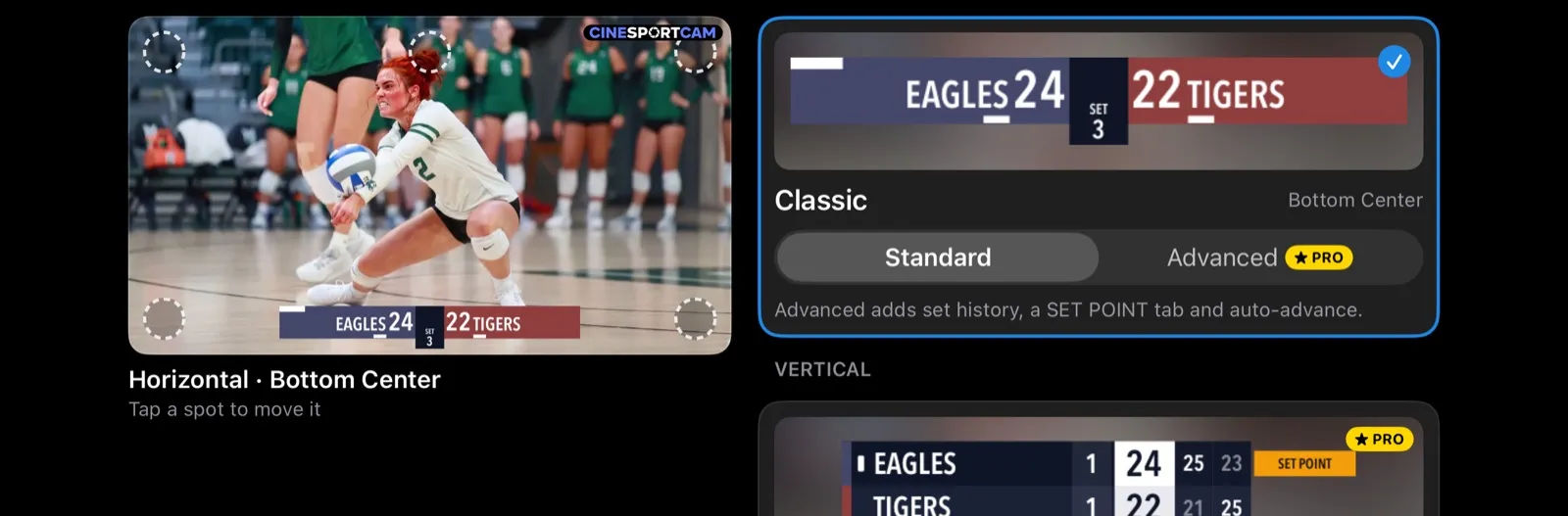
记分牌按样式分组:横向 位于画面顶部或底部,纵向 位于画面一角,紧凑 是一个小方块,只有部分运动提供。在同一样式中,卡片依次展示各种外观:




- 经典标准 在每项运动中都免费。经典的高级和紧凑记分牌属于 Pro。
- 广播、演播室 和 纤薄 属于 Pro,并会使用你的球队颜色。
- 纵向卡片上写着 纵向 和 纵向大号。纵向大号比纵向大一半,适合隔着房间在电视上观看的观众。
如果一张卡片有两个版本,就在卡片上选择 标准 或 高级。高级会显示更多比赛信息,比如往局比分或比赛计时器。Pro 记分牌带有 PRO 徽章。
3. 放置记分牌
在预览画面上轻点其中一个位置(“轻点一个位置即可移动”)。这些位置分布在顶部和底部:靠左、居中和靠右。记分牌在你手机上的位置,就是它在直播画面上的位置。
每种样式都会记住自己的位置,所以纵向记分牌可以待在角落,横向记分牌则留在底部。你也可以在 设置 → 显示 中设置位置,例如 纵向位置。
4. 为队伍命名和配色
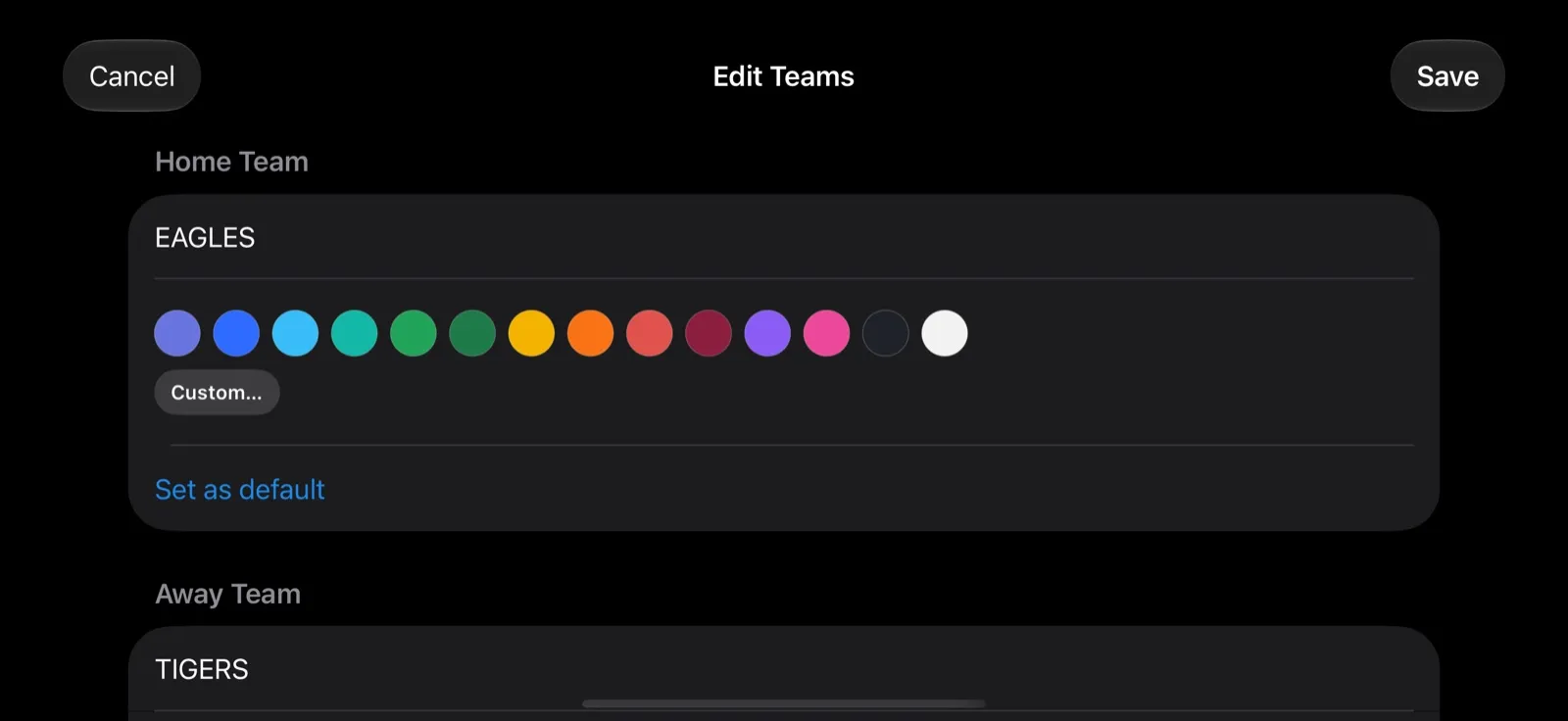
在记分模式中轻点 队伍,或直接轻点任一队名,即可打开 编辑队伍。
- 队名 最多 20 个字符。网页记分器会把队名显示为大写。
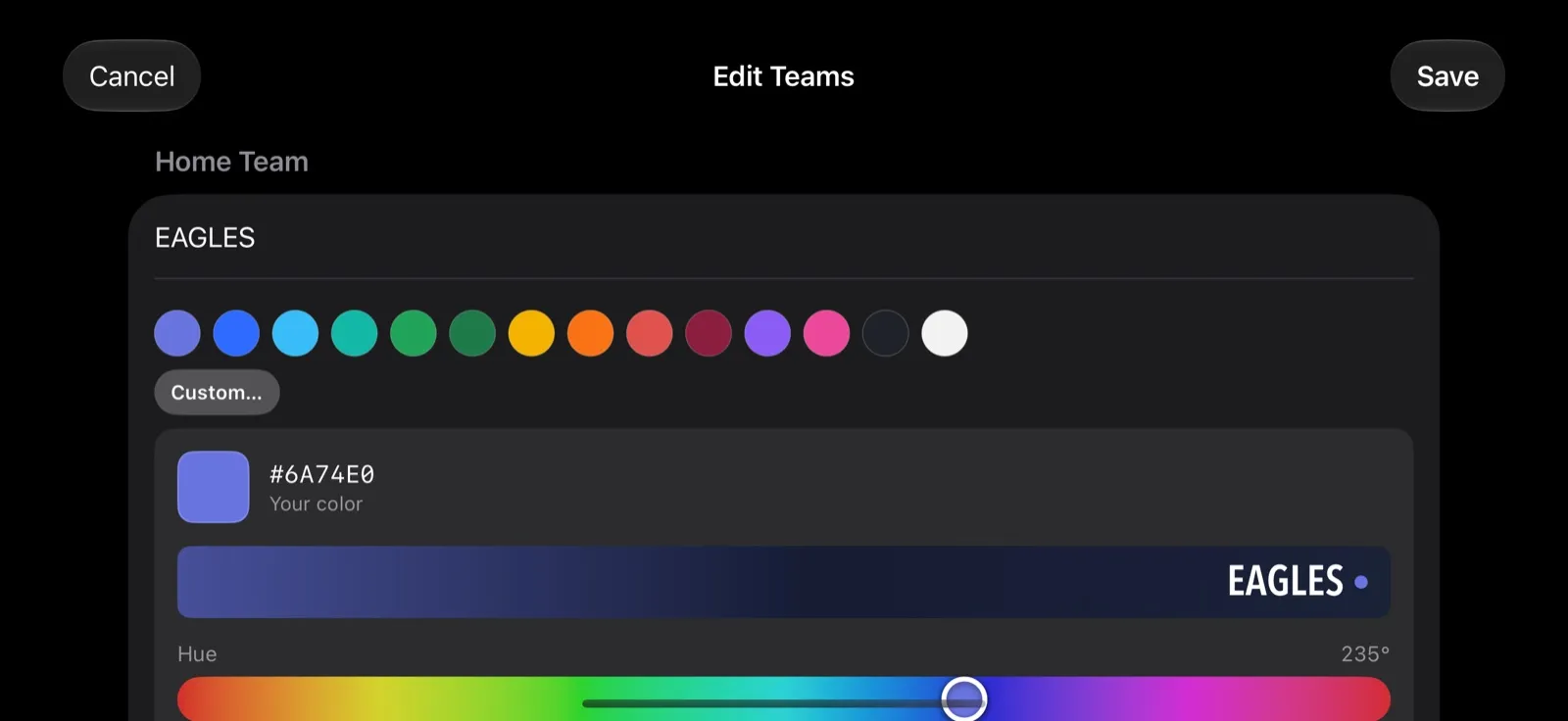
- 颜色(Pro):从 14 种色块中选一种,或轻点 自定义…,用 色相、鲜艳度 和 明暗 滑块调出你自己的颜色。颜色按队名记住。
- 设为默认 会把一支队伍设为你的默认主队。用它来设置你自己的队伍。
在直播画面上,广播、演播室、纤薄和纵向记分牌会使用你的球队颜色。经典记分牌保留自己的蓝色和红色。
5. 设置规则
有七项运动带有规则页面:排球、沙滩排球、羽毛球、乒乓球、匹克球、篮球和足球。它位于 设置 → 显示 → 运动规则,例如 排球规则。只有选中该运动时,这一行才会出现。
- 分局运动 可以选择 比赛赛制 和自动进入下一局的延迟:排球和沙滩排球中是 自动进入下一盘 - 延迟,羽毛球、乒乓球和匹克球中是 自动进入下一局 - 延迟。选项有 5 秒(默认)、10 秒、0(立即)和手动(由操作员切换)。只有当你的记分牌会自动开始下一局时,才会显示这项延迟设置。
- 匹克球 还可以设置计分方式、每局分数,以及双打或单打。
- 篮球 有联赛 预设 和 显示比赛计时器。
- 足球 有 时段结构(上下半场或四节)和 显示比赛计时器。
其他运动使用固定规则,具体见各自的指南。
记分牌上的文字(比如“局”或“节”)跟随 设置 → 显示 → 直播语言,它可以和应用本身的语言不同。请选择观众看得懂的语言。
6. 开始记分
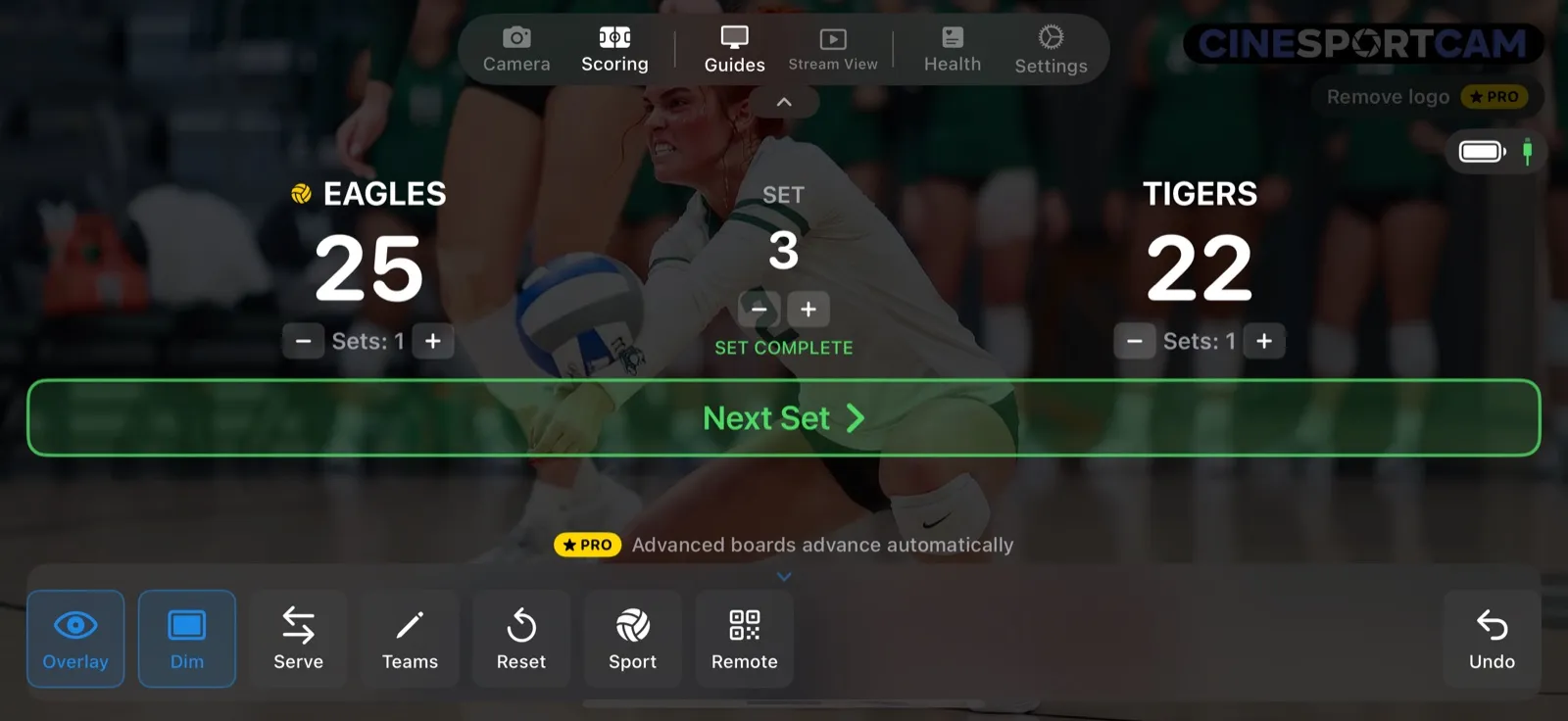
轻点 记分 切换到记分模式。每支队伍都有自己的 +1 和 −1(有些运动还有更多按钮,比如篮球的 +2 和 +3)。底部的操作栏从左到右依次是:
| 按钮 | 作用 |
|---|---|
| 叠加层 | 在直播画面上显示或隐藏记分牌。 |
| 压暗 | 调暗控件后面的相机画面。 |
| 你所选运动的专属按钮 | 分局运动中是 发球(匹克球另有 发球权转换),美式足球中是 控球,棒球中是 清除。 |
| 队伍 | 打开编辑队伍。 |
| 重置 | 重置比分 会保留队名。重置比赛 会重置所有内容并结束远程记分会话,所以远程记分员需要使用新的代码。 |
| 运动 | 打开记分牌选择界面。 |
| 遥控 | 开始远程记分会话并显示它的 QR 码。会话建立后,这个按钮会显示为 QR。 |
| 撤销 | 撤回上一次更改,最多 20 步。 |
撤销不会影响正在运行的比赛计时器,除非你撤销的那一步本身就是计时或节次的更改。
只有分局运动(排球、沙滩排球、羽毛球、乒乓球和匹克球)会结束比赛并显示获胜方。在其他所有运动中,比赛结束时你只需停止记分即可。
7. 检查观众看到的画面
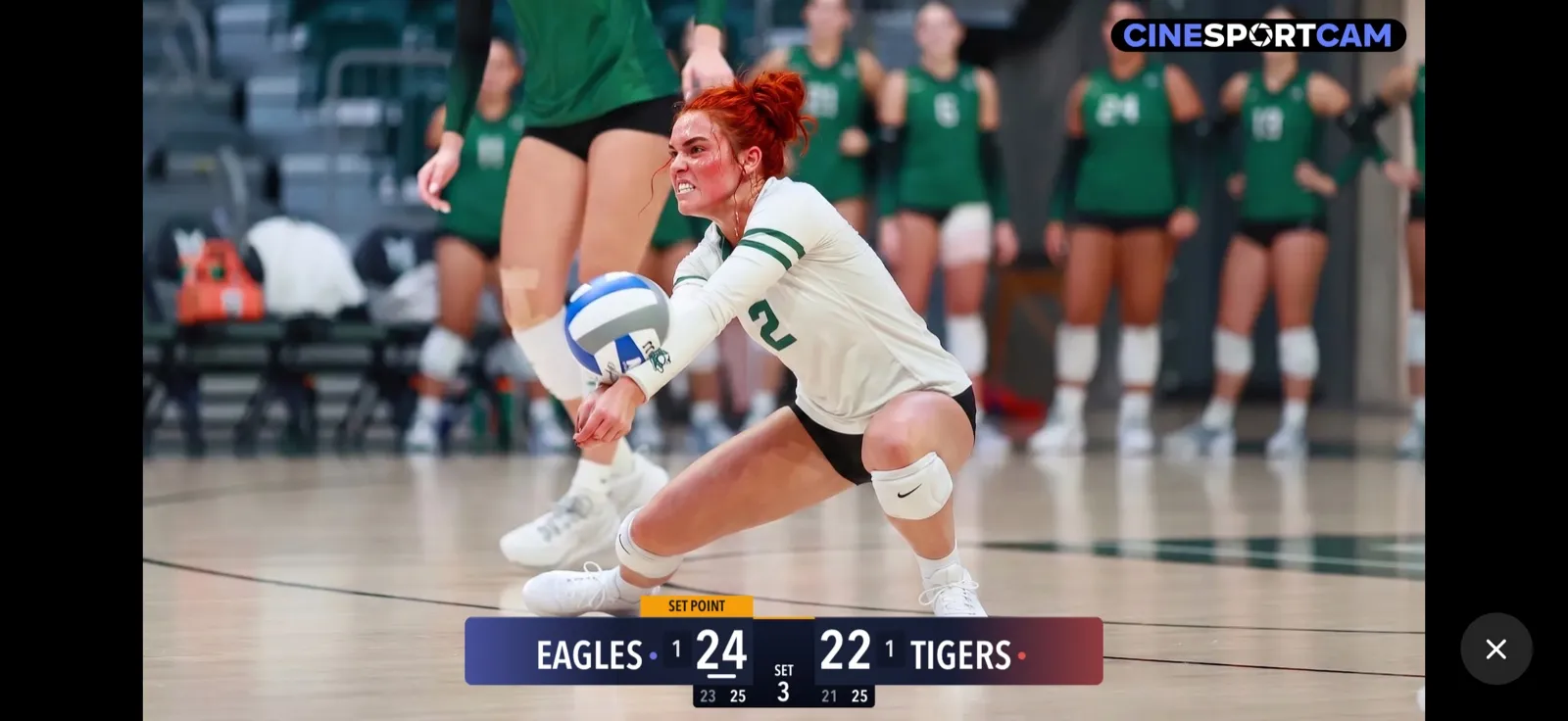
在相机模式或记分模式下,轻点菜单栏中的 推流视图。它会准确显示观众看到的画面,没有任何遮挡。轻点任意位置或 ✕ 即可恢复控件。
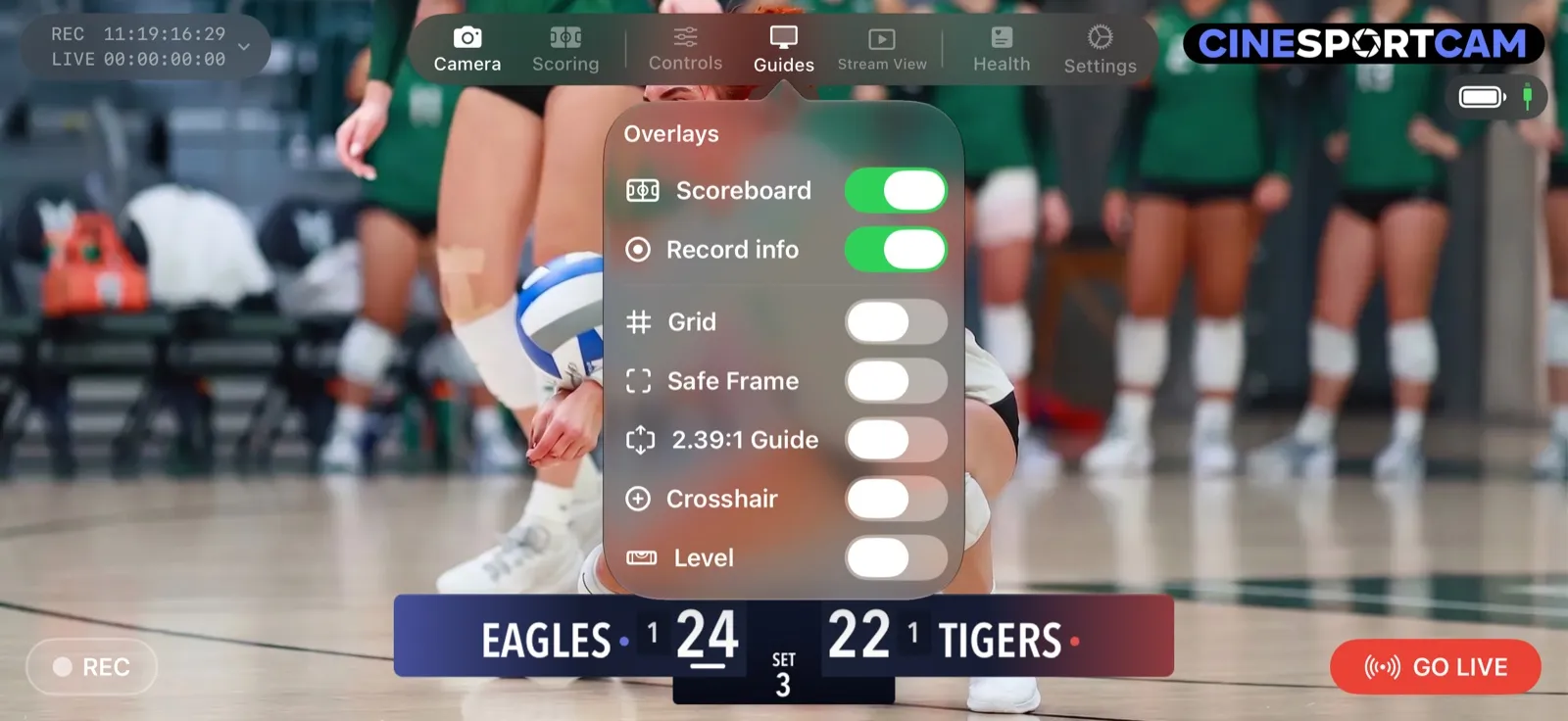
参考线 菜单中有 记分牌、录制信息 和各种构图参考线:网格、安全框、2.39:1 参考线、十字准星和电平。构图参考线只显示在你的屏幕上,观众永远看不到。录制信息会让录制和直播计时器在你开始录制或直播之前也一直显示。
8. 让别人来记分
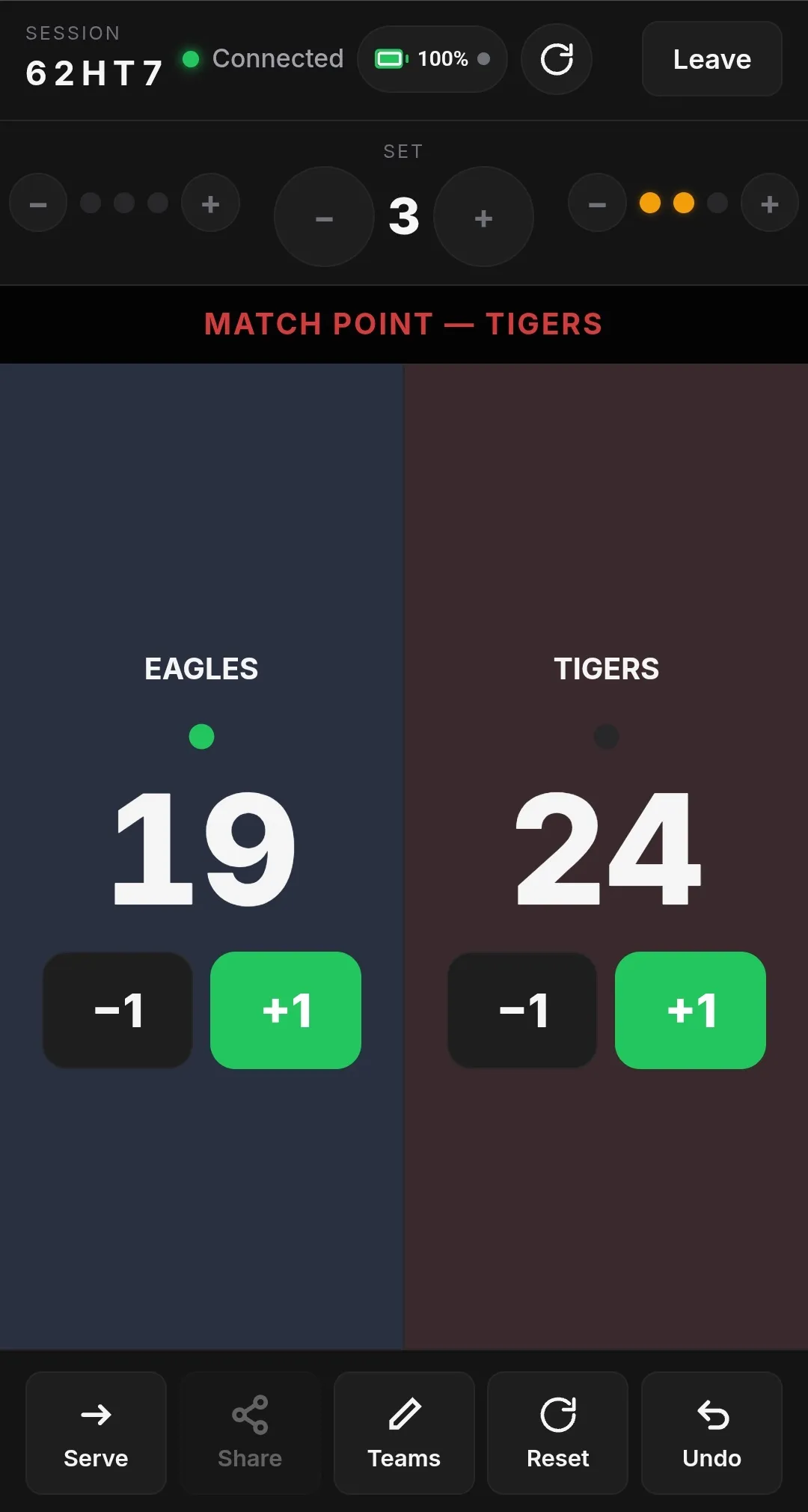
轻点 遥控 开始一个会话。之后任何人只要有手机,扫描 QR 码或输入会话代码,就能在浏览器里记分。不用装应用,也不用注册账号。比分始终由你的手机掌控。
赛点
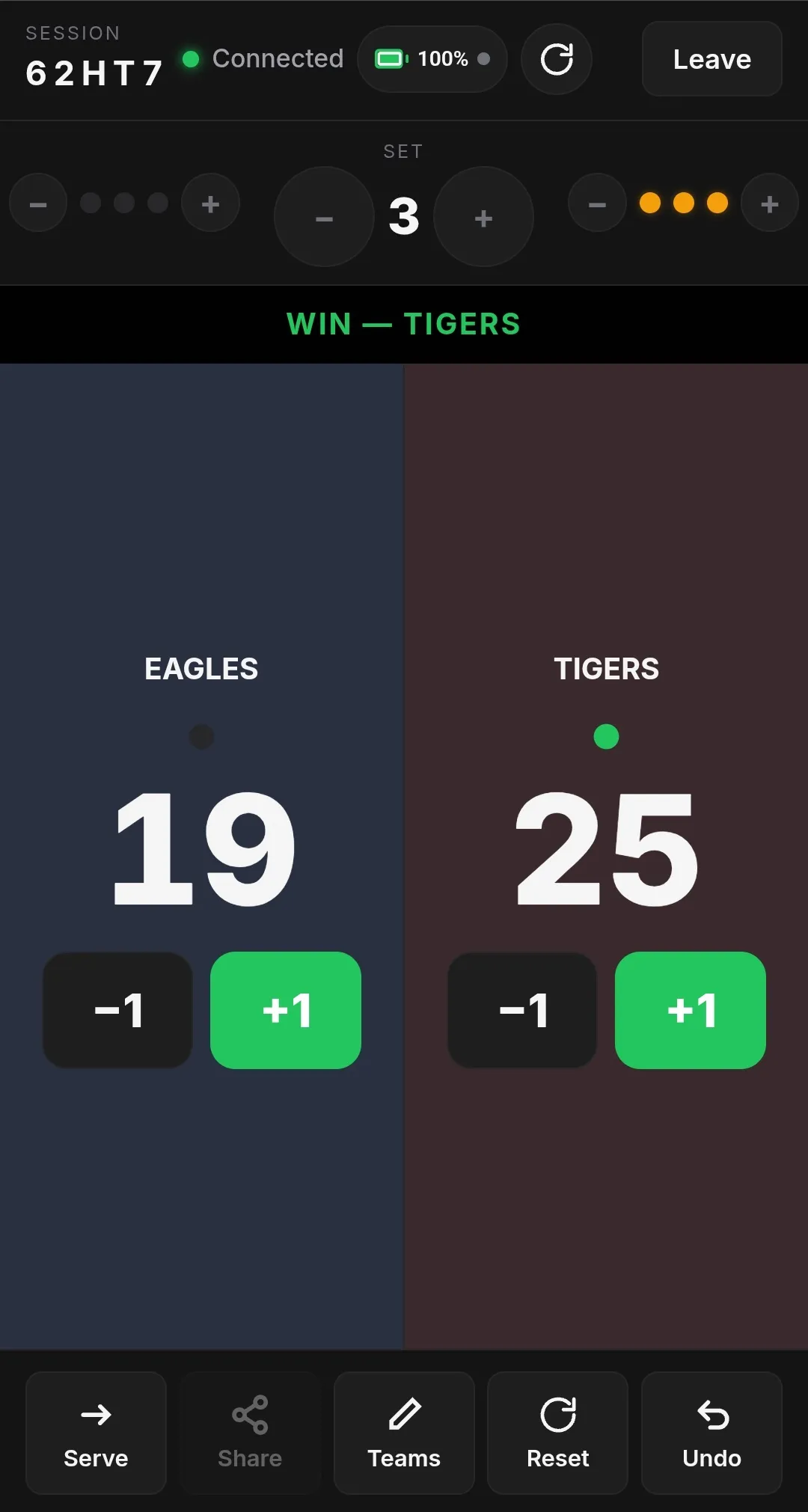
获胜
网页记分器没有自己的设置:它遵循你在手机上设定的规则。如果你的记分牌不显示某些内容,比如比赛计时器或暂停,网页记分器上对应的控件会变灰,并带有 PRO 或 ADVANCED 标签。远程记分指南会一步步带你完成一个会话。