Como configurar o seu placar
Escolha um placar, posicione, dê nome e cor aos times, ajuste as regras e comece a marcar. Oito passos que funcionam do mesmo jeito em todos os esportes do CineSportCam.
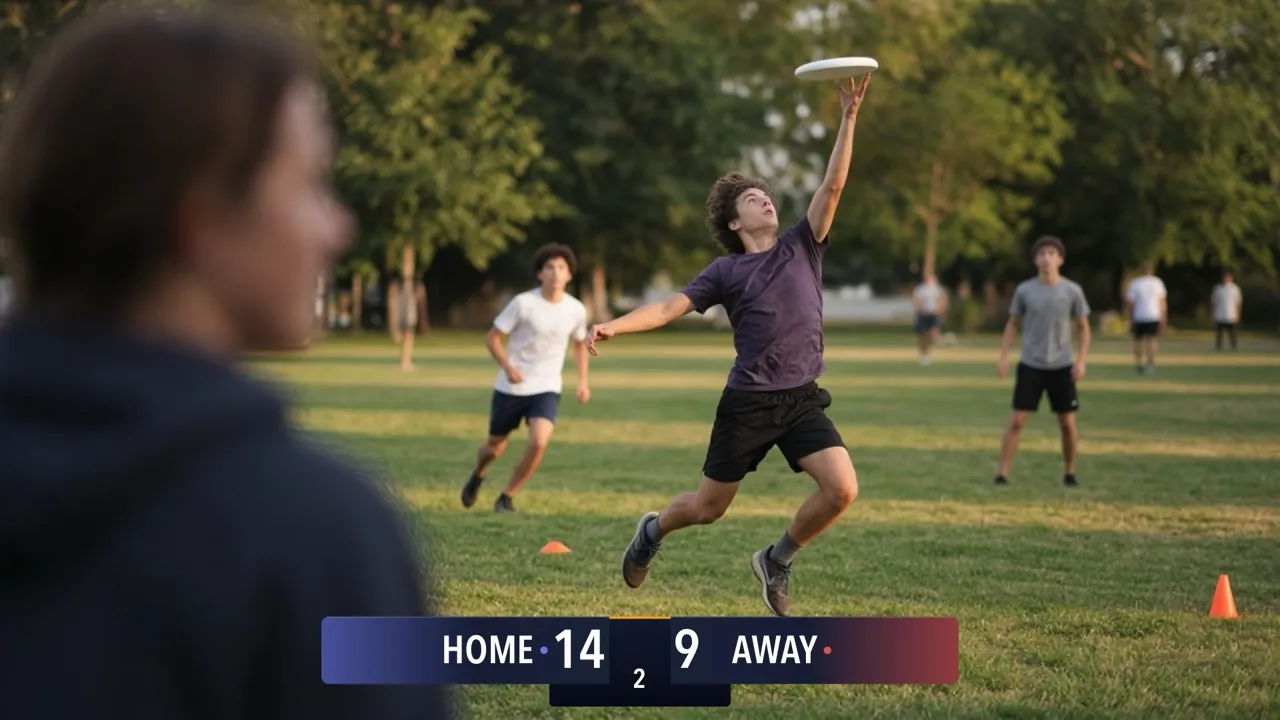
Este guia cobre o que todos os esportes têm em comum. Depois de configurar, o guia do seu esporte explica os placares, as regras e os botões de pontuação dele.
1. Escolha o seu esporte
Abra o seletor de Placar de um destes dois jeitos:
- Ajustes → Exibição → Placar
- o botão Esporte no modo Marcação, para trocar de placar sem sair do jogo
Os esportes ficam no alto do seletor. Toque no seu.
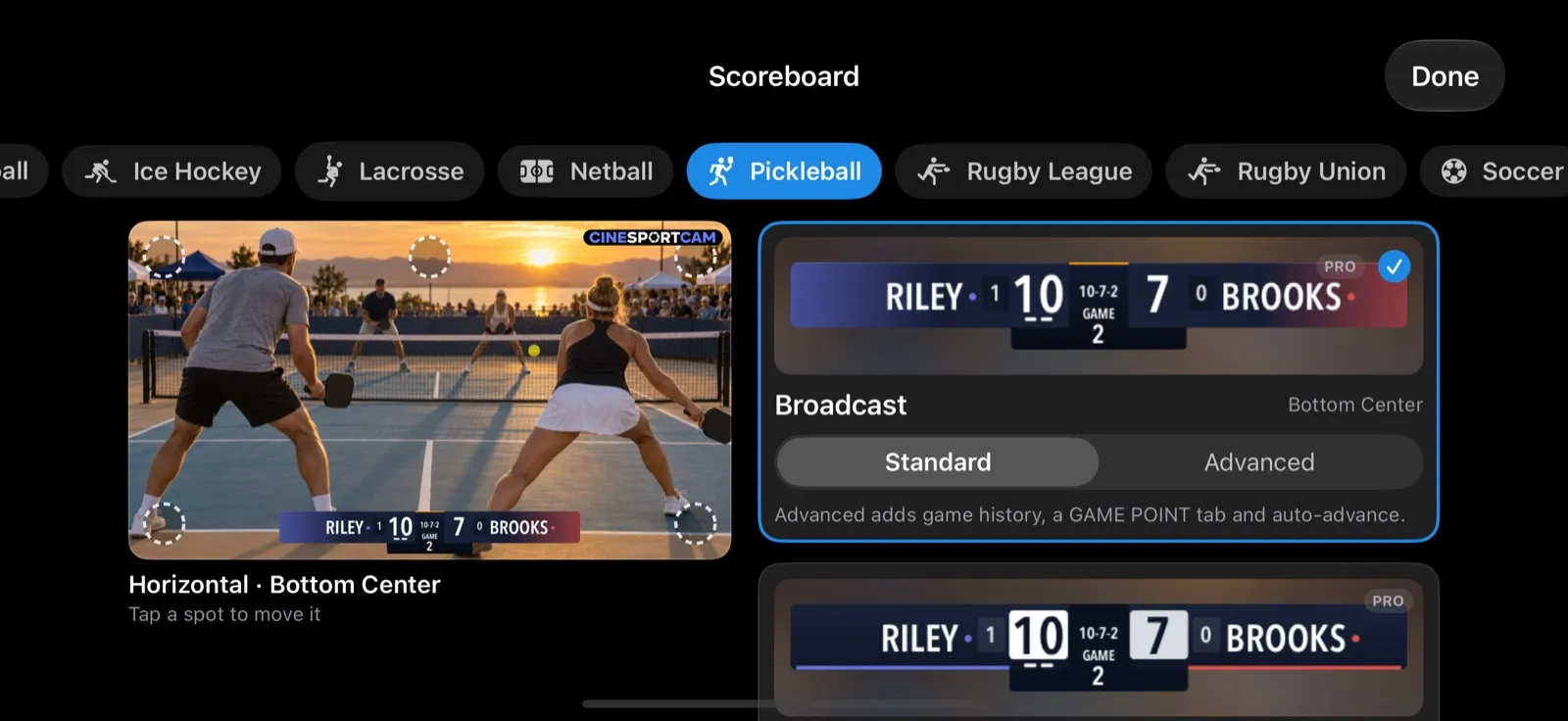
Trocar para outro placar do mesmo esporte no meio do jogo é seguro: a pontuação, as faltas e o relógio continuam. Trocar de esporte pergunta antes Trocar esporte?, porque isso começa um jogo novo.
2. Escolha um placar
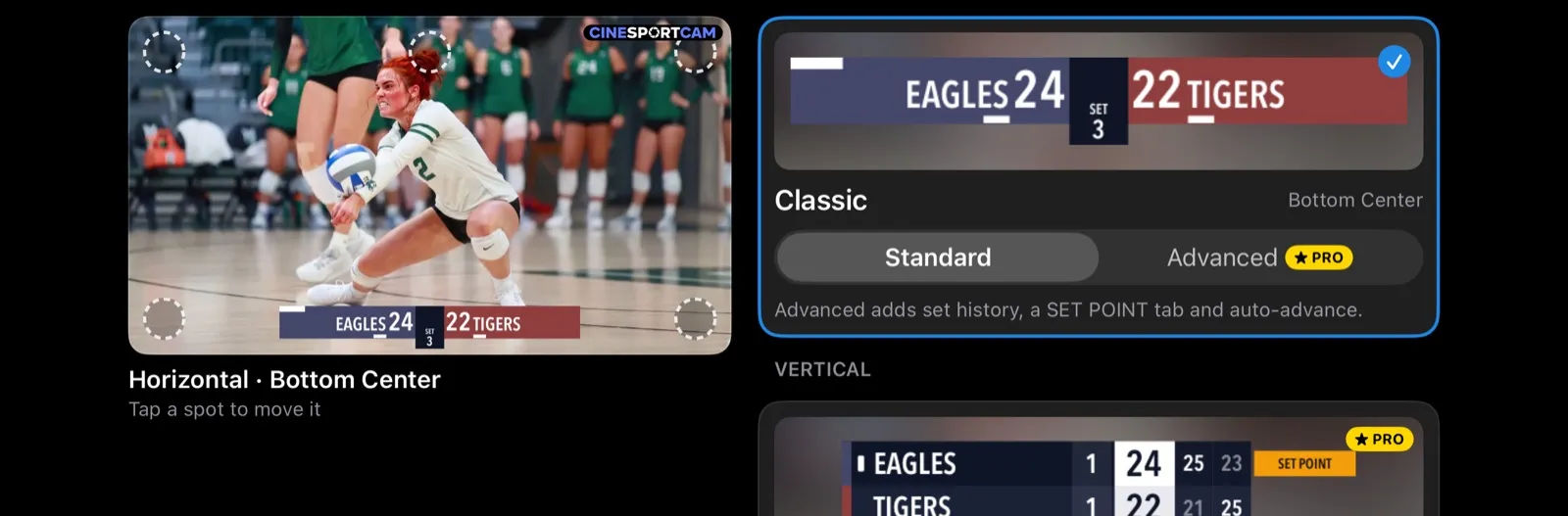
Os placares são agrupados por formato: Horizontal no alto ou na parte de baixo da imagem, Vertical em um canto, e Compacto, um bloco pequeno, nos esportes que têm um. Dentro de cada formato, os cartões mostram os visuais:




- O Clássico Padrão é grátis em todos os esportes. Os placares Clássico Avançado e Clássico Compacto são Pro.
- Broadcast, Estúdio e Fino são Pro e usam as cores dos seus times.
- Os cartões Vertical mostram Vertical e Vertical grande. O Vertical grande é uma vez e meia maior, para espectadores que assistem em uma TV do outro lado da sala.
Quando um cartão tem duas versões, escolha Padrão ou Avançado no próprio cartão. O Avançado mostra mais do jogo, como os placares dos sets anteriores ou o relógio do jogo. Os placares Pro têm um selo PRO.
3. Posicione o placar
Toque em um dos pontos na prévia da imagem (“Toque em um ponto para movê-lo”). Os pontos ficam no alto e embaixo: à esquerda, no centro e à direita. O placar aparece no seu celular exatamente onde vai estar na transmissão.
Cada formato lembra o próprio ponto, então um placar Vertical pode ficar em um canto enquanto o seu placar Horizontal continua na parte de baixo. Você também pode definir um ponto em Ajustes → Exibição, por exemplo em Posição: Vertical.
4. Dê nome e cor aos times
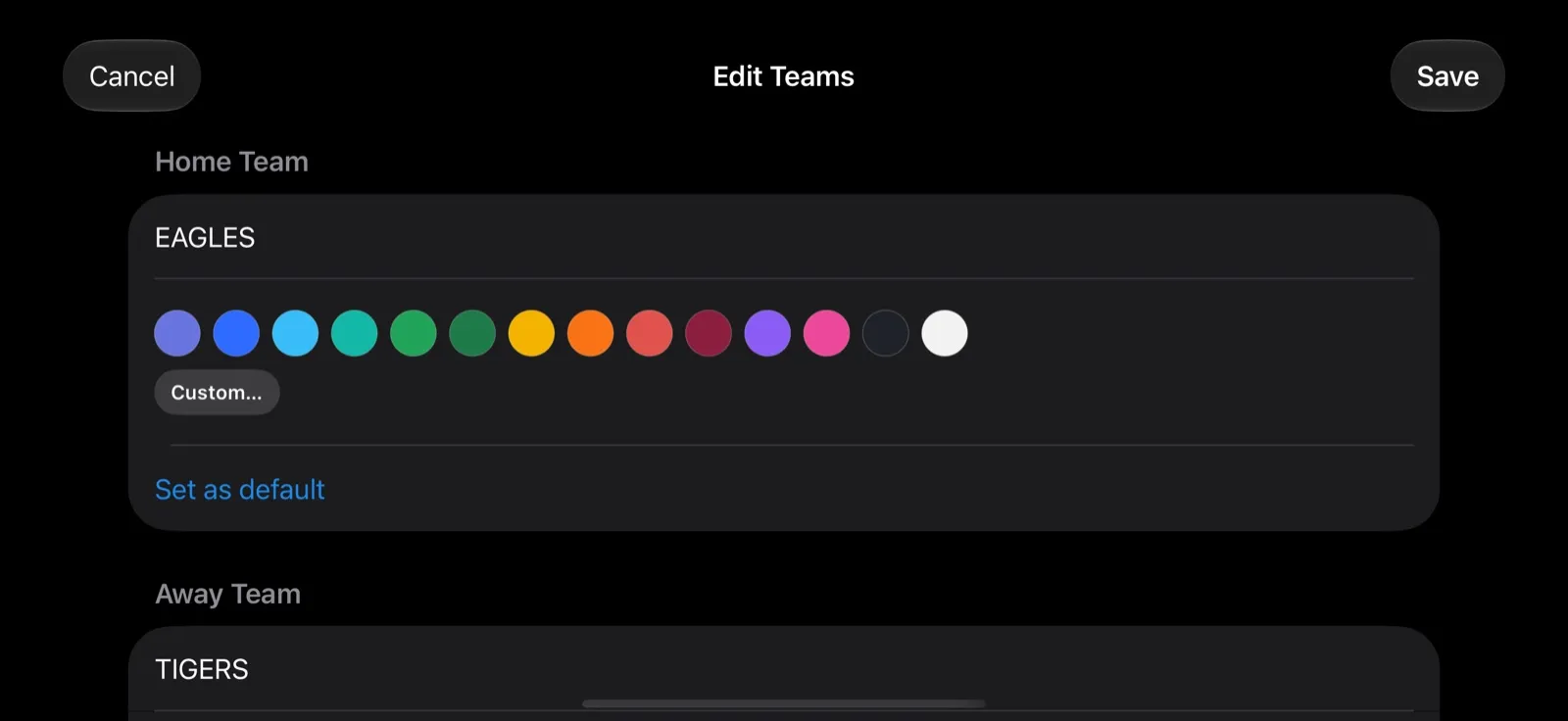
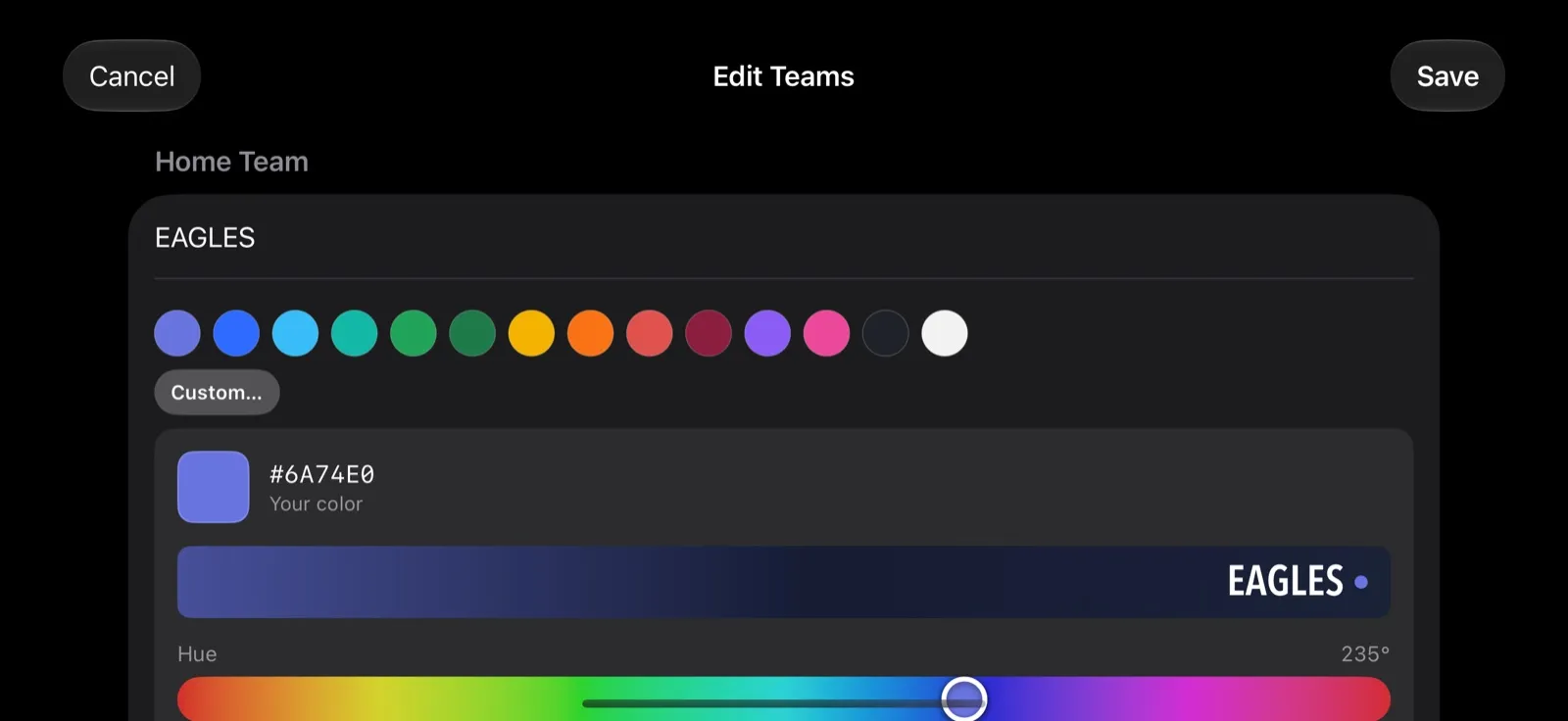
Toque em Times no modo Marcação, ou simplesmente toque no nome de qualquer um dos times, para abrir Editar times.
- Nomes podem ter até 20 caracteres. O placar remoto mostra os nomes em maiúsculas.
- Cores (Pro): escolha uma das 14 amostras, ou toque em Personalizada… para criar a sua com os controles Matiz, Intensidade e Luminosidade. As cores ficam guardadas pelo nome do time.
- Definir como padrão torna um time o seu time da casa padrão. Use para o seu próprio time.
Na transmissão, os placares Broadcast, Estúdio, Fino e Vertical usam as cores dos seus times. O Clássico mantém o azul e o vermelho de sempre.
5. Ajuste as regras
Sete esportes têm uma página de regras: vôlei, vôlei de praia, badminton, tênis de mesa, pickleball, basquete e futebol. Ela fica em Ajustes → Exibição → Regras de Esporte, por exemplo Regras de Vôlei. A linha só aparece enquanto aquele esporte está selecionado.
- Esportes de sets escolhem o Formato da partida e o atraso do avanço automático: Avançar set automaticamente - atraso no vôlei e no vôlei de praia, Avançar jogo automaticamente - atraso no badminton, no tênis de mesa e no pickleball. As opções são 5 segundos (o padrão), 10 segundos, 0 (imediato) e Manual (o operador avança). O atraso só aparece quando o seu placar começa o próximo set sozinho.
- Pickleball adiciona o modo de pontuação, os pontos por game e duplas ou simples.
- Basquete tem uma Predefinição de liga e Mostrar relógio do jogo.
- Futebol tem a Estrutura dos períodos (tempos ou quartos) e Mostrar relógio da partida.
Os outros esportes usam regras fixas, explicadas nos guias deles.
As palavras no placar (como SET ou PERIODO) seguem Ajustes → Exibição → Idioma da transmissão, que pode ser diferente do idioma do próprio app. Escolha o idioma que os seus espectadores leem.
6. Marque o jogo
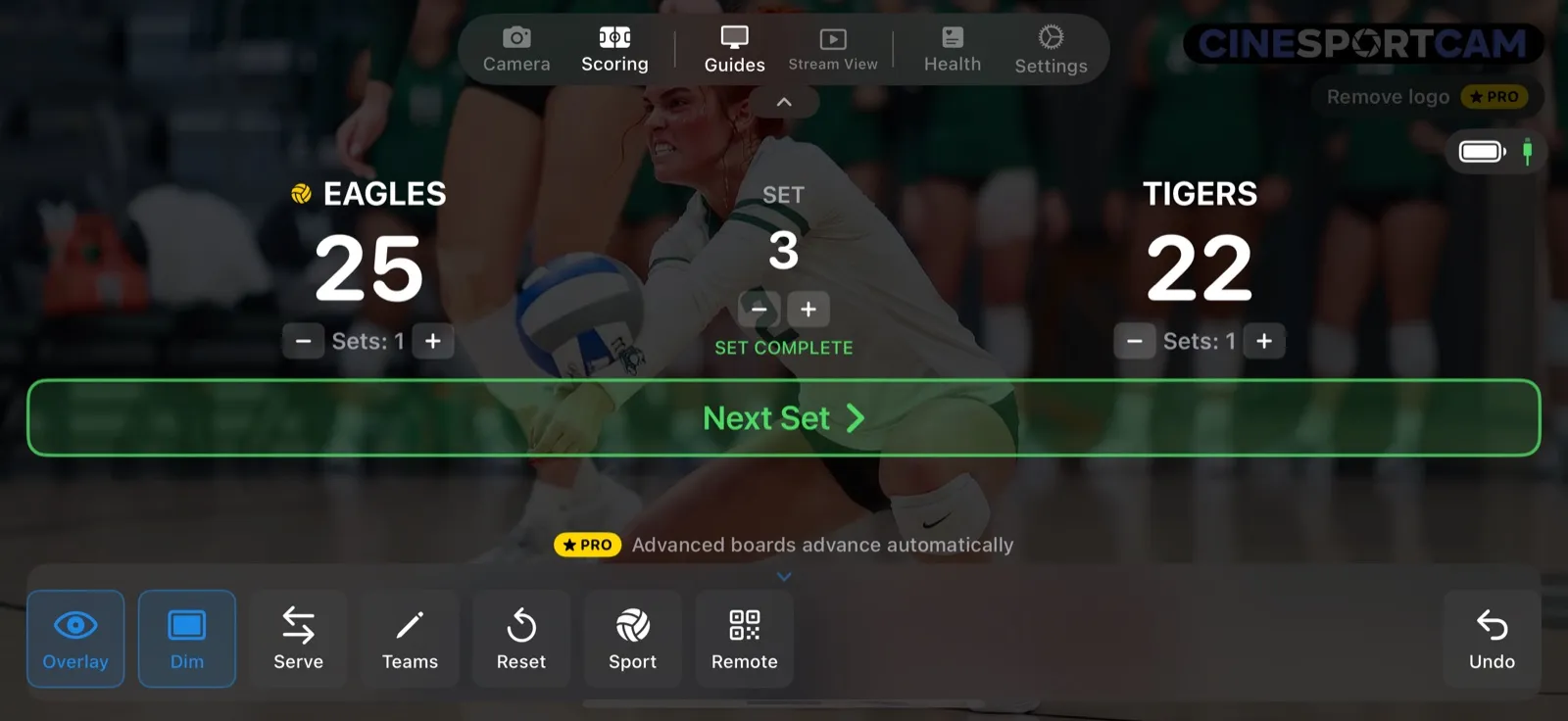
Toque em Marcação para entrar no modo Marcação. Cada time tem o seu +1 e −1 (alguns esportes têm mais, como +2 e +3 no basquete). A barra de ações na parte de baixo mostra, da esquerda para a direita:
| Botão | O que faz |
|---|---|
| Overlay | Mostra ou esconde o placar na transmissão. |
| Escurecer | Escurece a imagem da câmera atrás dos controles. |
| O botão próprio do seu esporte | Saque nos esportes de sets (o pickleball adiciona Side-out), Posse no futebol americano, Limpar no beisebol. |
| Times | Abre Editar times. |
| Redefinir | Zerar placar mantém os nomes dos times. Reiniciar jogo redefine tudo e encerra a sessão de placar remoto, então quem marca pelo placar remoto vai precisar do código novo. |
| Esporte | Abre o seletor de Placar. |
| Remoto | Inicia uma sessão de placar remoto e mostra o QR code dela. Depois que a sessão existe, o botão mostra QR. |
| Desfazer | Desfaz a última alteração, até 20 passos. |
Desfazer não mexe no relógio do jogo quando ele está rodando, a menos que o passo desfeito seja uma mudança no relógio ou no período.
Só os esportes de sets (vôlei, vôlei de praia, badminton, tênis de mesa e pickleball) encerram uma partida e mostram um vencedor. Em todos os outros esportes, você simplesmente para de marcar quando o jogo acaba.
7. Confira o que os espectadores veem
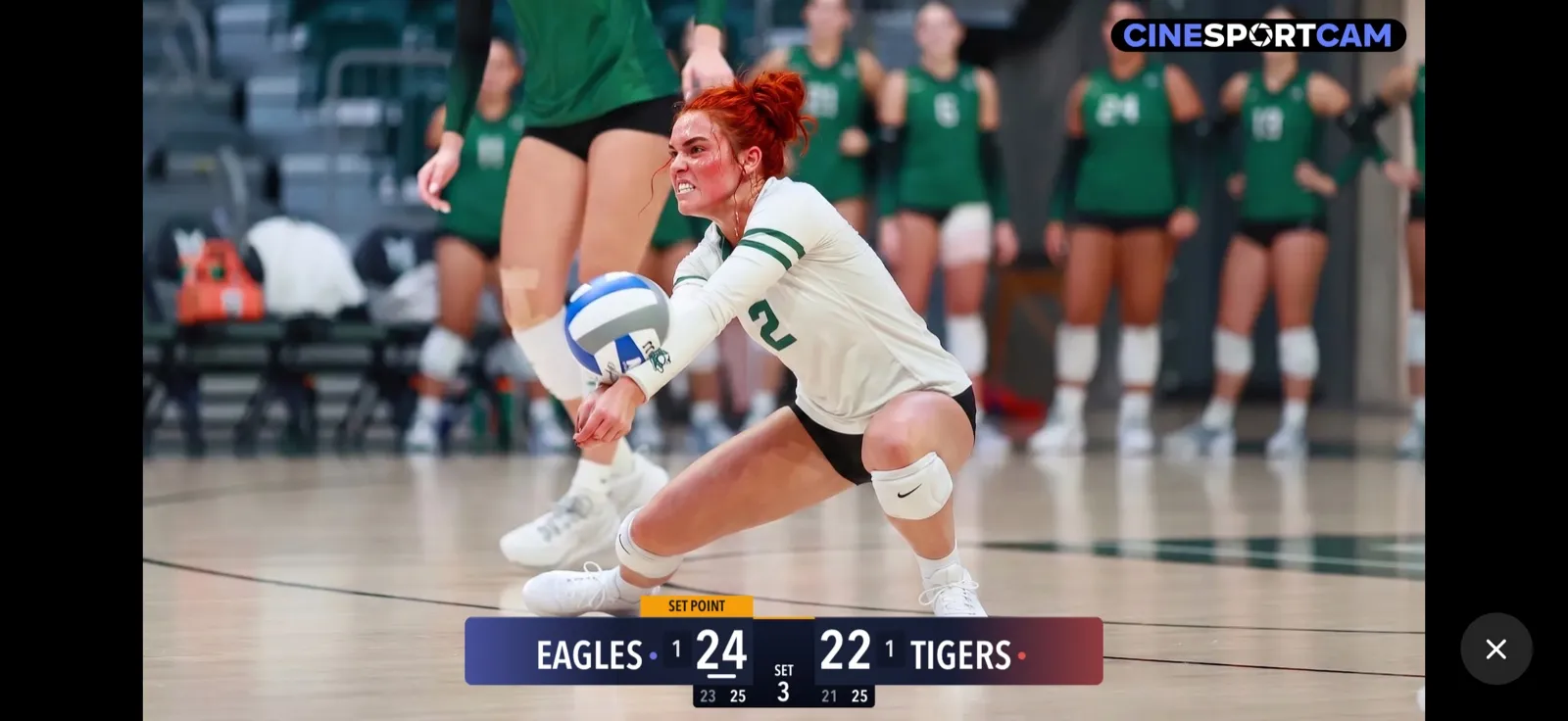
Toque em Visão da live na barra de menu, no modo Câmera ou Marcação. Ela mostra exatamente o que os seus espectadores veem, sem nada no caminho. Toque em qualquer lugar, ou no ✕, para trazer os controles de volta.
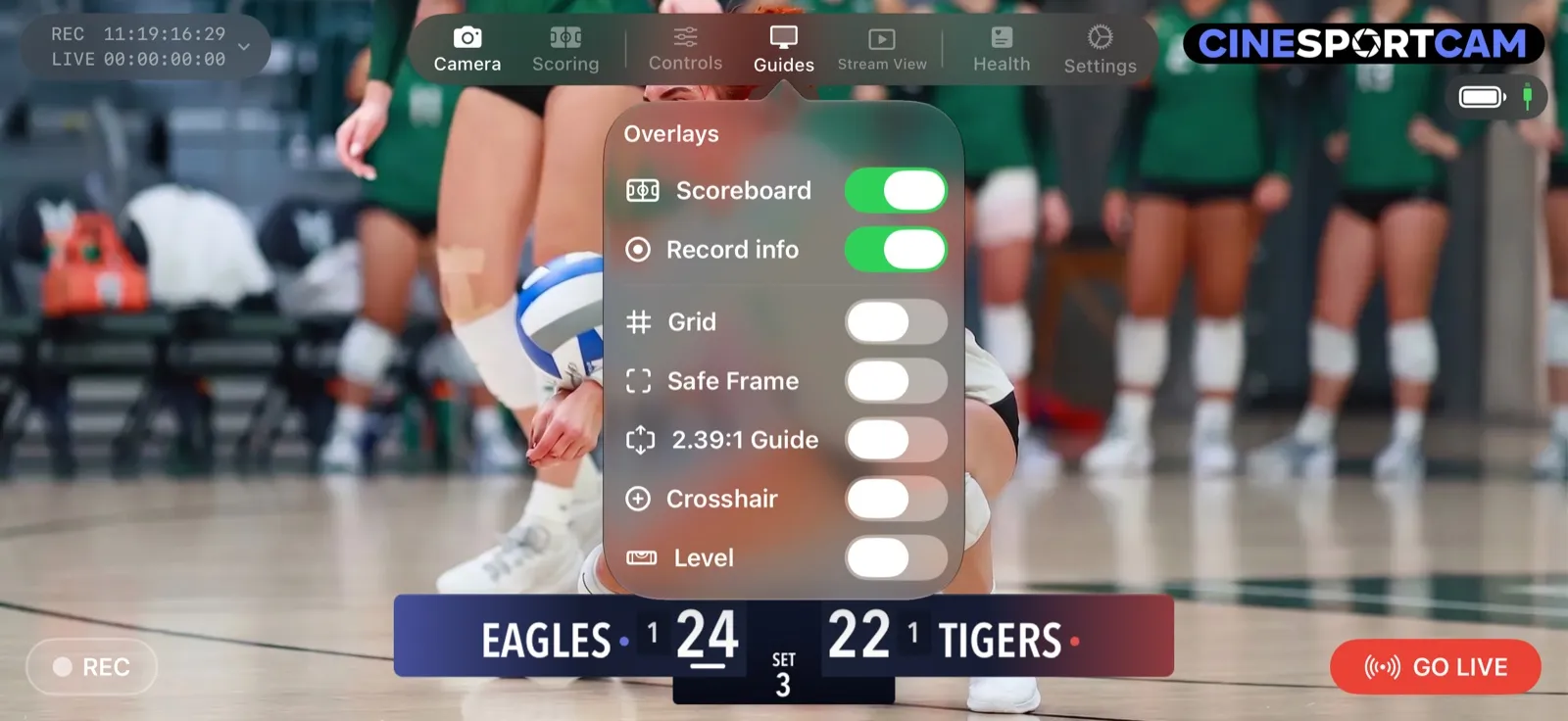
O menu Guias tem Placar, Info da gravação e as guias de enquadramento: Grade, Quadro seguro, Guia 2.39:1, Mira e Nível. As guias de enquadramento aparecem só na sua tela; os espectadores nunca as veem. Info da gravação deixa o cronômetro de REC e AO VIVO na tela mesmo antes de você gravar ou entrar ao vivo.
8. Deixe outra pessoa marcar o placar
Toque em Remoto para iniciar uma sessão. Aí qualquer pessoa com um celular pode marcar pelo navegador, escaneando o QR code ou digitando o código da sessão. Sem app, sem conta. O seu celular continua no comando do placar.
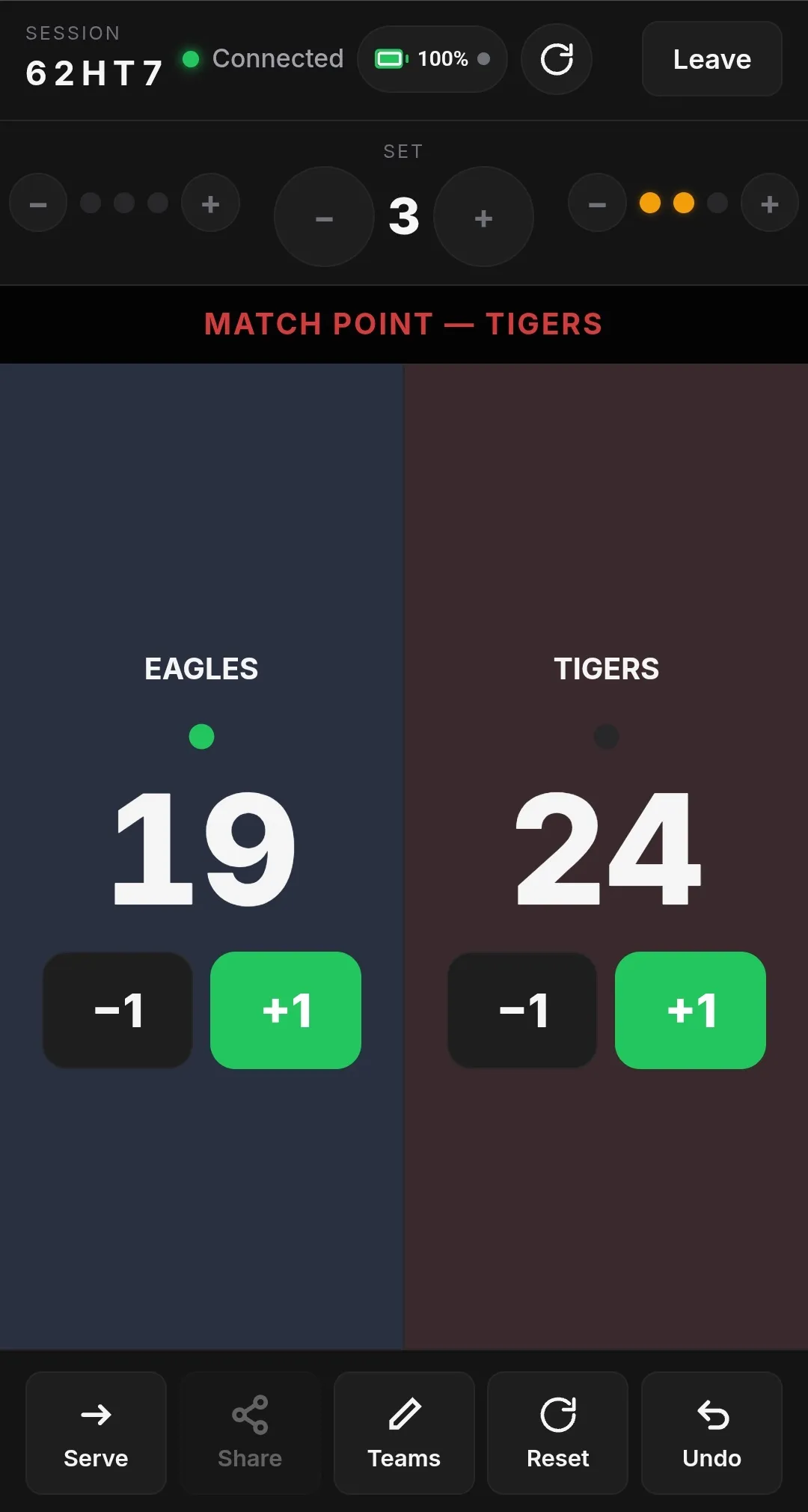
Match point
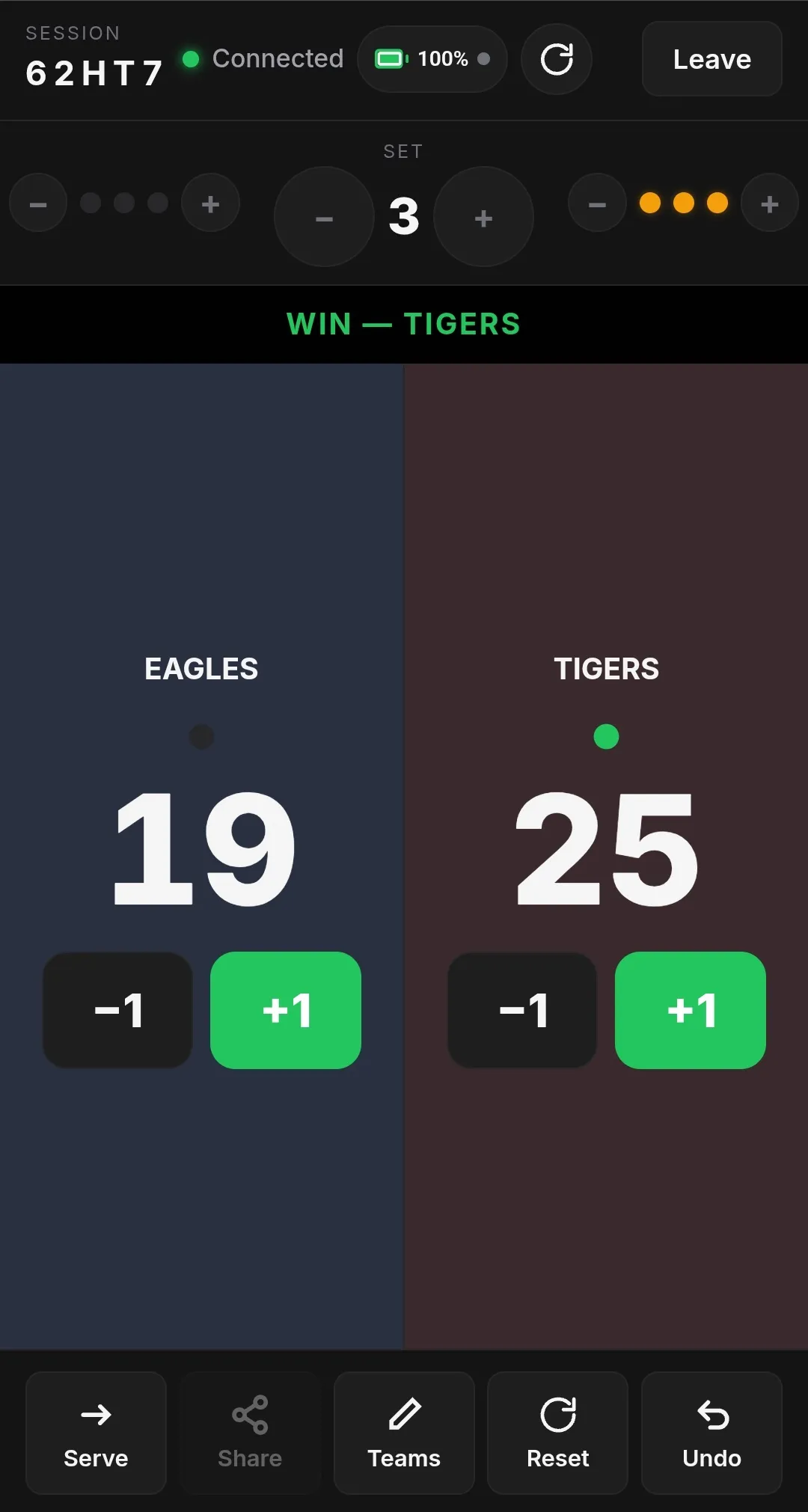
Vitória
O placar remoto não tem ajustes próprios: ele segue as regras que você definiu no celular. Se o seu placar não mostra alguma coisa, como o relógio do jogo ou os pedidos de tempo, os controles correspondentes no placar remoto ficam em cinza, com um rótulo PRO ou ADVANCED. O guia do placar remoto mostra uma sessão passo a passo.