Slik setter du opp resultattavlen
Velg en tavle, plasser den, gi lagene navn og farge, still inn reglene og begynn å føre poeng. Åtte trinn som fungerer likt for alle idretter i CineSportCam.
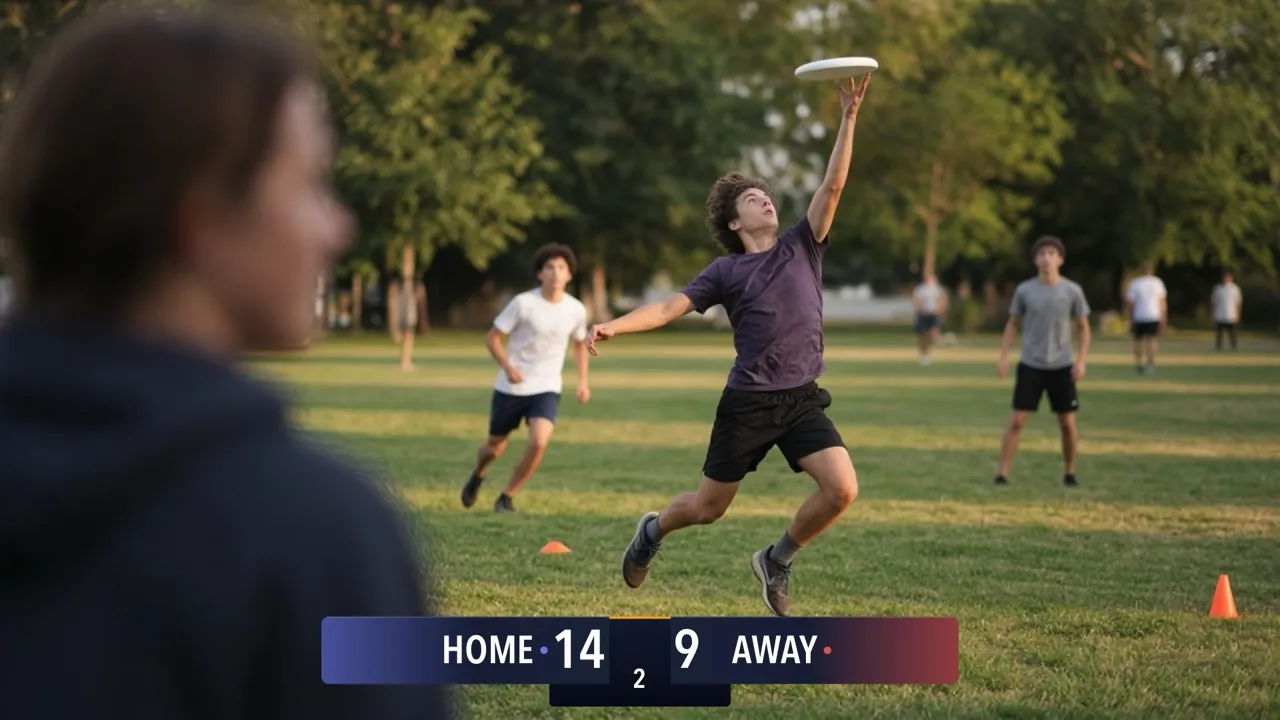
Denne guiden tar for seg det alle idretter har til felles. Når du er i gang, forklarer guiden for din idrett tavlene, reglene og poengknappene.
1. Velg idrett
Åpne Resultattavle-velgeren på en av to måter:
- Innstillinger → Visning → Resultattavle
- Sport-knappen i poengføringsmodus, så du kan bytte tavle uten å forlate kampen
Idrettene ligger langs toppen av velgeren. Trykk på din.
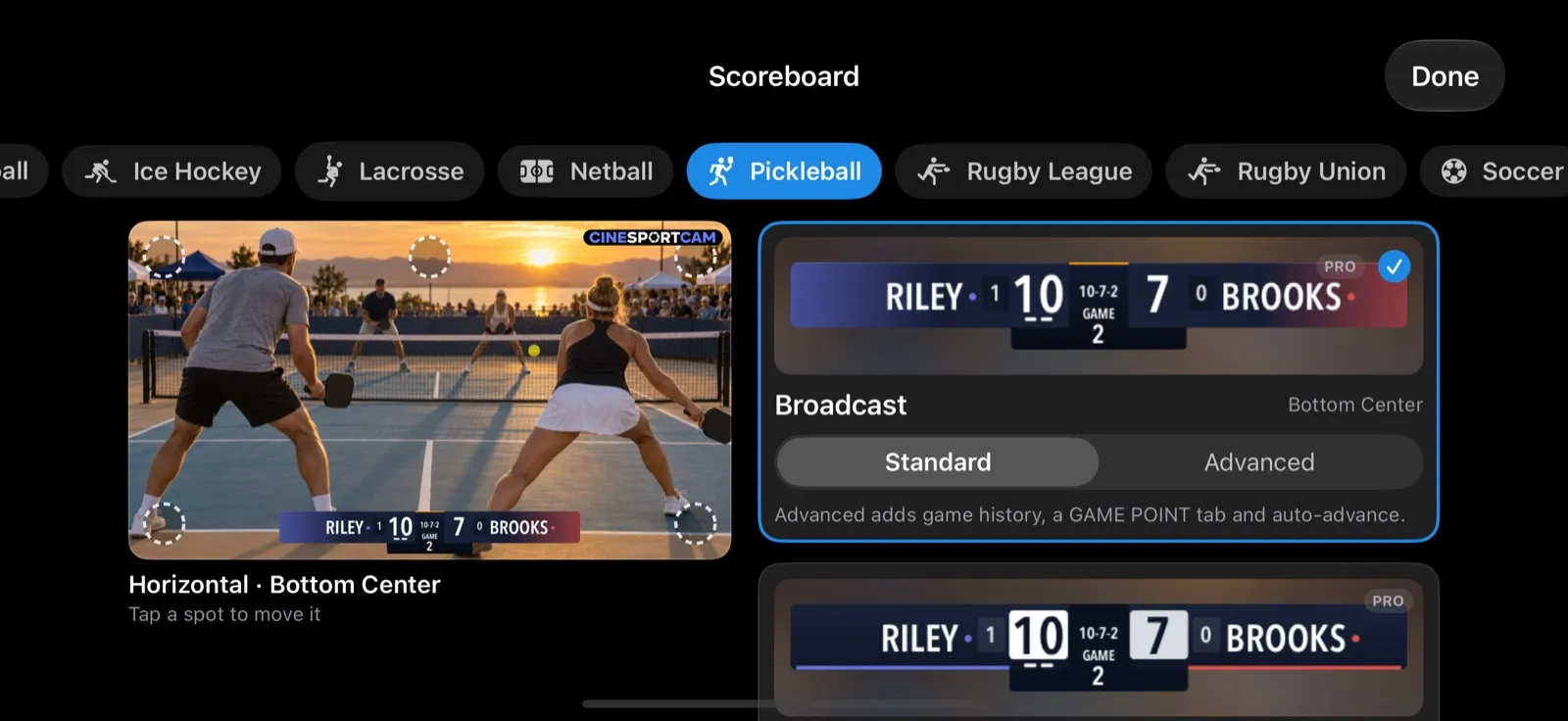
Det er trygt å bytte til en annen tavle for samme idrett midt i kampen: stillingen, feilene og klokken blir med over. Bytter du idrett, spør appen først Bytte sport?, fordi det starter en ny kamp.
2. Velg tavle
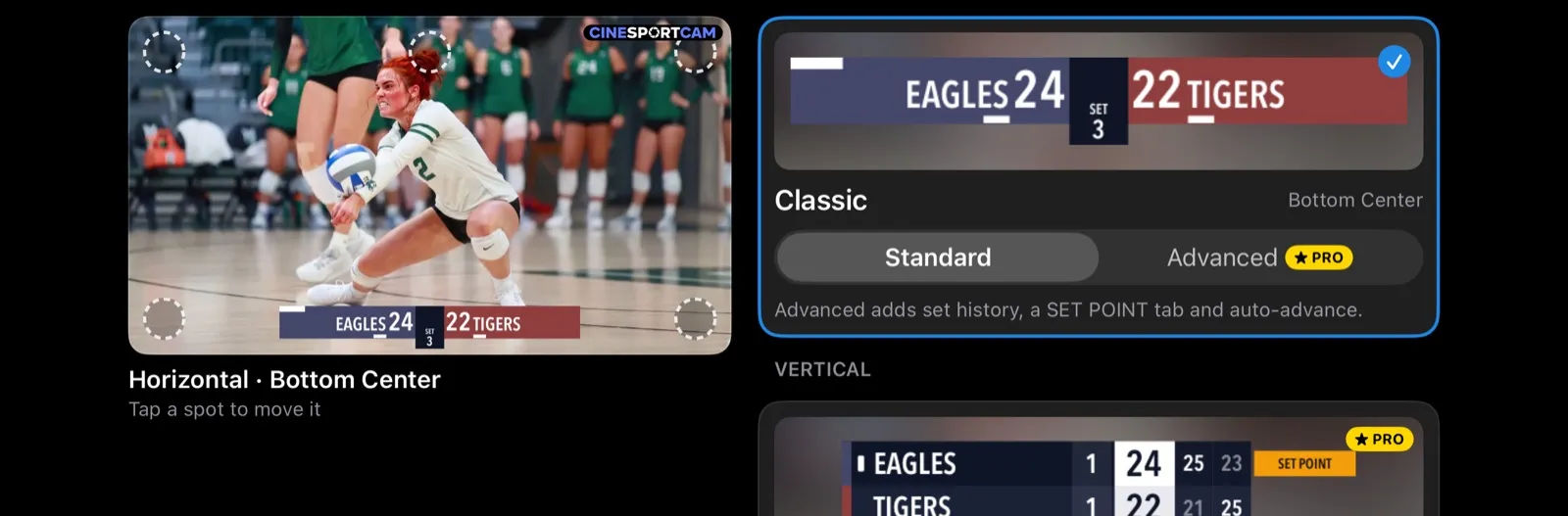
Tavlene er gruppert etter form: Horisontal langs toppen eller bunnen av bildet, Vertikal i et hjørne, og Kompakt, en liten blokk, for idrettene som har det. Innenfor hver form går kortene gjennom stilene:




- Klassisk Standard er gratis i alle idretter. Klassisk Avansert og Klassisk Kompakt er Pro.
- Broadcast, Studio og Slank er Pro, og de bruker lagfargene dine.
- Vertikale kort heter Vertikal og Vertikal stor. Vertikal stor er halvannen gang så stor, for seere som ser på en TV på andre siden av rommet.
Når et kort har to versjoner, velger du Standard eller Avansert på kortet. Avansert viser mer av kampen, som tidligere settresultater eller kampklokken. Pro-tavler har et PRO-merke.
3. Plasser den
Trykk på et av punktene i forhåndsvisningen («Trykk på et punkt for å flytte den»). Punktene ligger langs toppen og bunnen: til venstre, i midten og til høyre. Tavlen vises på telefonen akkurat der den kommer i sendingen.
Hver form husker sitt eget punkt, så en Vertikal-tavle kan bo i et hjørne mens Horisontal-tavlen blir liggende langs bunnen. Du kan også velge punkt i Innstillinger → Visning, for eksempel Vertikal-plassering.
4. Gi lagene navn og farge
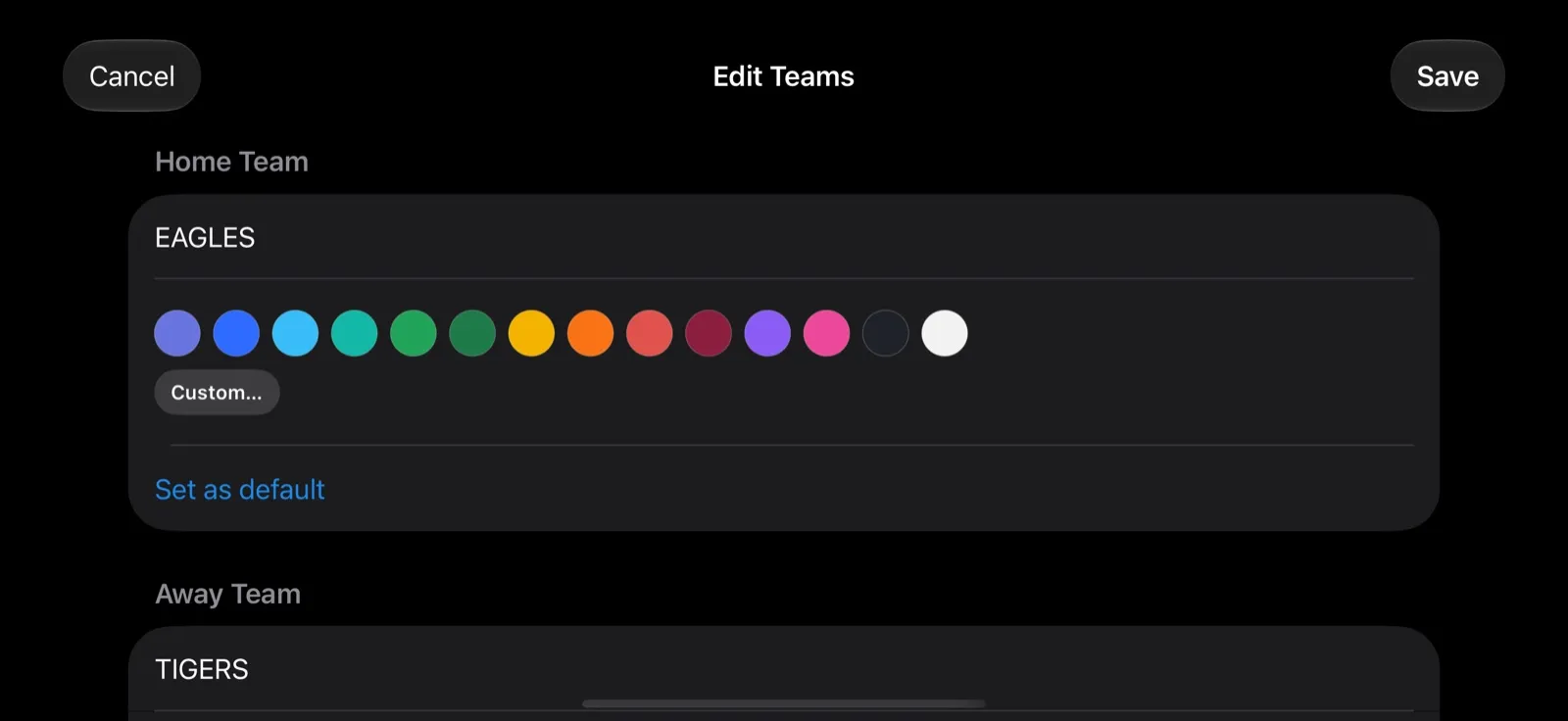
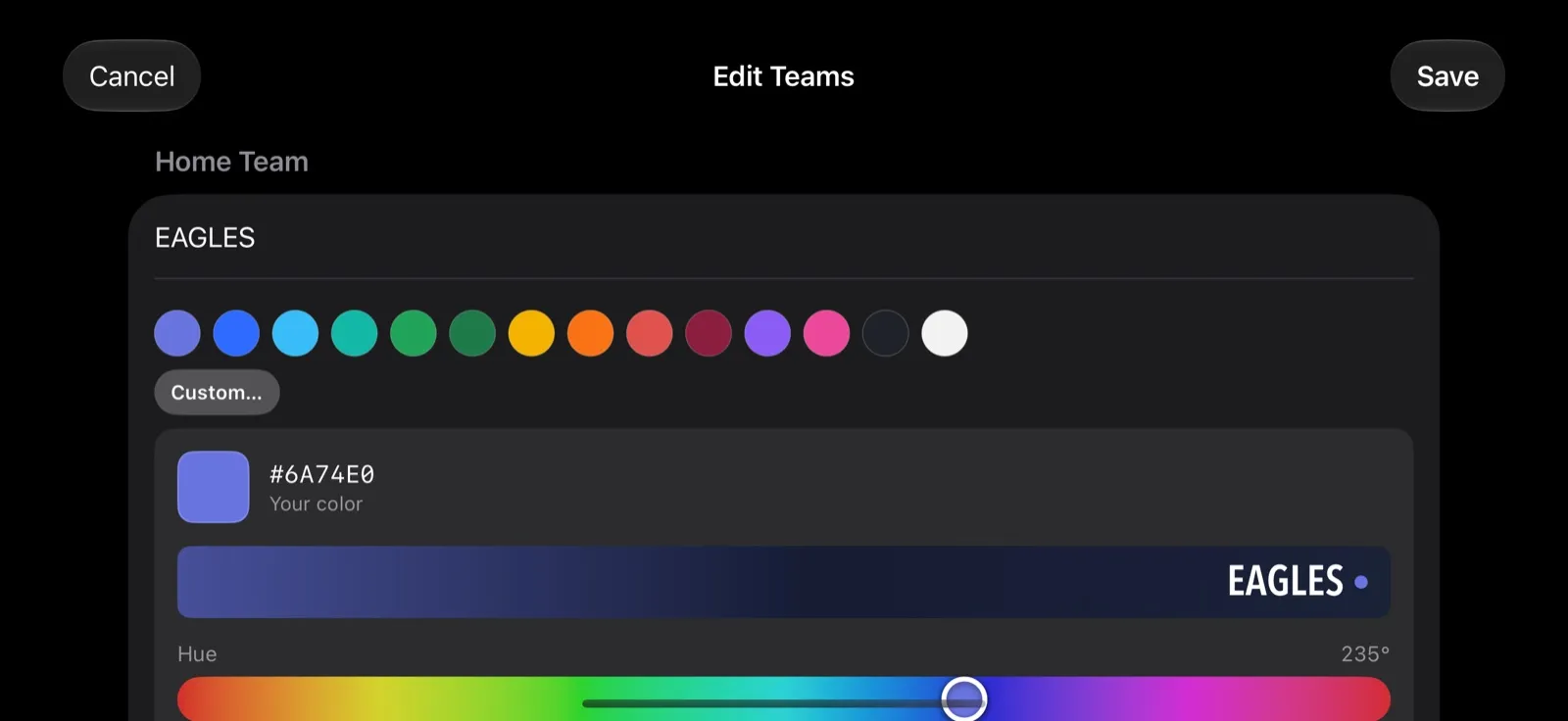
Trykk på Lag i poengføringsmodus, eller bare trykk på et av lagnavnene, for å åpne Rediger lag.
- Navn kan ha opptil 20 tegn. Fjernpoengføreren viser dem med store bokstaver.
- Farger (Pro): velg et av de 14 fargefeltene, eller trykk på Egendefinert… for å blande din egen med glidebryterne Fargetone, Styrke og Lyshet. Fargene huskes etter lagnavn.
- Angi som standard gjør et lag til standard hjemmelag. Bruk det for ditt eget lag.
I sendingen bruker tavlene Broadcast, Studio, Slank og Vertikal lagfargene dine. Klassisk beholder sin egen blå og røde.
5. Still inn reglene
Sju idretter har en regelside: volleyball, sandvolleyball, badminton, bordtennis, pickleball, basketball og fotball. Du finner den i Innstillinger → Visning → Idrett-regler, for eksempel Volleyball-regler. Raden vises bare mens den idretten er valgt.
- Settidrettene har Kampformat og forsinkelsen før appen går videre: Gå automatisk videre til neste sett – forsinkelse i volleyball og sandvolleyball, Gå automatisk videre til neste game – forsinkelse i badminton, bordtennis og pickleball. Valgene er 5 sekunder (standard), 10 sekunder, 0 (umiddelbart) og Manuell (operatøren går videre). Forsinkelsen vises bare når tavlen din starter neste sett av seg selv.
- Pickleball har i tillegg poengsystem, poeng per game, og double eller single.
- Basketball har en Forhåndsinnstilling for ligaen og Vis kampklokke.
- Fotball har Periodestruktur (omganger eller perioder) og Vis kampklokke.
De andre idrettene har faste regler, som forklares i guidene deres.
Ordene på tavlen (som SETT eller PERIODE) følger Innstillinger → Visning → Sendingsspråk, som kan være et annet enn appens eget språk. Velg språket seerne dine leser.
6. Før poeng
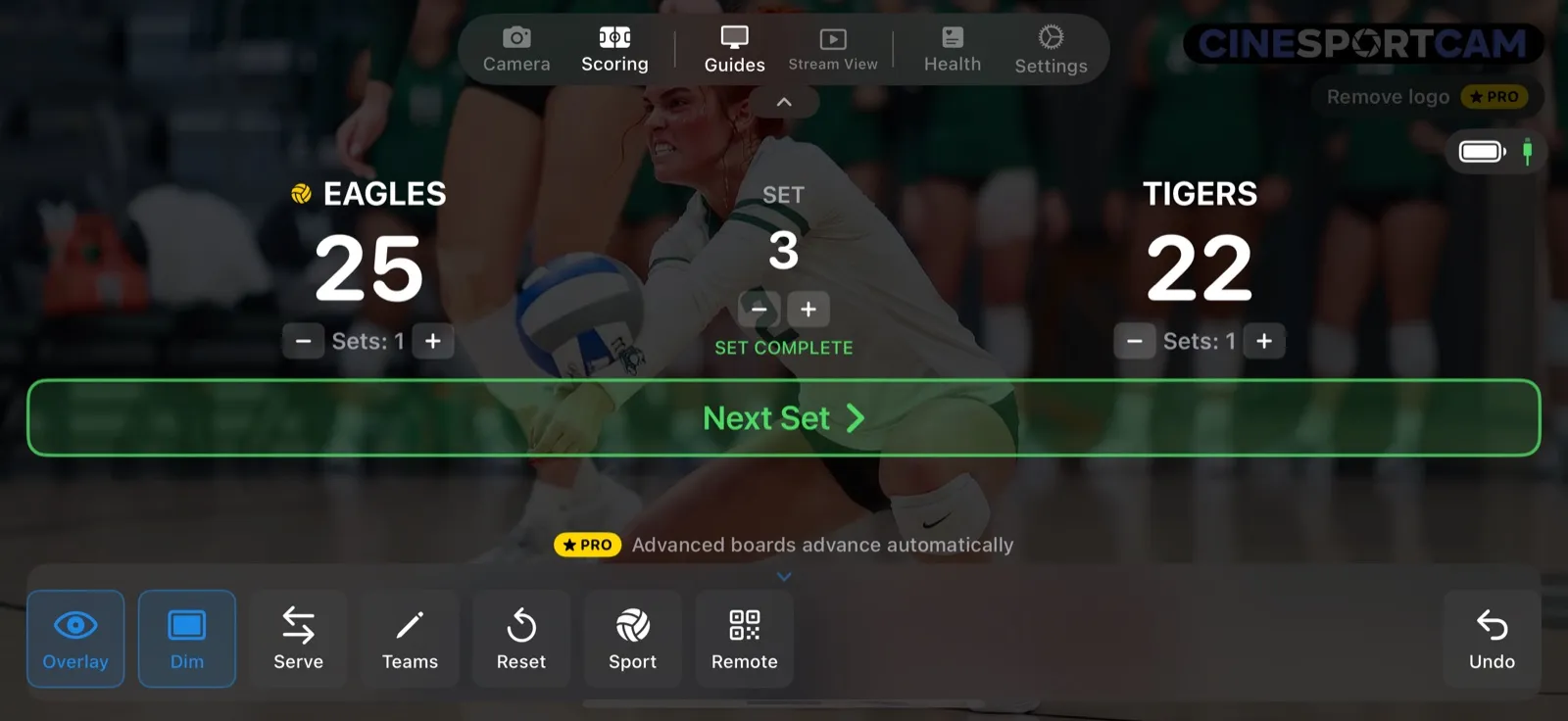
Trykk på Poengføring for å bytte til poengføringsmodus. Hvert lag har sin egen +1 og −1 (noen idretter har flere, som +2 og +3 i basketball). Handlingslinjen nederst har, fra venstre mot høyre:
| Knapp | Hva den gjør |
|---|---|
| Overlegg | Viser eller skjuler resultattavlen i sendingen. |
| Demp | Gjør kamerabildet bak kontrollene mørkere. |
| Idrettens egen knapp | Serve i settidrettene (pickleball har også Side out), Ball i amerikansk fotball, Tøm i baseball. |
| Lag | Åpner Rediger lag. |
| Tilbakestill | Tilbakestill stilling beholder lagnavnene. Tilbakestill kamp nullstiller alt og avslutter økten for fjernstyrt poengføring, så fjernpoengførerne trenger den nye koden. |
| Sport | Åpner Resultattavle-velgeren. |
| Fjernstyr | Starter en økt for fjernstyrt poengføring og viser QR-koden. Når en økt finnes, heter knappen QR. |
| Angre | Tar tilbake den siste endringen, opptil 20 steg. |
Angre lar en kampklokke som går være i fred, med mindre steget du angrer er en endring av klokken eller perioden.
Bare settidrettene (volleyball, sandvolleyball, badminton, bordtennis og pickleball) avslutter en kamp og viser en vinner. I alle andre idretter slutter du bare å føre poeng når kampen er over.
7. Sjekk hva seerne ser
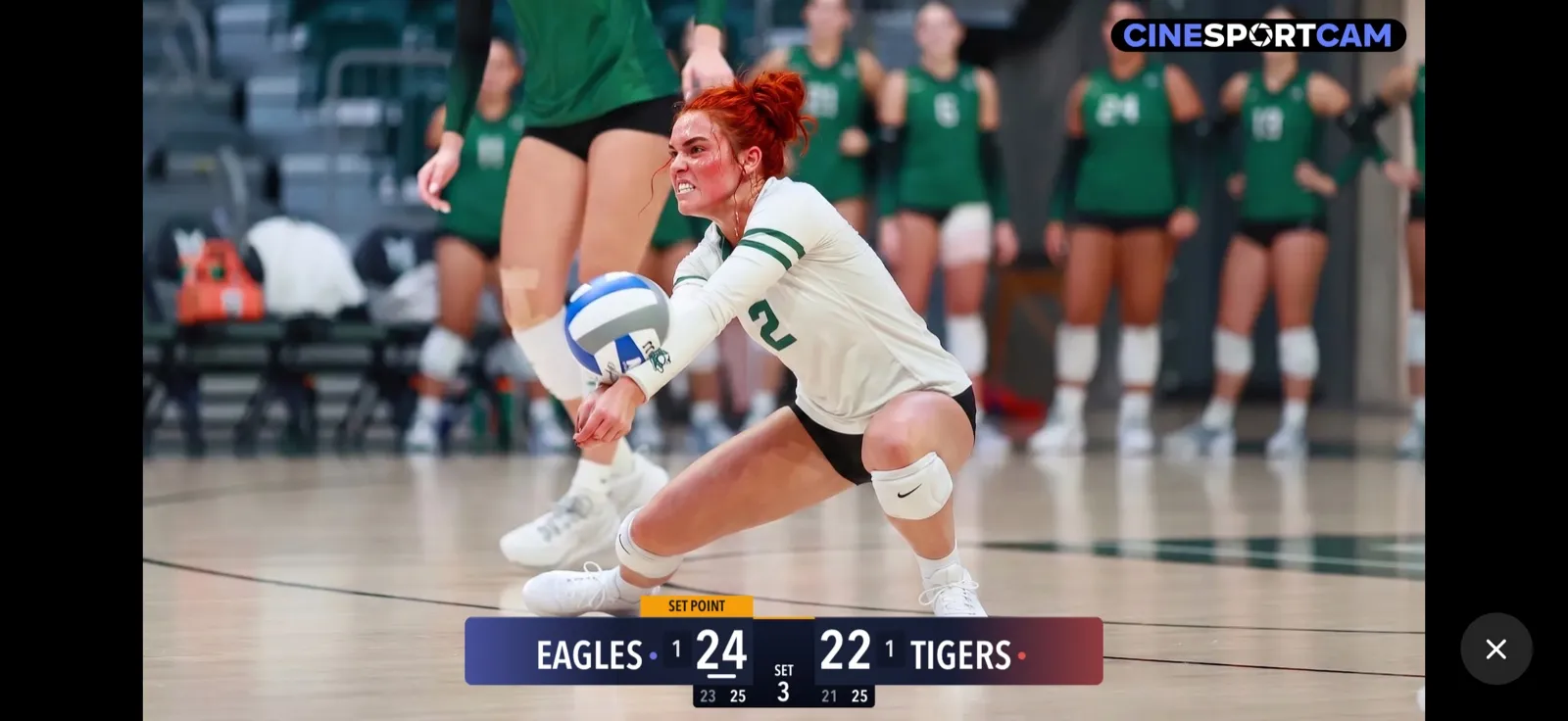
Trykk på Streamvisning i menylinjen, i kamera- eller poengføringsmodus. Den viser nøyaktig det seerne ser, uten noe i veien. Trykk hvor som helst, eller på ✕, for å få kontrollene tilbake.
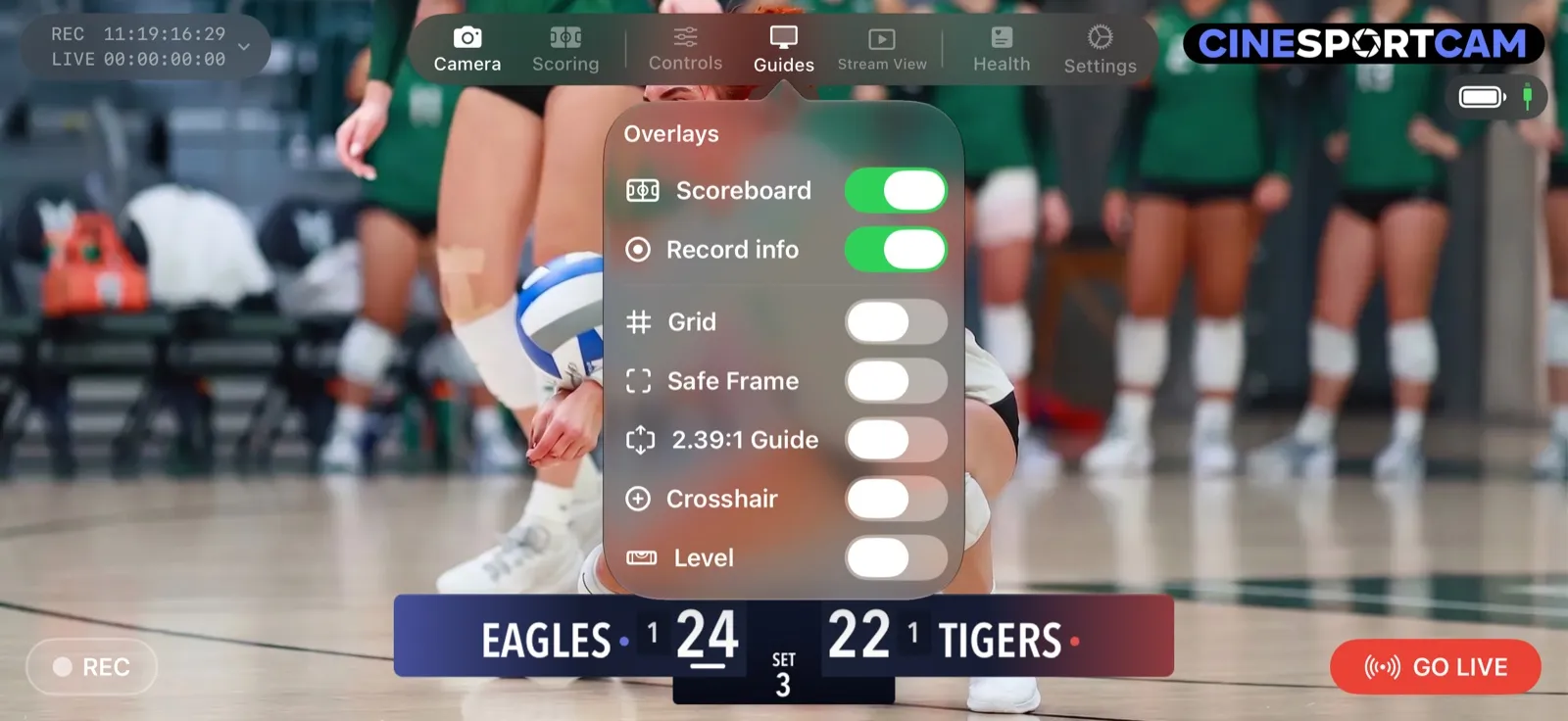
Guider-menyen har Resultattavle, Opptaksinfo og hjelpelinjene for bildeutsnitt: Rutenett, Sikkerhetsramme, 2.39:1-guide, Trådkors og Nivå. Hjelpelinjene vises bare på skjermen din; seerne ser dem aldri. Opptaksinfo holder REC- og LIVE-tidtakeren synlig selv før du tar opp eller går live.
8. La noen andre føre poeng
Trykk på Fjernstyr for å starte en økt. Alle med en telefon kan da føre poeng fra nettleseren ved å skanne QR-koden eller skrive inn øktkoden. Ingen app, ingen konto. Telefonen din har fortsatt kontrollen over stillingen.
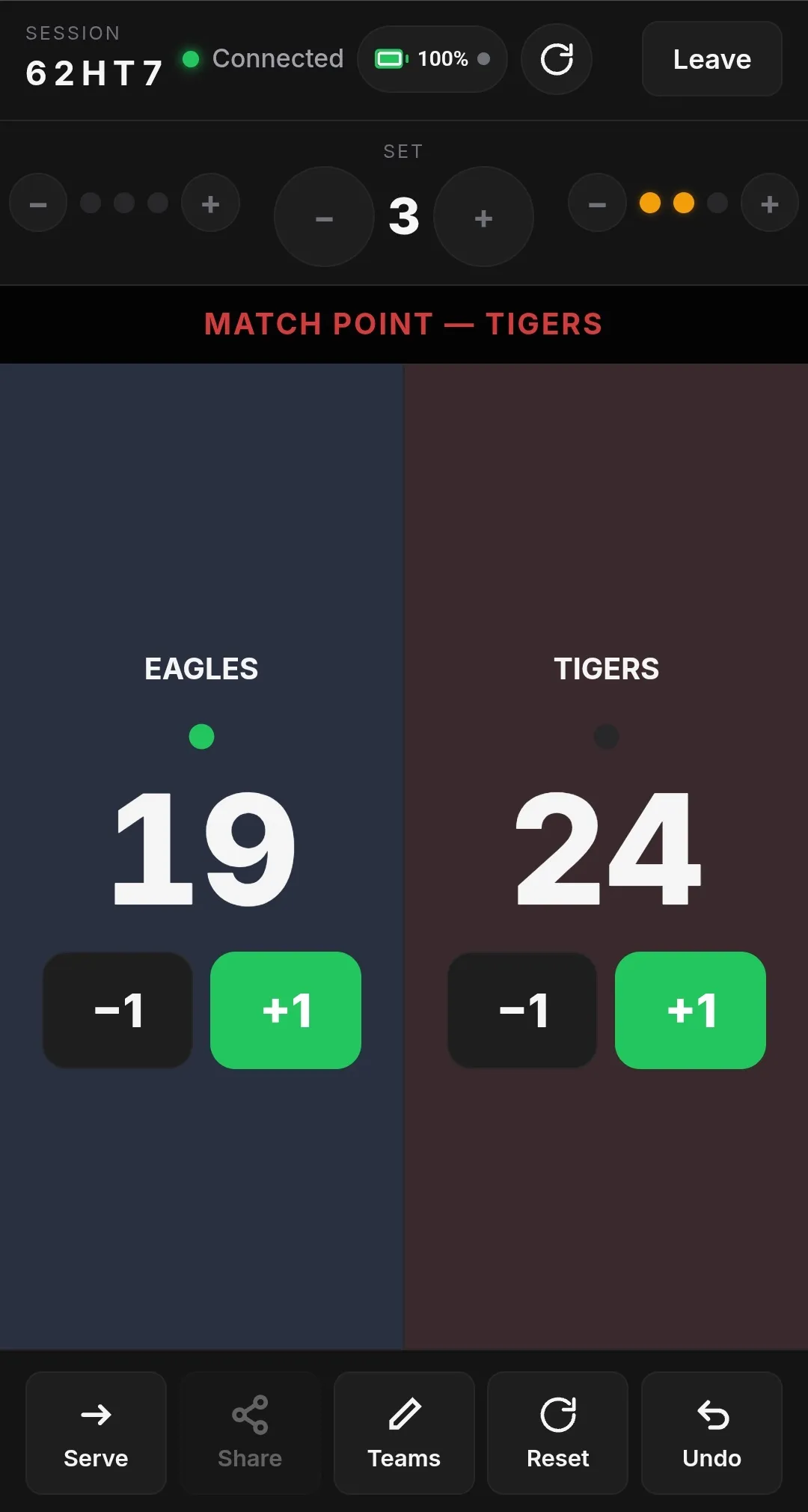
Matchball
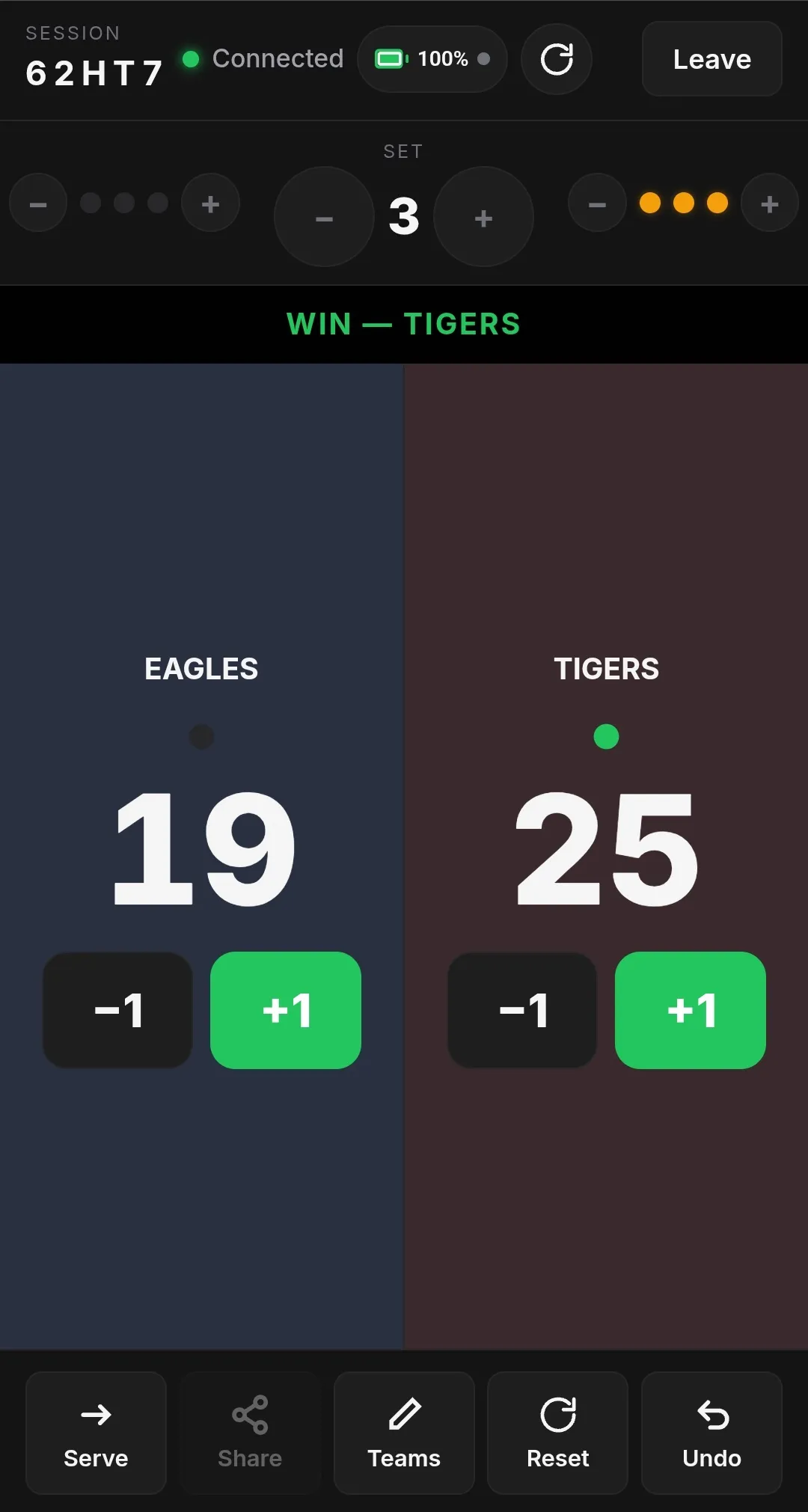
Seier
Fjernpoengføreren har ingen egne innstillinger: den følger reglene du har valgt på telefonen. Hvis tavlen din ikke viser noe, som kampklokken eller timeouts, er kontrollene for det grået ut hos fjernpoengføreren, med merket PRO eller ADVANCED. Guiden til fjernstyrt poengføring går gjennom en økt trinn for trinn.