Zo stel je je scorebord in
Kies een bord, plaats het, geef de teams een naam en kleur, stel de regels in en begin met scoren. Acht stappen die voor elke sport in CineSportCam hetzelfde werken.
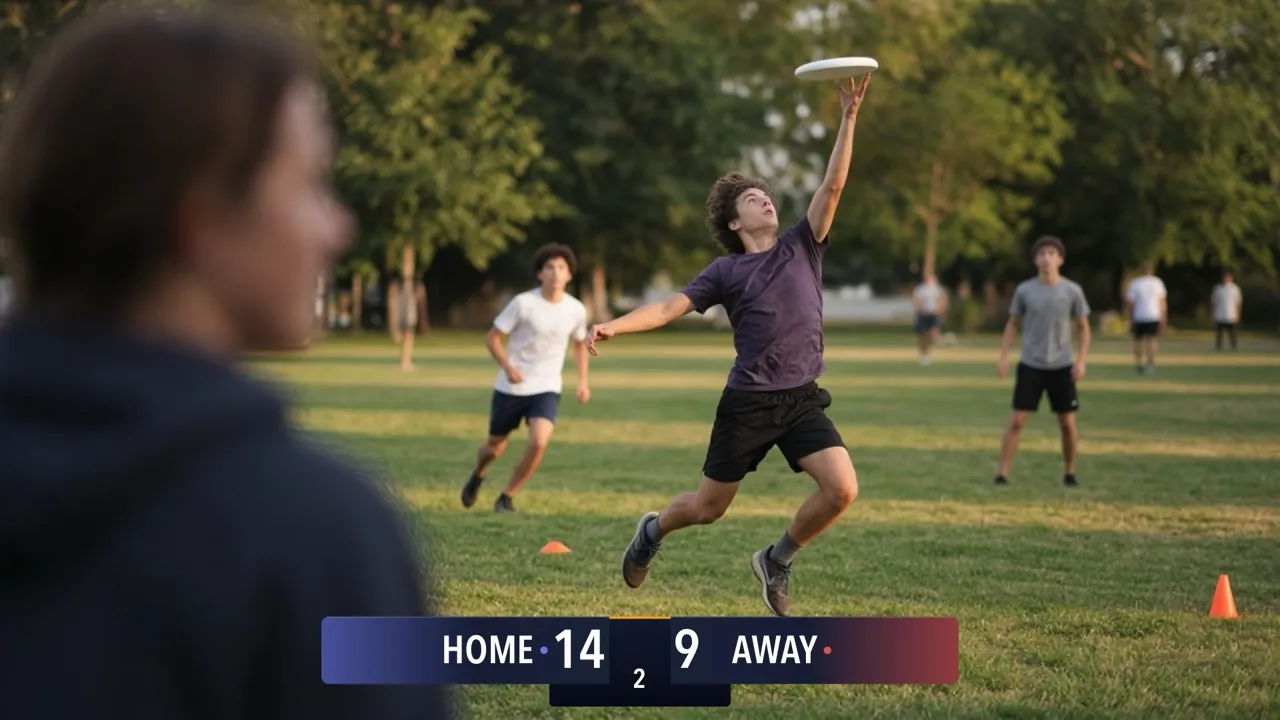
Deze gids behandelt wat elke sport gemeen heeft. Ben je eenmaal klaar, dan legt de gids van je eigen sport de borden, regels en scoreknoppen uit.
1. Kies je sport
Open de kiezer Scorebord op een van deze twee manieren:
- Instellingen → Weergave → Scorebord
- de knop Sport in de scoremodus, zodat je van bord wisselt zonder de wedstrijd te verlaten
De sporten staan bovenaan de kiezer. Tik op de jouwe.
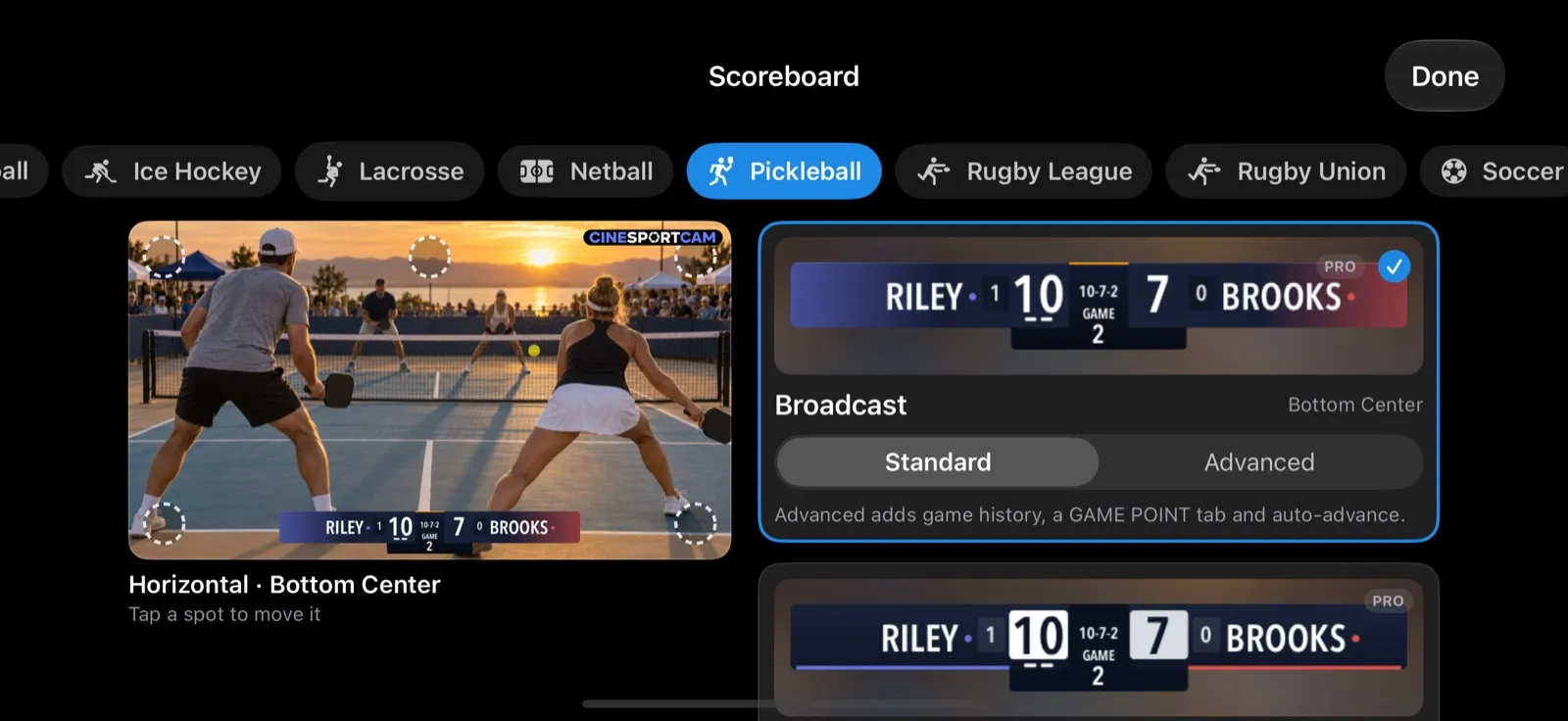
Midden in de wedstrijd overstappen naar een ander bord voor dezelfde sport is veilig: de score, fouten en klok gaan mee. Als je van sport wisselt, vraagt de app eerst Sport wisselen?, omdat er dan een nieuwe wedstrijd begint.
2. Kies een bord
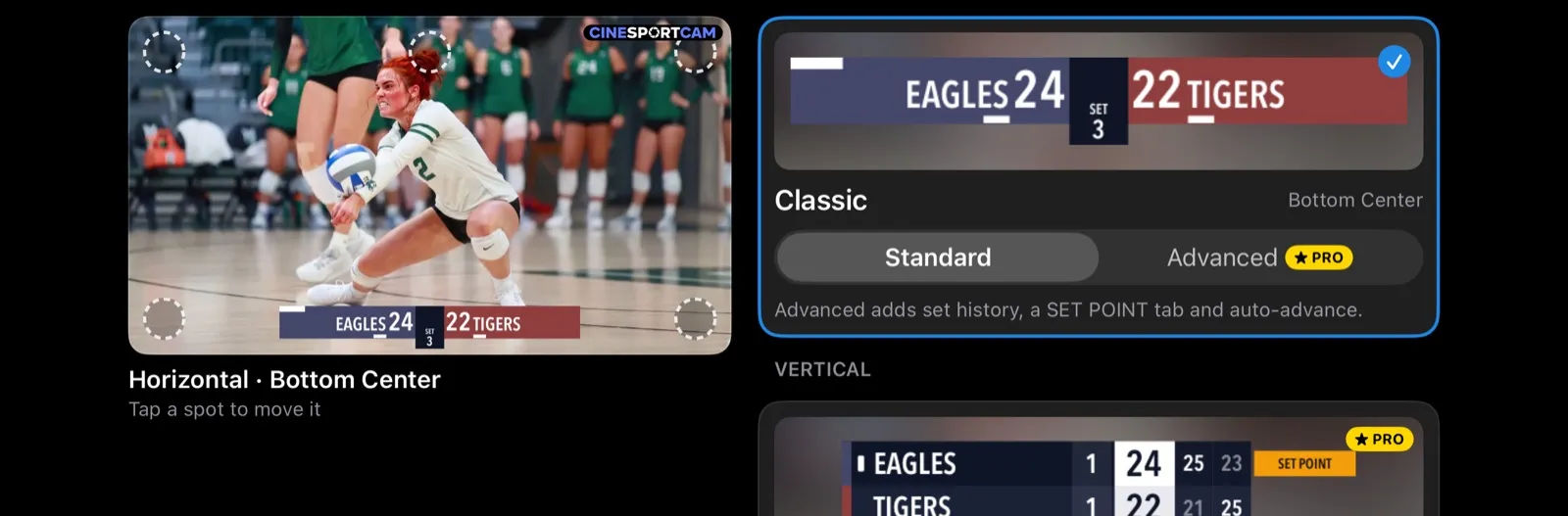
Borden zijn gegroepeerd per vorm: Horizontaal boven- of onderin het beeld, Verticaal in een hoek, en Compact, een klein blok, voor de sporten die er een hebben. Binnen een vorm lopen de kaarten de stijlen langs:




- Klassiek Standaard is gratis voor elke sport. De borden Klassiek Geavanceerd en Klassiek Compact zijn Pro.
- Broadcast, Studio en Slank zijn Pro, en ze dragen je teamkleuren.
- Op de verticale kaarten staat Verticaal en Verticaal groot. Verticaal groot is de helft groter, voor kijkers die op een tv aan de andere kant van de kamer kijken.
Heeft een kaart twee versies, kies dan op de kaart Standaard of Geavanceerd. Geavanceerd laat meer van de wedstrijd zien, zoals eerdere setstanden of de spelklok. Pro-borden hebben een PRO-badge.
3. Plaats het
Tik op een van de plekken in het voorbeeldbeeld (“Tik op een punt om het te verplaatsen”). De plekken liggen langs de boven- en onderkant: links, midden en rechts. Het bord staat op je telefoon precies waar het in de uitzending komt.
Elke vorm onthoudt zijn eigen plek, dus een bord Verticaal kan in een hoek staan terwijl je bord Horizontaal onderin blijft. Je kunt een plek ook instellen in Instellingen → Weergave, bijvoorbeeld bij Positie Verticaal.
4. Geef de teams een naam en kleur
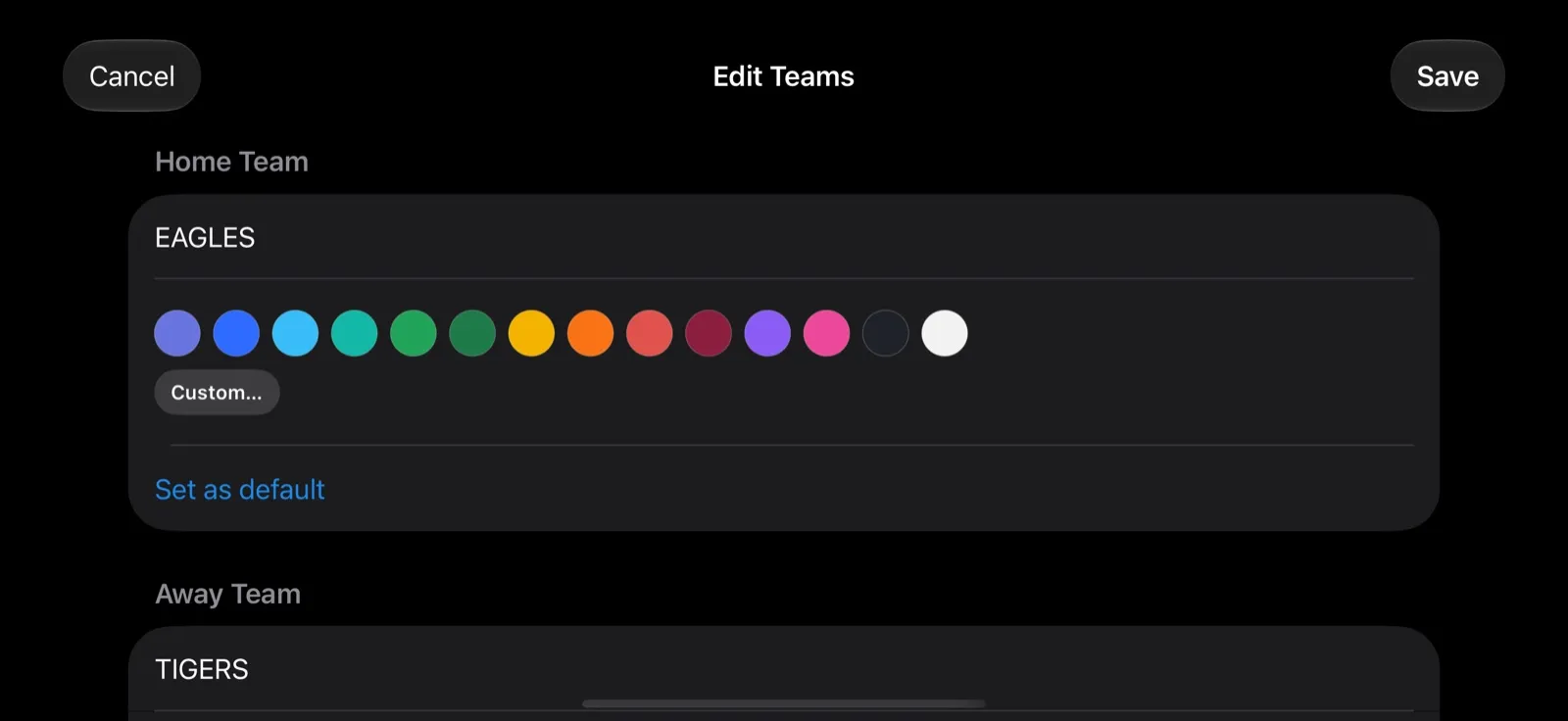
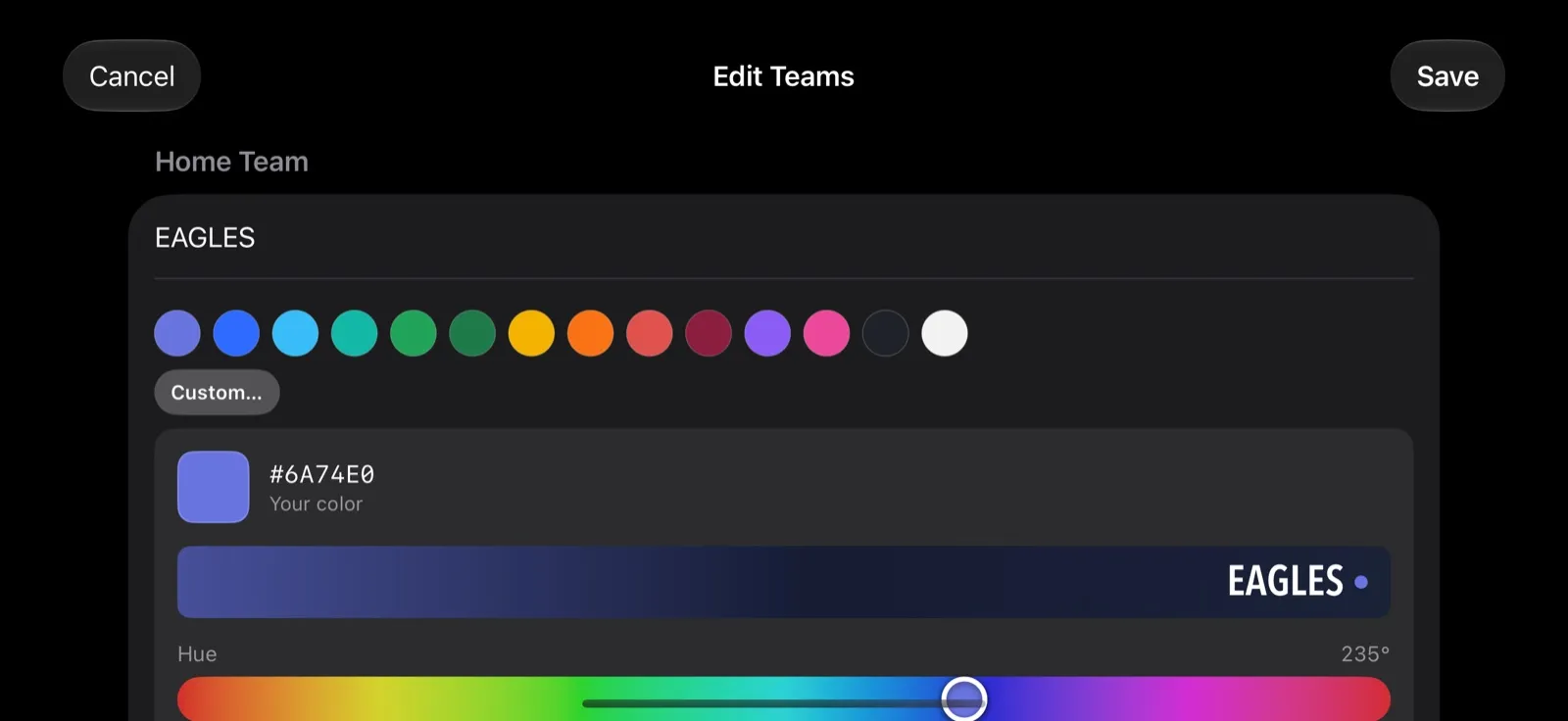
Tik in de scoremodus op Teams, of gewoon op de naam van een van de teams, om Teams bewerken te openen.
- Namen mogen tot 20 tekens lang zijn. De scorer op afstand toont ze in hoofdletters.
- Kleuren (Pro): kies een van de 14 kleurstalen, of tik op Aangepast… om je eigen kleur te mengen met de schuifregelaars Tint, Sterkte en Helderheid. Kleuren worden onthouden op teamnaam.
- Instellen als standaard maakt een team je standaard thuisteam. Gebruik het voor je eigen team.
In de uitzending gebruiken de borden Broadcast, Studio, Slank en Verticaal je teamkleuren. Klassiek houdt zijn eigen blauw en rood.
5. Stel de regels in
Zeven sporten hebben een regelspagina: volleybal, beachvolleybal, badminton, tafeltennis, pickleball, basketbal en voetbal. Je vindt die in Instellingen → Weergave → Sport-regels, bijvoorbeeld Volleybal-regels. Die rij verschijnt alleen als die sport geselecteerd is.
- Setsporten kiezen het Wedstrijdformaat en de vertraging voor automatisch doorgaan: Set automatisch doorgaan - vertraging bij volleybal en beachvolleybal, Game automatisch doorgaan - vertraging bij badminton, tafeltennis en pickleball. De opties zijn 5 seconden (standaard), 10 seconden, 0 (direct) en Handmatig (operator gaat verder). De vertraging verschijnt alleen als je bord de volgende set vanzelf start.
- Pickleball voegt het puntensysteem, het aantal punten per game en dubbel of enkel toe.
- Basketbal heeft een Voorinstelling per competitie en Spelklok tonen.
- Voetbal heeft de Periodestructuur (helften of kwarten) en Wedstrijdklok tonen.
De andere sporten gebruiken vaste regels, die in hun gidsen worden uitgelegd.
De woorden op het bord (zoals SET of PERIODE) volgen Instellingen → Weergave → Uitzendtaal, die kan afwijken van de taal van de app zelf. Kies de taal die je kijkers lezen.
6. Houd de score bij
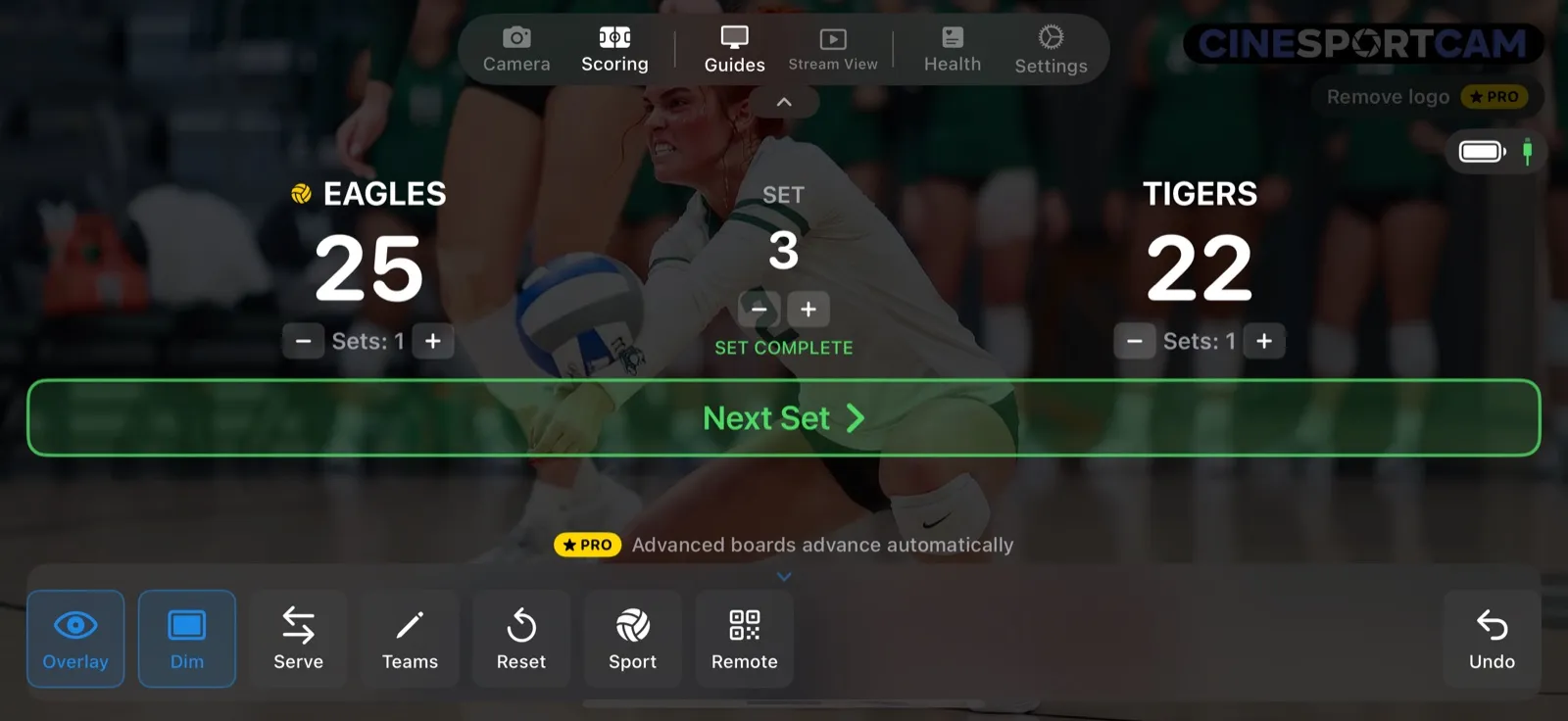
Tik op Scoren om naar de scoremodus te gaan. Elk team heeft een eigen +1 en −1 (sommige sporten hebben er meer, zoals +2 en +3 bij basketbal). De actiebalk onderin bevat, van links naar rechts:
| Knop | Wat hij doet |
|---|---|
| Overlay | Toont of verbergt het scorebord in de uitzending. |
| Dimmen | Maakt het camerabeeld achter de bediening donkerder. |
| De eigen knop van je sport | Service bij de setsporten (pickleball heeft daarnaast Side-out), Balbezit bij American football, Wissen bij honkbal. |
| Teams | Opent Teams bewerken. |
| Resetten | Score resetten houdt de teamnamen. Game resetten zet alles terug en beëindigt de sessie voor score op afstand, dus scorers op afstand hebben de nieuwe code nodig. |
| Sport | Opent de kiezer Scorebord. |
| Afstand | Start een sessie voor score op afstand en toont de QR-code. Zodra er een sessie is, staat er QR. |
| Ongedaan | Maakt de laatste wijziging ongedaan, tot 20 stappen terug. |
Ongedaan laat een lopende spelklok met rust, tenzij de stap die je ongedaan maakt een wijziging van de klok of de periode is.
Alleen de setsporten (volleybal, beachvolleybal, badminton, tafeltennis en pickleball) sluiten een wedstrijd af en tonen een winnaar. Bij alle andere sporten stop je gewoon met scoren als de wedstrijd voorbij is.
7. Bekijk wat kijkers zien
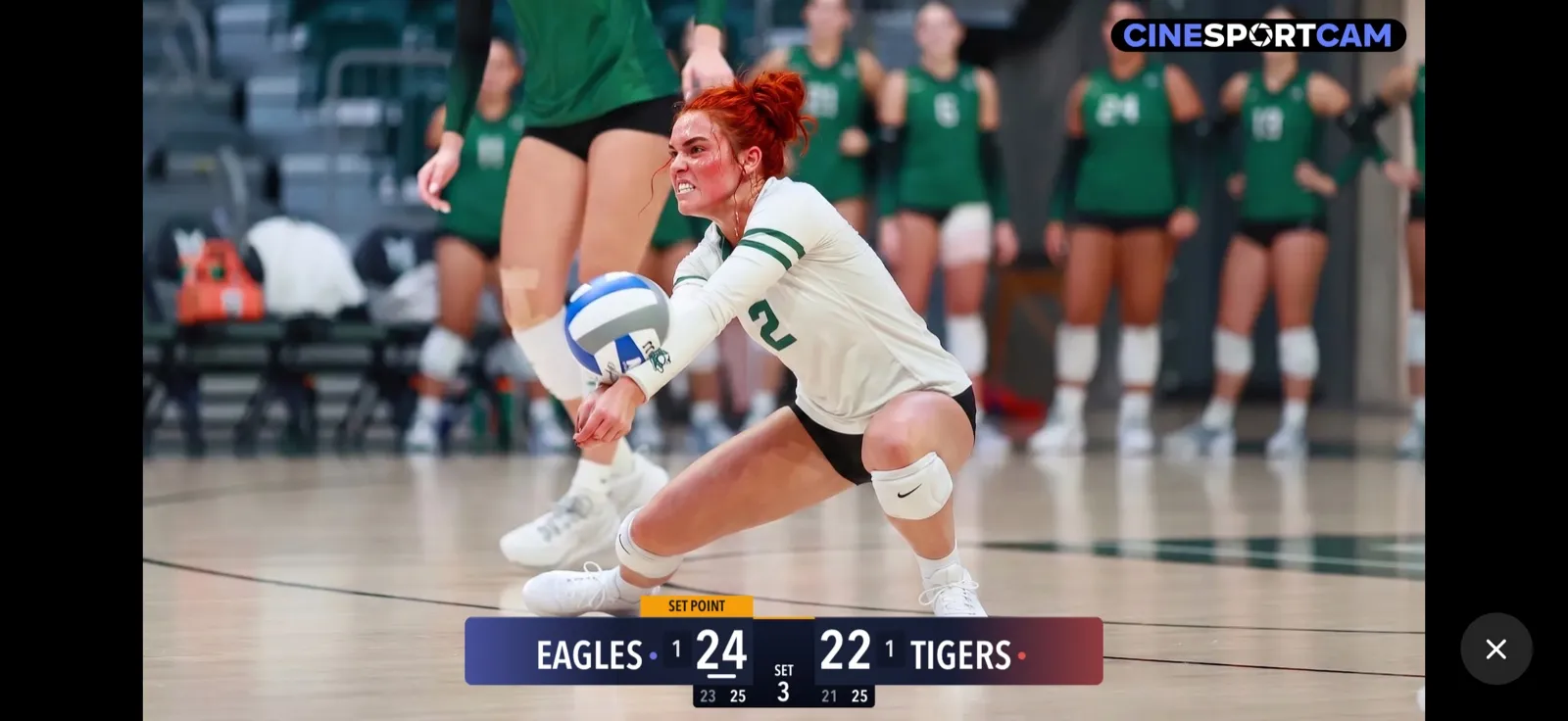
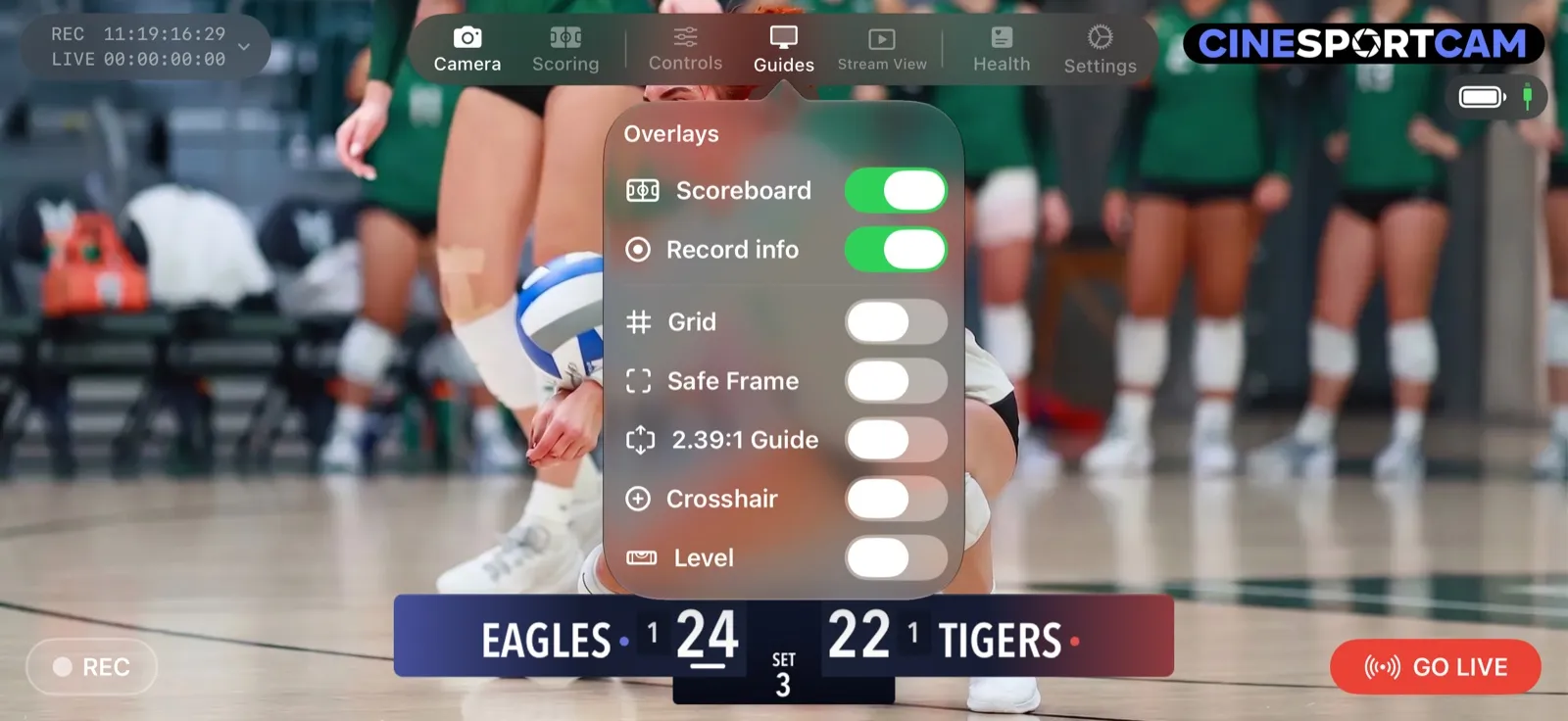
Tik op Streambeeld in de menubalk, in de camera- of scoremodus. Je ziet precies wat je kijkers zien, zonder iets in de weg. Tik ergens, of op het ✕, om de bediening terug te krijgen.
Het menu Hulplijnen bevat Scorebord, Opname-info en de kaderhulplijnen: Raster, Veilig kader, 2.39:1 hulp, Kruis en Niveau. De kaderhulplijnen staan alleen op jouw scherm; kijkers zien ze nooit. Opname-info houdt de REC- en LIVE-timer in beeld, ook voordat je opneemt of live gaat.
8. Laat iemand anders de score bijhouden
Tik op Afstand om een sessie te starten. Iedereen met een telefoon kan dan vanuit de browser scoren door de QR-code te scannen of de sessiecode in te voeren. Geen app, geen account. Jouw telefoon blijft de baas over de score.
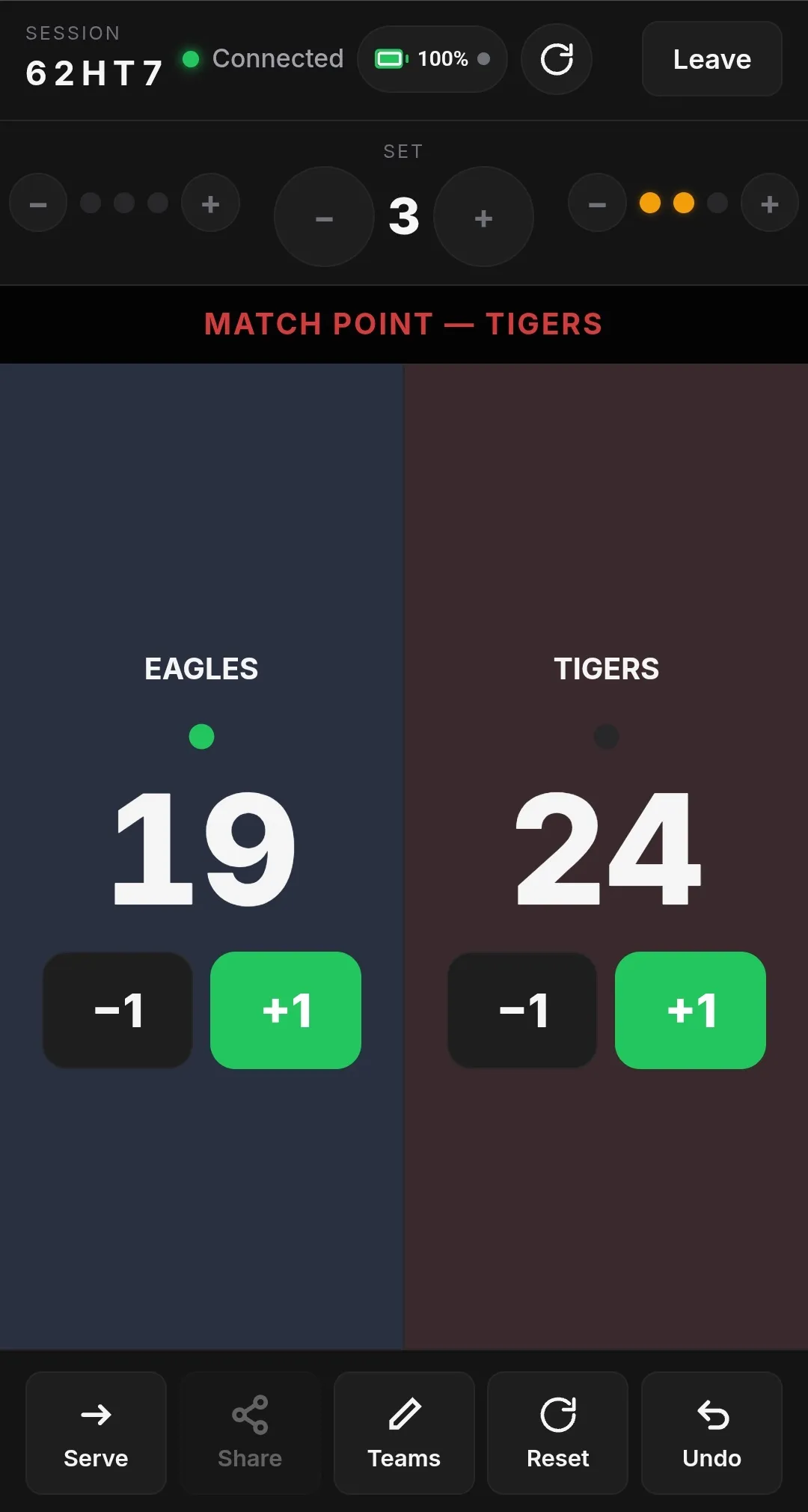
Matchpunt
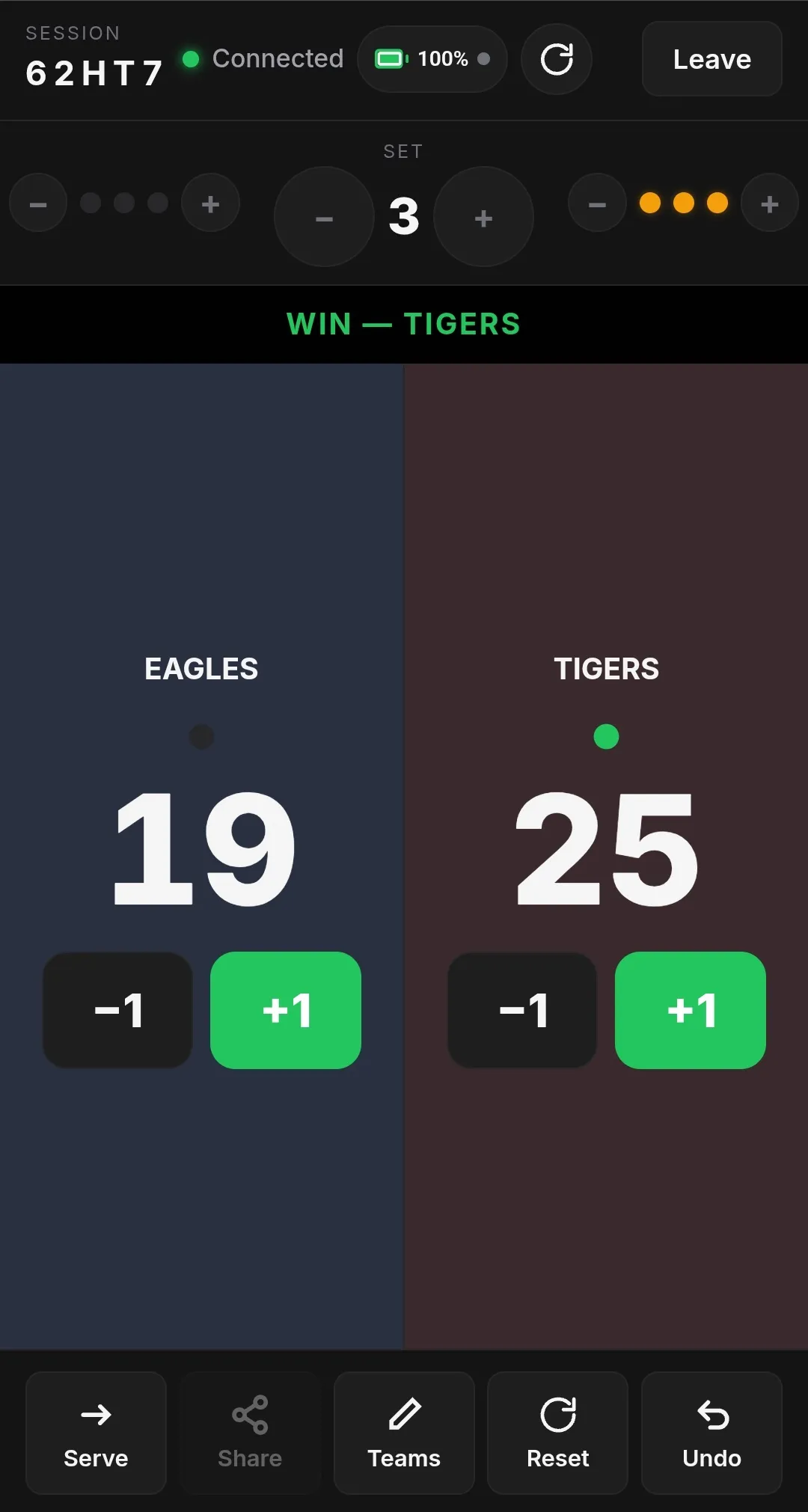
Winst
De scorer op afstand heeft geen eigen instellingen: hij volgt de regels die je op je telefoon instelt. Toont je bord iets niet, zoals de spelklok of time-outs, dan is die bediening bij de scorer op afstand uitgegrijsd, met een label PRO of ADVANCED. De gids voor score op afstand loopt stap voor stap door een sessie.