Så ställer du in din resultattavla
Välj en tavla, placera den, ge lagen namn och färg, ställ in reglerna och börja räkna poäng. Åtta steg som fungerar likadant för varje sport i CineSportCam.
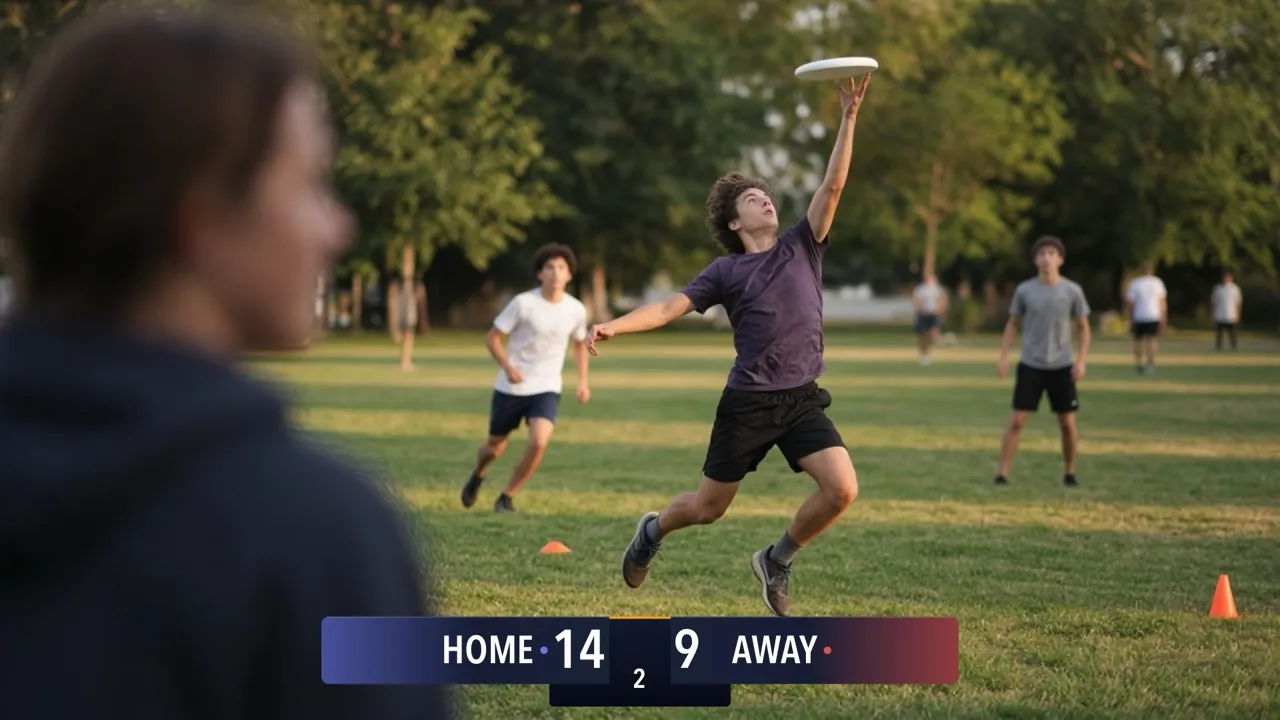
Den här guiden går igenom det som alla sporter har gemensamt. När du är klar med inställningen förklarar guiden för din sport dess tavlor, regler och poängknappar.
1. Välj din sport
Öppna väljaren Resultattavla på ett av två sätt:
- Inställningar → Visning → Resultattavla
- knappen Sport i läget Poängräkning, så att du kan byta tavla utan att lämna matchen
Sporterna ligger på rad högst upp i väljaren. Tryck på din.
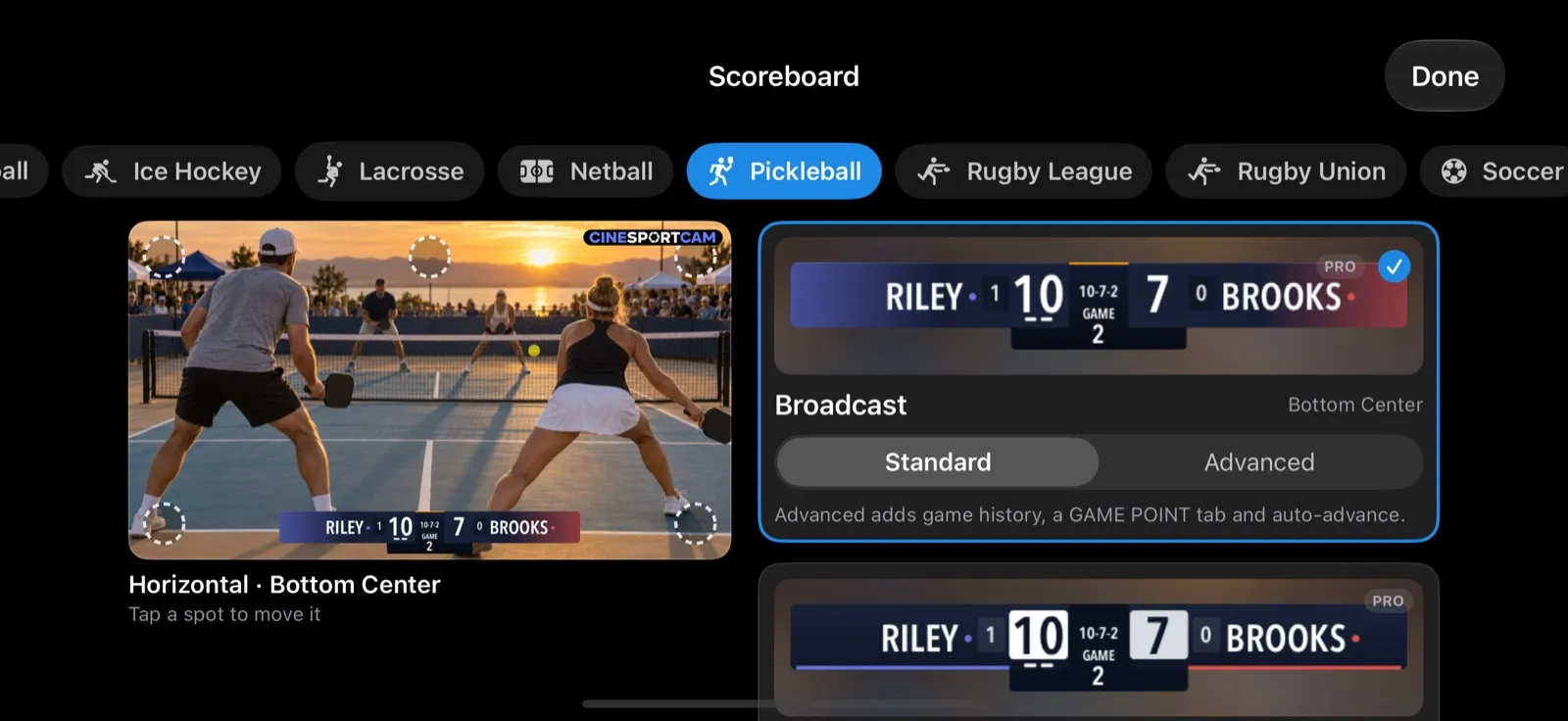
Det är säkert att byta till en annan tavla för samma sport mitt i matchen: poängen, fouls och klockan följer med. Om du byter sport frågar appen Byta sport? först, eftersom det startar en ny match.
2. Välj en tavla
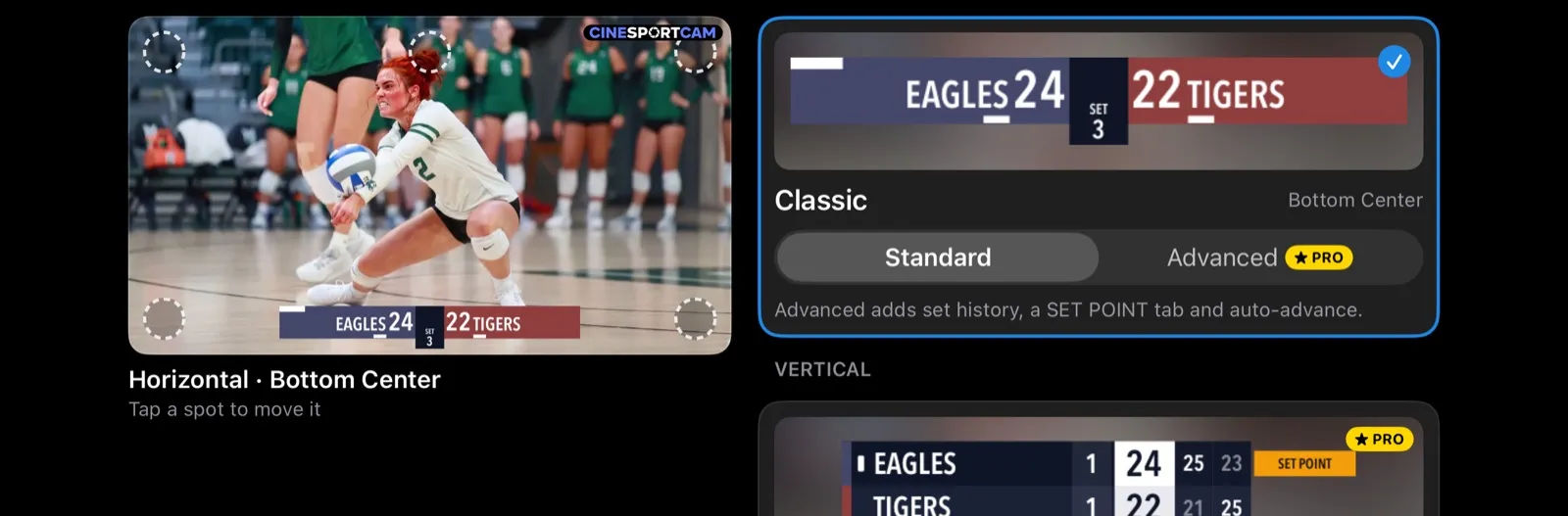
Tavlorna är grupperade efter form: Horisontell längs bildens över- eller nederkant, Vertikal i ett hörn och Kompakt, ett litet block, för de sporter som har en sådan. Inom varje form går korten igenom stilarna:




- Klassisk Standard är gratis i alla sporter. Klassisk Avancerat och Klassisk Kompakt är Pro.
- Broadcast, Studio och Smal är Pro, och de bär dina lagfärger.
- De vertikala korten heter Vertikal och Vertikal stor. Vertikal stor är en och en halv gång så stor, för tittare som ser på en TV på andra sidan rummet.
När ett kort har två versioner väljer du Standard eller Avancerat på kortet. Avancerat visar mer av matchen, som tidigare setresultat eller matchklockan. Pro-tavlor har en PRO-märkning.
3. Placera den
Tryck på en av punkterna på förhandsbilden (“Tryck på en punkt för att flytta den”). Punkterna finns upptill och nertill: till vänster, i mitten och till höger. Tavlan syns på din telefon exakt där den kommer att vara i sändningen.
Varje form minns sin egen plats, så en vertikal tavla kan bo i ett hörn medan din horisontella tavla ligger kvar längs nederkanten. Du kan också välja plats i Inställningar → Visning, till exempel Vertikal-position.
4. Ge lagen namn och färg
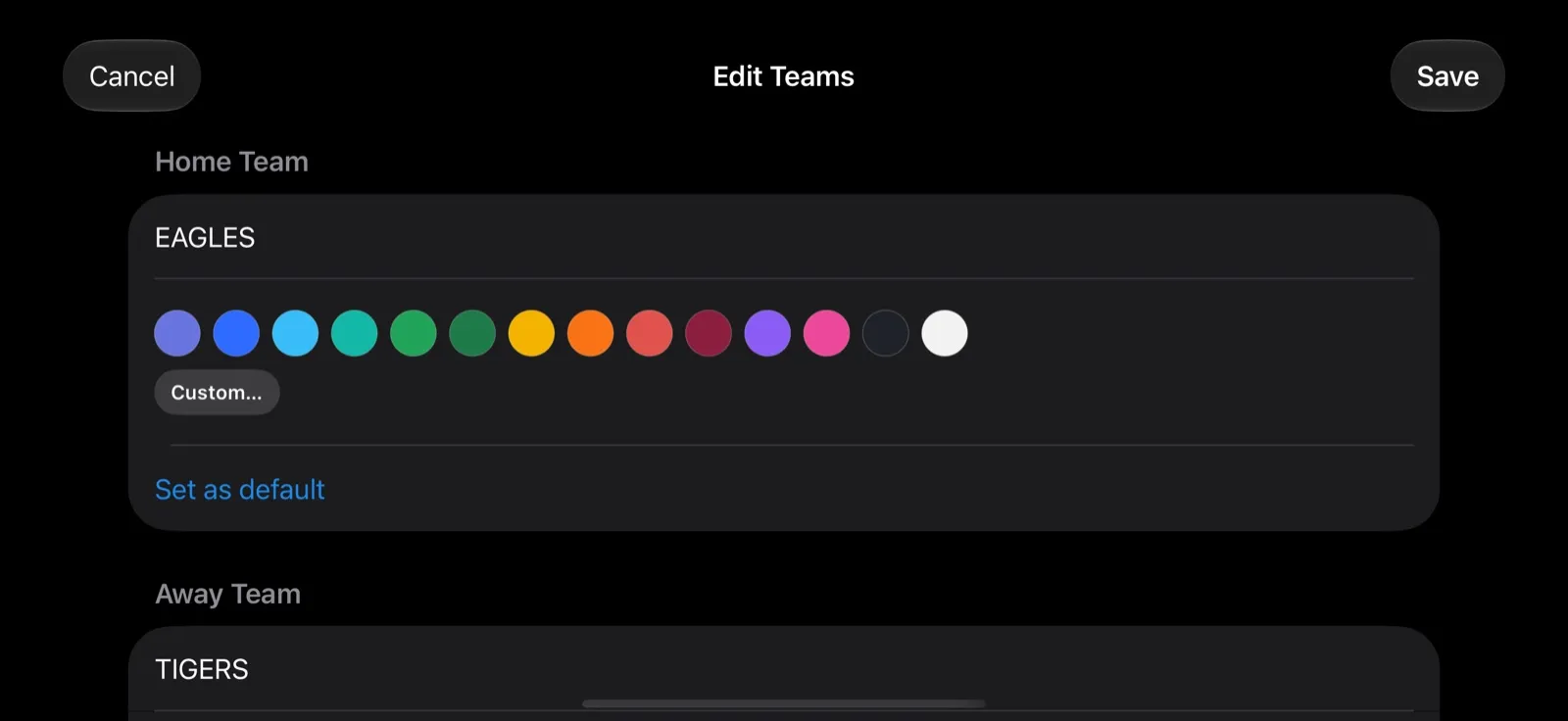
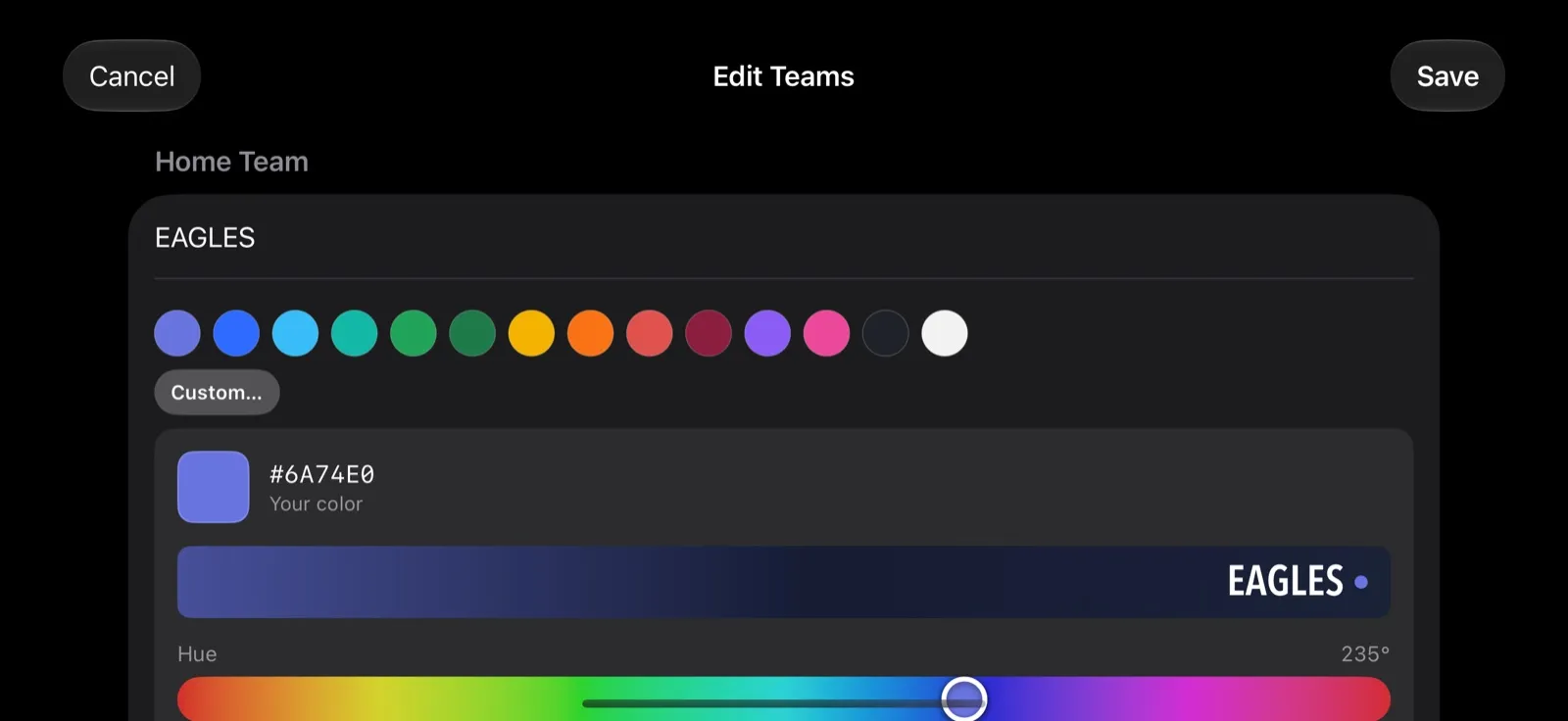
Tryck på Lag i läget Poängräkning, eller tryck helt enkelt på något av lagens namn, för att öppna Redigera lag.
- Namn kan vara upp till 20 tecken långa. Webbpoängräknaren visar dem med versaler.
- Färger (Pro): välj en av de 14 färgrutorna, eller tryck på Anpassad… för att blanda din egen med reglagen Nyans, Styrka och Ljushet. Färgerna sparas per lagnamn.
- Ange som standard gör ett lag till ditt förvalda hemmalag. Använd det för ditt eget lag.
I sändningen använder tavlorna Broadcast, Studio, Smal och Vertikal dina lagfärger. Klassisk behåller sin egen blå och röda.
5. Ställ in reglerna
Sju sporter har en regelsida: volleyboll, beachvolleyboll, badminton, bordtennis, pickleball, basket och fotboll. Du hittar den i Inställningar → Visning → Sport-regler, till exempel Volleyboll-regler. Raden visas bara medan den sporten är vald.
- I setsporterna väljer du Matchformat och fördröjningen innan nästa set startar automatiskt: Gå automatiskt vidare i set – fördröjning i volleyboll och beachvolleyboll, Gå automatiskt vidare i game – fördröjning i badminton, bordtennis och pickleball. Alternativen är 5 sekunder (standard), 10 sekunder, 0 (omedelbart) och Manuell (operatören går vidare). Fördröjningen visas bara när din tavla startar nästa set av sig själv.
- Pickleball lägger till poängsystemet, poäng per game och dubbel eller singel.
- Basket har en Förinställning för ligan och Visa matchklocka.
- Fotboll har Periodstruktur (halvlekar eller quarters) och Visa matchklocka.
Övriga sporter använder fasta regler, som förklaras i deras guider.
Orden på tavlan (som SET eller PERIOD) följer Inställningar → Visning → Sändningsspråk, som kan skilja sig från appens eget språk. Välj det språk som dina tittare läser.
6. Räkna poäng under matchen
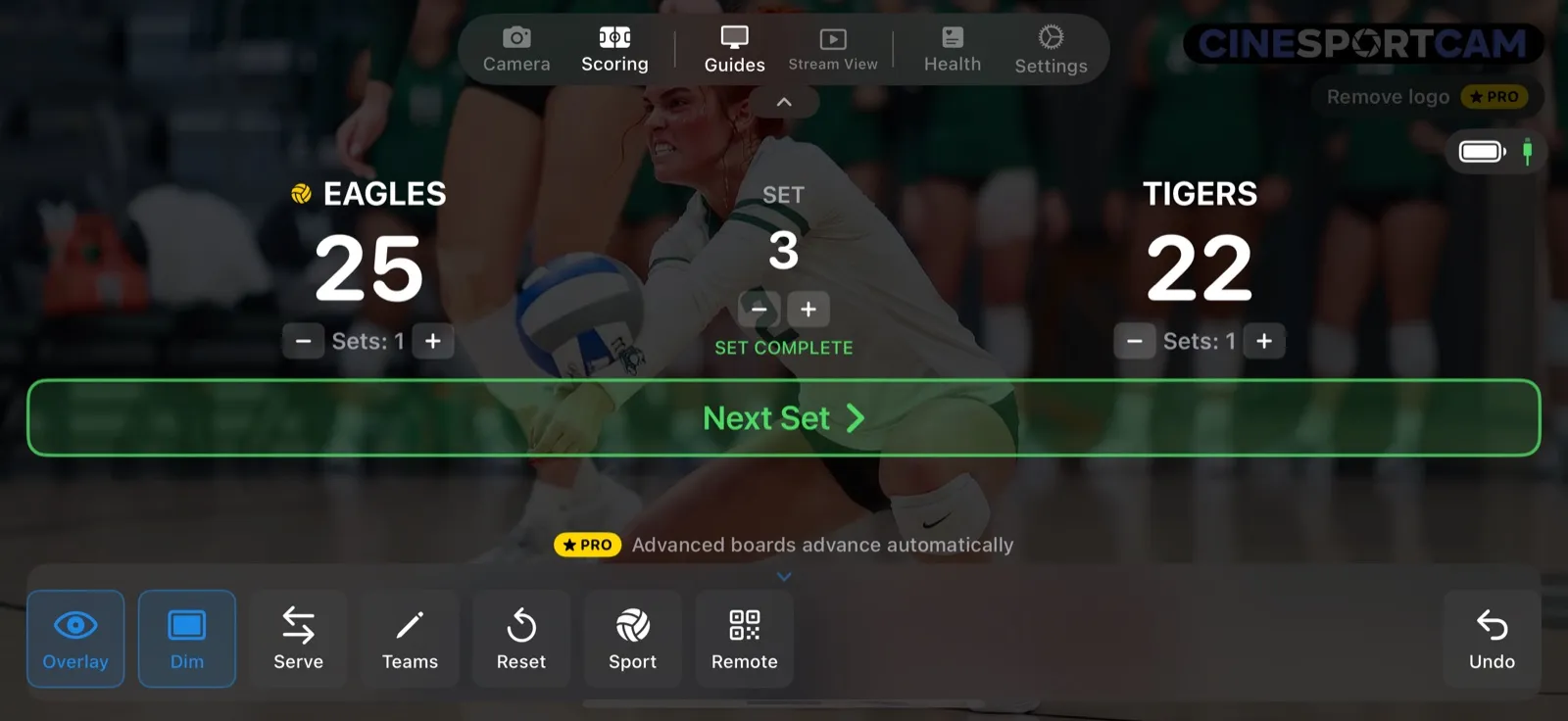
Tryck på Poängräkning för att byta till läget Poängräkning. Varje lag har sina egna +1 och −1 (vissa sporter har fler, som +2 och +3 i basket). Åtgärdsfältet längs nederkanten innehåller, från vänster till höger:
| Knapp | Vad den gör |
|---|---|
| Overlay | Visar eller döljer resultattavlan i sändningen. |
| Dämpa | Gör kamerabilden bakom kontrollerna mörkare. |
| Din sports egen knapp | Serve i setsporterna (pickleball har även Side out), Boll i amerikansk fotboll, Rensa i baseboll. |
| Lag | Öppnar Redigera lag. |
| Återställ | Återställ poäng behåller lagnamnen. Återställ match återställer allt och avslutar sessionen för fjärrstyrd poängräkning, så fjärrpoängräknarna behöver den nya koden. |
| Sport | Öppnar väljaren Resultattavla. |
| Fjärr | Startar en session för fjärrstyrd poängräkning och visar dess QR-kod. När en session finns heter knappen QR. |
| Ångra | Tar tillbaka den senaste ändringen, upp till 20 steg. |
Ångra låter en matchklocka som går vara i fred, om inte steget du ångrar är en ändring av klockan eller perioden.
Bara setsporterna (volleyboll, beachvolleyboll, badminton, bordtennis och pickleball) avslutar en match och visar en vinnare. I alla andra sporter slutar du helt enkelt räkna poäng när matchen är slut.
7. Kontrollera vad tittarna ser
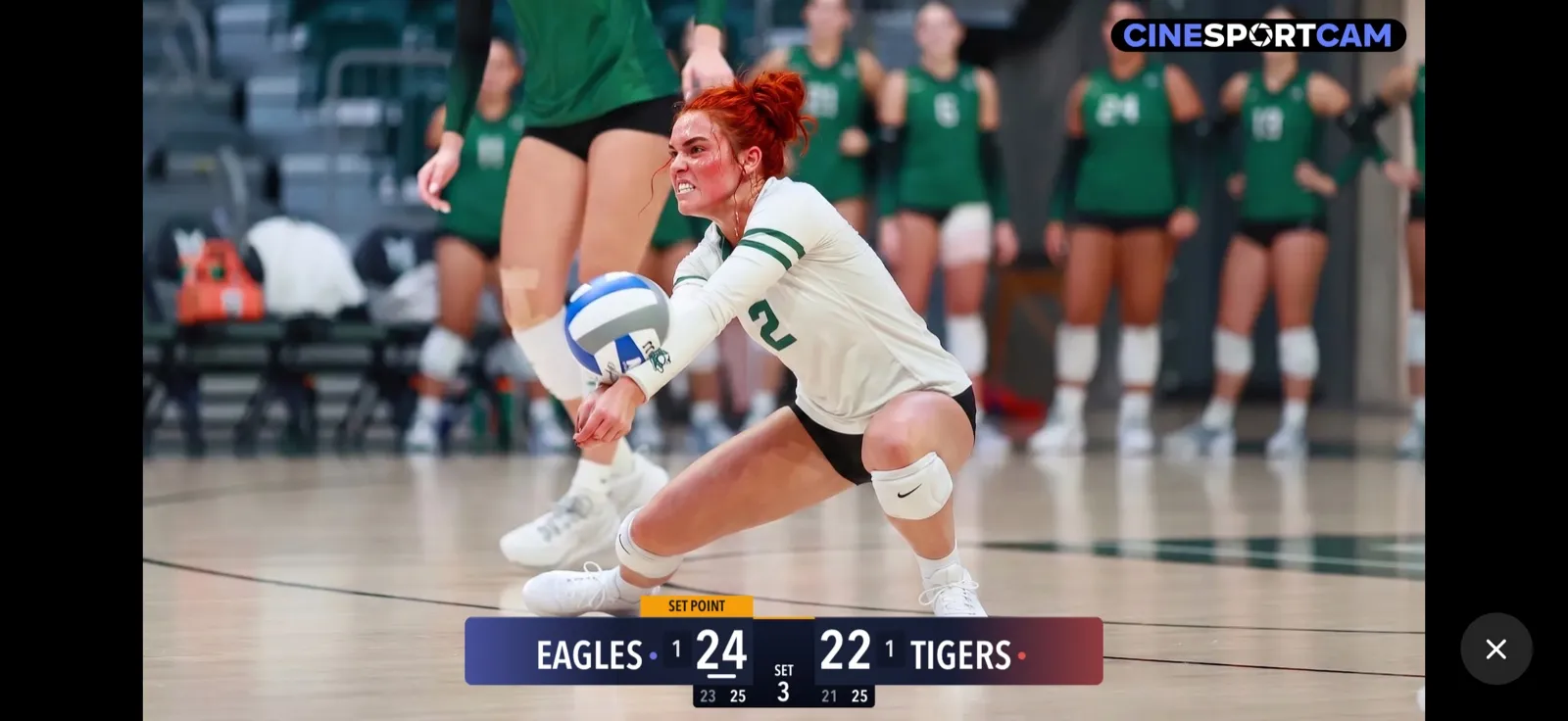
Tryck på Streamvy i menyraden, i läget Kamera eller Poängräkning. Den visar exakt vad dina tittare ser, utan något i vägen. Tryck var som helst, eller på ✕, för att få tillbaka kontrollerna.
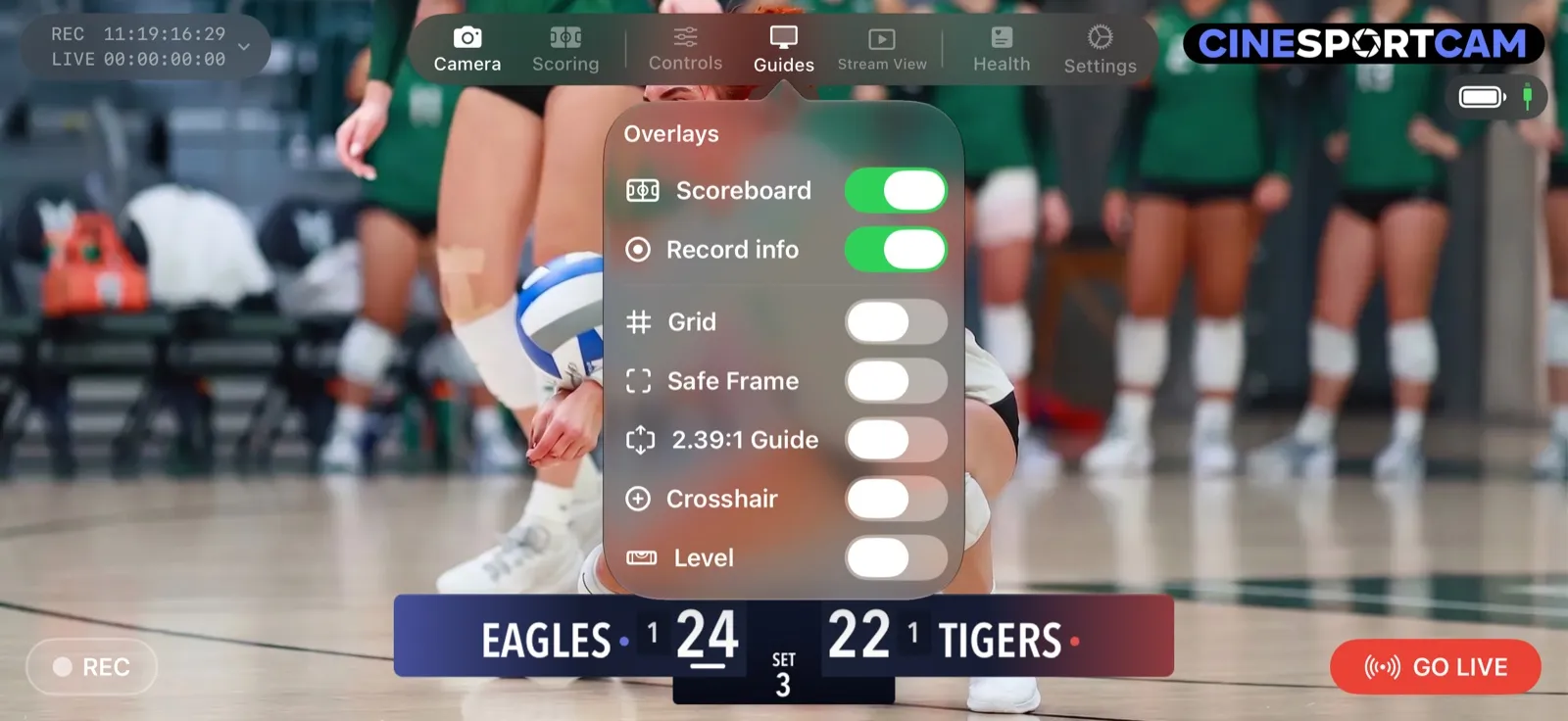
Menyn Guider innehåller Resultattavla, Inspelningsinfo och bildguiderna: Rutnät, Säker ram, 2.39:1-guide, Hårkors och Nivå. Bildguiderna syns bara på din skärm; tittarna ser dem aldrig. Inspelningsinfo håller REC- och LIVE-timern synlig även innan du spelar in eller sänder live.
8. Låt någon annan räkna poäng
Tryck på Fjärr för att starta en session. Vem som helst med en telefon kan sedan räkna poäng från sin webbläsare genom att skanna QR-koden eller skriva in sessionskoden. Ingen app, inget konto. Din telefon har fortfarande kontrollen över poängen.
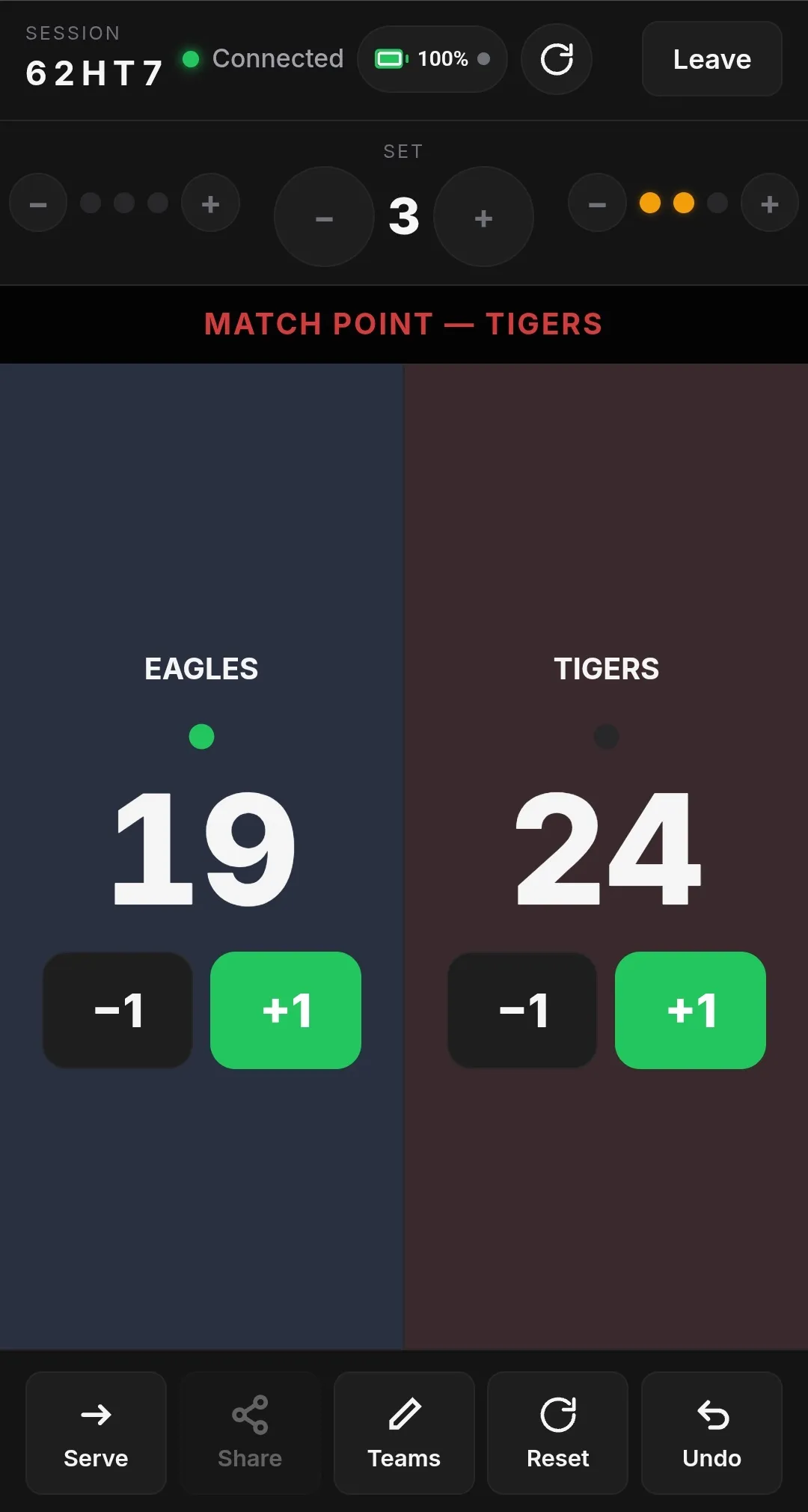
Matchboll
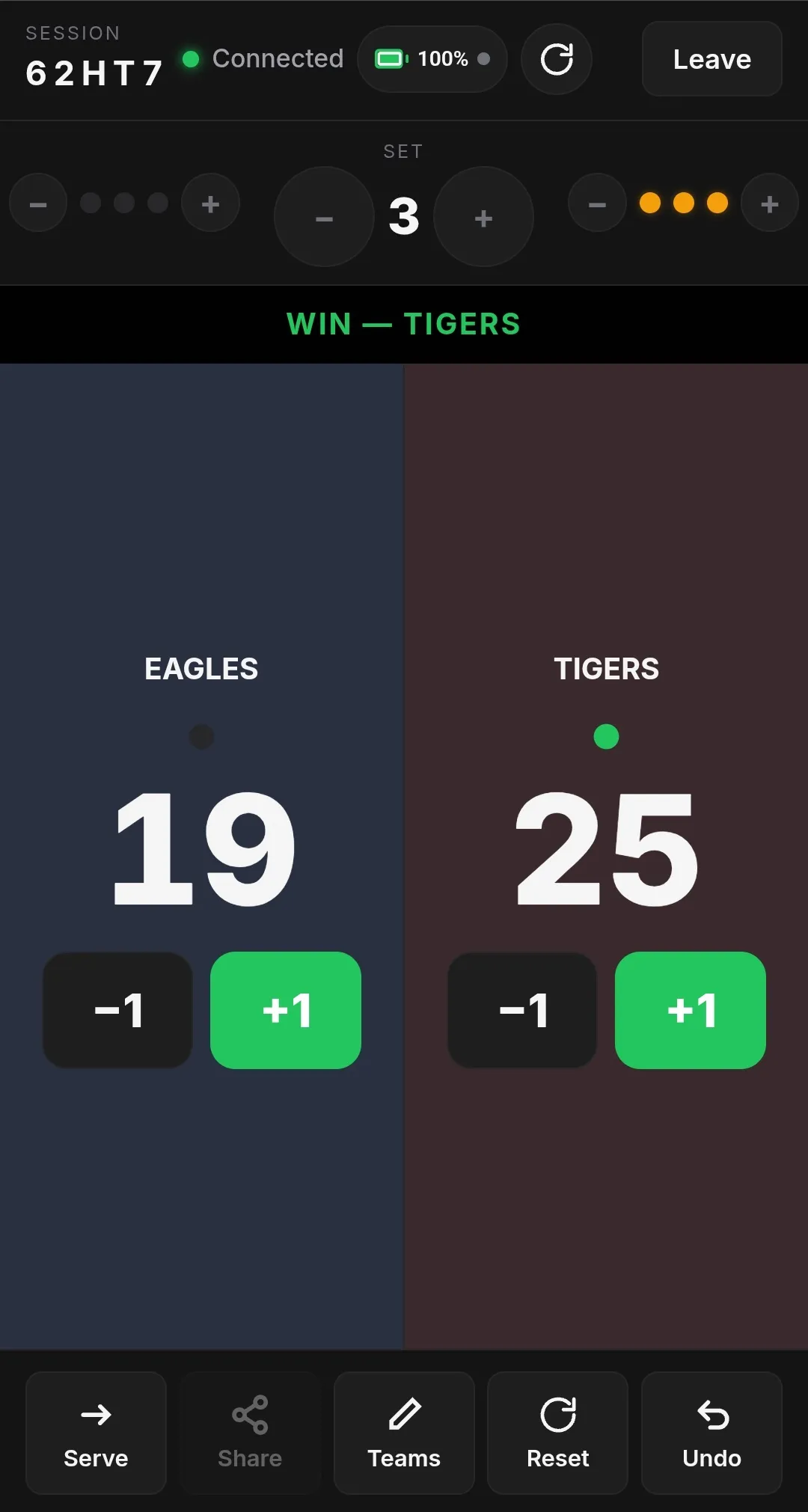
Seger
Webbpoängräknaren har inga egna inställningar: den följer reglerna du har ställt in på din telefon. Om din tavla inte visar något, som matchklockan eller timeouts, är motsvarande kontroller i webbpoängräknaren utgråade med en PRO- eller ADVANCED-etikett. Guiden för fjärrstyrd poängräkning går igenom en session steg för steg.