Configurer ton tableau de score
Choisis un tableau, place-le, nomme et colore les équipes, définis les règles et commence à tenir le score. Huit étapes qui marchent de la même façon pour chaque sport dans CineSportCam.
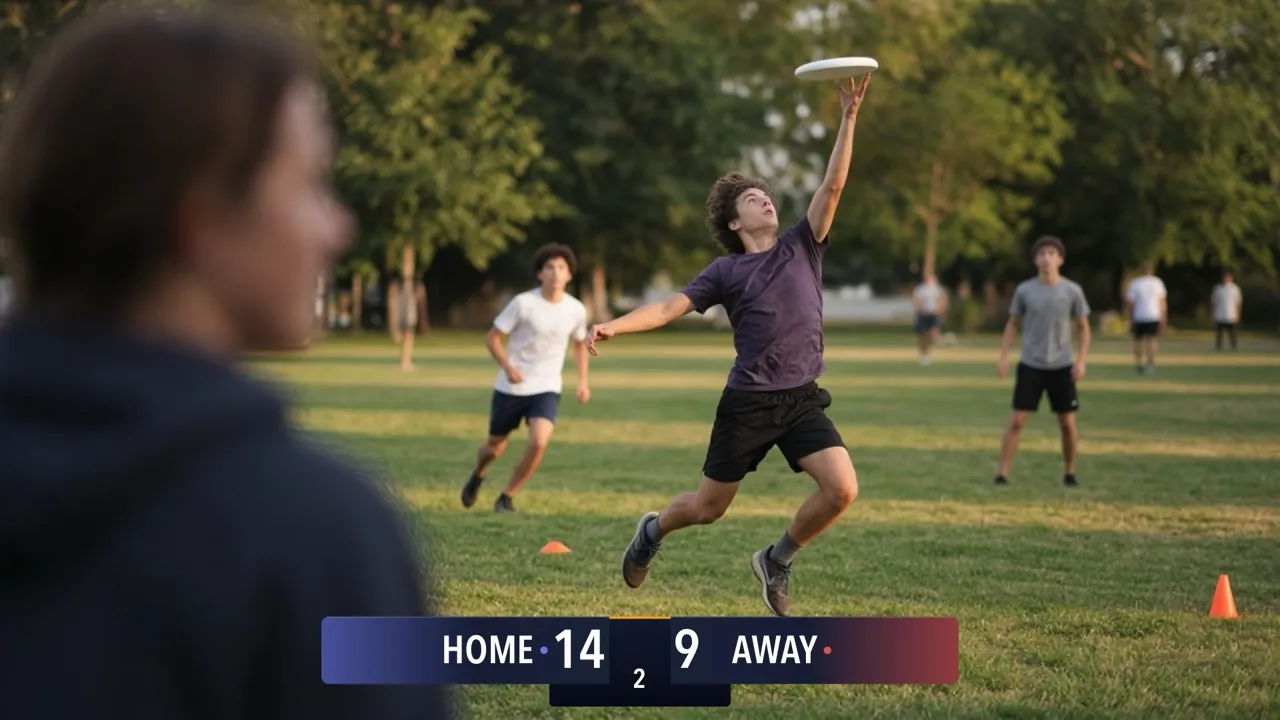
Ce guide couvre ce que tous les sports ont en commun. Une fois que tout est prêt, le guide de ton sport explique ses tableaux, ses règles et ses boutons de score.
1. Choisis ton sport
Ouvre le sélecteur Tableau de score de l’une de ces deux façons :
- Réglages → Affichage → Tableau de score
- le bouton Sport en mode Score, pour changer de tableau sans quitter le match
Les sports sont alignés en haut du sélecteur. Touche le tien.
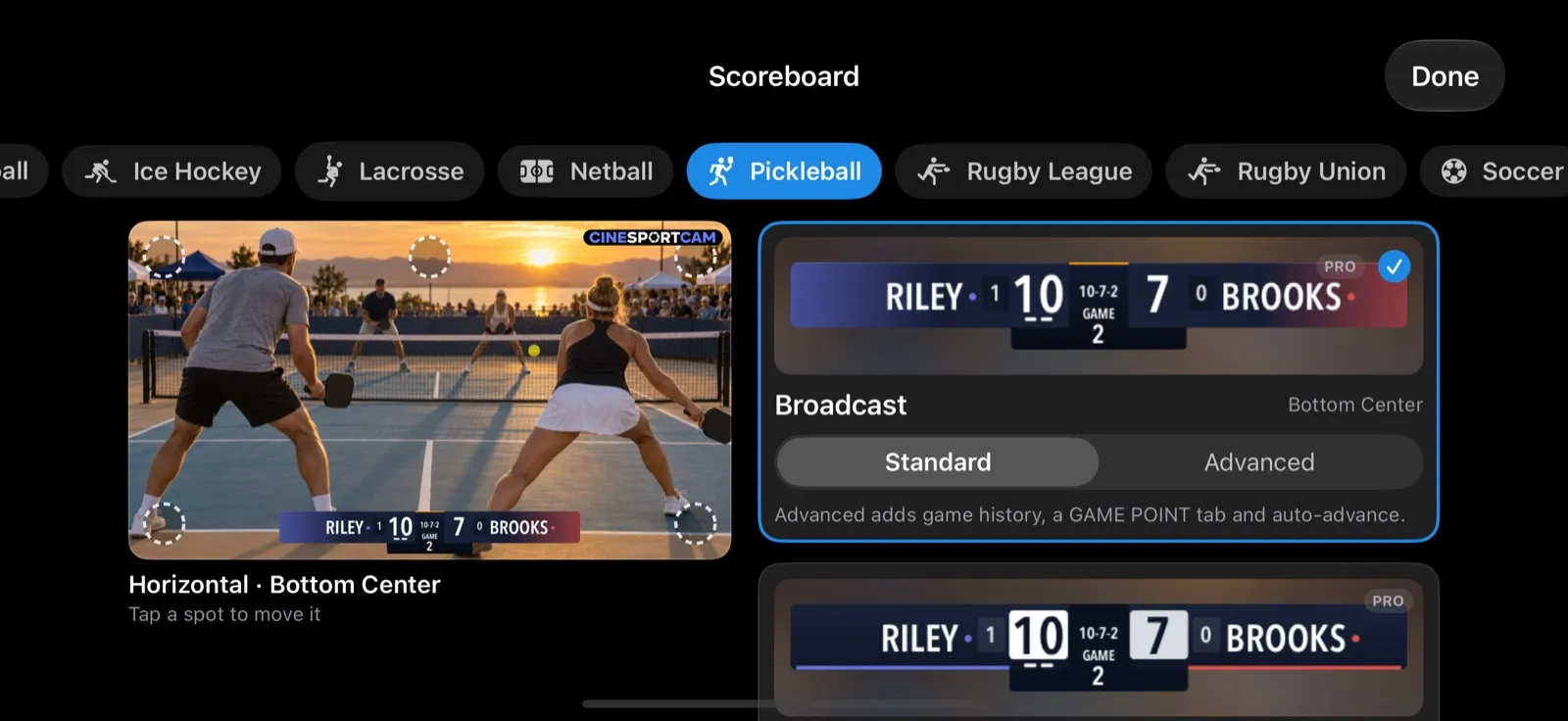
Passer à un autre tableau du même sport en plein match ne pose aucun problème : le score, les fautes et l’horloge suivent. Changer de sport affiche d’abord Changer de sport ?, parce que cela démarre un nouveau match.
2. Choisis un tableau
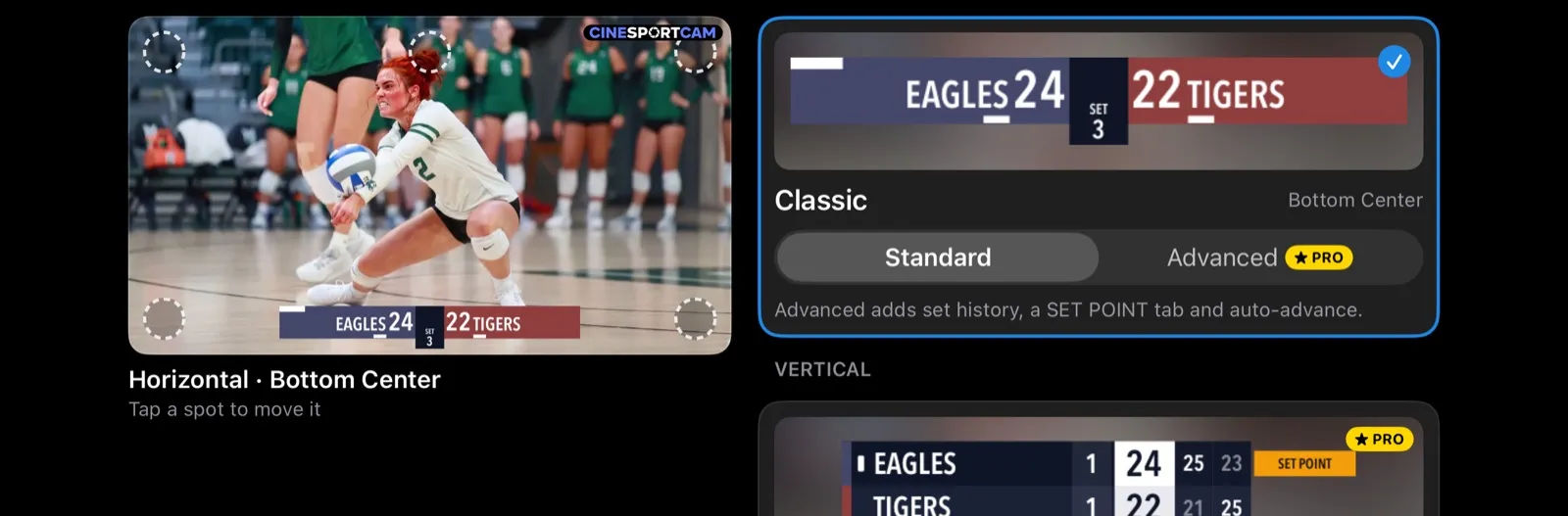
Les tableaux sont regroupés par forme : Horizontal en haut ou en bas de l’image, Vertical dans un coin, et Compact, un petit bloc, pour les sports qui en ont un. Dans chaque forme, les cartes passent en revue les styles :




- Classique Standard est gratuit pour tous les sports. Les tableaux Classique Avancé et Classique Compact sont Pro.
- Broadcast, Studio et Fin sont Pro, et ils portent les couleurs de tes équipes.
- Les cartes verticales indiquent Vertical et Vertical grand. Vertical grand est une fois et demie plus grand, pour les spectateurs qui regardent sur une télé à l’autre bout de la pièce.
Quand une carte a deux versions, choisis Standard ou Avancé sur la carte. Avancé montre plus du match, comme les scores des sets précédents ou l’horloge de jeu. Les tableaux Pro portent un badge PRO.
3. Place-le
Touche l’un des emplacements sur l’aperçu (« Touchez un point pour le déplacer »). Les emplacements sont en haut et en bas : à gauche, au centre et à droite. Le tableau s’affiche sur ton téléphone exactement là où il sera à l’antenne.
Chaque forme retient son propre emplacement, donc un tableau Vertical peut rester dans un coin pendant que ton tableau Horizontal reste en bas. Tu peux aussi choisir un emplacement dans Réglages → Affichage, par exemple Position : Vertical.
4. Nomme et colore les équipes
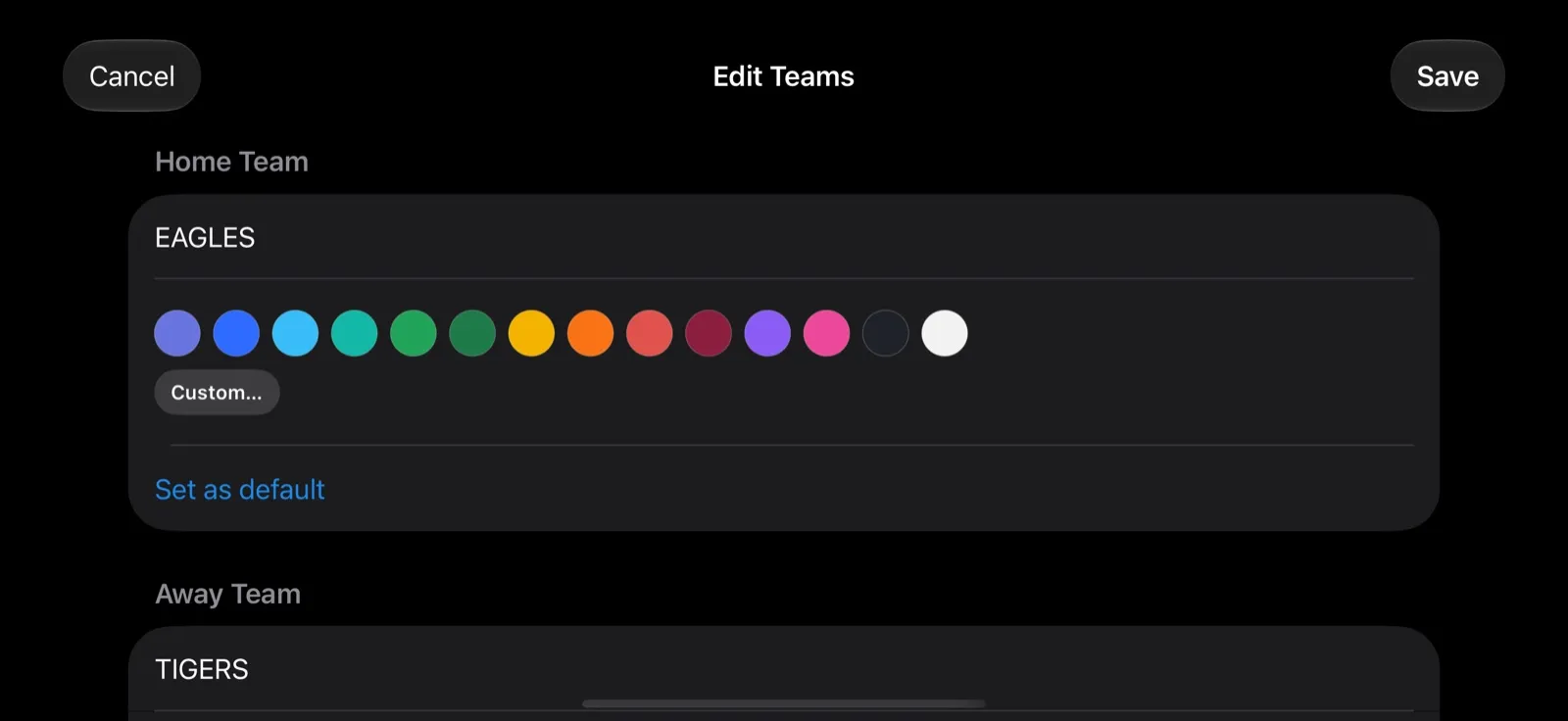
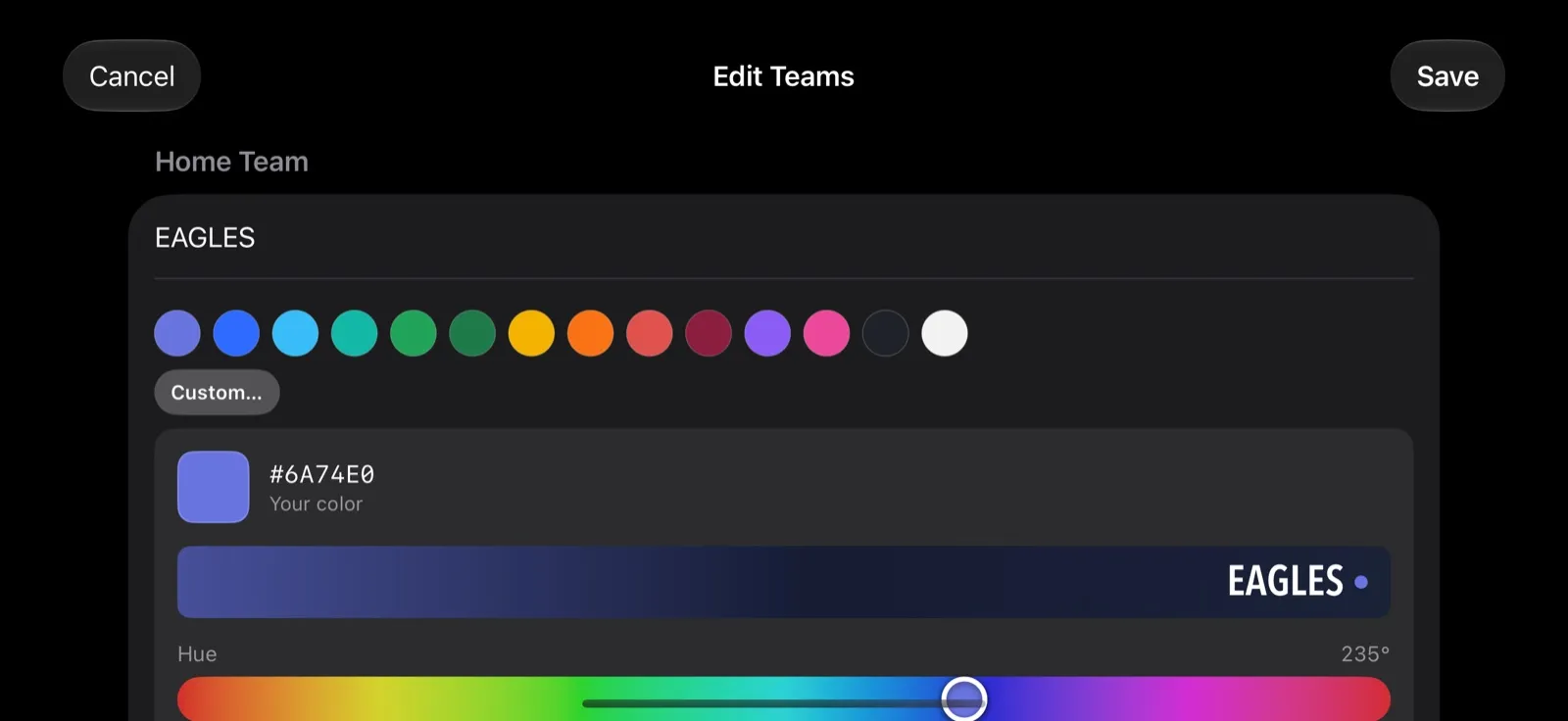
Touche Équipes en mode Score, ou touche simplement le nom de l’une des équipes, pour ouvrir Modifier les équipes.
- Les noms peuvent faire jusqu’à 20 caractères. Le marqueur à distance les affiche en majuscules.
- Les couleurs (Pro) : choisis l’une des 14 pastilles, ou touche Personnalisé… pour créer la tienne avec les curseurs Teinte, Intensité et Luminosité. Les couleurs sont retenues par nom d’équipe.
- Définir par défaut fait d’une équipe ton équipe locale par défaut. Utilise-le pour ta propre équipe.
À l’antenne, les tableaux Broadcast, Studio, Fin et Vertical utilisent les couleurs de tes équipes. Classique garde son propre bleu et son propre rouge.
5. Définis les règles
Sept sports ont une page Règles : le volley-ball, le beach-volley, le badminton, le tennis de table, le pickleball, le basket-ball et le football. Tu la trouves dans Réglages → Affichage → Règles : Sport, par exemple Règles : Volley-ball. La ligne n’apparaît que lorsque ce sport est sélectionné.
- Les sports à sets choisissent le Format du match et le délai d’avance automatique : Avance auto du set - Délai au volley-ball et au beach-volley, Avance auto du jeu - Délai au badminton, au tennis de table et au pickleball. Les options sont 5 secondes (par défaut), 10 secondes, 0 (immédiat) et Manuel (l’opérateur avance). Le délai n’apparaît que si ton tableau démarre le set suivant tout seul.
- Le pickleball ajoute le mode de comptage, les points par jeu, et le double ou le simple.
- Le basket-ball a un Préréglage de ligue et Afficher l’horloge de jeu.
- Le football a la Structure des périodes (mi-temps ou quart-temps) et Afficher l’horloge du match.
Les autres sports utilisent des règles fixes, expliquées dans leurs guides.
Les mots sur le tableau (comme SET ou PERIODE) suivent Réglages → Affichage → Langue de diffusion, qui peut être différente de la langue de l’app. Choisis la langue que lisent tes spectateurs.
6. Tiens le score
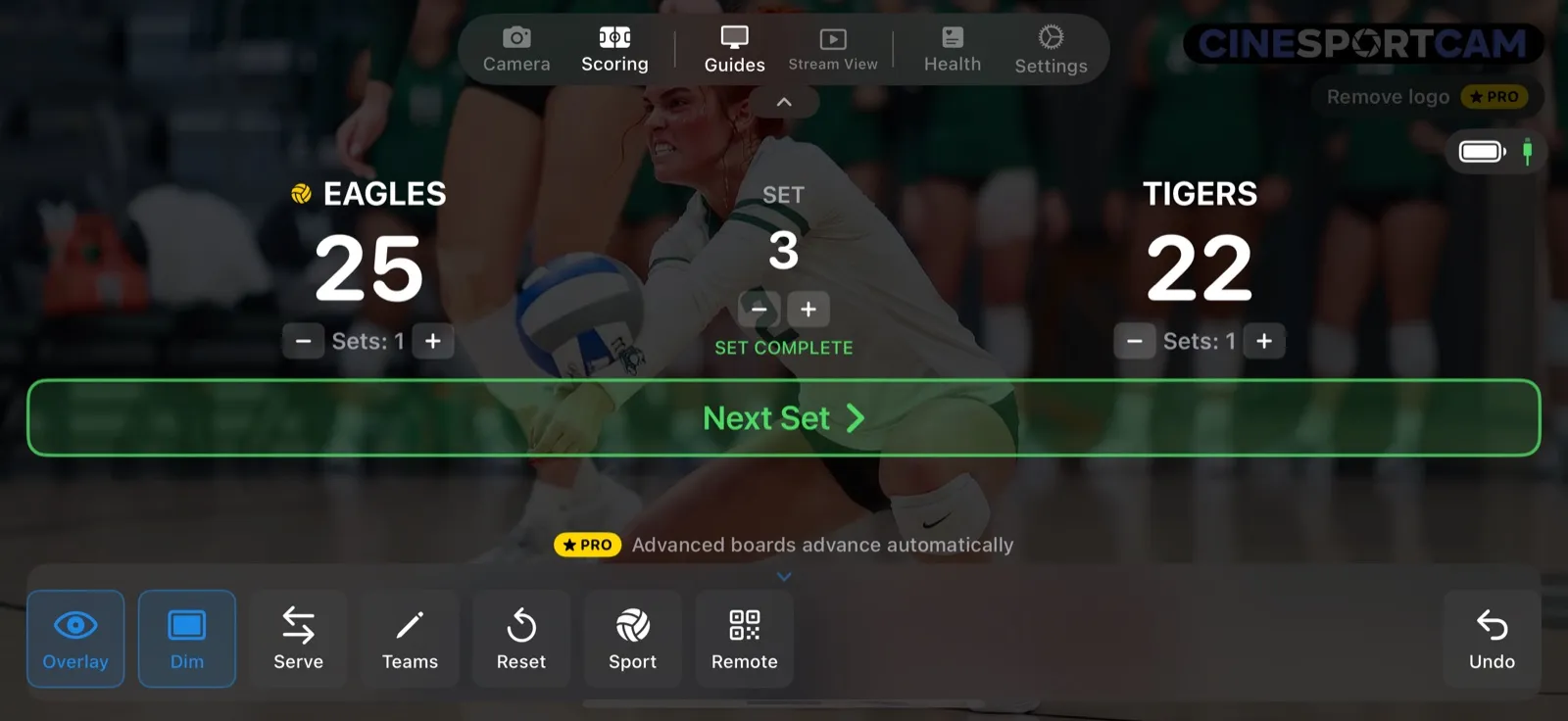
Touche Score pour passer en mode Score. Chaque équipe a ses propres boutons +1 et −1 (certains sports en ajoutent d’autres, comme +2 et +3 au basket-ball). La barre d’actions en bas affiche, de gauche à droite :
| Bouton | Ce qu’il fait |
|---|---|
| Incrust. | Affiche ou masque le tableau de score à l’antenne. |
| Assombrir | Assombrit l’image de la caméra derrière les commandes. |
| Le bouton propre à ton sport | Service dans les sports à sets (le pickleball ajoute Side-out), Pos. au football américain, Effacer au baseball. |
| Équipes | Ouvre Modifier les équipes. |
| Réinitialiser | Réinitialiser le score garde les noms des équipes. Réinitialiser le jeu remet tout à zéro et met fin à la session de scoring à distance : les personnes qui tiennent le score à distance ont alors besoin du nouveau code. |
| Sport | Ouvre le sélecteur Tableau de score. |
| À distance | Lance une session de scoring à distance et affiche son QR code. Une fois la session créée, le bouton indique QR. |
| Annuler | Annule la dernière modification, jusqu’à 20 étapes. |
Annuler ne touche pas à une horloge de jeu en marche, sauf si l’étape annulée est un changement d’horloge ou de période.
Seuls les sports à sets (volley-ball, beach-volley, badminton, tennis de table et pickleball) terminent un match et affichent un vainqueur. Dans tous les autres sports, tu arrêtes simplement de tenir le score quand le match est fini.
7. Vérifie ce que voient les spectateurs
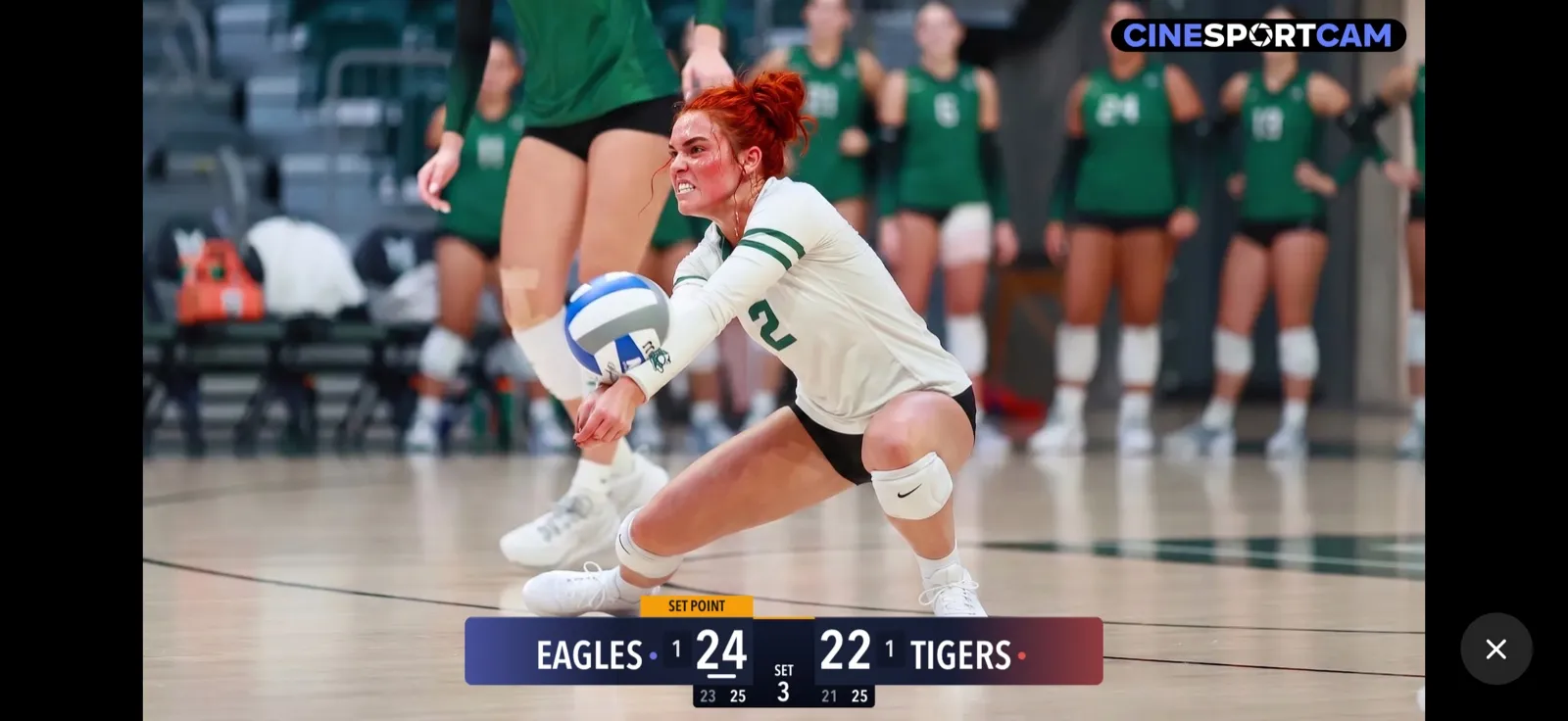
Touche Vue diffusion dans la barre de menu, en mode Caméra ou Score. Elle montre exactement ce que voient tes spectateurs, sans rien au milieu. Touche n’importe où, ou le ✕, pour faire revenir les commandes.
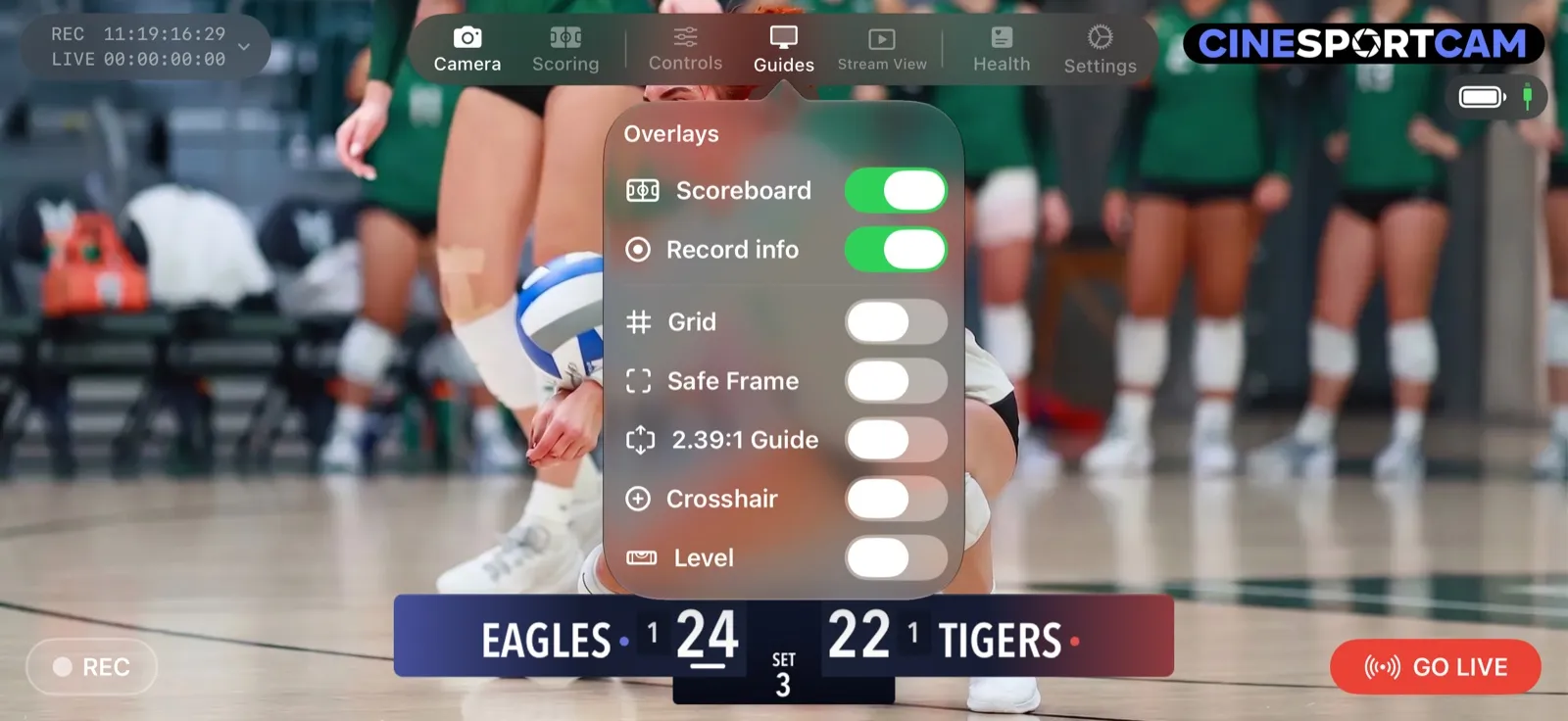
Le menu Repères contient Tableau de score, Infos d’enregistrement et les repères de cadrage : Grille, Cadre de sécurité, Repère 2.39:1, Réticule et Niveau. Les repères de cadrage ne s’affichent que sur ton écran : les spectateurs ne les voient jamais. Infos d’enregistrement garde le minuteur REC et LIVE à l’écran même avant que tu enregistres ou passes en direct.
8. Laisse quelqu’un d’autre tenir le score
Touche À distance pour lancer une session. N’importe qui avec un téléphone peut alors tenir le score depuis son navigateur, en scannant le QR code ou en saisissant le code de session. Pas d’app, pas de compte. Ton téléphone garde la main sur le score.
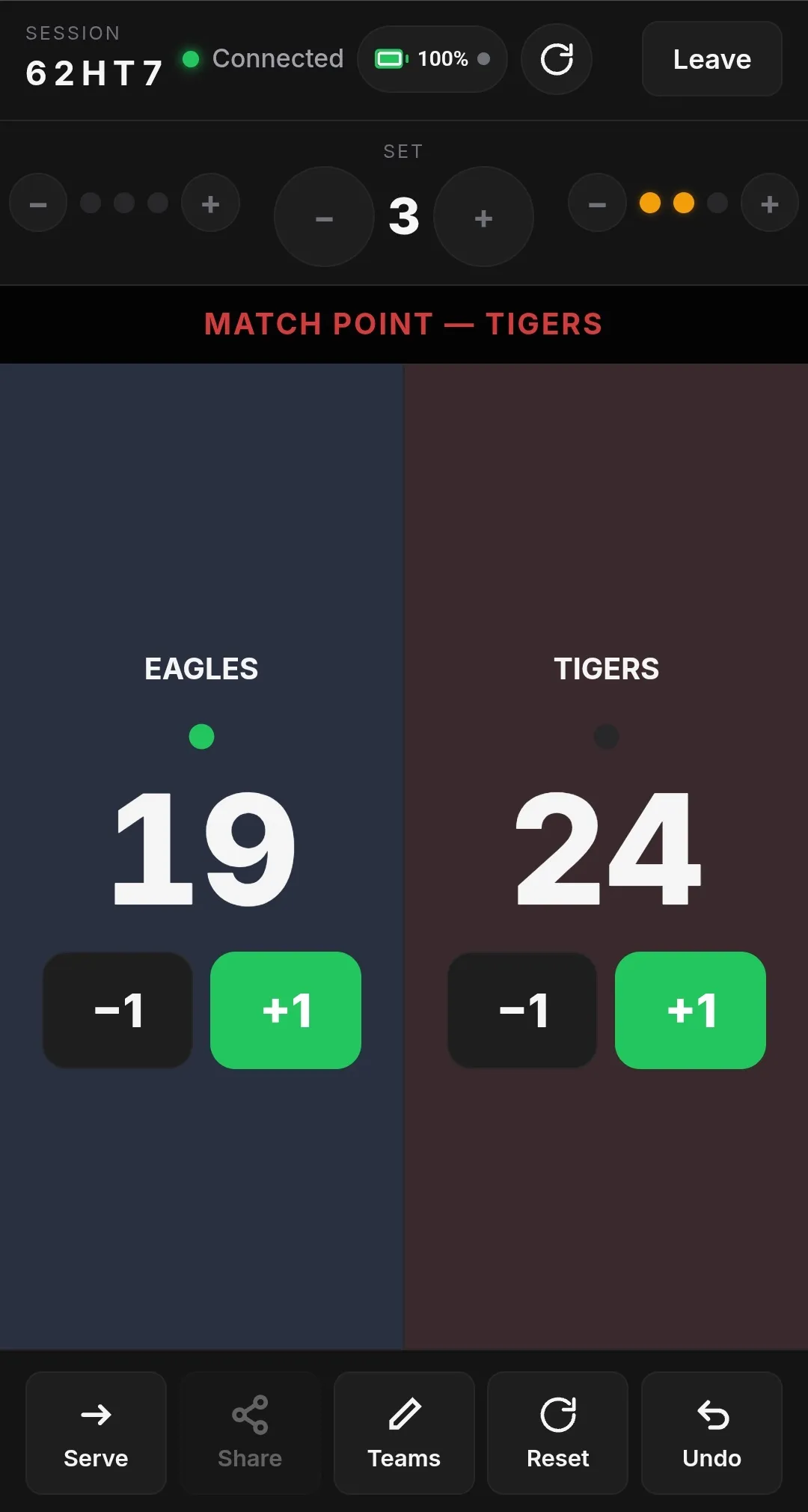
Balle de match
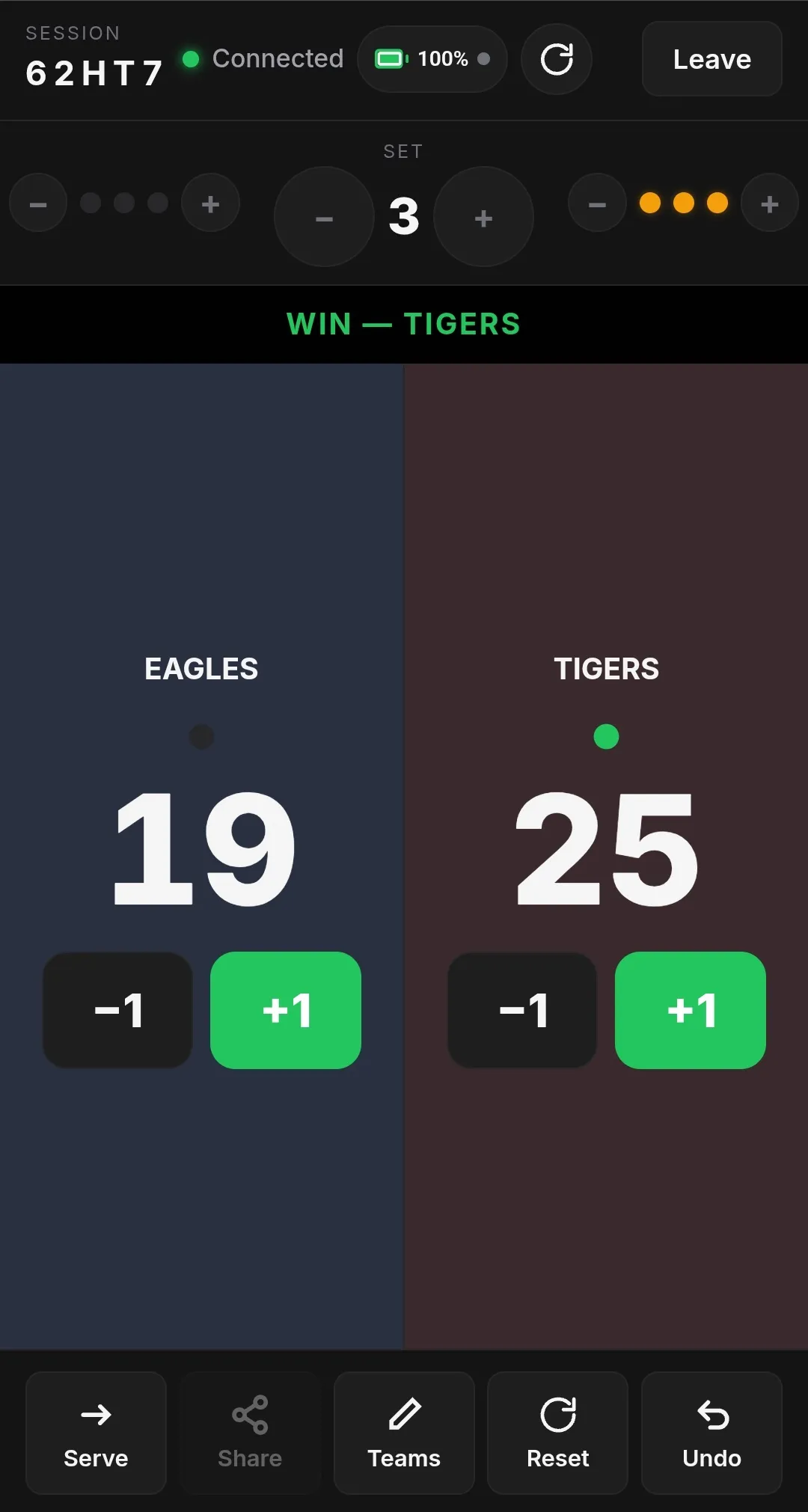
Victoire
Le marqueur à distance n’a pas de réglages à lui : il suit les règles que tu as définies sur ton téléphone. Si ton tableau n’affiche pas quelque chose, comme l’horloge de jeu ou les temps morts, les commandes correspondantes sont grisées sur le marqueur à distance, avec une étiquette PRO ou ADVANCED. Le guide du scoring à distance détaille une session étape par étape.