Cómo configurar tu marcador
Elige un marcador, colócalo, ponles nombre y color a los equipos, ajusta las reglas y empieza a anotar. Ocho pasos que funcionan igual en todos los deportes de CineSportCam.
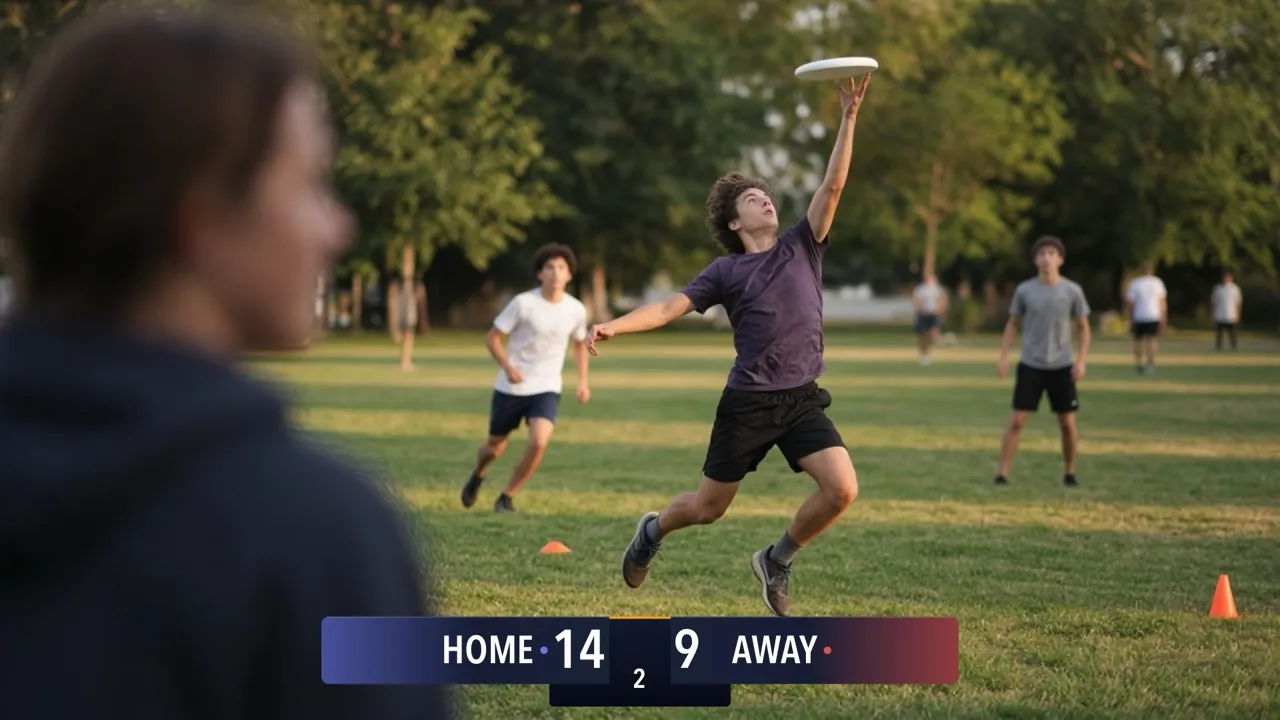
Esta guía cubre lo que todos los deportes tienen en común. Cuando lo tengas todo listo, la guía de tu deporte explica sus marcadores, sus reglas y sus botones de puntuación.
1. Elige tu deporte
Abre el selector Marcador de una de estas dos maneras:
- Ajustes → Pantalla → Marcador
- el botón Deporte en el modo Puntuación, para cambiar de marcador sin salir del partido
Los deportes aparecen en fila en la parte superior del selector. Toca el tuyo.
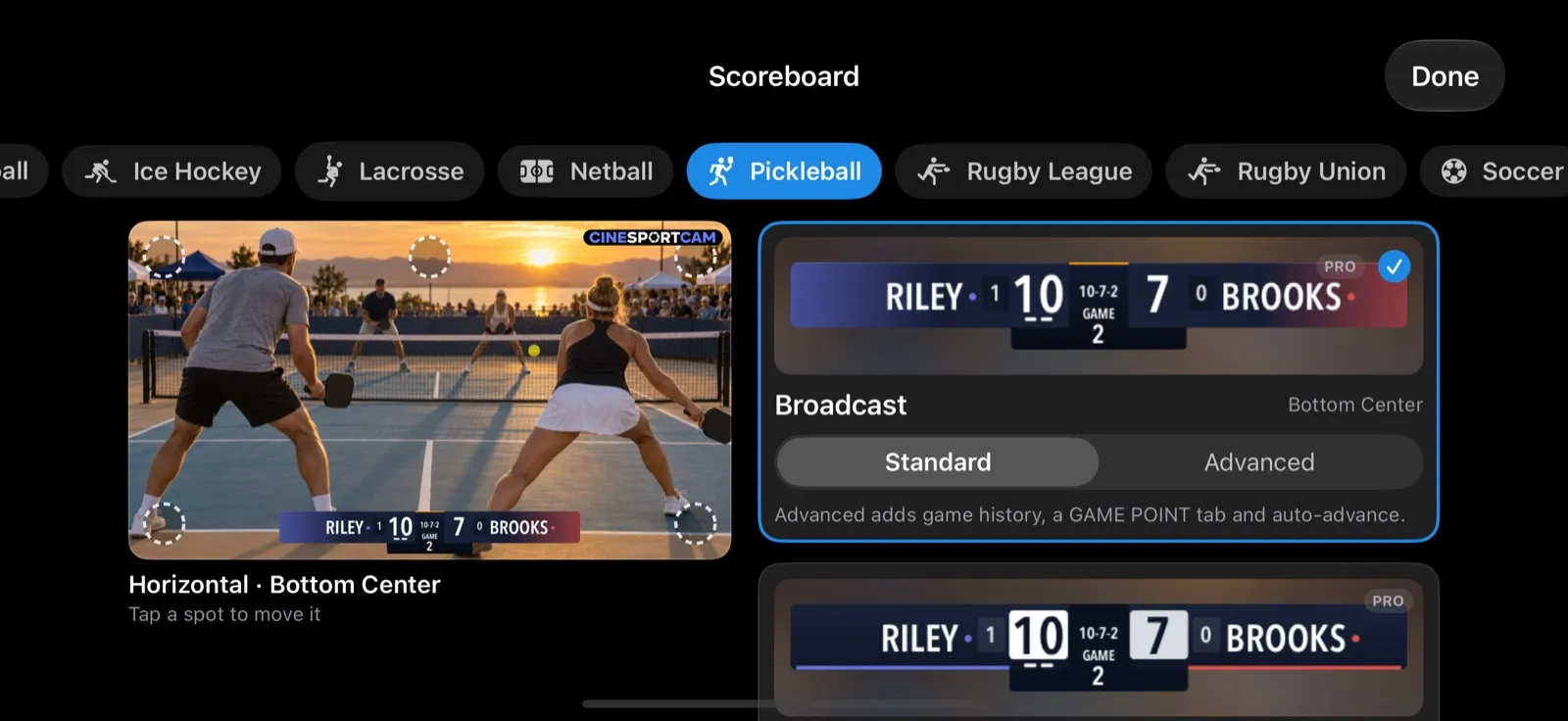
Cambiar a otro marcador del mismo deporte en pleno partido es seguro: el resultado, las faltas y el reloj se mantienen. Al cambiar de deporte, la app pregunta primero ¿Cambiar de deporte?, porque así empieza un partido nuevo.
2. Elige un marcador
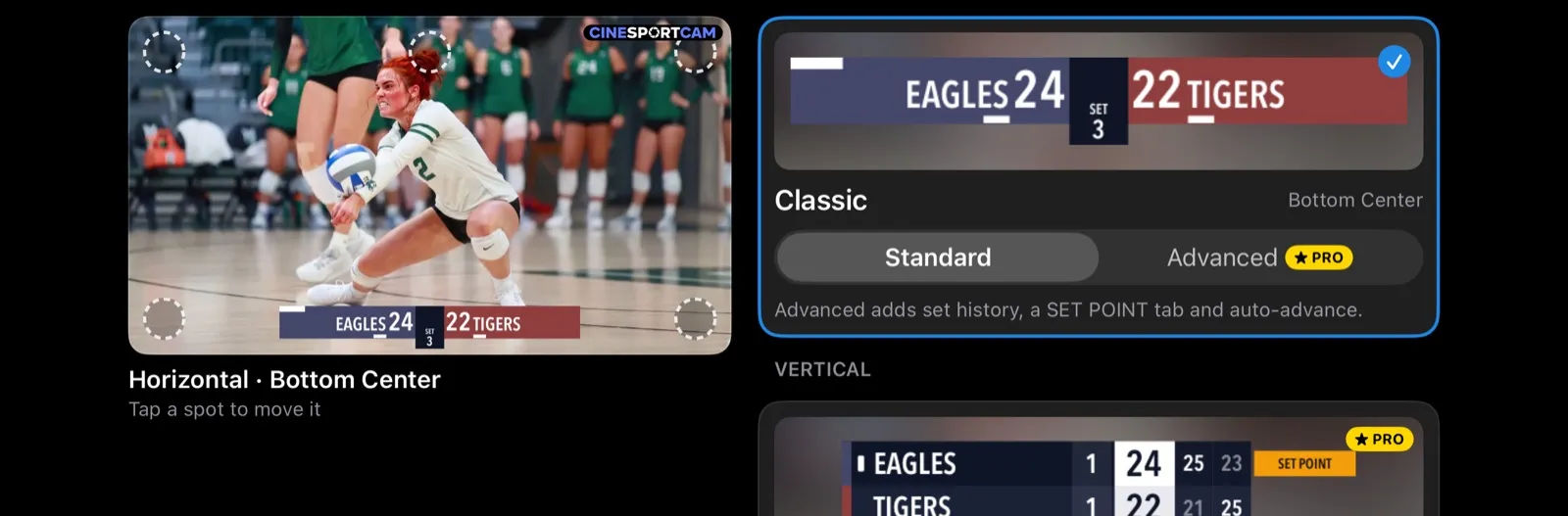
Los marcadores se agrupan por forma: Horizontal en la parte superior o inferior de la imagen, Vertical en una esquina, y Compacto, un bloque pequeño, en los deportes que lo tienen. Dentro de cada forma, las tarjetas recorren los estilos:




- Clásico Estándar es gratis en todos los deportes. Los marcadores Clásico Avanzado y Clásico Compacto son Pro.
- Broadcast, Estudio y Fino son Pro, y llevan los colores de tus equipos.
- Las tarjetas verticales dicen Vertical y Vertical grande. Vertical grande es un 50 % más grande, para espectadores que ven el partido en una tele al otro lado del salón.
Cuando una tarjeta tiene dos versiones, elige Estándar o Avanzado en la propia tarjeta. Avanzado añade más del partido, como los resultados de los sets anteriores o el reloj de juego. Los marcadores Pro llevan una insignia PRO.
3. Colócalo
Toca uno de los lugares de la imagen de vista previa (“Toca un punto para moverlo”). Los lugares están arriba y abajo: a la izquierda, en el centro y a la derecha. El marcador aparece en tu teléfono exactamente donde estará en la emisión.
Cada forma recuerda su propio lugar, así que un marcador Vertical puede quedarse en una esquina mientras tu marcador Horizontal sigue abajo. También puedes fijar un lugar en Ajustes → Pantalla, por ejemplo en Posición: Vertical.
4. Ponles nombre y color a los equipos
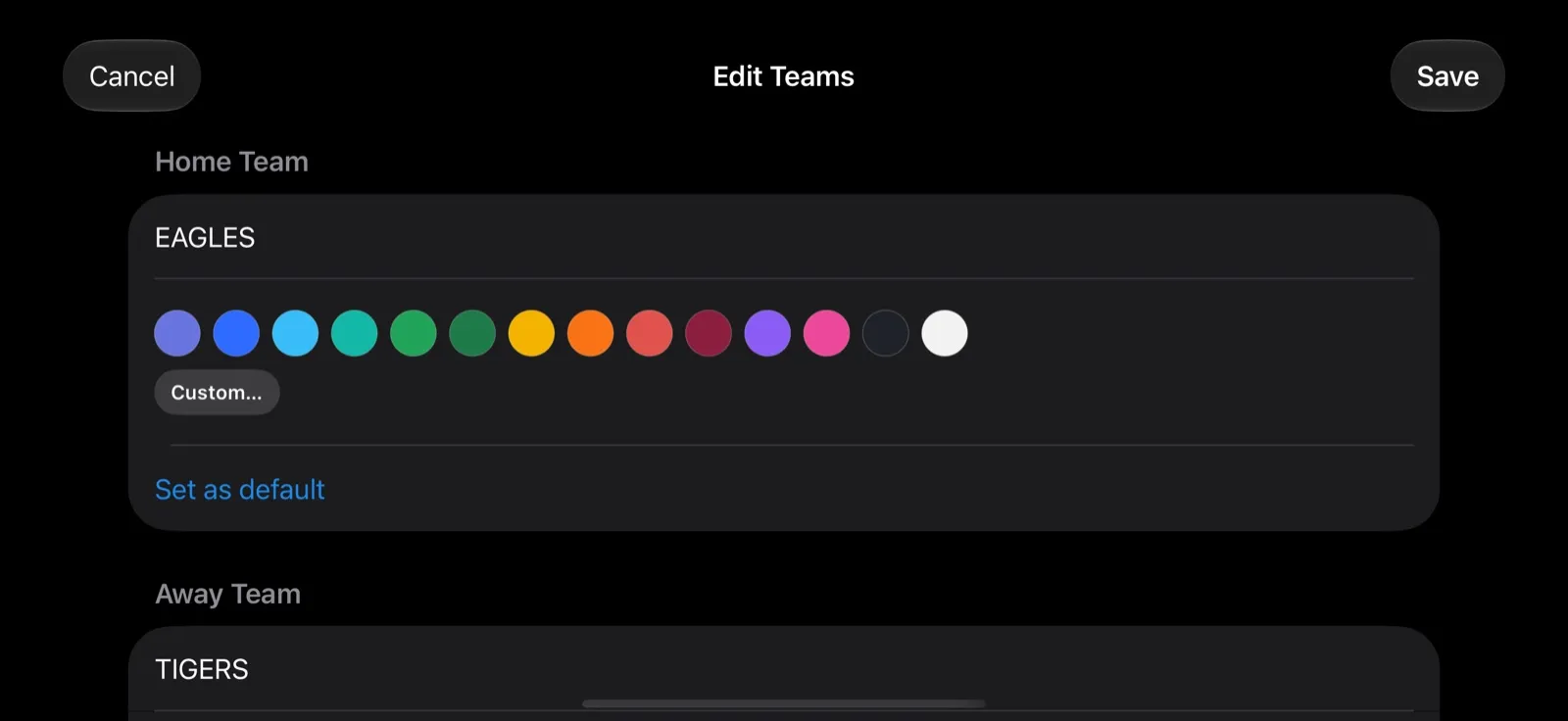
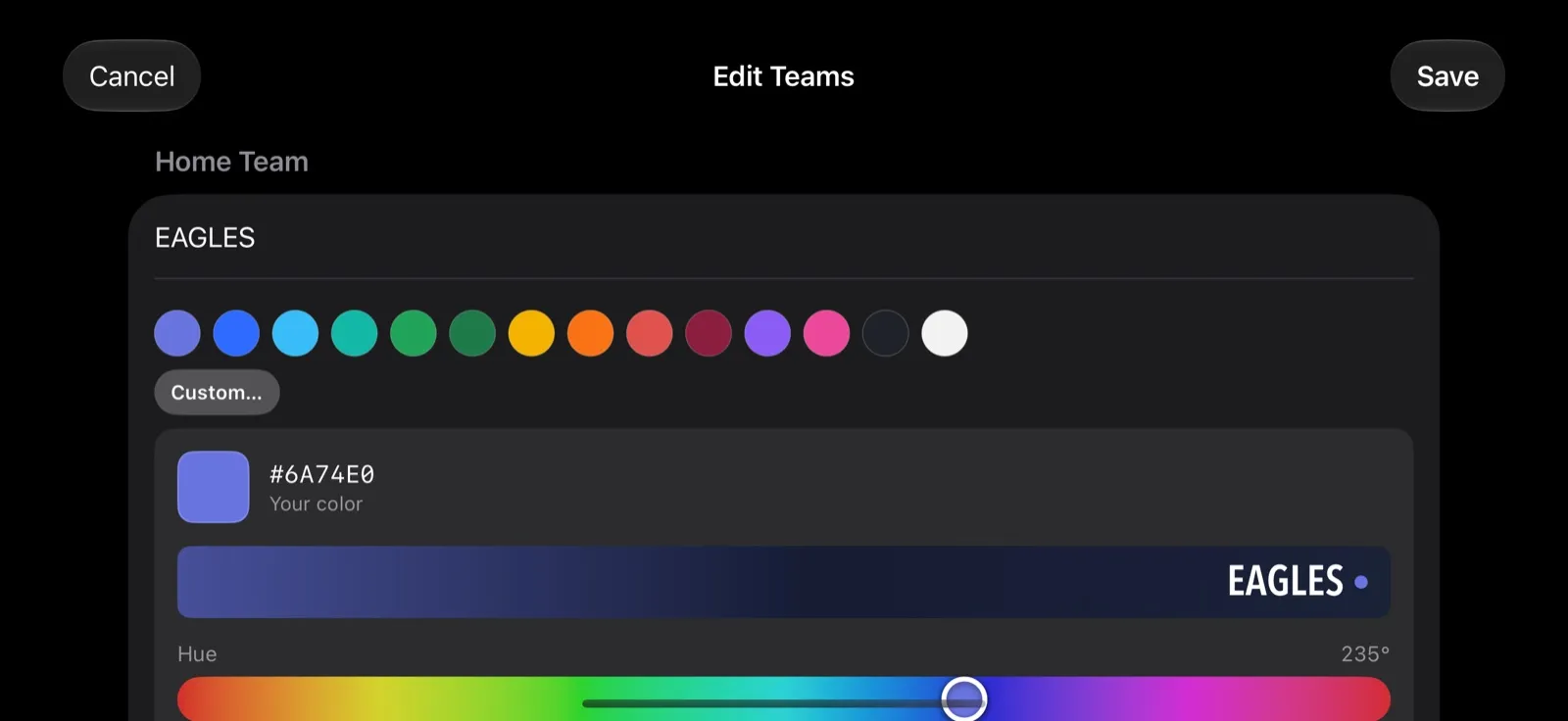
Toca Equipos en el modo Puntuación, o simplemente toca el nombre de cualquiera de los dos equipos, para abrir Editar equipos.
- Los nombres pueden tener hasta 20 caracteres. El anotador web los muestra en mayúsculas.
- Los colores (Pro): elige una de las 14 muestras, o toca Personalizado… para crear el tuyo con los controles deslizantes Tono, Intensidad y Luminosidad. Los colores se recuerdan por el nombre del equipo.
- Establecer como predeterminado convierte un equipo en tu equipo local predeterminado. Úsalo para tu propio equipo.
En la emisión, los marcadores Broadcast, Estudio, Fino y Vertical usan los colores de tus equipos. Clásico mantiene su propio azul y rojo.
5. Ajusta las reglas
Siete deportes tienen una página de reglas: voleibol, vóley playa, bádminton, tenis de mesa, pickleball, baloncesto y fútbol. Está en Ajustes → Pantalla → Reglas de deporte, por ejemplo Reglas de Voleibol. La fila solo aparece mientras ese deporte está seleccionado.
- Los deportes por sets eligen el Formato del partido y el retardo del avance automático: Avance automático de set: retardo en voleibol y vóley playa, Avance automático de juego: retardo en bádminton, tenis de mesa y pickleball. Las opciones son 5 segundos (la predeterminada), 10 segundos, 0 (inmediato) y Manual (el operador avanza). El retardo solo aparece cuando tu marcador empieza el siguiente set por sí solo.
- Pickleball añade el modo de puntuación, los puntos por juego y la modalidad dobles o individual.
- Baloncesto tiene un Preajuste de liga y Mostrar reloj del juego.
- Fútbol tiene la Estructura de periodos (tiempos o cuartos) y Mostrar reloj del partido.
Los demás deportes usan reglas fijas, que se explican en sus guías.
Las palabras del marcador (como SET o PERIODO) siguen Ajustes → Pantalla → Idioma de transmisión, que puede ser distinto del idioma de la propia app. Elige el idioma que leen tus espectadores.
6. Anota el partido
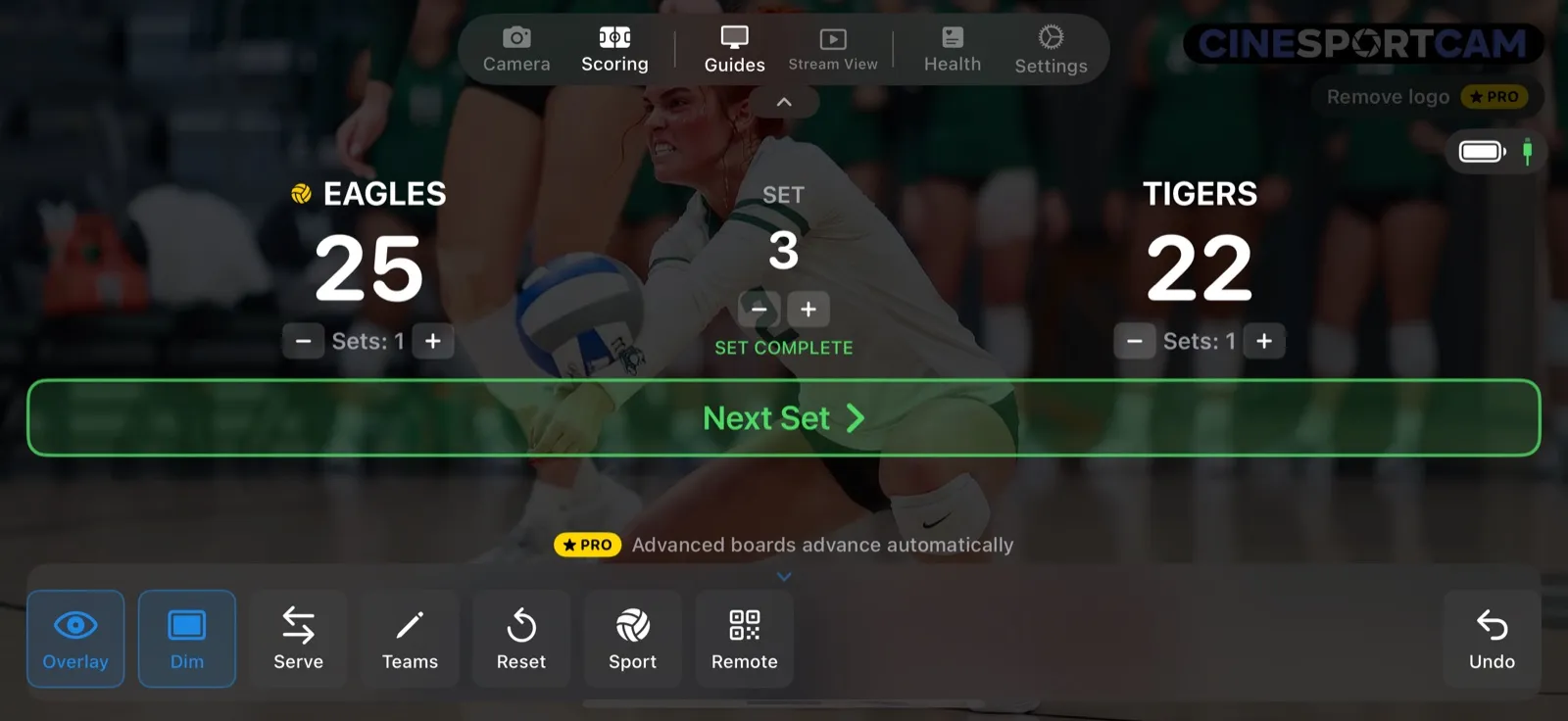
Toca Puntuación para pasar al modo Puntuación. Cada equipo tiene su propio +1 y −1 (algunos deportes añaden más, como +2 y +3 en baloncesto). La barra de acciones de la parte inferior tiene, de izquierda a derecha:
| Botón | Qué hace |
|---|---|
| Gráfico | Muestra u oculta el marcador en la emisión. |
| Atenuar | Oscurece la imagen de la cámara detrás de los controles. |
| El botón propio de tu deporte | Saque en los deportes por sets (pickleball añade Side-out), Pos en fútbol americano, Borrar en béisbol. |
| Equipos | Abre Editar equipos. |
| Restablecer | Reiniciar marcador conserva los nombres de los equipos. Reiniciar juego lo restablece todo y termina la sesión de marcador remoto, así que los anotadores remotos necesitan el código nuevo. |
| Deporte | Abre el selector Marcador. |
| Remoto | Inicia una sesión de marcador remoto y muestra su código QR. Cuando ya existe una sesión, dice QR. |
| Deshacer | Anula el último cambio, hasta 20 pasos. |
Deshacer no toca un reloj de juego en marcha, salvo que el paso que deshaces sea un cambio de reloj o de periodo.
Solo los deportes por sets (voleibol, vóley playa, bádminton, tenis de mesa y pickleball) terminan un partido y muestran un ganador. En todos los demás deportes, simplemente dejas de anotar cuando acaba el partido.
7. Comprueba lo que ven los espectadores
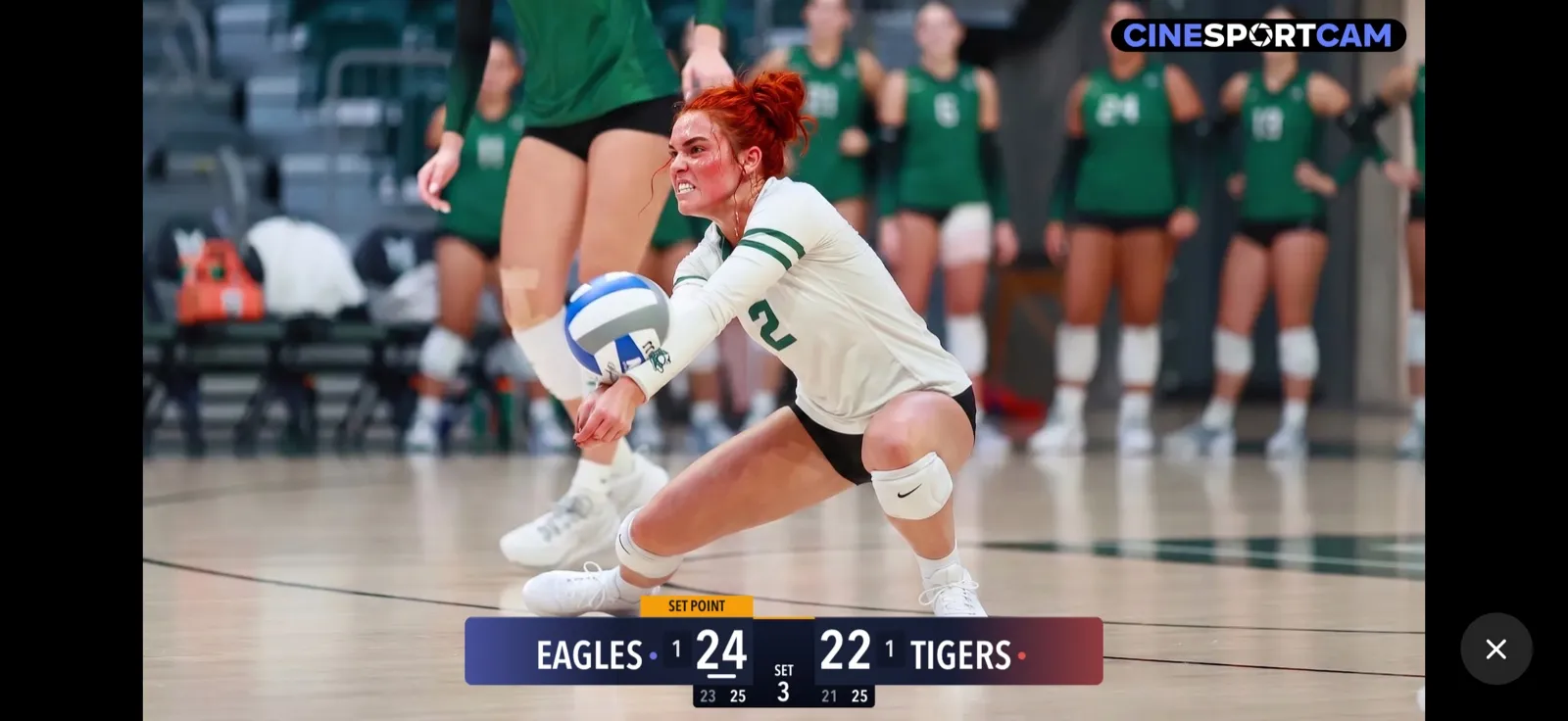
Toca Vista emisión en la barra de menú, en el modo Cámara o Puntuación. Muestra exactamente lo que ven tus espectadores, sin nada por medio. Toca en cualquier parte, o la ✕, para recuperar los controles.
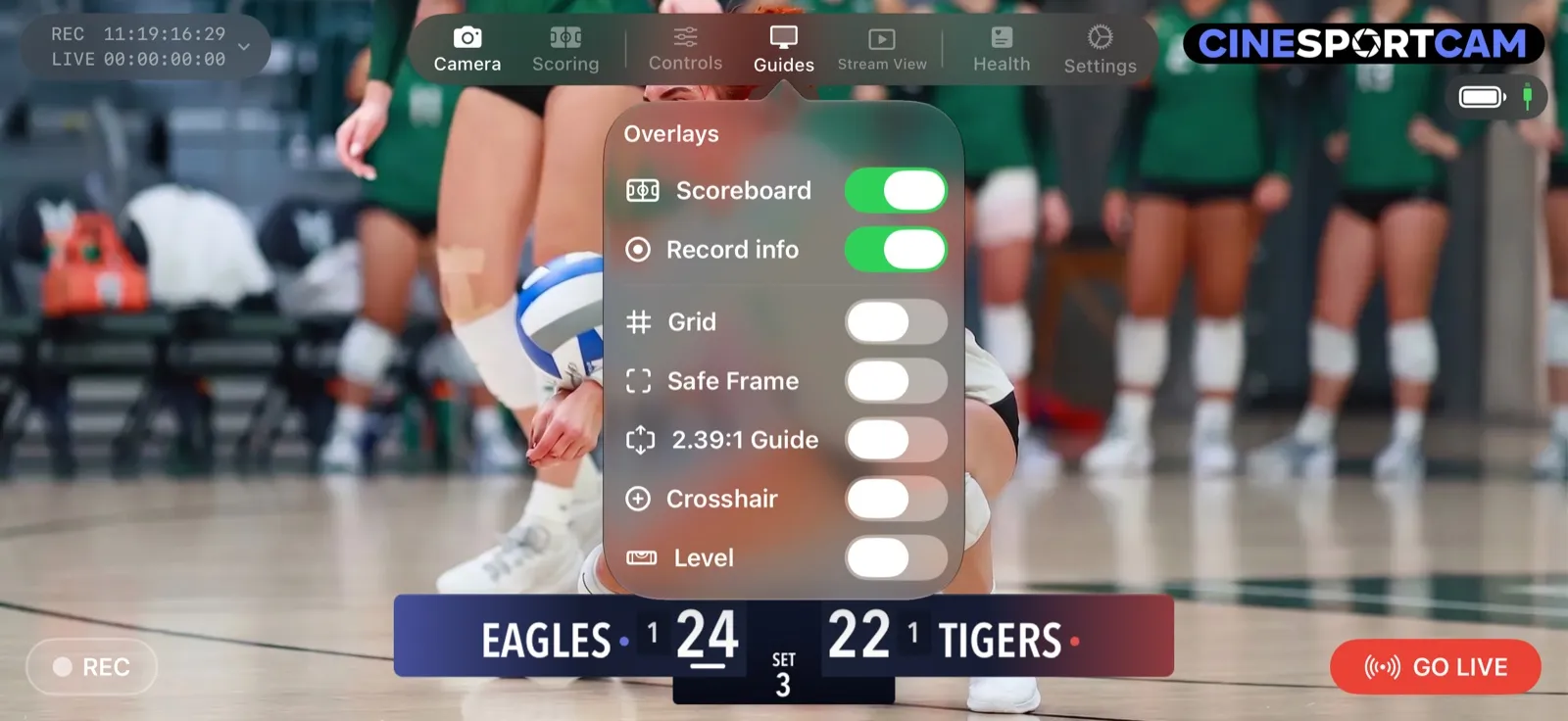
El menú Guías contiene Marcador, Info de grabación y las guías de encuadre: Cuadrícula, Encuadre seguro, Guía 2,39:1, Retícula y Nivel. Las guías de encuadre solo aparecen en tu pantalla; los espectadores nunca las ven. Info de grabación mantiene visible el temporizador REC y EN DIRECTO incluso antes de que grabes o emitas en directo.
8. Deja que otra persona lleve el marcador
Toca Remoto para iniciar una sesión. Cualquiera con un teléfono puede entonces anotar desde su navegador escaneando el código QR o escribiendo el código de sesión. Sin app, sin cuenta. Tu teléfono sigue al mando del marcador.
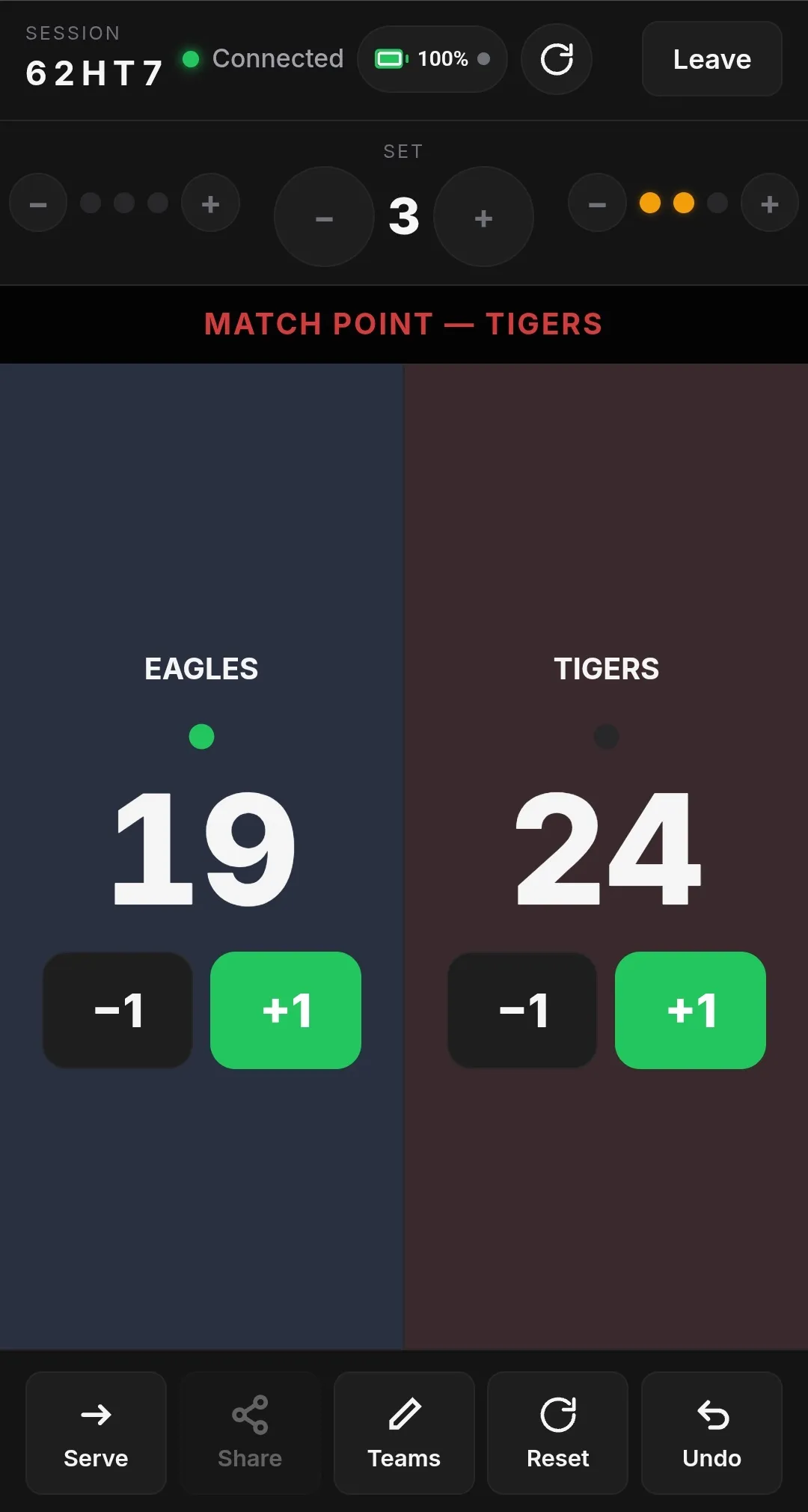
Punto de partido
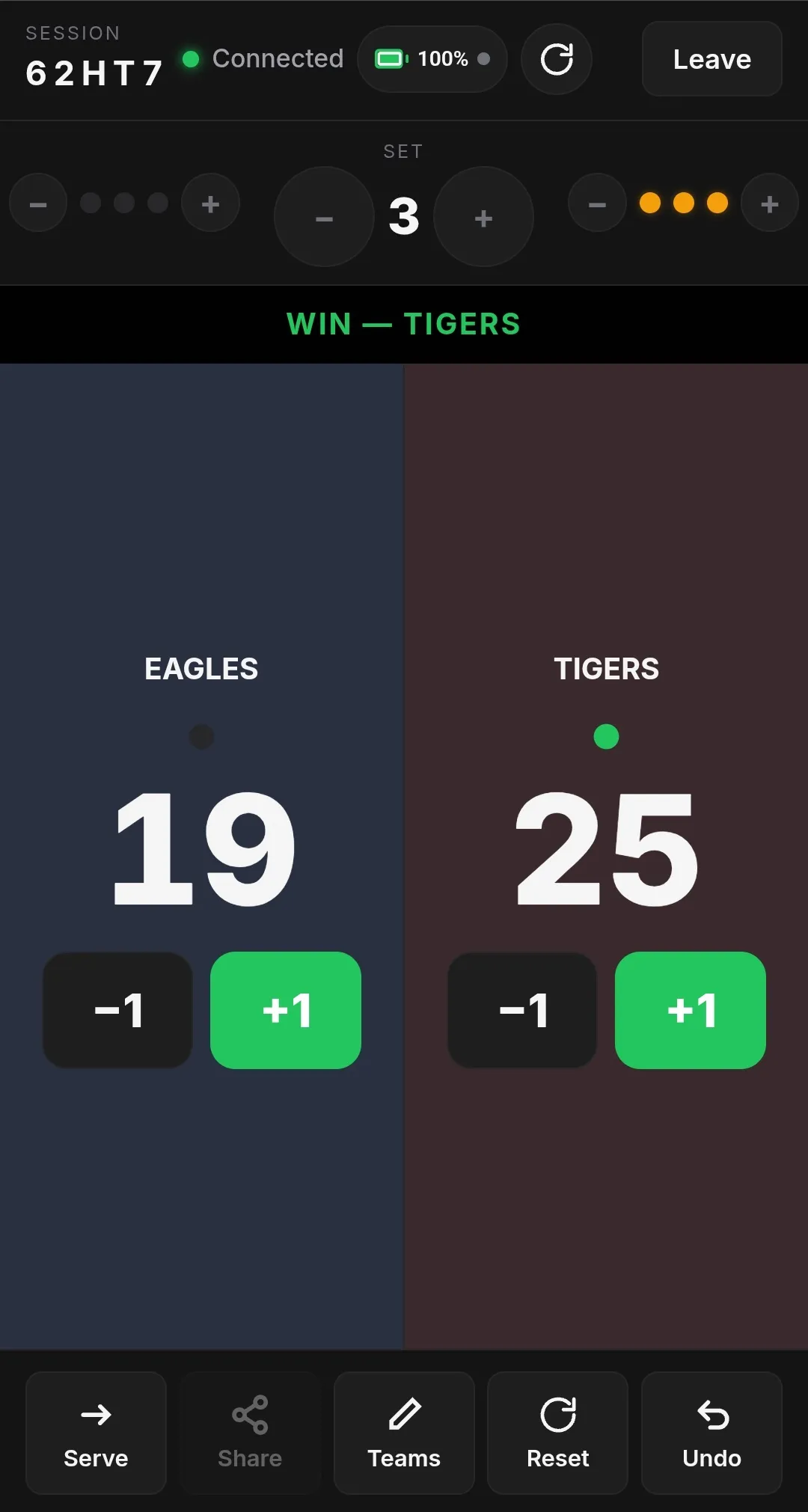
Victoria
El anotador web no tiene ajustes propios: sigue las reglas que fijas en tu teléfono. Si tu marcador no muestra algo, como el reloj de juego o los tiempos muertos, sus controles en el anotador web aparecen atenuados con una etiqueta PRO o ADVANCED. La guía del marcador remoto explica una sesión paso a paso.