Zet het logo van je team in je livestream met CineSportCam
Toon het embleem van je club in de hoek van elke stream, opname en NDI-feed. Zo maak je het bestand klaar, zet je het aan en plaats je het, en dit doe je als een afbeelding niet laadt.

Je stream is het kanaal van het team, dus hoort hij ook het teken van het team te dragen. CineSportCam 2.6.1 zet je eigen logo in de hoek van het beeld, waar elke kijker het ziet. Het kost ongeveer tien minuten, en de meeste tijd gaat zitten in het vinden van het juiste bestand.
Wat je krijgt
Je logo staat in de livestream, in de opname die de telefoon bewaart en in de NDI-uitvoer, altijd in dezelfde hoek. Kijkers zien het, waar ze ook kijken.
Het bestand klaarmaken
Gebruik een PNG met een transparante achtergrond. De app knipt de lege randen rond je logo weg, zodat het logo zelf boven de wedstrijd zweeft. Een JPEG, of een afbeelding met een effen achtergrond, verschijnt als een rechthoek. Dat is prima voor een badge met een eigen achtergrond, maar een embleem ziet er meestal beter uit zonder.
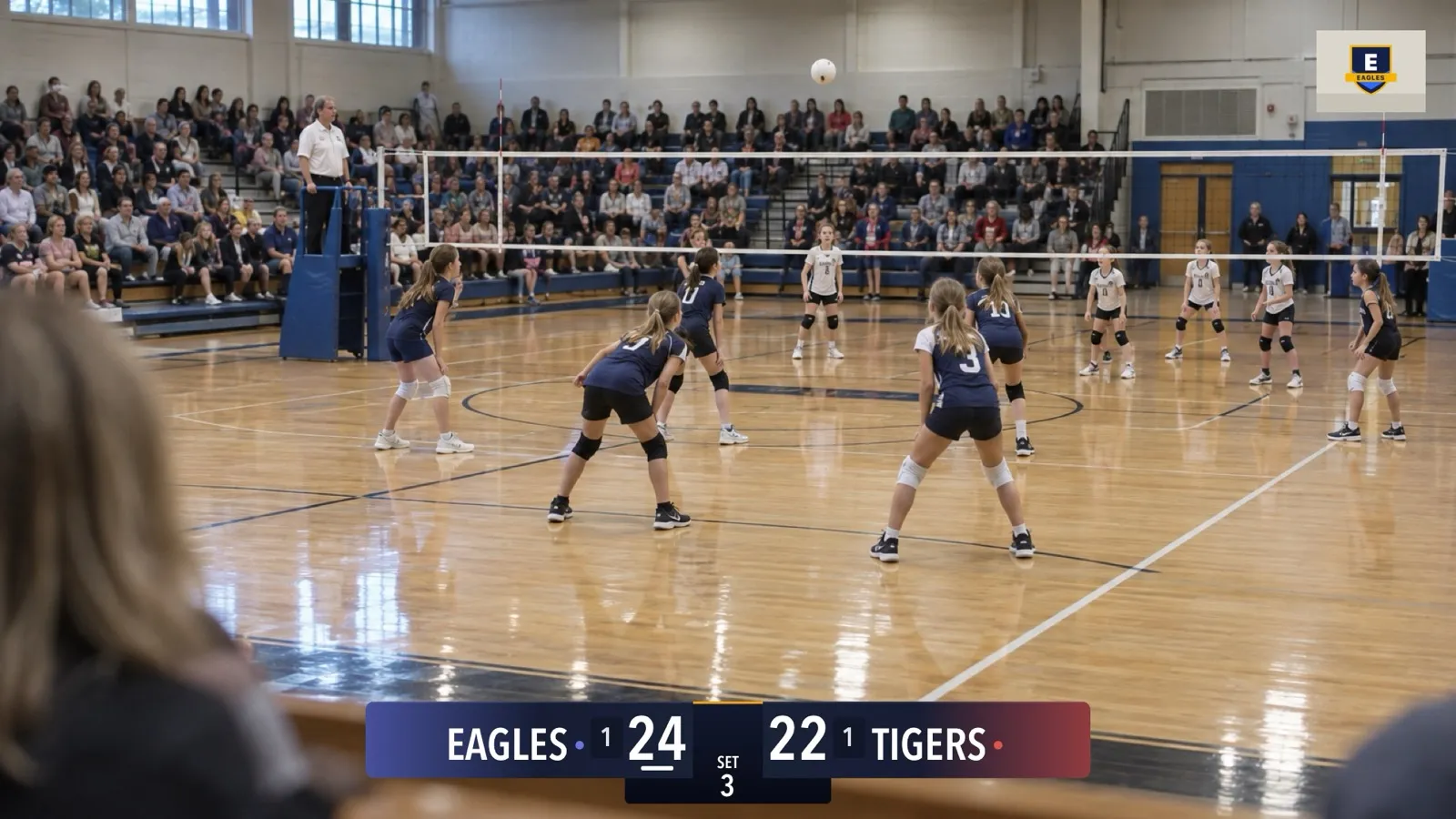
Formaat en bestandstype. De app neemt een PNG, JPEG of HEIC tot 5 MB. Hij bewaart een kopie van hooguit 1024 pixels aan de lange zijde, dus een groter bestand ziet er in de uitzending niet scherper uit.
Denk aan een miniatuur. Op het standaardformaat past je logo in een kader van ongeveer een tiende van de beeldhoogte: zo’n 108 pixels hoog in een 1080p-stream. Een vierkant embleem vult dat kader. Bij een breed woordmerk is juist de breedte van het kader de grens (ongeveer 443 pixels bij 1080p). Kleine lettertjes en korte motto’s zijn niet leesbaar, dus een krachtig beeldmerk dat ook als miniatuur nog leesbaar is, werkt het best.
Zet het op de iPhone. Stuur het via AirDrop naar de telefoon en bewaar het in Foto’s of Bestanden, bewaar het vanuit een e-mail, of zet het in iCloud Drive, Dropbox of een gedeelde schijf die de app Bestanden kan openen.
Zorg dat je het mag gebruiken. Zoals de app zegt: “Gebruik alleen een logo dat je mag uitzenden.” Voor een clubembleem heb je toestemming van de club nodig, voor het logo van een sponsor die van de sponsor.
Zet het aan
-
Open Instellingen → Weergave
Zoek Logo in de stream. Er zijn drie keuzes: CineSportCam, Je eigen logo en Geen.
-
Kies je eigen logo
Kies Je eigen logo. Zolang je geen afbeelding hebt gekozen, staat in de rij eronder “Kies een afbeelding om die in je stream te tonen.”
-
Kies je afbeelding
Uit Foto’s kiezen opent je fotobibliotheek. Bestand kiezen opent de app Bestanden, dus iCloud Drive, Dropbox of een gedeelde schijf werken ook. Naast de knoppen verschijnt een miniatuur van je logo.
Alle logo-instellingen

| Instelling | Wat het doet |
|---|---|
| Logo in de stream | Wat er in de hoek komt: CineSportCam (ons logo, de standaard), Je eigen logo, of Geen voor helemaal geen logo. Met het gratis plan is deze rij in plaats daarvan Watermerk verwijderen met een PRO-label, en blijft ons logo staan. |
| Uit Foto’s kiezen | Kiest je logo uit de fotobibliotheek. |
| Bestand kiezen | Kiest een PNG, JPEG of HEIC uit de app Bestanden: iCloud Drive, Dropbox of een gedeelde schijf. |
| Je eigen logo verwijderen | Verwijdert je logo uit de app, en de instelling gaat terug naar CineSportCam. Deze rij verschijnt zodra je een afbeelding hebt gekozen. |
| Logohoek | Boven rechts (de standaard), Boven links, Onder rechts of Onder links. Staat het scorebord in die hoek, dan gaat het logo naar de volgende vrije hoek. |
| Logogrootte | 50% tot 150% in stappen van 10%. 100% past in een kader van ongeveer een tiende van de beeldhoogte. |
De rijen onder Logo in de stream verschijnen alleen als Je eigen logo gekozen is, en de regel eronder is een herinnering: “Gebruik alleen een logo dat je mag uitzenden.” Alle logo-instellingen zijn uitgegrijsd terwijl je live bent, opneemt of NDI verstuurt.
Plaats het en kies de grootte
Logohoek zet je logo Boven rechts (de standaard), Boven links, Onder rechts of Onder links, een stukje van de randen af.
Logogrootte loopt van 50% tot 150% in stappen van 10%. 100% is het kader dat hierboven beschreven staat.
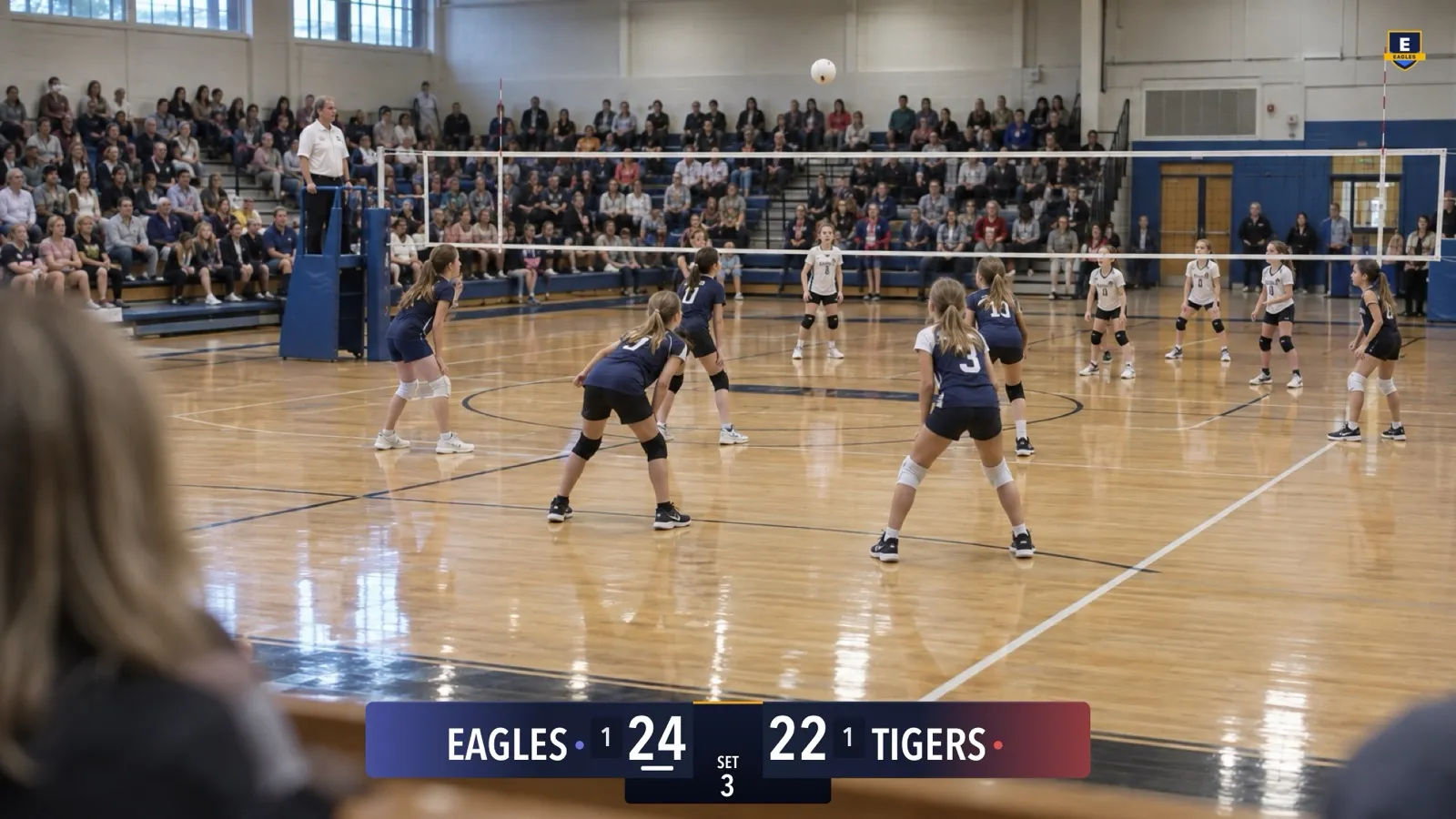
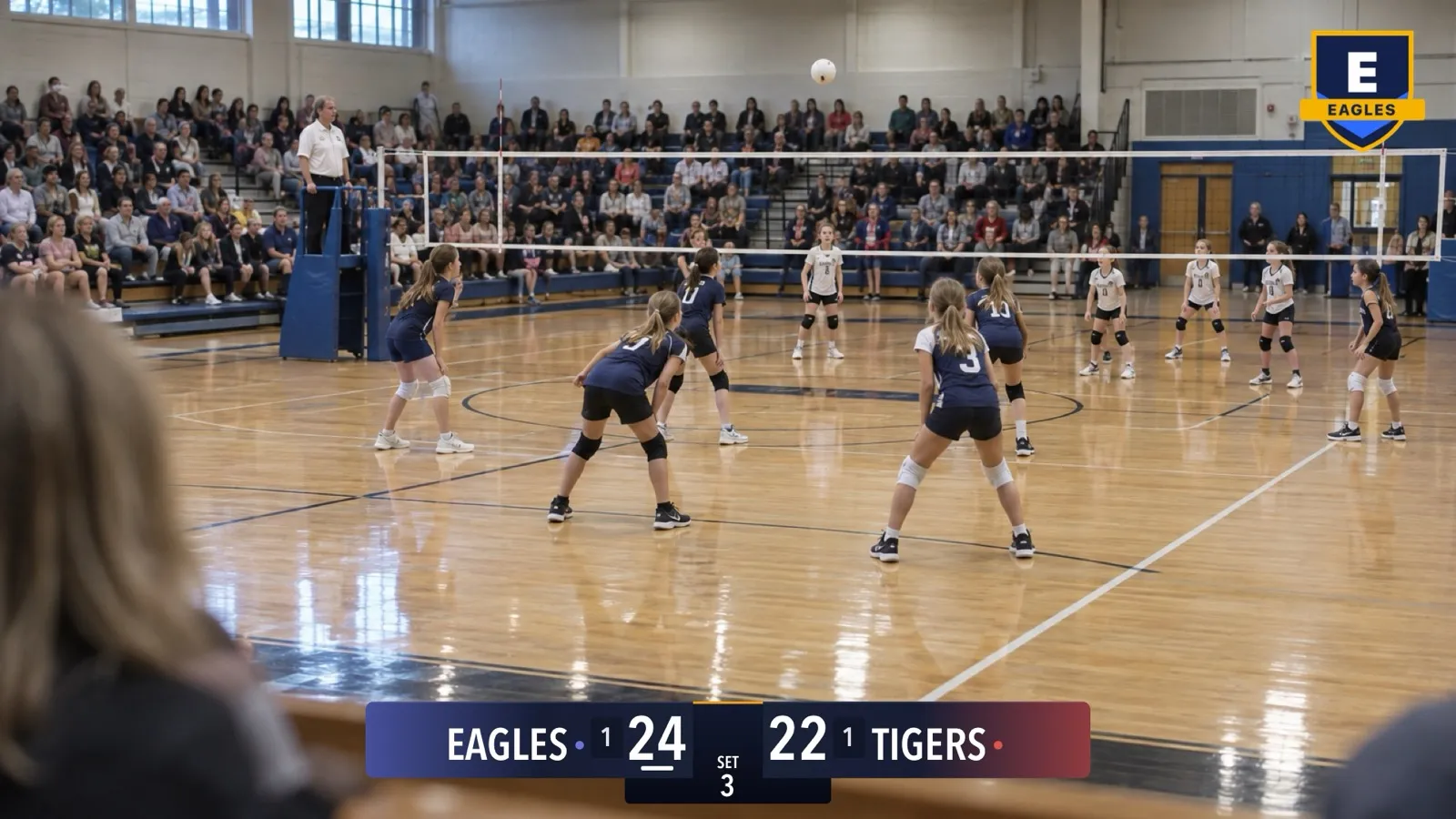
Als het scorebord dezelfde hoek gebruikt. Staat het scorebord in beeld en in de hoek van je logo, dan gaat het logo naar de volgende vrije hoek, met een kleine tussenruimte tot het bord. De volgorde is boven rechts, boven links, onder rechts, onder links, te beginnen bij de hoek die je gekozen hebt. Verberg je het scorebord, dan gaat het logo terug naar jouw hoek. Bedekt het bord toch elke hoek, dan blijft het logo in de jouwe.
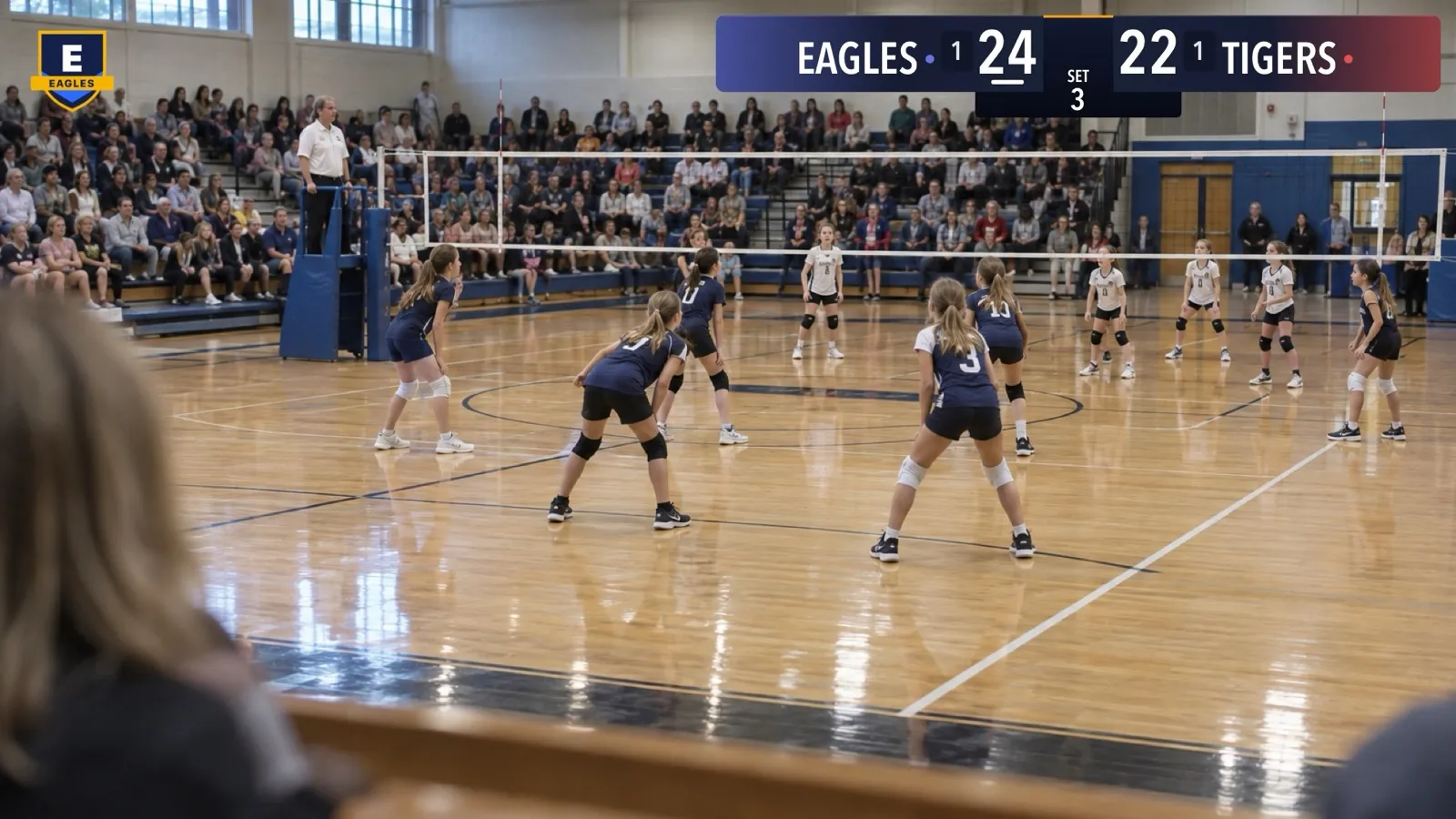
Controleer het voor de wedstrijd. Het camerabeeld toont je logo waar het in de uitzending komt. Streambeeld toont precies het 16:9-beeld dat je kijkers krijgen, en de preview in de kiezer Scorebord toont je logo naast het bord.
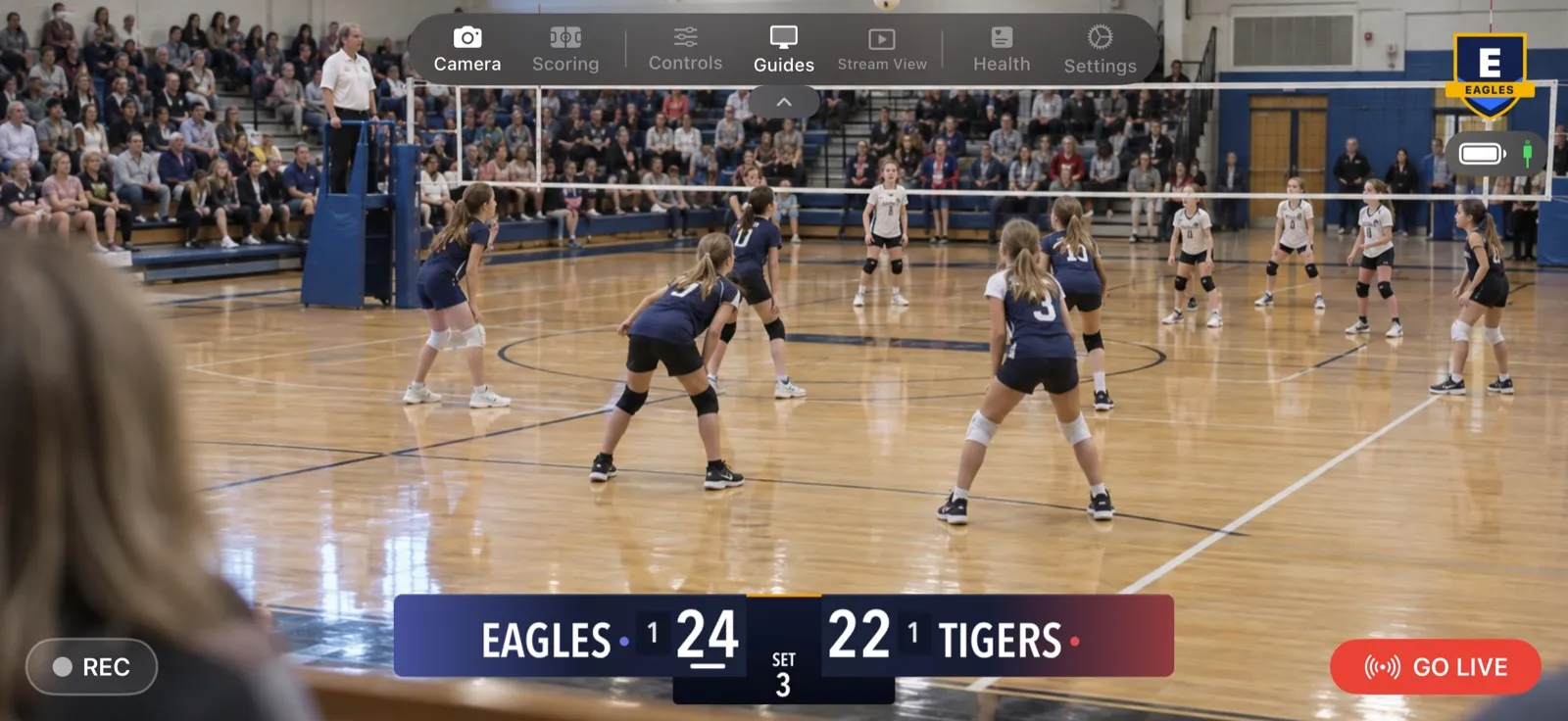
Live gaan
Het blijft staan terwijl je live bent. Welk logo gebruikt wordt, ligt vast zodra je als eerste iets start: Ga live, REC of NDI. Vanaf dan is alle logobediening uitgegrijsd tot alles gestopt is, zodat er midden in de wedstrijd niets verandert voor je kijkers. Een wijziging die je tussen twee wedstrijden maakt, zie je de volgende keer dat je start.
Opnames en NDI dragen het ook. De opname op de telefoon en de NDI-uitvoer tonen hetzelfde logo in dezelfde hoek. Verstuur je NDI met Schone feed (geen overlays) aan, dan verdwijnt het logo samen met het scorebord uit die feed.
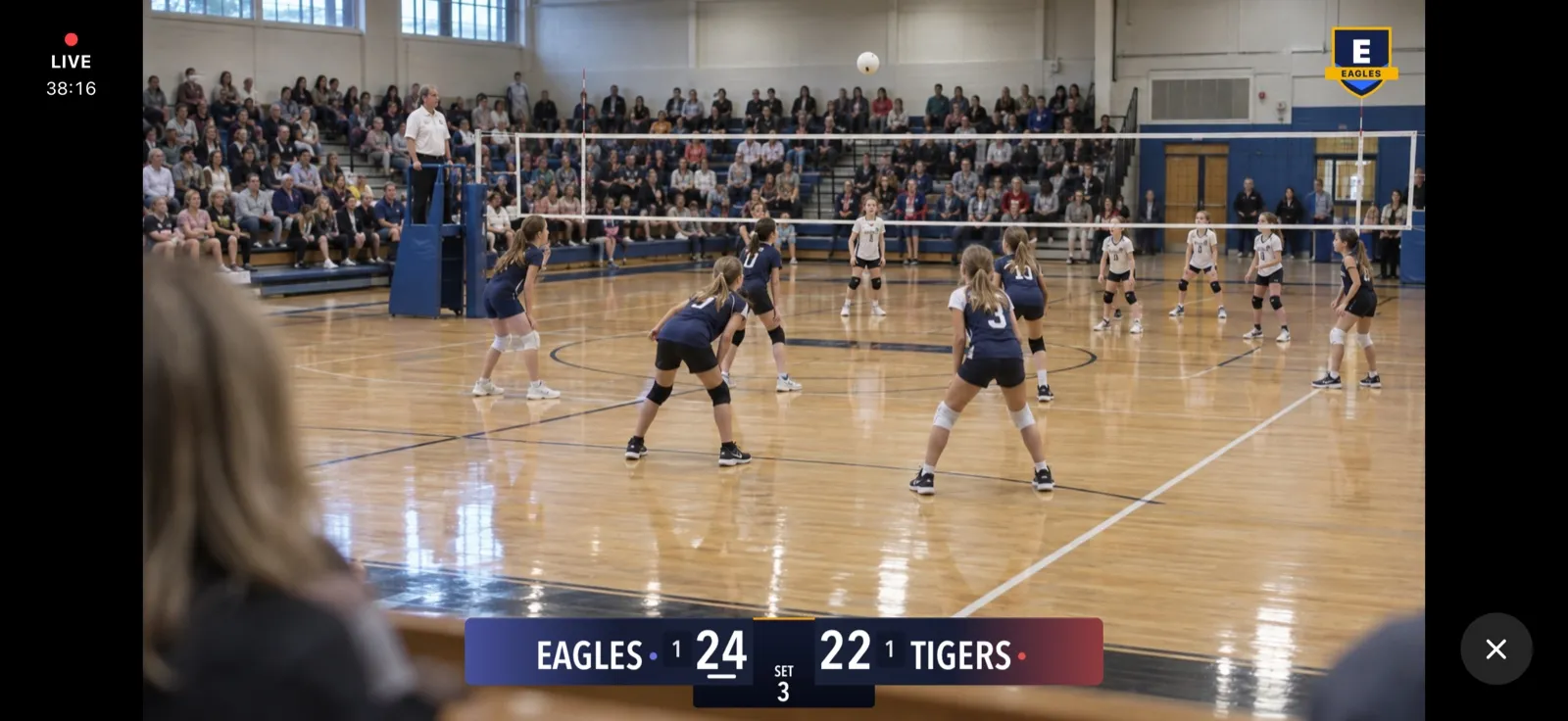
Uitzetten of terugzetten
- Geen toont helemaal geen logo.
- CineSportCam toont weer ons logo.
- Je eigen logo verwijderen verwijdert je bestand uit de app. De instelling gaat terug naar CineSportCam, en je kunt op elk moment een nieuwe afbeelding kiezen.
Gratis, Pro en Team Pass
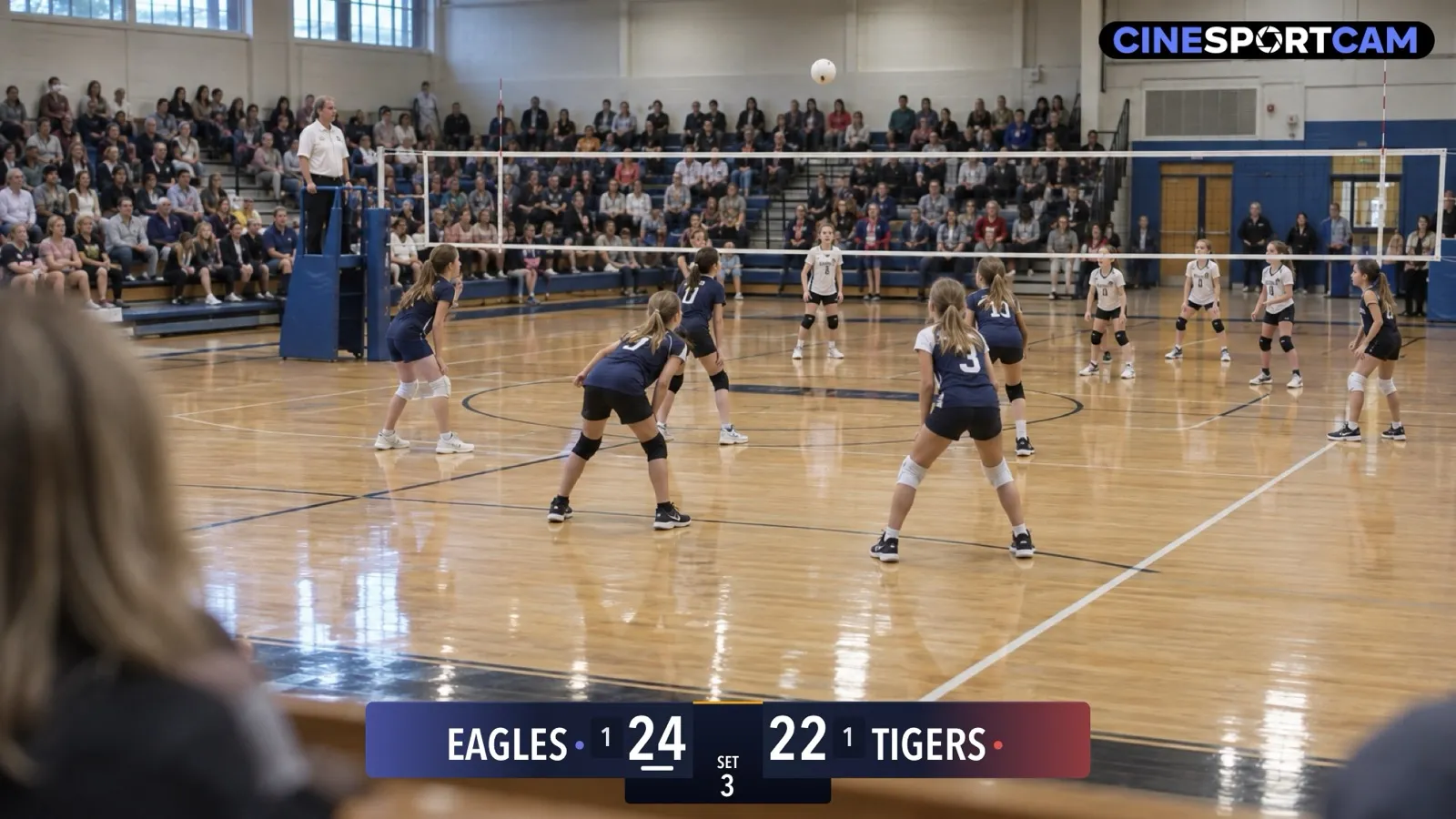
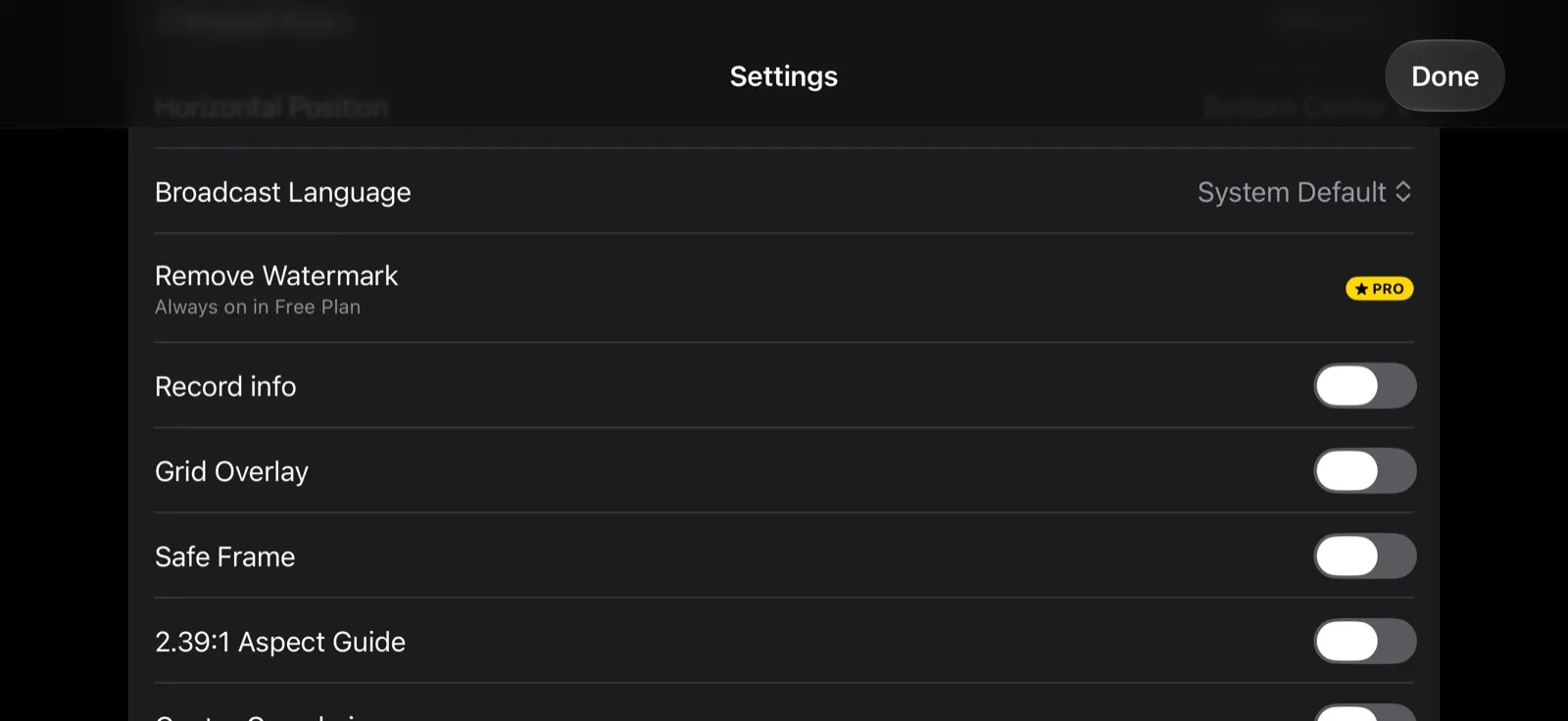
Met het gratis plan dragen de stream, de opname en de NDI-uitvoer een klein CineSportCam-logo. Instellingen → Weergave toont Watermerk verwijderen met een PRO-label en “Altijd aan in gratis plan”, en het camerabeeld heeft een knop Logo verwijderen · PRO zolang er niets gestreamd, opgenomen of via NDI verstuurd wordt.
Met Pro, via een abonnement of een licentie van een Team Pass of clubpakket, kies je je eigen logo, ons logo of geen. Als je Pro koopt, een aankoop herstelt of een code inwisselt, blijft de keuze die je gemaakt hebt staan.
Als Pro afloopt, toont de stream weer het CineSportCam-logo. Je keuze en je bestand blijven bewaard, dus je logo komt terug zodra Pro terug is.
Problemen oplossen
“Kan deze afbeelding niet gebruiken” met “Kies een afbeelding kleiner dan 5 MB.” Het bestand is te groot. Exporteer een kleinere kopie; 1024 pixels aan de lange zijde is ruim genoeg.
“Kan deze afbeelding niet gebruiken” met “Kies een PNG-, JPEG- of HEIC-afbeelding.” Het bestand is geen afbeelding die de app kan lezen, zoals een PDF of een ontwerpbestand. Exporteer het als PNG.
“Kan deze afbeelding niet gebruiken” zonder verdere tekst. De app kon de afbeelding niet lezen, of er staat niets zichtbaars in (een volledig transparante export). Een foto die in iCloud staat, is misschien nog niet gedownload: open hem eerst in de app Foto’s en kies hem daarna opnieuw. Je vorige logo blijft staan tot een nieuw logo werkt.
Het logo verschijnt als een blok. Het is een JPEG of het heeft een effen achtergrond. Exporteer een PNG met een transparante achtergrond.
De logobediening is uitgegrijsd. Je bent live, neemt op of verstuurt NDI. Stop alles, maak de wijziging, en die gaat in de volgende keer dat je start.
Het logo is weg nadat een telefoon vanuit een back-up is ingesteld. Als de back-up het logobestand niet bevatte, verschijnt er niets op zijn plek tot je de afbeelding opnieuw kiest. Een Pro-stream valt nooit terug op ons logo.
Vragen
Staat het logo ook op opnames? Ja, in dezelfde hoek als in de stream.
En op NDI? Ja, tenzij je Schone feed (geen overlays) aanzet, die het beeld zonder logo en zonder scorebord verstuurt.
Toont de scorer op afstand het? Nee. De scorer op afstand is een pagina om te scoren, geen video.
Kan het logo geanimeerd zijn? Nee. De app toont een stilstaande afbeelding.
Kan ik twee logo’s tonen, of een sponsorbalk? Nee. Er is één logo, in één hoek.
Staat mijn logo op de scorekaart? Nee. De scorekaart die je na de wedstrijd deelt, draagt de regel “Streamed with CineSportCam”.
Kost een logo meer bandbreedte? Nee. Het is onderdeel van het beeld dat de app toch al verstuurt.