Pon el logo de tu equipo en tu emisión en directo con CineSportCam
Muestra el escudo de tu club en la esquina de cada emisión, cada grabación y la señal NDI. Cómo preparar el archivo, activarlo, colocarlo y qué hacer cuando una imagen no se carga.

Tu emisión es el canal del equipo, así que debería llevar la marca del equipo. CineSportCam 2.6.1 pone tu propio logo en la esquina de la imagen, donde lo ve cada espectador. Se tarda unos diez minutos, y casi todo ese tiempo se va en encontrar el archivo adecuado.
Lo que obtienes
Tu logo aparece en la emisión en directo, en la grabación que guarda el teléfono y en la salida NDI, siempre en la misma esquina. Los espectadores lo ven estén donde estén viendo el partido.
Prepara el archivo
Usa un PNG con fondo transparente. La app recorta los bordes vacíos alrededor de tu logo, así que el propio logo flota sobre el partido. Un JPEG, o cualquier imagen con fondo sólido, se ve como un rectángulo. No pasa nada si es una insignia con su propio fondo, pero un escudo suele quedar mejor sin él.
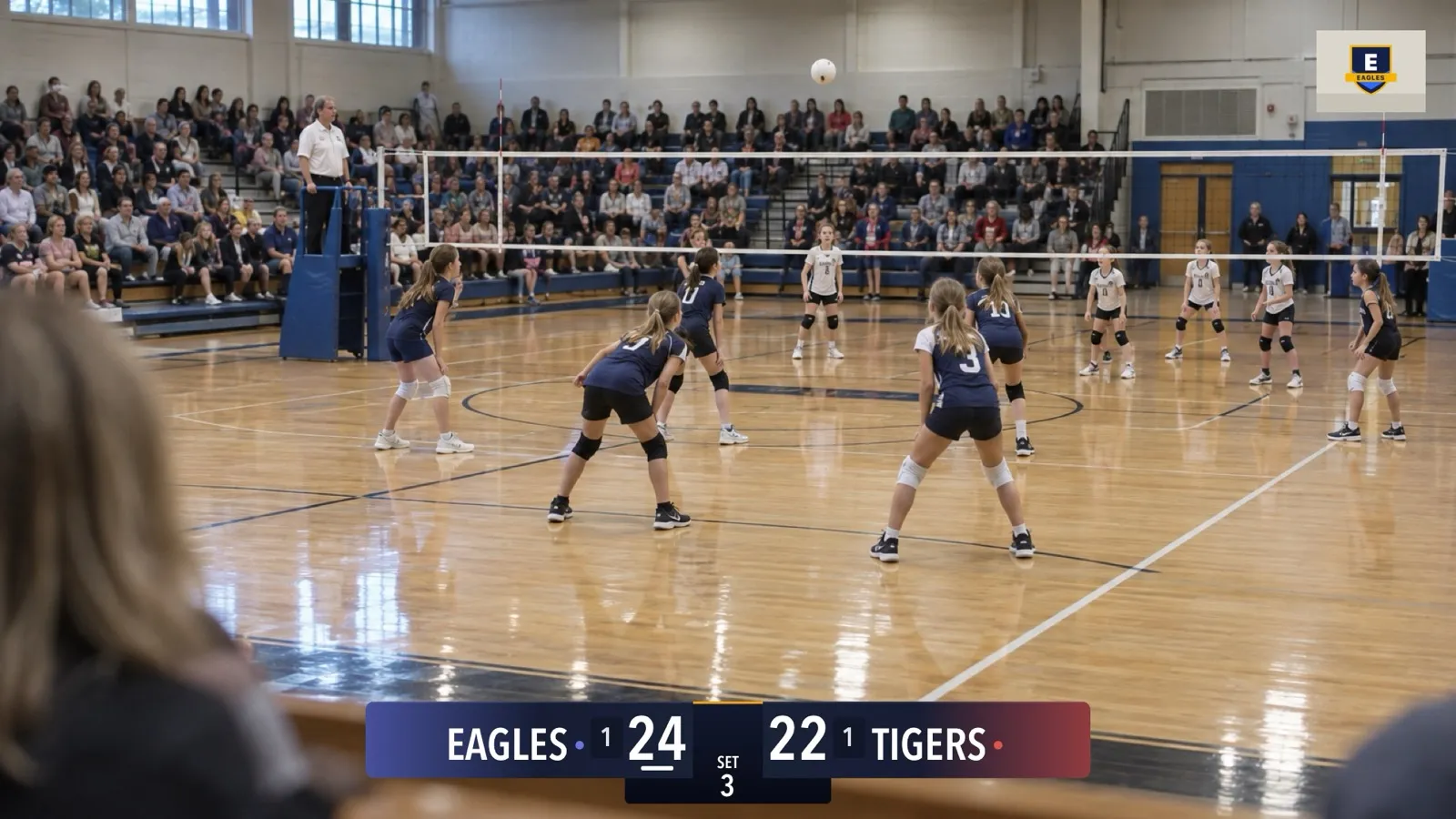
Tamaño y formato. La app acepta un PNG, JPEG o HEIC de hasta 5 MB. Guarda una copia de 1024 píxeles como máximo en su lado largo, así que un archivo más grande no se ve más nítido en la emisión.
Piensa en miniatura. Con el tamaño predeterminado, tu logo cabe en un recuadro de aproximadamente una décima parte de la altura de la imagen: unos 108 píxeles de alto en una emisión a 1080p. Un escudo cuadrado llena ese recuadro. Un logotipo ancho queda limitado, en cambio, por el ancho del recuadro (unos 443 píxeles a 1080p). La letra pequeña y los lemas pequeños no se podrán leer, así que lo que mejor funciona es una marca contundente que se siga leyendo en miniatura.
Pásalo al iPhone. Envíalo al teléfono por AirDrop y guárdalo en Fotos o en Archivos, guárdalo desde un correo, o tenlo en iCloud Drive, Dropbox o una unidad compartida que pueda abrir la app Archivos.
Asegúrate de que puedes usarlo. Como dice la app, usa solo un logo que tengas derecho a emitir. El escudo de un club necesita el visto bueno del club, y la marca de un patrocinador, el del patrocinador.
Actívalo
-
Abre Ajustes → Pantalla
Busca Logo en la emisión. Tiene tres opciones: CineSportCam, Tu logo y Ninguno.
-
Elige Tu logo
Hasta que eliges una imagen, la fila de debajo dice “Elige una imagen para mostrarla en tu emisión.”
-
Elige tu imagen
Elegir de Fotos abre tu fototeca. Elegir un archivo abre la app Archivos, así que también sirven iCloud Drive, Dropbox o una unidad compartida. Junto a los botones aparece una miniatura de tu logo.
Todos los ajustes del logo

| Ajuste | Qué hace |
|---|---|
| Logo en la emisión | Lo que va en la esquina: CineSportCam (nuestro logo, la opción predeterminada), Tu logo, o Ninguno para no mostrar ningún logo. En el plan gratuito, esta fila es Quitar marca de agua con una etiqueta PRO, y nuestro logo sigue puesto. |
| Elegir de Fotos | Elige tu logo de la fototeca. |
| Elegir un archivo | Elige un PNG, JPEG o HEIC de la app Archivos: iCloud Drive, Dropbox o una unidad compartida. |
| Quitar tu logo | Borra tu logo de la app, y el ajuste vuelve a CineSportCam. Aparece cuando ya has elegido una imagen. |
| Esquina del logo | Arriba derecha (la predeterminada), Arriba izquierda, Abajo derecha o Abajo izquierda. Si el marcador está en esa esquina, el logo pasa a la siguiente esquina libre. |
| Tamaño del logo | Del 50 % al 150 %, en pasos del 10 %. El 100 % cabe en un recuadro de aproximadamente una décima parte de la altura de la imagen. |
Las filas bajo Logo en la emisión solo aparecen cuando eliges Tu logo, y la línea de debajo es un recordatorio: “Usa solo un logo que tengas derecho a emitir.” Todos los ajustes del logo aparecen atenuados mientras estás en directo, grabando o enviando NDI.
Colócalo y ajusta su tamaño
Esquina del logo pone tu logo Arriba derecha (la opción predeterminada), Arriba izquierda, Abajo derecha o Abajo izquierda, un poco separado de los bordes.
Tamaño del logo va del 50 % al 150 % en pasos del 10 %. El 100 % es el recuadro descrito arriba.
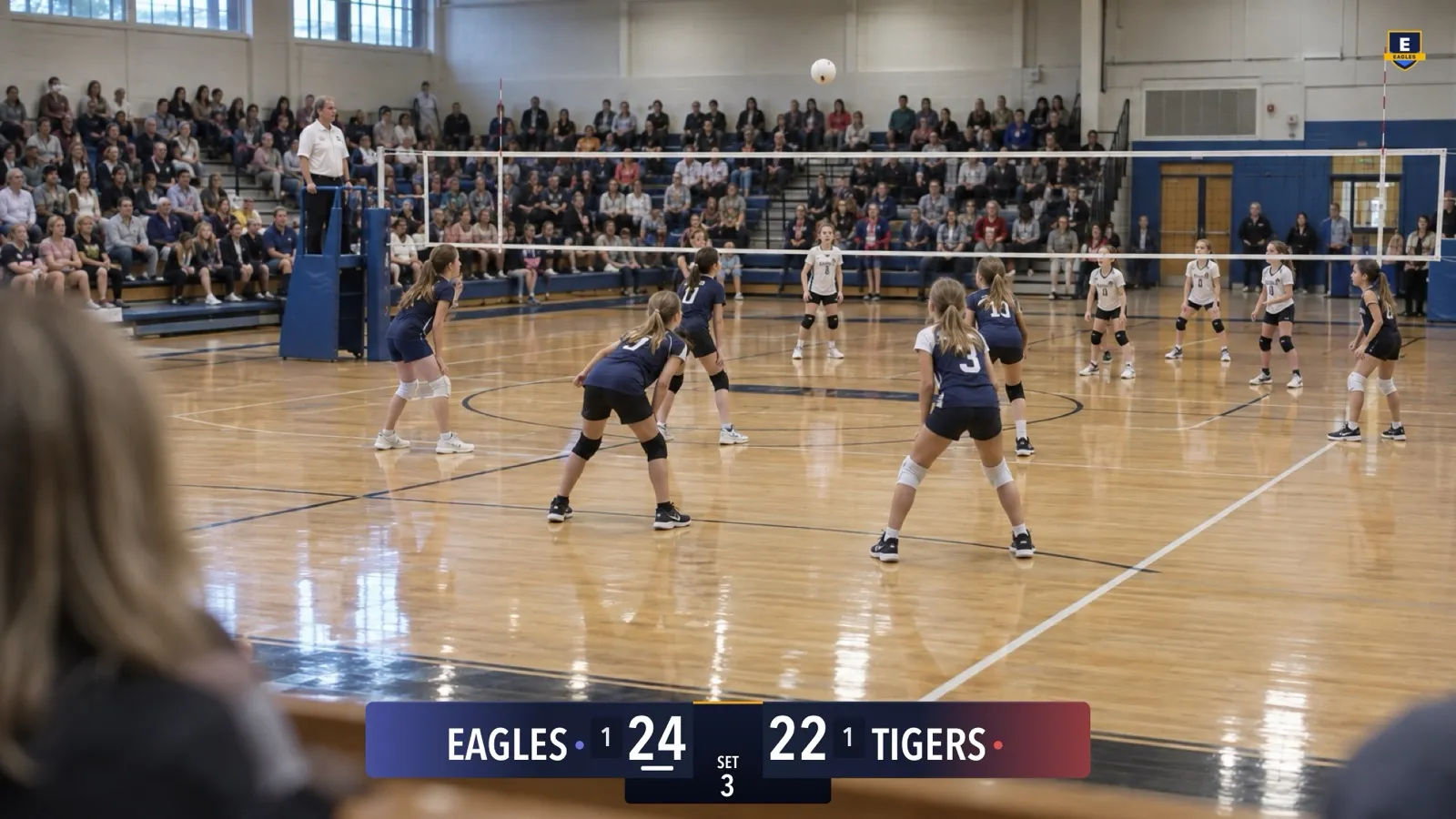
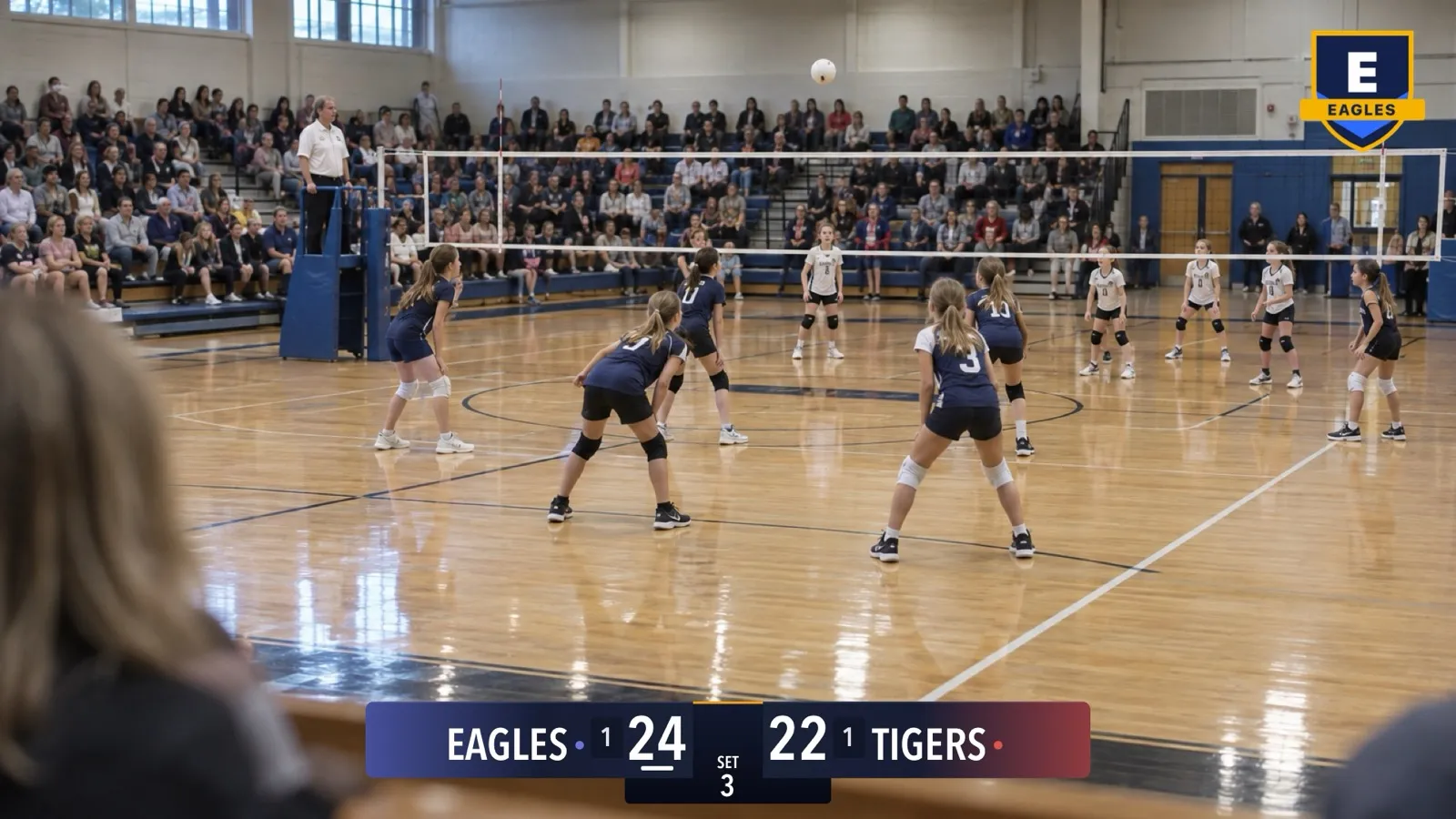
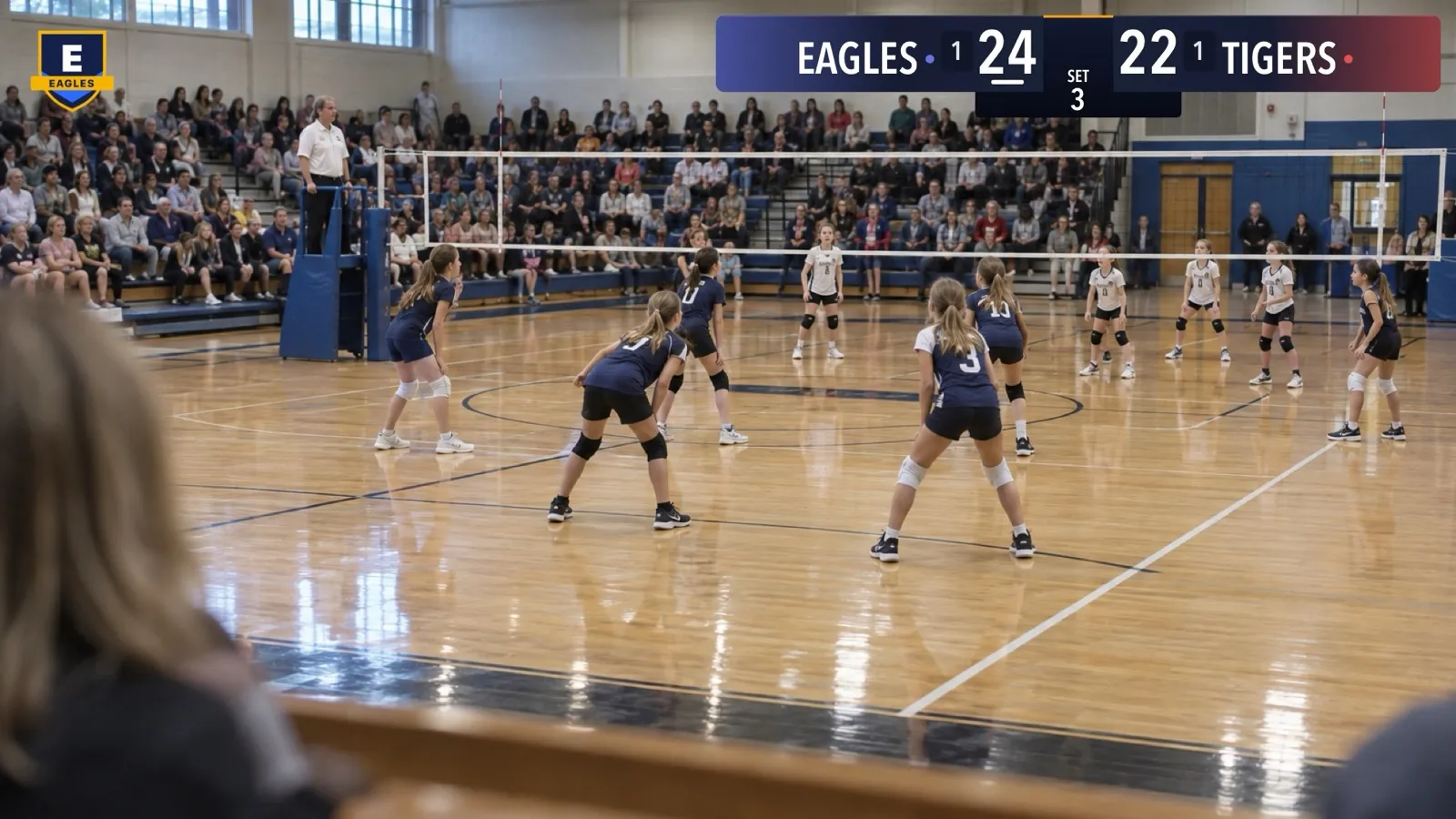
Cuando el marcador comparte la esquina. Si el marcador está visible y ocupa la esquina de tu logo, el logo pasa a la siguiente esquina libre, dejando un pequeño espacio con el marcador. El orden es arriba a la derecha, arriba a la izquierda, abajo a la derecha, abajo a la izquierda, empezando por la esquina que elegiste. Oculta el marcador y el logo vuelve a tu esquina. Si por lo que sea el marcador cubre todas las esquinas, el logo se queda en la tuya.
Compruébalo antes del partido. La vista de cámara muestra tu logo donde estará en la emisión. Vista emisión muestra exactamente el encuadre 16:9 que reciben tus espectadores, y la vista previa del selector Marcador muestra tu logo junto al marcador.
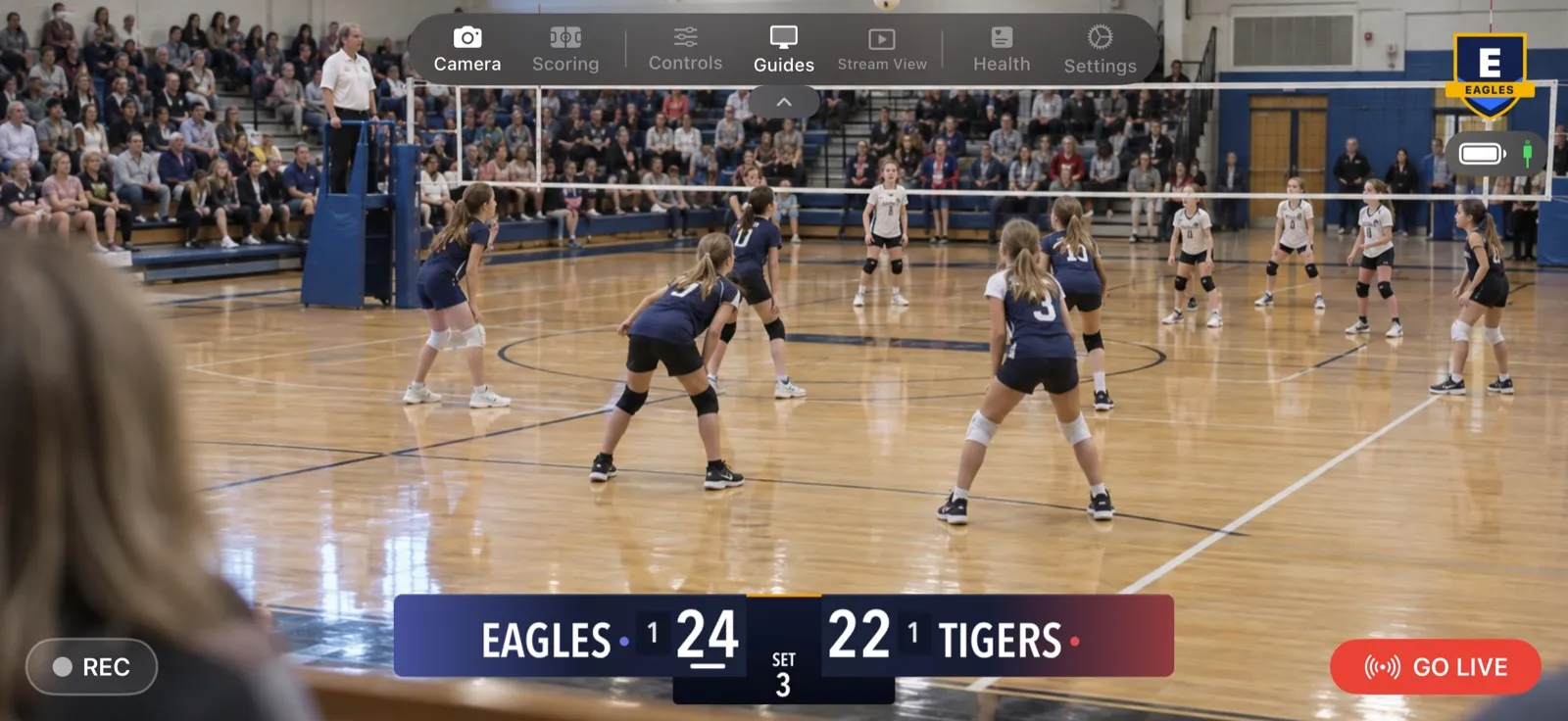
Emite en directo
No se mueve mientras estás en directo. El logo que se usa se fija cuando inicias la primera captura: Emitir, REC o NDI. Desde ese momento, todos los controles del logo quedan atenuados hasta que todo se detiene, para que nada cambie ante tus espectadores en pleno partido. Un cambio que hagas entre partidos se aplica la próxima vez que empieces.
Las grabaciones y NDI también lo llevan. La grabación del teléfono y la salida NDI muestran el mismo logo en la misma esquina. Si envías NDI con Señal limpia (sin superposiciones) activada, el logo desaparece de esa señal junto con el marcador.
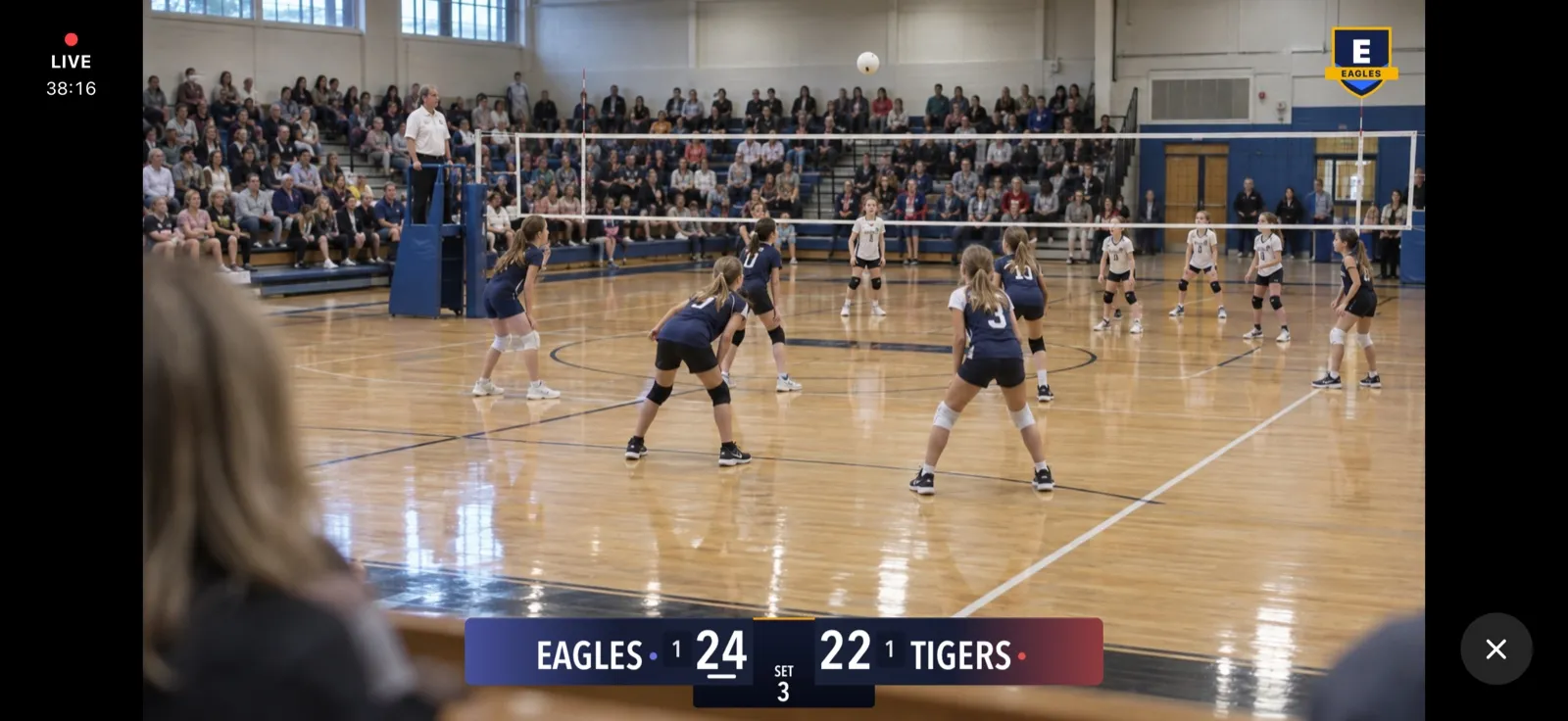
Desactívalo, o vuelve atrás
- Ninguno no muestra ningún logo.
- CineSportCam vuelve a mostrar nuestro logo.
- Quitar tu logo borra tu archivo de la app. El ajuste vuelve a CineSportCam, y puedes elegir una imagen nueva cuando quieras.
Gratis, Pro y Team Pass
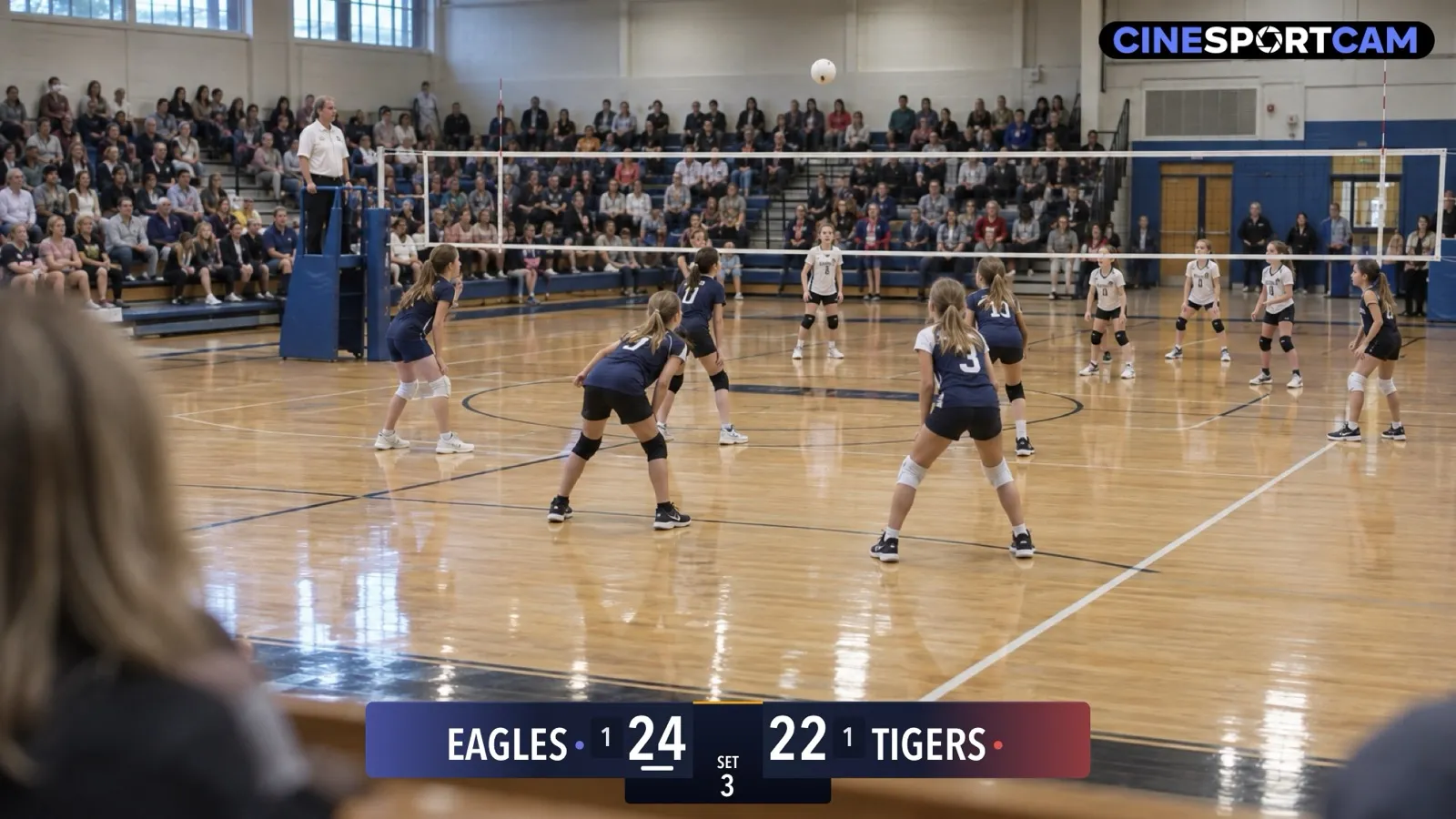
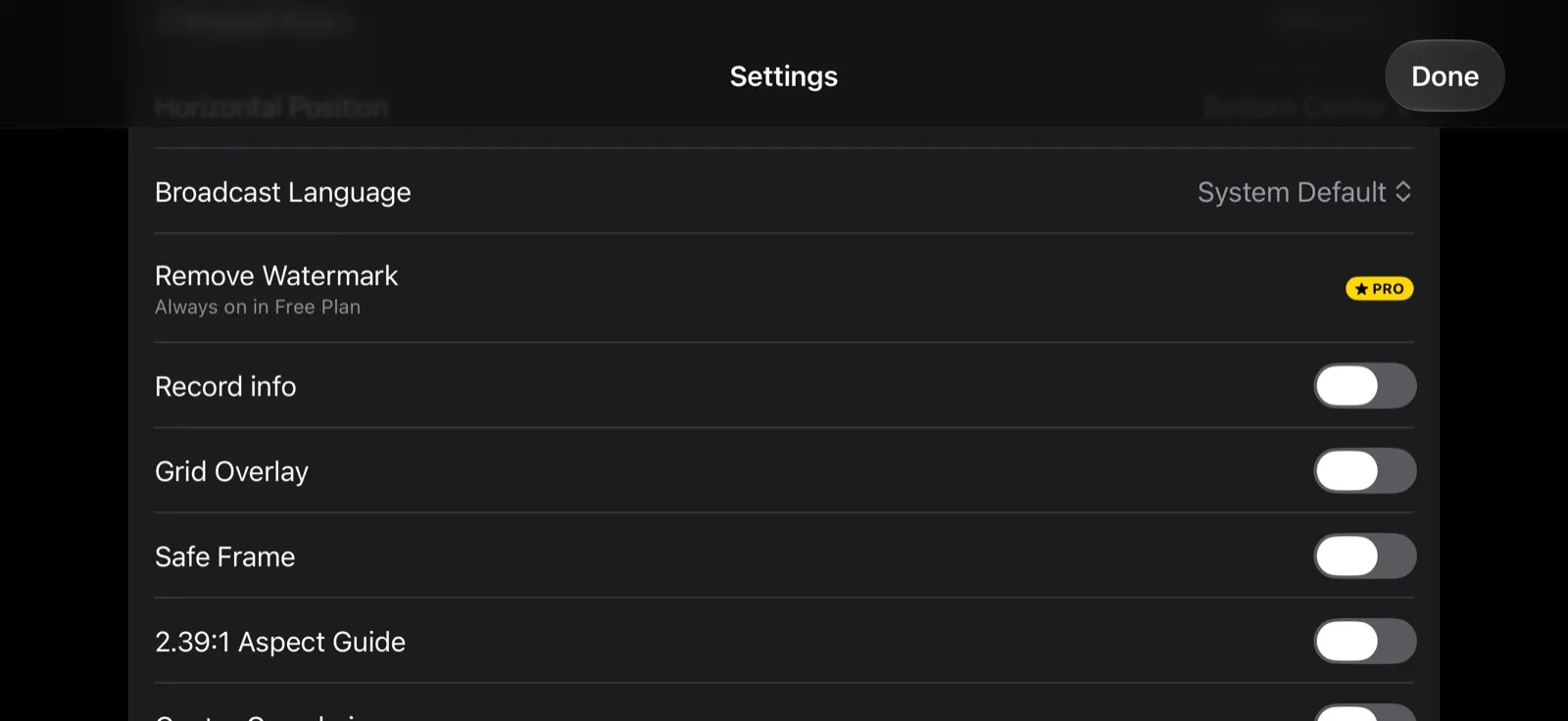
En el plan gratuito, la emisión, la grabación y la salida NDI llevan un pequeño logo de CineSportCam. Ajustes → Pantalla muestra Quitar marca de agua con una etiqueta PRO y “Siempre activado en el plan gratuito”, y la vista de cámara tiene un botón Quitar logo · PRO mientras no estás emitiendo, grabando ni enviando NDI.
Con Pro, ya sea con una suscripción o con una plaza de Team Pass o Club, eliges tu logo, el nuestro o ninguno. Comprar Pro, restaurar una compra o canjear un código mantiene la opción que elegiste.
Si Pro termina, la emisión vuelve a mostrar el logo de CineSportCam. Tu elección y tu archivo se conservan, así que tu logo vuelve en cuanto vuelve Pro.
Solución de problemas
“No se ha podido usar esa imagen” con “Elige una imagen de menos de 5 MB.” El archivo es demasiado grande. Exporta una copia más pequeña; con 1024 píxeles en el lado largo hay de sobra.
“No se ha podido usar esa imagen” con “Elige una imagen PNG, JPEG o HEIC.” El archivo no es una imagen que la app pueda leer, como un PDF o un archivo de diseño. Expórtalo como PNG.
“No se ha podido usar esa imagen” sin nada más. La app no ha podido leer la imagen, o la imagen no tiene nada visible (una exportación totalmente transparente). Puede que una foto guardada en iCloud aún no se haya descargado: ábrela primero en la app Fotos y luego vuelve a elegirla. Tu logo anterior se queda puesto hasta que uno nuevo funcione.
El logo se ve como un recuadro. Es un JPEG o tiene un fondo sólido. Exporta un PNG con fondo transparente.
Los controles del logo están atenuados. Estás en directo, grabando o enviando NDI. Detenlo todo, haz el cambio, y se aplicará la próxima vez que empieces.
El logo ha desaparecido tras configurar un teléfono desde una copia de seguridad. Si la copia no incluía el archivo del logo, no se muestra nada en su lugar hasta que vuelvas a elegir la imagen. Una emisión Pro nunca vuelve a nuestro logo.
Preguntas
¿El logo aparece en las grabaciones? Sí, en la misma esquina que en la emisión.
¿Y en NDI? Sí, salvo que actives Señal limpia (sin superposiciones), que envía la imagen sin logo y sin marcador.
¿Lo muestra el anotador web? No. El anotador web es una página para anotar, no un vídeo.
¿Se puede animar el logo? No. La app muestra una imagen fija.
¿Puedo mostrar dos logos, o una franja de patrocinadores? No. Hay un solo logo, en una sola esquina.
¿La tarjeta de resultado lleva mi logo? No. La tarjeta de resultado que compartes después del partido lleva la línea de crédito “Streamed with CineSportCam”.
¿Un logo consume más ancho de banda? No. Forma parte de la imagen que la app ya envía.