Sæt dit holds logo på jeres livestream med CineSportCam
Vis klubbens mærke i hjørnet af hvert stream, hver optagelse og hvert NDI-feed. Sådan forbereder du filen, slår det til og placerer det, og hvad du gør, når et billede ikke vil indlæses.

Dit stream er holdets kanal, så det skal bære holdets mærke. CineSportCam 2.6.1 sætter dit eget logo i hjørnet af billedet, hvor alle seere ser det. Det tager omkring ti minutter, og det meste af tiden går med at finde den rigtige fil.
Det får du
Dit logo vises på livestreamet, på den optagelse, telefonen gemmer, og på NDI-outputtet, altid i samme hjørne. Seerne ser det, uanset hvor de ser med.
Forbered filen
Brug en PNG-fil med gennemsigtig baggrund. Appen beskærer de tomme kanter omkring dit logo, så selve logoet svæver over kampen. En JPEG-fil, eller et hvilket som helst billede med ensfarvet baggrund, vises som et rektangel. Det er fint til et emblem, der har sin egen baggrund, men et klubmærke ser som regel bedre ud uden.
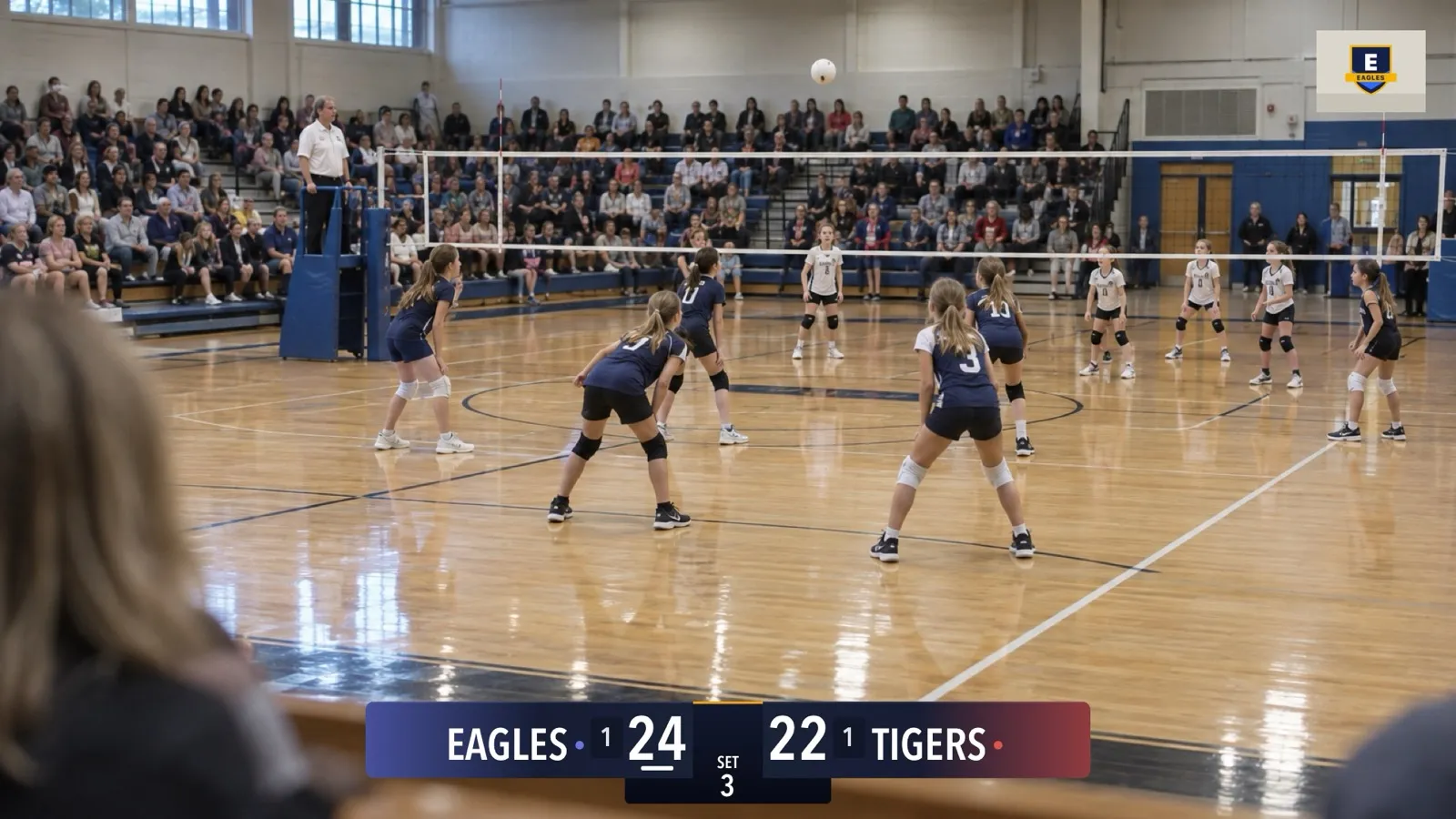
Størrelse og format. Appen tager imod PNG, JPEG eller HEIC på op til 5 MB. Den gemmer en kopi på højst 1024 pixels på den lange side, så en større fil ser ikke skarpere ud i udsendelsen.
Tænk i miniaturer. I standardstørrelsen passer dit logo ind i en boks på omkring en tiendedel af billedets højde: cirka 108 pixels høj i et 1080p-stream. Et kvadratisk klubmærke fylder boksen ud. Et bredt navnelogo begrænses i stedet af boksens bredde (cirka 443 pixels ved 1080p). Småt skrift og små mottoer kan ikke læses, så et kraftigt mærke, der stadig kan læses i miniaturestørrelse, virker bedst.
Få filen over på iPhonen. Send den med AirDrop til telefonen, og gem den i Fotos eller Filer, gem den fra en mail, eller læg den i iCloud Drive, Dropbox eller et delt drev, som appen Filer kan åbne.
Sørg for, at du må bruge det. Som appen siger: “Brug kun et logo, du har ret til at vise på dit stream.” Et klubmærke kræver klubbens tilladelse, og en sponsors logo kræver sponsorens.
Slå det til
-
Åbn Indstillinger → Visning
Find Logo på streamet. Der er tre valg: CineSportCam, Dit logo og Ingen.
-
Vælg Dit logo
Indtil du vælger et billede, står der i rækken nedenunder “Vælg et billede for at vise det på dit stream.”
-
Vælg dit billede
Vælg fra Fotos åbner dit fotobibliotek. Vælg en fil åbner appen Filer, så iCloud Drive, Dropbox eller et delt drev virker også. En miniature af dit logo vises ved siden af knapperne.
Alle logoindstillinger

| Indstilling | Hvad den gør |
|---|---|
| Logo på streamet | Hvad der står i hjørnet: CineSportCam (vores logo, standard), Dit logo eller Ingen for slet intet logo. Med gratisplanen hedder rækken i stedet Fjern vandmærke med et PRO-mærke, og vores logo bliver på. |
| Vælg fra Fotos | Henter dit logo fra fotobiblioteket. |
| Vælg en fil | Henter en PNG, JPEG eller HEIC fra appen Filer: iCloud Drive, Dropbox eller et delt drev. |
| Fjern dit logo | Sletter dit logo fra appen, og indstillingen går tilbage til CineSportCam. Den vises, når du har valgt et billede. |
| Logohjørne | Øverst til højre (standard), Øverst til venstre, Nederst til højre eller Nederst til venstre. Hvis resultattavlen sidder i det hjørne, flytter logoet til det næste ledige hjørne. |
| Logostørrelse | 50 % til 150 % i trin på 10 %. 100 % passer i en boks på omkring en tiendedel af billedets højde. |
Rækkerne under Logo på streamet vises kun, når Dit logo er valgt, og linjen under dem er en påmindelse: “Brug kun et logo, du har ret til at vise på dit stream.” Alle logoindstillinger er nedtonede, mens du er live, optager eller sender NDI.
Placer det, og vælg størrelsen
Logohjørne sætter dit logo Øverst til højre (standard), Øverst til venstre, Nederst til højre eller Nederst til venstre, lidt inde fra kanterne.
Logostørrelse går fra 50 % til 150 % i trin på 10 %. 100 % er den boks, der er beskrevet ovenfor.
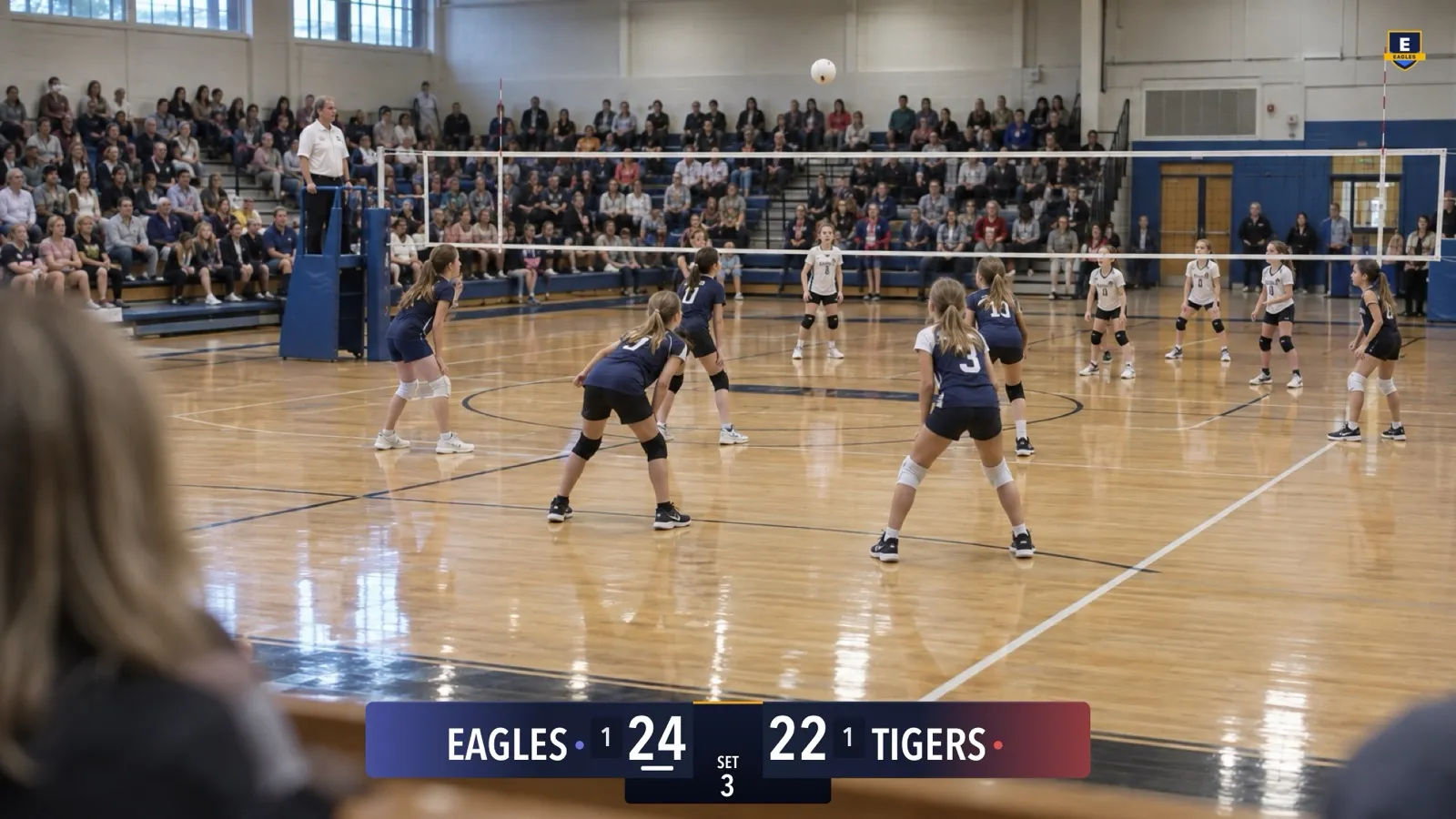
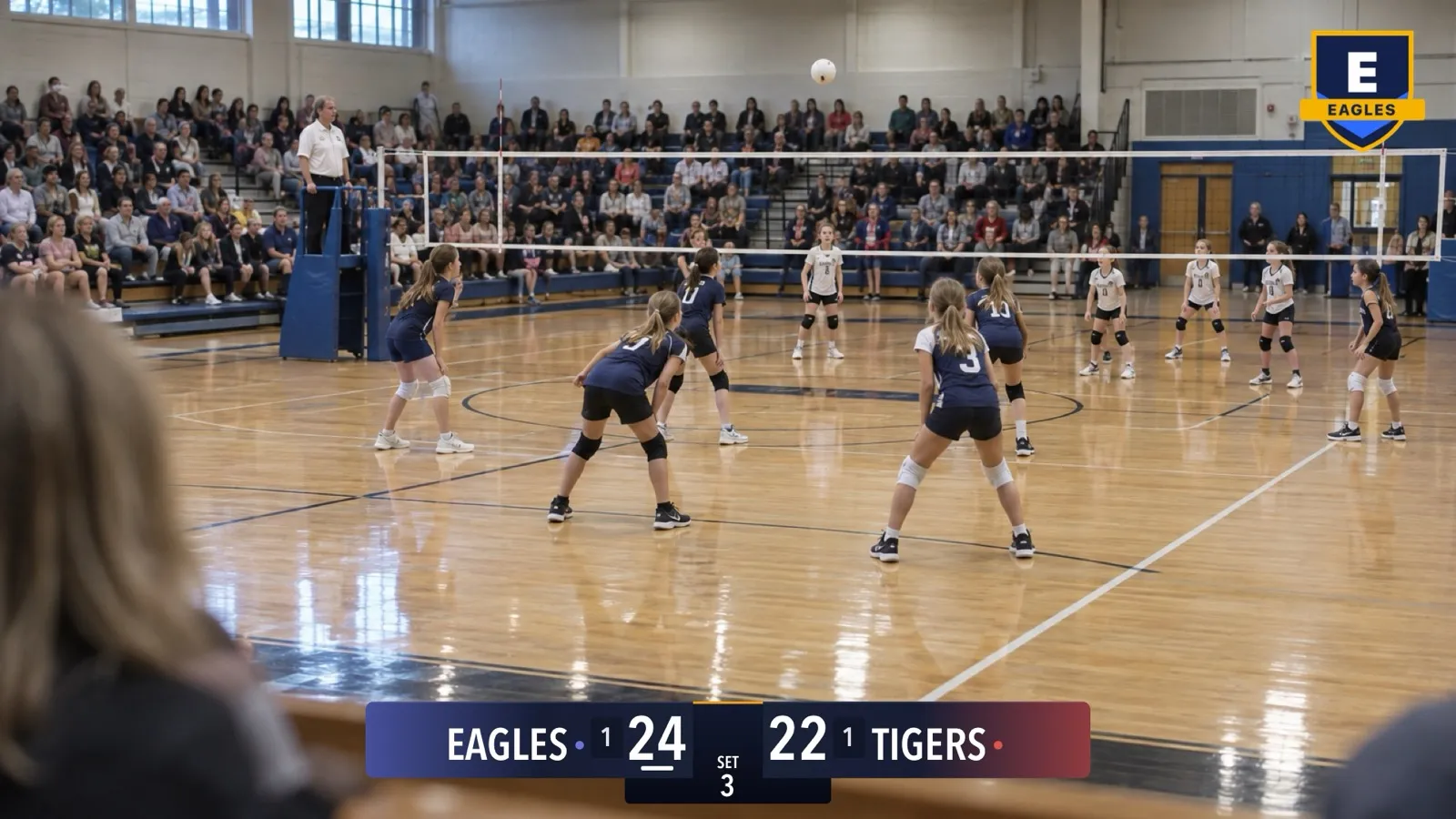
Når resultattavlen deler hjørnet. Hvis resultattavlen vises og sidder i dit logos hjørne, flytter logoet til det næste ledige hjørne og holder en lille afstand til tavlen. Rækkefølgen er øverst til højre, øverst til venstre, nederst til højre, nederst til venstre, med start fra det hjørne, du har valgt. Skjul tavlen, så går logoet tilbage til dit hjørne. Hvis tavlen mod forventning dækker alle hjørner, bliver logoet i dit.
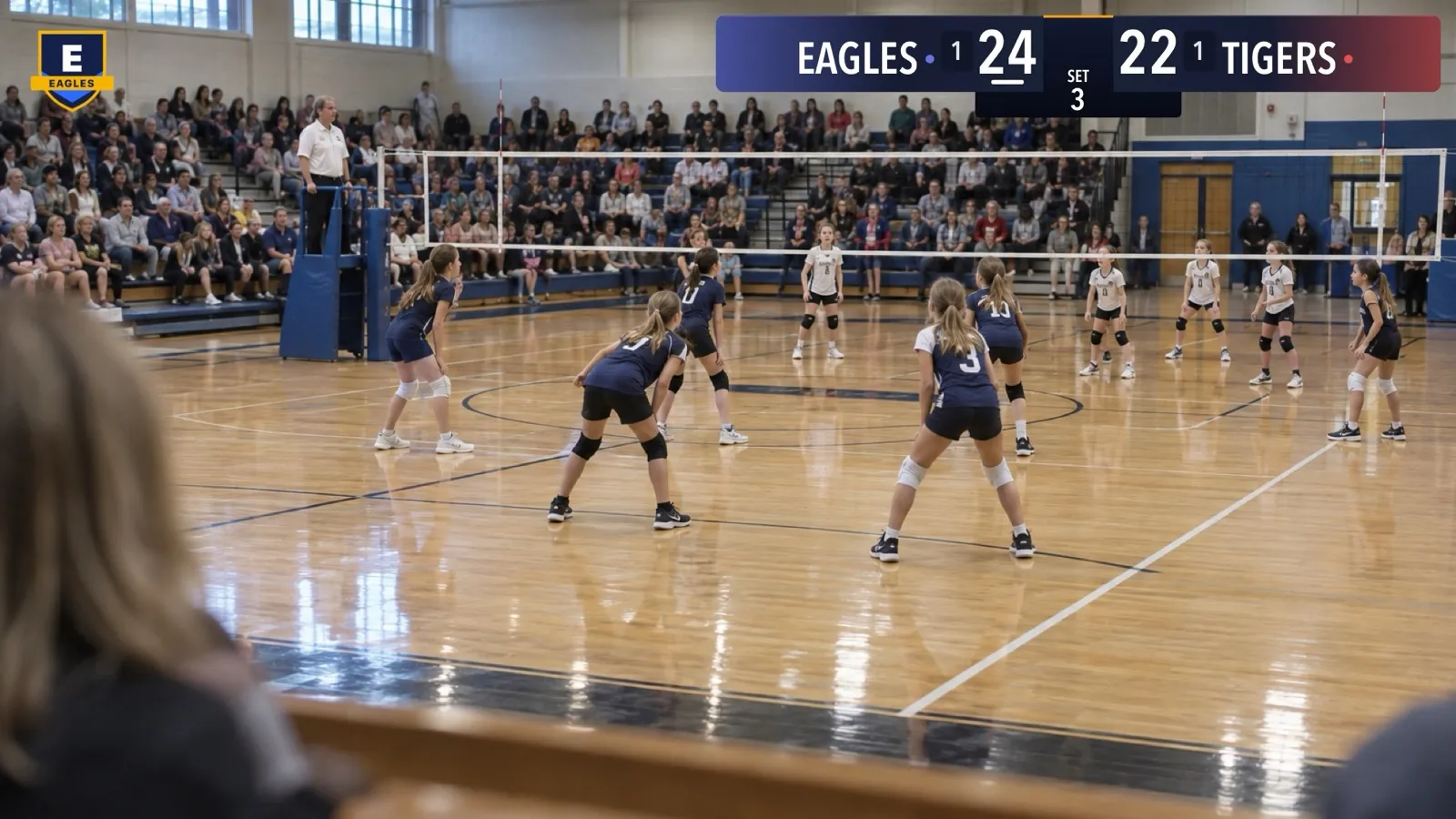
Tjek det før kampen. Kameravisningen viser dit logo, hvor det kommer til at sidde i udsendelsen. Streamvisning viser præcis det 16:9-billede, dine seere får, og forhåndsvisningen i Scoreboard-vælgeren viser dit logo ved siden af tavlen.
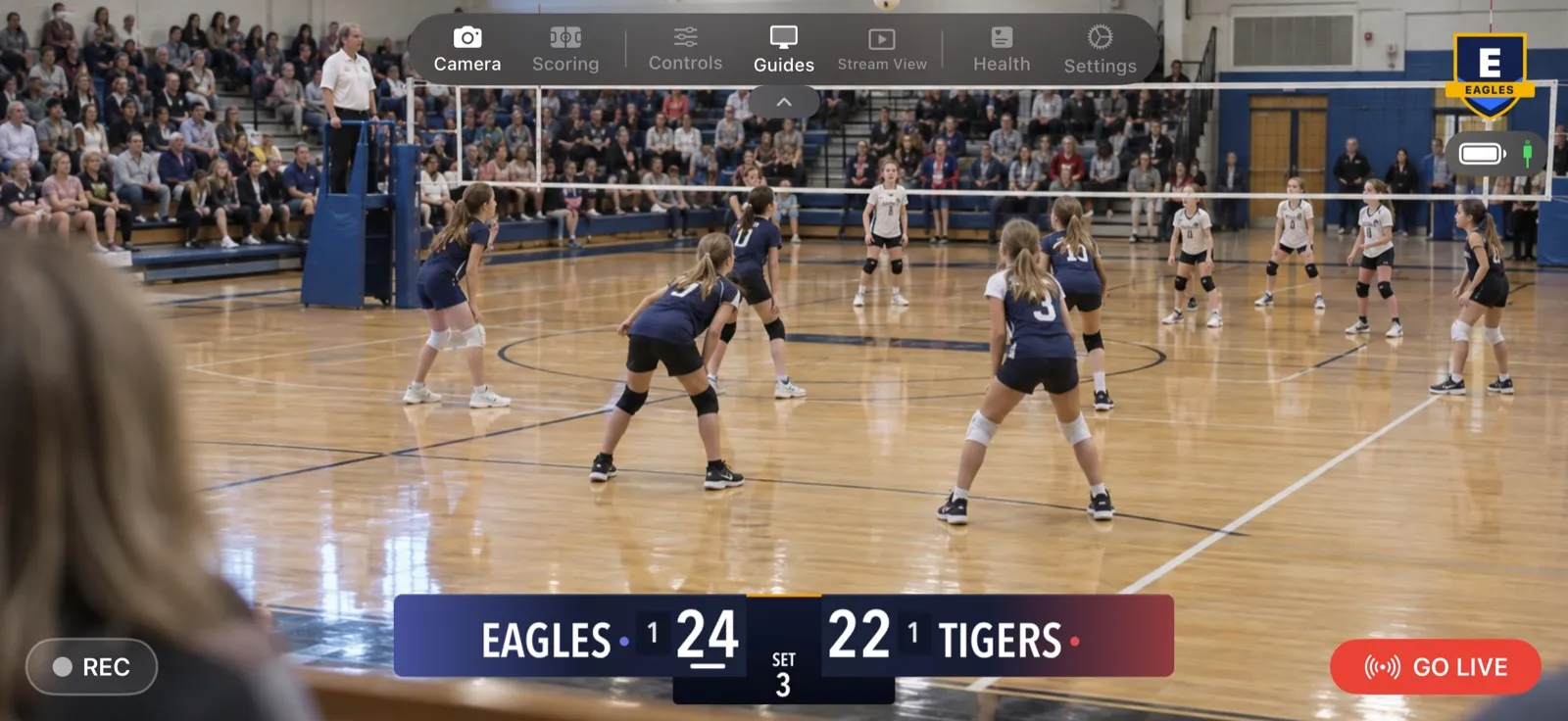
Gå live
Det bliver, hvor det er, mens du er live. Det logo, der bruges, ligger fast, når du starter det første af de tre: Gå live, OPT eller NDI. Derefter er alle logoknapper nedtonede, indtil alt er stoppet, så intet ændrer sig for dine seere midt i kampen. En ændring, du laver mellem to kampe, slår igennem næste gang, du starter.
Optagelser og NDI får det også. Optagelsen på telefonen og NDI-outputtet viser det samme logo i det samme hjørne. Hvis du sender NDI med Rent feed (ingen overlejringer) slået til, forsvinder logoet fra det feed sammen med resultattavlen.
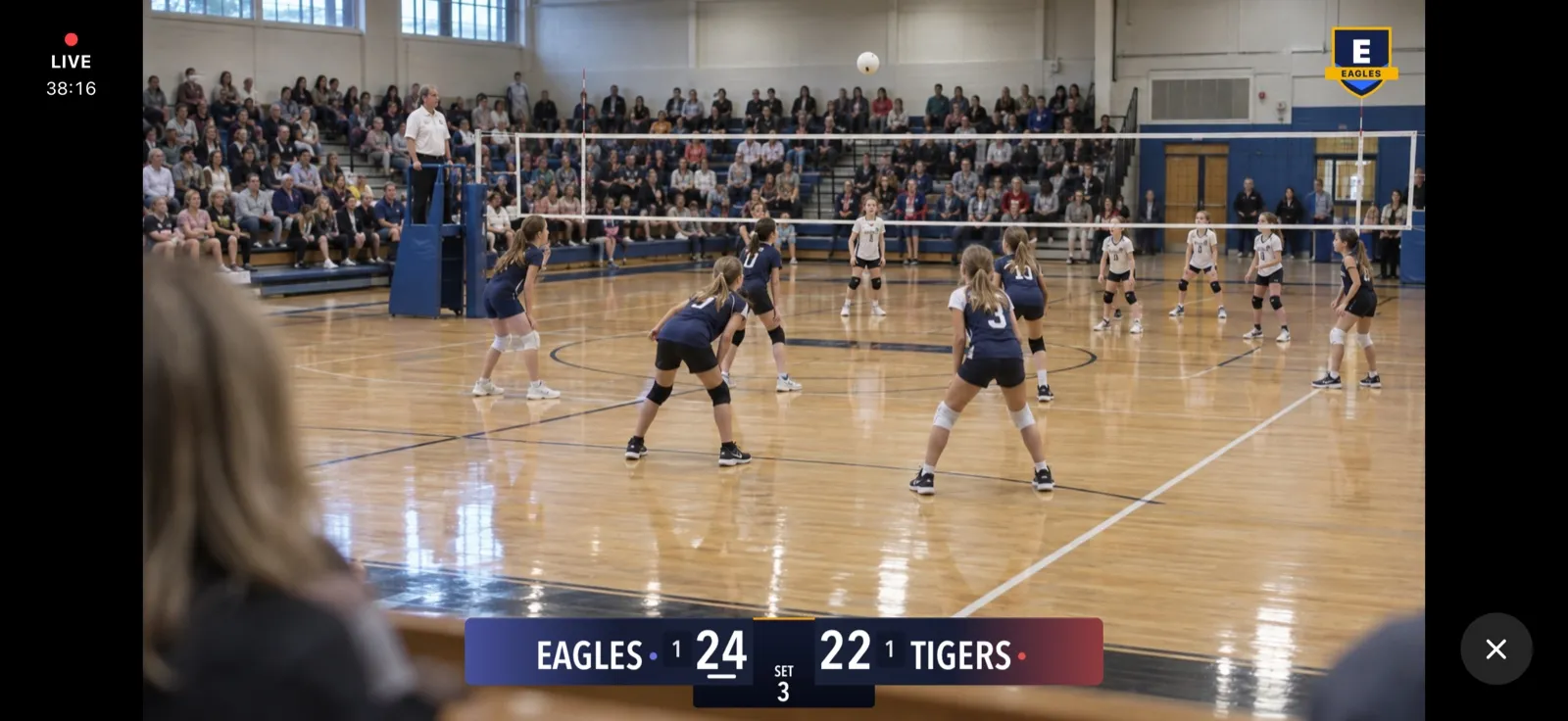
Slå det fra, eller skift tilbage
- Ingen viser slet intet logo.
- CineSportCam viser vores logo igen.
- Fjern dit logo sletter din fil fra appen. Indstillingen går tilbage til CineSportCam, og du kan vælge et nyt billede når som helst.
Gratis, Pro og Team Pass
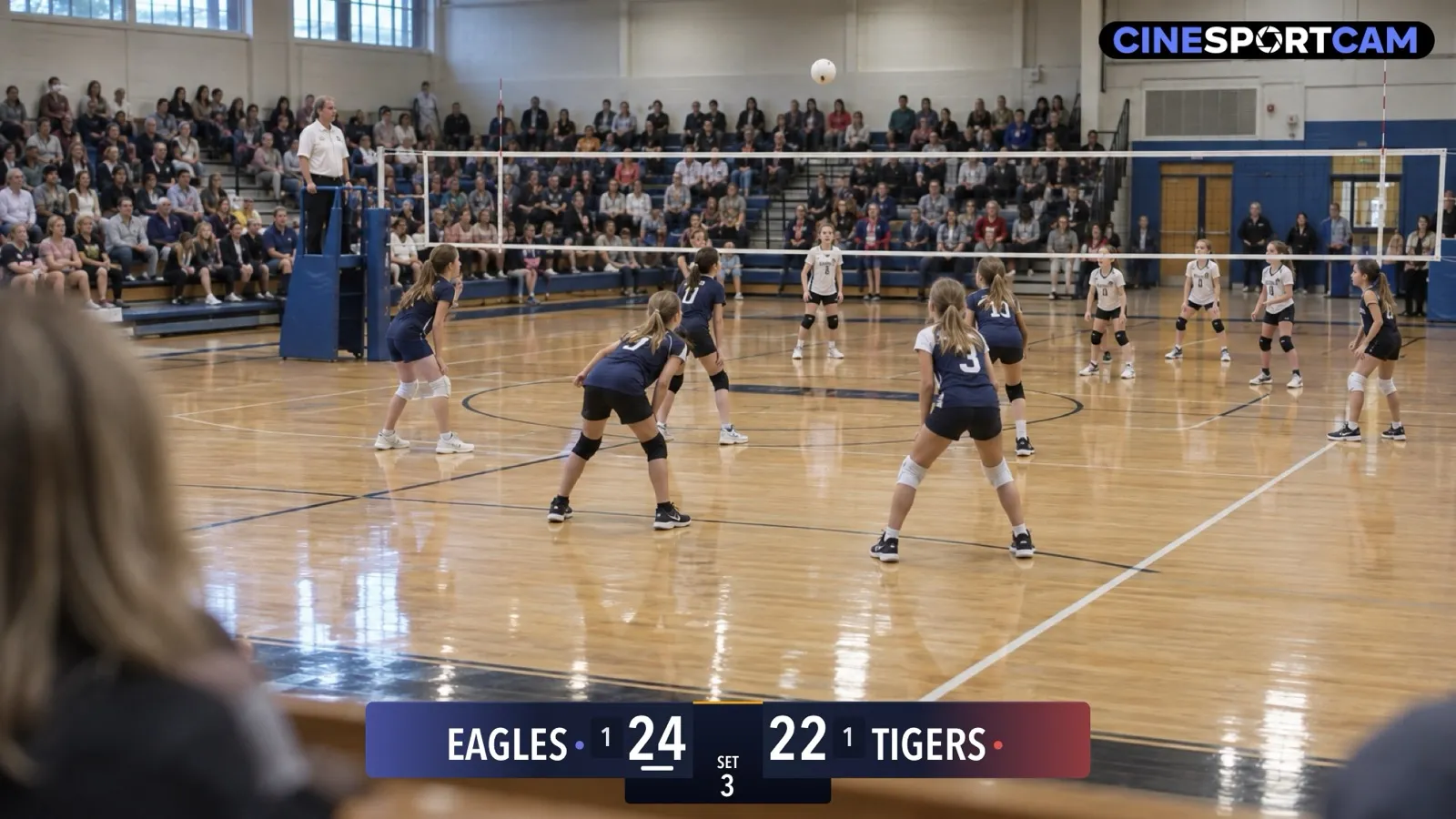
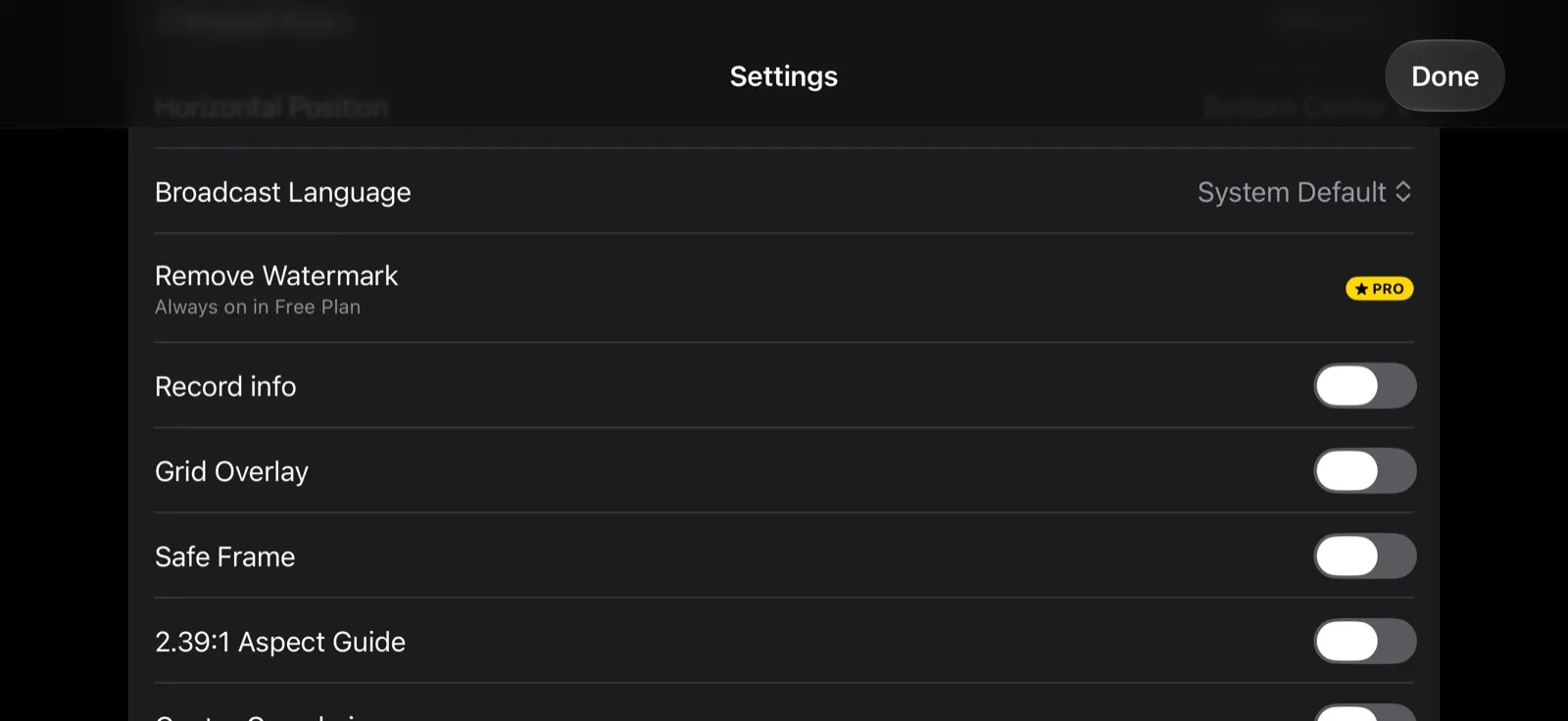
Med gratisplanen viser streamet, optagelsen og NDI-outputtet et lille CineSportCam-logo. Indstillinger → Visning viser Fjern vandmærke med et PRO-mærke og “Altid til i gratisplanen”, og kameravisningen har en Fjern logo · PRO-knap, mens der hverken streames, optages eller sendes NDI.
Med Pro, via et abonnement eller en plads på et Team Pass eller en klubudgave, vælger du dit logo, vores logo eller intet logo. Køber du Pro, gendanner et køb eller indløser en kode, bevares det valg, du har truffet.
Hvis Pro udløber, viser streamet CineSportCam-logoet igen. Dit valg og din fil bliver gemt, så dit logo kommer tilbage, så snart Pro gør.
Fejlfinding
“Billedet kunne ikke bruges” med “Vælg et billede under 5 MB.” Filen er for stor. Eksportér en mindre kopi; 1024 pixels på den lange side er rigeligt.
“Billedet kunne ikke bruges” med “Vælg et PNG-, JPEG- eller HEIC-billede.” Filen er ikke et billede, appen kan læse, fx en PDF eller en designfil. Eksportér den som PNG.
“Billedet kunne ikke bruges” uden andet. Appen kunne ikke læse billedet, eller billedet har intet synligt indhold (en helt gennemsigtig eksport). Et foto, der ligger i iCloud, er måske ikke hentet ned endnu: åbn det i appen Fotos først, og vælg det så igen. Dit tidligere logo bliver, hvor det er, indtil et nyt virker.
Logoet vises som en kasse. Det er en JPEG-fil, eller det har en ensfarvet baggrund. Eksportér en PNG-fil med gennemsigtig baggrund.
Logoknapperne er nedtonede. Du er live, optager eller sender NDI. Stop det hele, lav ændringen, så slår den igennem næste gang, du starter.
Logoet er væk, efter at en telefon er sat op fra en sikkerhedskopi. Hvis sikkerhedskopien ikke indeholdt logofilen, vises der intet i stedet, indtil du vælger billedet igen. Et Pro-stream skifter aldrig over til vores logo.
Spørgsmål
Vises logoet på optagelser? Ja, i samme hjørne som på streamet.
Og på NDI? Ja, medmindre du slår Rent feed (ingen overlejringer) til, som sender billedet uden logo og uden resultattavle.
Viser scoringssiden det? Nej. Scoringssiden er en side til at score på, ikke video.
Kan logoet være animeret? Nej. Appen viser et stillbillede.
Kan jeg vise to logoer eller en sponsorbjælke? Nej. Der er ét logo, i ét hjørne.
Har resultatkortet mit logo på? Nej. Det resultatkort, du deler efter kampen, har kreditlinjen “Streamed with CineSportCam”.
Bruger et logo mere båndbredde? Nej. Det er en del af det billede, appen allerede sender.