CineSportCam으로 라이브 스트림에 우리 팀 로고 넣기
모든 스트림, 녹화 영상, NDI 화면의 코너에 클럽 엠블럼을 보여 주세요. 파일 준비, 기능 켜기, 위치 정하기, 그리고 이미지가 불러와지지 않을 때 할 일을 알려 드려요.

스트림은 팀의 채널이니까 팀의 로고가 들어가야겠죠. CineSportCam 2.6.1에서는 모든 시청자가 볼 수 있도록 화면 코너에 우리 팀 로고를 넣을 수 있어요. 10분 정도면 충분하고, 그중 대부분은 알맞은 파일을 찾는 시간이에요.
어떻게 보이나요
로고는 라이브 스트림, 폰에 저장되는 녹화 영상, NDI 출력에 항상 같은 코너에 표시돼요. 시청자가 어디서 보든 로고가 보여요.
파일 준비하기
배경이 투명한 PNG를 쓰세요. 앱이 로고 주변의 빈 가장자리를 잘라 내기 때문에, 로고만 경기 화면 위에 떠 있는 것처럼 보여요. JPEG나 단색 배경이 있는 이미지는 사각형으로 표시돼요. 자체 배경이 있는 배지라면 괜찮지만, 엠블럼은 보통 배경이 없는 편이 더 보기 좋아요.
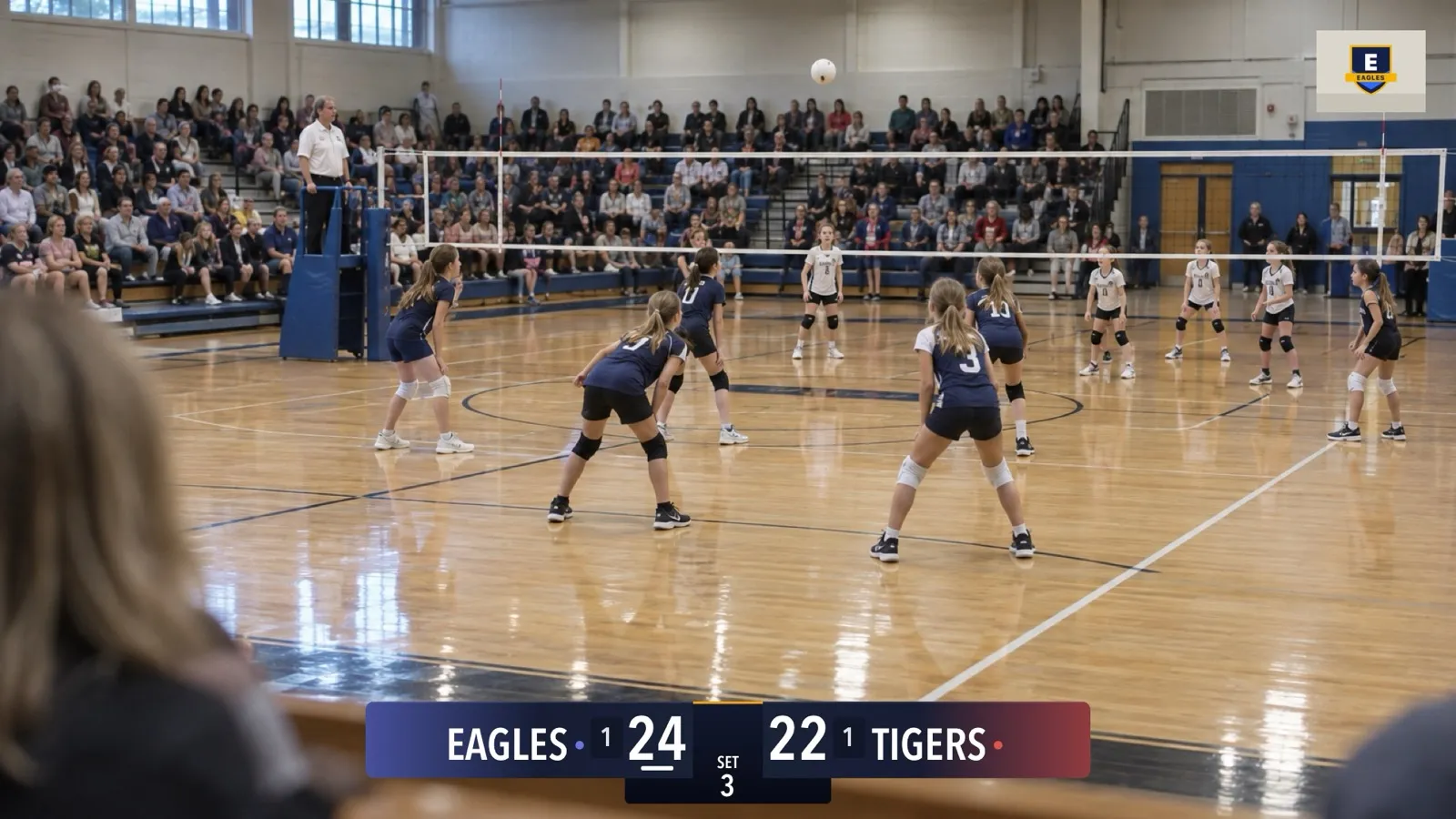
크기와 형식. 앱은 최대 5 MB의 PNG, JPEG, HEIC를 받아요. 긴 변이 1024픽셀을 넘지 않는 사본을 저장하기 때문에, 더 큰 파일을 써도 방송 화면에서 더 선명해지지 않아요.
썸네일 크기를 생각하세요. 기본 크기에서 로고는 화면 높이의 약 10분의 1 크기 상자 안에 들어가요. 1080p 스트림에서는 높이 약 108픽셀이에요. 정사각형 엠블럼은 이 상자를 꽉 채워요. 가로로 긴 워드마크는 대신 상자의 너비에 맞춰져요(1080p에서 약 443픽셀). 작은 글씨나 작게 들어간 모토는 읽히지 않으니, 썸네일 크기에서도 잘 보이는 굵직한 로고가 가장 좋아요.
iPhone으로 옮기세요. AirDrop으로 폰에 보내서 사진이나 파일 앱에 저장하거나, 이메일에서 저장하거나, 파일 앱에서 열 수 있는 iCloud Drive, Dropbox 또는 공유 드라이브에 넣어 두세요.
사용 권한을 확인하세요. 앱에도 나와 있듯이, 방송할 권리가 있는 로고만 사용하세요. 클럽 엠블럼은 클럽의 허락이, 스폰서 로고는 스폰서의 허락이 필요해요.
켜기
-
설정 → 디스플레이 열기
스트림 로고를 찾으세요. 선택지는 CineSportCam, 나만의 로고, 없음 세 가지예요.
-
나만의 로고 고르기
이미지를 고르기 전까지는 아래 줄에 “스트림에 표시할 이미지를 선택하세요.”라고 표시돼요.
-
이미지 고르기
사진에서 선택은 사진 보관함을 열어요. 파일 선택은 파일 앱을 열기 때문에 iCloud Drive, Dropbox, 공유 드라이브도 쓸 수 있어요. 버튼 옆에 로고 썸네일이 나타나요.
모든 로고 설정

| 설정 | 하는 일 |
|---|---|
| 스트림 로고 | 코너에 무엇을 넣을지 정해요. CineSportCam(기본값인 저희 로고), 나만의 로고, 또는 로고를 아예 넣지 않는 없음 중에서 골라요. 무료 요금제에서는 이 항목이 PRO 태그가 붙은 워터마크 제거로 바뀌고, 저희 로고가 계속 표시돼요. |
| 사진에서 선택 | 사진 보관함에서 로고를 골라요. |
| 파일 선택 | 파일 앱(iCloud Drive, Dropbox, 공유 드라이브)에서 PNG, JPEG, HEIC를 골라요. |
| 나만의 로고 제거 | 앱에서 로고를 삭제하고, 설정이 CineSportCam으로 돌아가요. 이미지를 고른 뒤에 나타나요. |
| 로고 위치 | 상단 오른쪽(기본값), 상단 왼쪽, 하단 오른쪽, 하단 왼쪽. 스코어보드가 그 코너에 있으면 로고는 다음 빈 코너로 옮겨 가요. |
| 로고 크기 | 50%부터 150%까지 10% 단위예요. 100%는 화면 높이의 약 10분의 1 크기 상자에 맞춰져요. |
스트림 로고 아래 항목들은 나만의 로고를 골랐을 때만 나타나고, 그 아래에는 “방송할 권리가 있는 로고만 사용하세요.”라는 안내가 있어요. 라이브, 녹화, NDI 전송 중에는 모든 로고 설정이 회색으로 비활성화돼요.
위치와 크기 정하기
로고 위치로 로고를 상단 오른쪽(기본값), 상단 왼쪽, 하단 오른쪽, 하단 왼쪽 중 한 곳에 둘 수 있어요. 가장자리에서 살짝 안쪽에 놓여요.
로고 크기는 50%부터 150%까지 10% 단위로 조절돼요. 100%가 위에서 설명한 상자 크기예요.
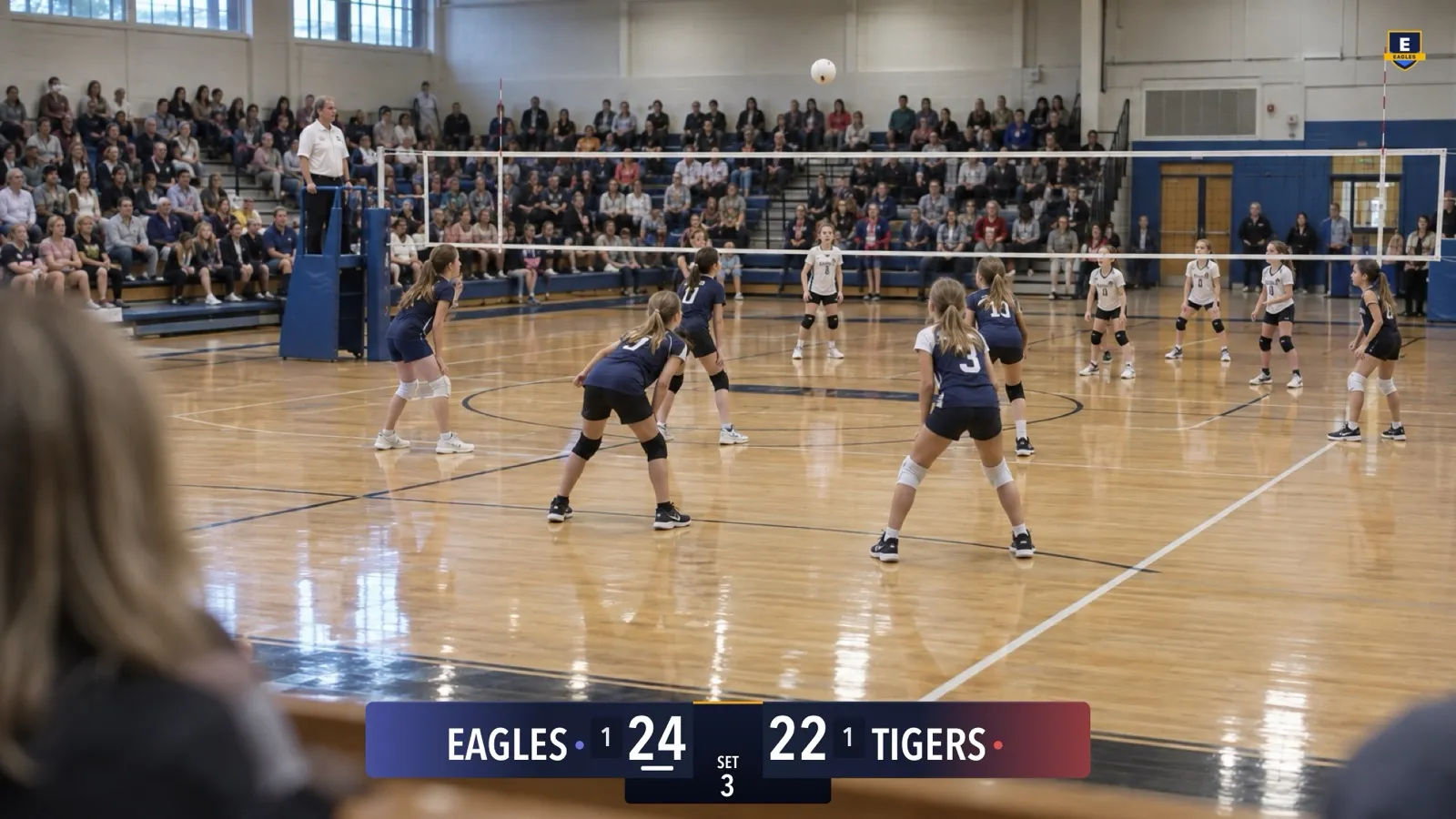
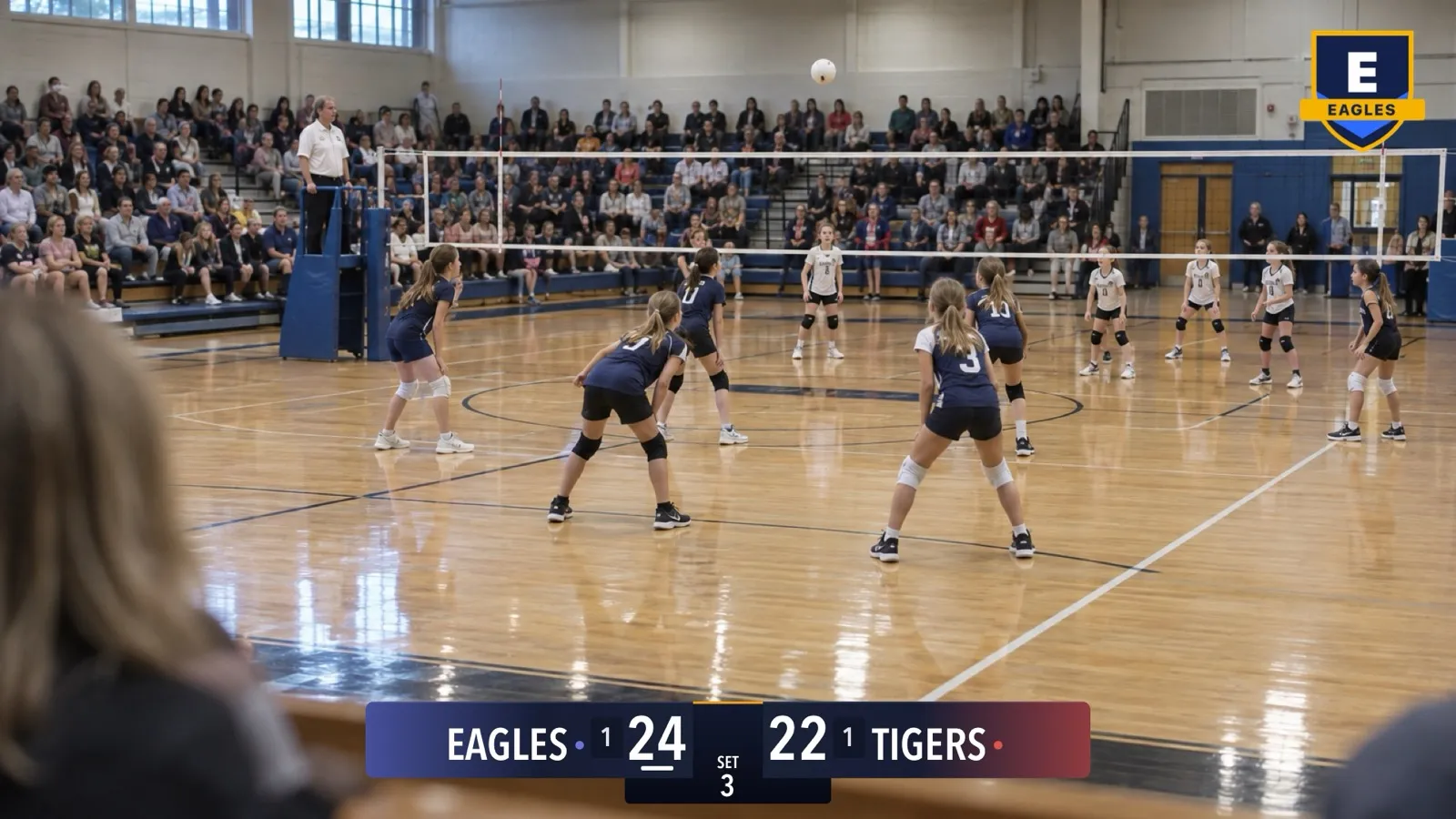
스코어보드와 코너가 겹칠 때. 스코어보드가 표시되고 있고 로고와 같은 코너에 있으면, 로고는 보드와 약간의 간격을 두고 다음 빈 코너로 옮겨 가요. 순서는 상단 오른쪽, 상단 왼쪽, 하단 오른쪽, 하단 왼쪽이고, 내가 고른 코너부터 차례로 찾아요. 스코어보드를 숨기면 로고는 원래 고른 코너로 돌아가요. 혹시 보드가 모든 코너를 가린다면 로고는 원래 코너에 그대로 있어요.
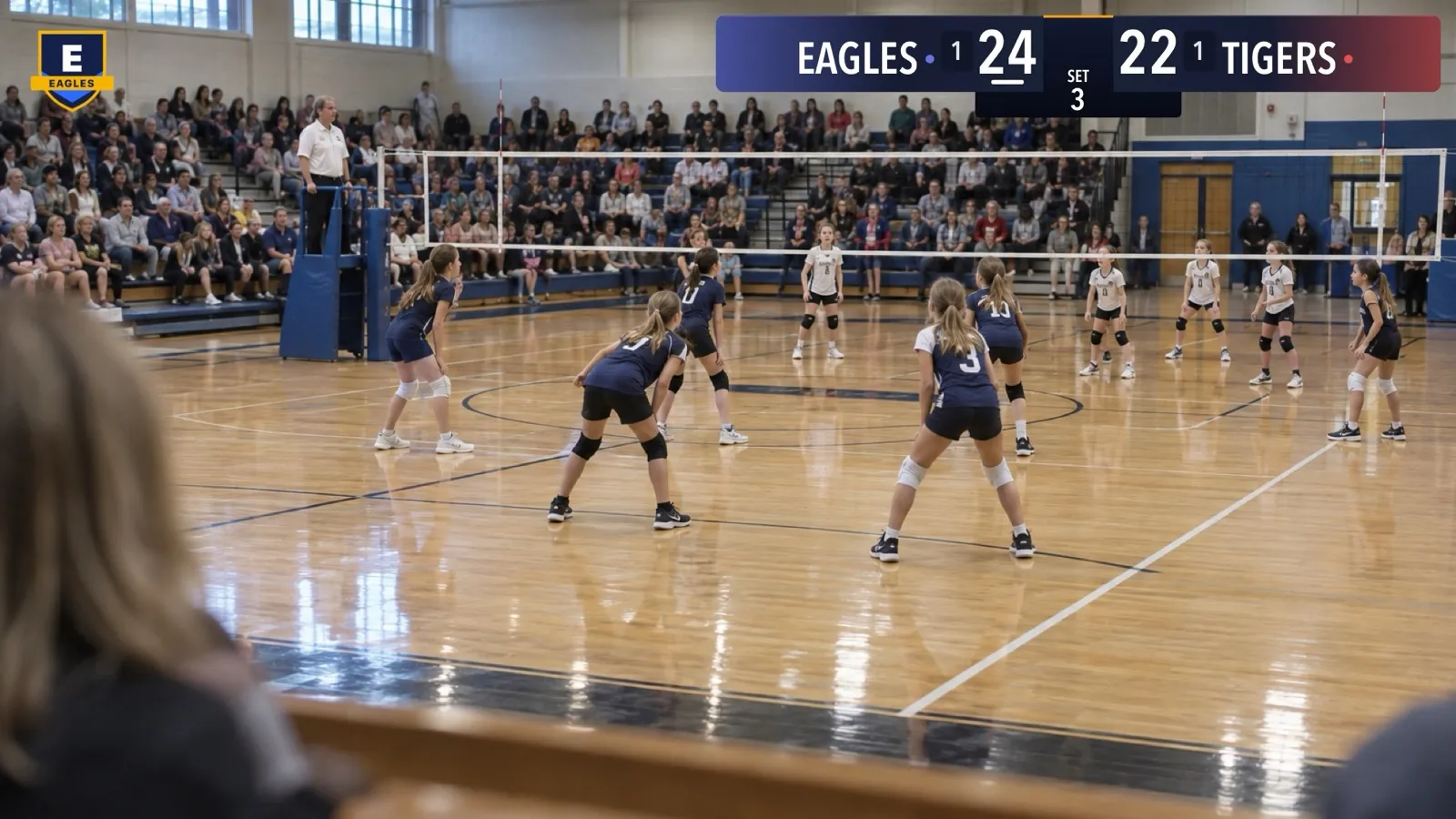
경기 전에 확인하세요. 카메라 화면에는 로고가 방송될 위치 그대로 표시돼요. 스트림 보기는 시청자가 받는 16:9 프레임을 정확히 보여 주고, 스코어보드 선택 화면의 미리보기에서도 보드 옆에 로고가 보여요.
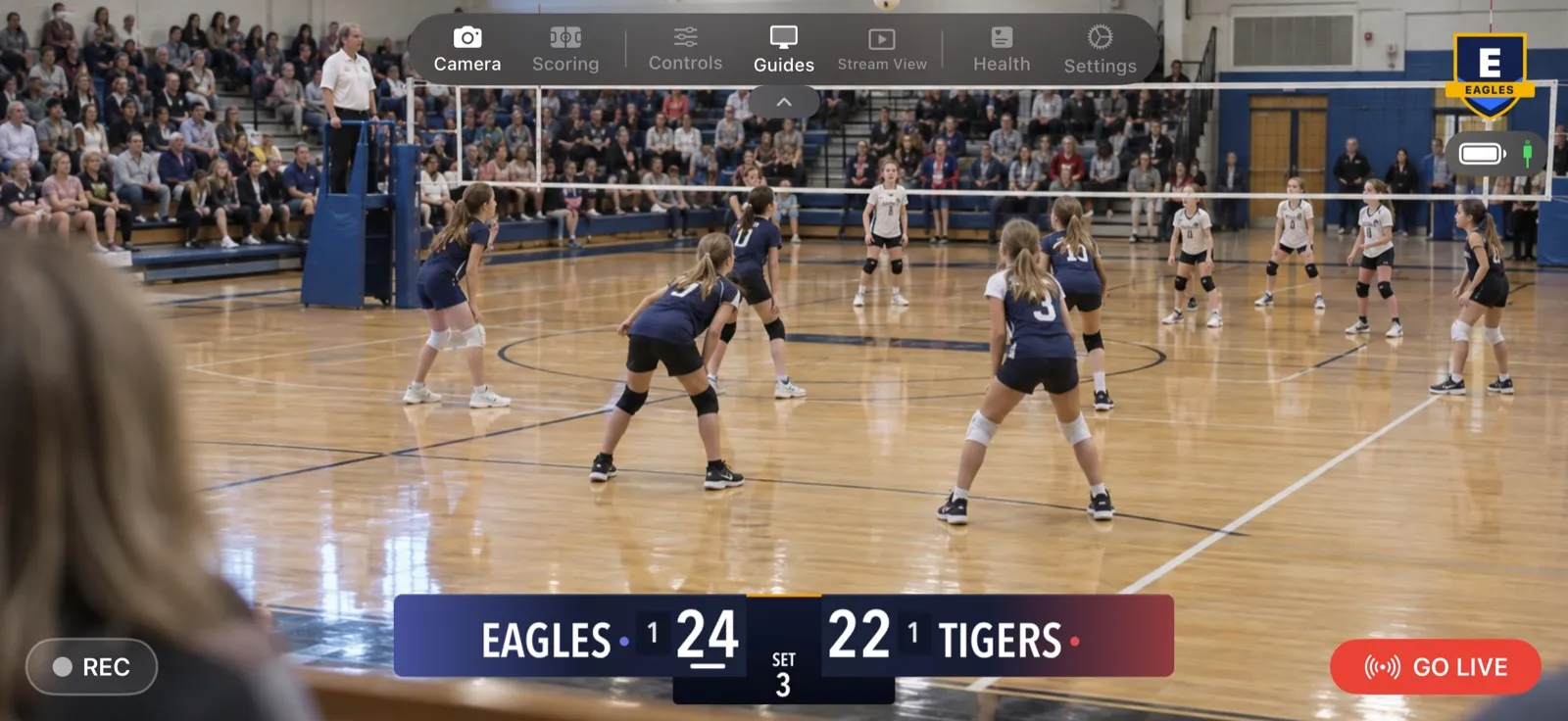
라이브 시작하기
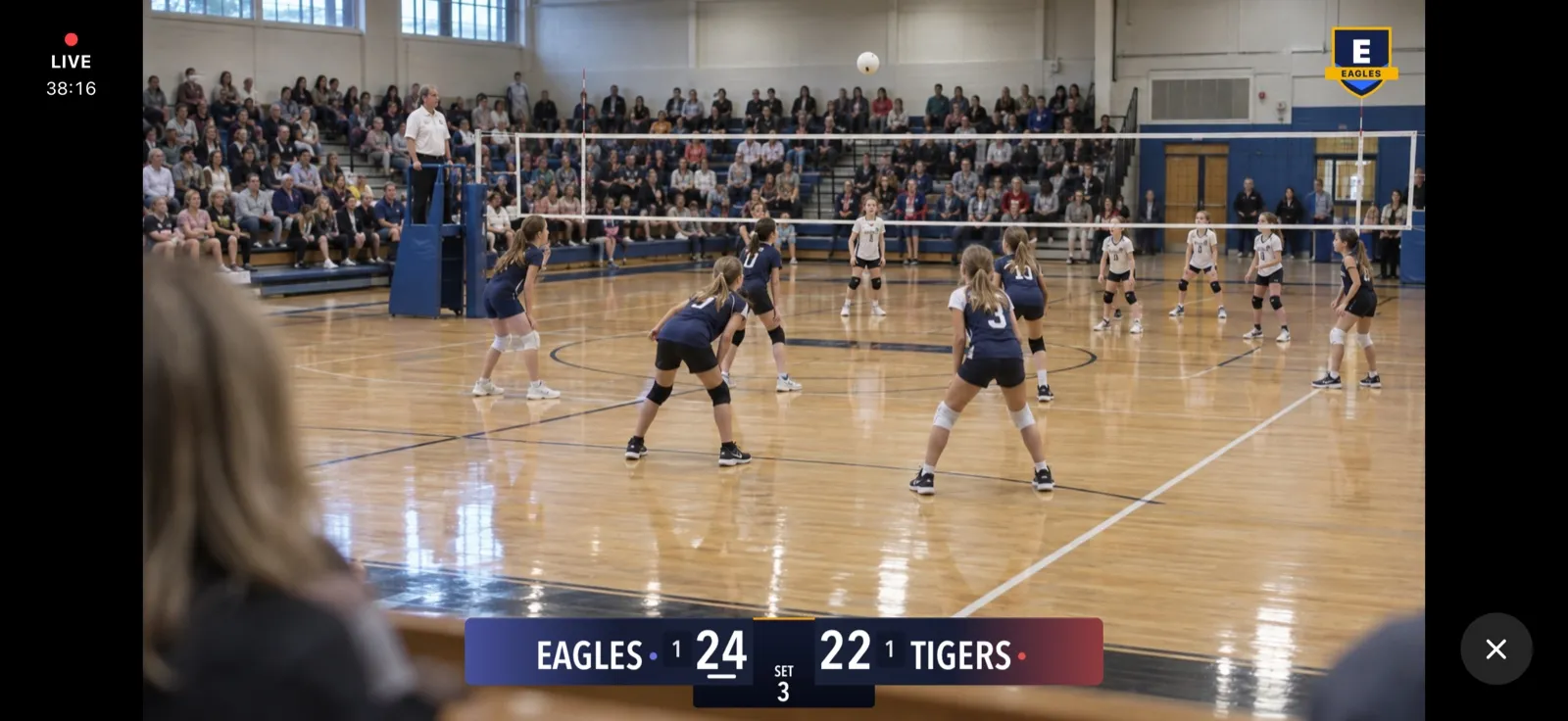
라이브 중에는 그대로 유지돼요. 사용할 로고는 첫 번째 캡처를 시작할 때 정해져요. 라이브 시작, REC, NDI 중 무엇이든 마찬가지예요. 그때부터 모든 것이 멈출 때까지 로고 컨트롤은 전부 회색으로 비활성화되기 때문에, 경기 도중에 시청자 화면이 바뀌는 일은 없어요. 경기 사이에 바꾼 설정은 다음에 시작할 때 적용돼요.
녹화와 NDI에도 들어가요. 폰의 녹화 영상과 NDI 출력에도 같은 로고가 같은 코너에 표시돼요. 클린 피드 (오버레이 없음) 설정을 켜고 NDI를 보내면, 그 피드에서는 스코어보드와 함께 로고도 빠져요.
끄거나 되돌리기
- 없음: 로고를 전혀 표시하지 않아요.
- CineSportCam: 저희 로고를 다시 표시해요.
- 나만의 로고 제거: 앱에서 파일을 삭제해요. 설정이 CineSportCam으로 돌아가고, 언제든 새 이미지를 고를 수 있어요.
무료, Pro, Team Pass
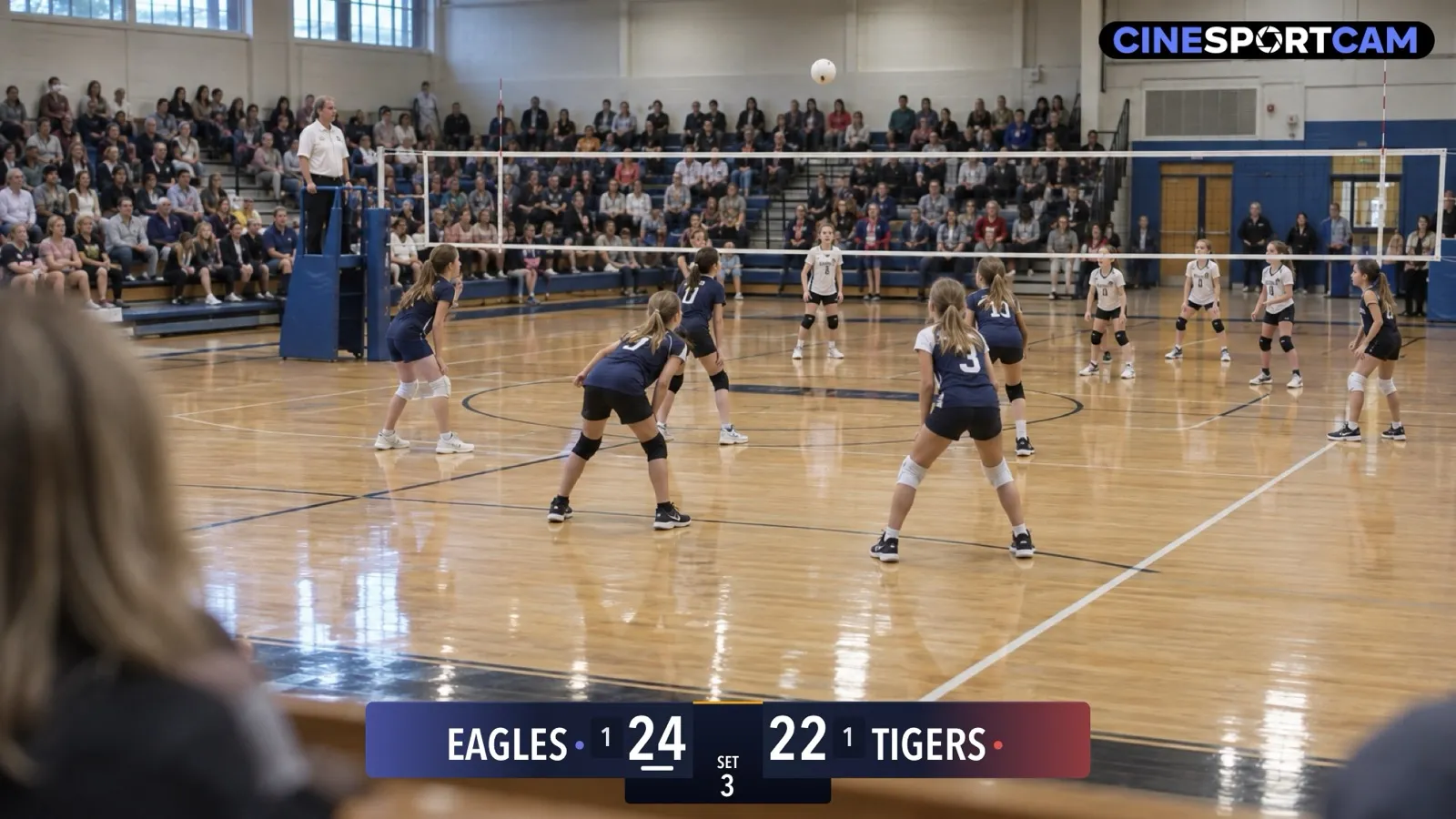
무료 요금제에서는 스트림, 녹화 영상, NDI 출력에 작은 CineSportCam 로고가 들어가요. 설정 → 디스플레이에는 PRO 태그가 붙은 워터마크 제거와 “무료 요금제에서 항상 켜짐”이 표시되고, 스트리밍, 녹화, NDI 전송 중이 아닐 때는 카메라 화면에 로고 제거 · PRO 버튼이 있어요.
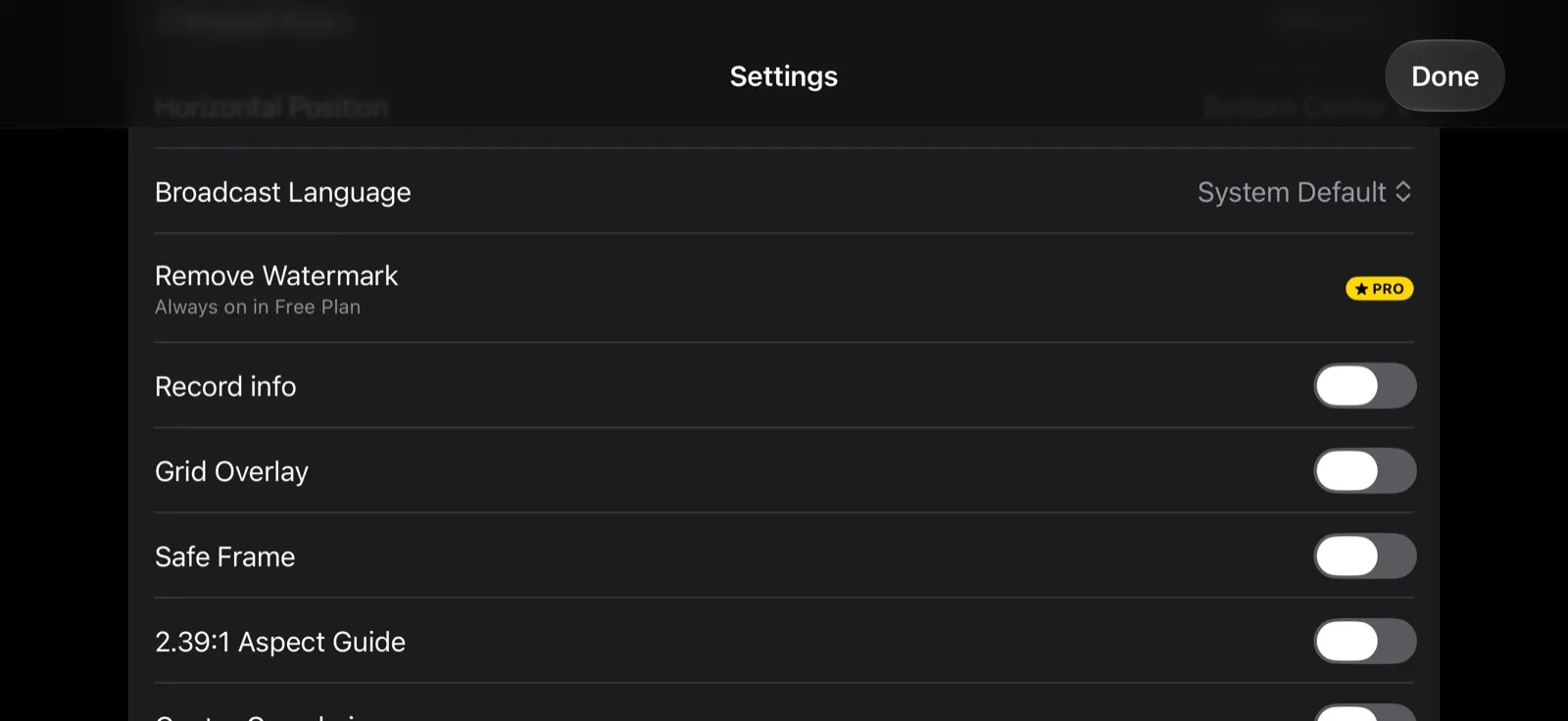
Pro에서는 구독하거나 Team Pass 또는 Club 시트를 쓰면, 내 로고, 저희 로고, 로고 없음 중에서 고를 수 있어요. Pro를 구매하거나, 구매를 복원하거나, 코드를 사용해도 고른 설정은 그대로 유지돼요.
Pro가 끝나면 스트림에 다시 CineSportCam 로고가 표시돼요. 고른 설정과 파일은 그대로 남아 있어서, Pro가 돌아오면 내 로고도 바로 돌아와요.
문제 해결
“이 이미지를 사용할 수 없습니다”와 “5 MB 미만의 이미지를 선택하세요.”가 표시될 때. 파일이 너무 커요. 더 작은 사본을 내보내세요. 긴 변 1024픽셀이면 충분해요.
“이 이미지를 사용할 수 없습니다”와 “PNG, JPEG 또는 HEIC 이미지를 선택하세요.”가 표시될 때. PDF나 디자인 파일처럼 앱이 읽을 수 없는 파일이에요. PNG로 내보내세요.
“이 이미지를 사용할 수 없습니다”만 표시될 때. 앱이 이미지를 읽지 못했거나, 이미지에 보이는 내용이 하나도 없는 경우예요(완전히 투명하게 내보낸 파일). iCloud에 저장된 사진은 아직 다운로드되지 않았을 수 있어요. 먼저 사진 앱에서 열어 본 다음 다시 고르세요. 새 로고가 제대로 적용될 때까지 이전 로고는 그대로 유지돼요.
로고가 상자처럼 보여요. JPEG이거나 단색 배경이 있는 파일이에요. 배경이 투명한 PNG로 내보내세요.
로고 컨트롤이 회색으로 비활성화돼 있어요. 라이브, 녹화 또는 NDI 전송 중이에요. 모두 멈추고 설정을 바꾸면, 다음에 시작할 때 적용돼요.
백업으로 폰을 설정한 뒤 로고가 사라졌어요. 백업에 로고 파일이 포함되지 않았다면, 이미지를 다시 고를 때까지 그 자리에는 아무것도 표시되지 않아요. Pro 스트림이 저희 로고로 되돌아가는 일은 없어요.
자주 묻는 질문
녹화 영상에도 로고가 나오나요? 네, 스트림과 같은 코너에 나와요.
NDI에서는요? 네. 단, 클린 피드 (오버레이 없음) 설정을 켜면 로고도 스코어보드도 없는 화면을 보내요.
웹 스코어러에도 표시되나요? 아니요. 웹 스코어러는 점수를 기록하는 페이지이지 영상이 아니에요.
로고를 움직이게 할 수 있나요? 아니요. 앱은 정지 이미지를 표시해요.
로고를 두 개 넣거나 스폰서 띠를 넣을 수 있나요? 아니요. 로고는 하나, 코너 한 곳에만 들어가요.
스코어 카드에도 내 로고가 들어가나요? 아니요. 경기 후에 공유하는 스코어 카드에는 “Streamed with CineSportCam” 크레디트 문구가 들어가요.
로고 때문에 대역폭을 더 쓰나요? 아니요. 앱이 원래 보내는 화면의 일부일 뿐이에요.