Das Logo deines Teams im Livestream mit CineSportCam
Zeig das Wappen deines Vereins in der Ecke jedes Streams, jeder Aufnahme und jedes NDI-Signals. So bereitest du die Datei vor, schaltest das Logo ein, platzierst es, und das tust du, wenn ein Bild nicht lädt.

Dein Stream ist der Kanal des Teams, also sollte er auch das Zeichen des Teams tragen. CineSportCam 2.6.1 setzt dein eigenes Logo in die Ecke des Bildes, wo jeder Zuschauer es sieht. Das dauert etwa zehn Minuten, und die meiste Zeit davon geht dafür drauf, die richtige Datei zu finden.
Was du bekommst
Dein Logo erscheint im Livestream, in der Aufnahme, die das Handy speichert, und in der NDI-Ausgabe, immer in derselben Ecke. Die Zuschauer sehen es, egal wo sie zuschauen.
Die Datei vorbereiten
Nimm ein PNG mit transparentem Hintergrund. Die App schneidet die leeren Ränder um dein Logo ab, sodass das Logo selbst über dem Spiel schwebt. Ein JPEG oder ein Bild mit einfarbigem Hintergrund erscheint als Rechteck. Das ist in Ordnung für ein Abzeichen mit eigenem Hintergrund, aber ein Wappen sieht ohne meistens besser aus.
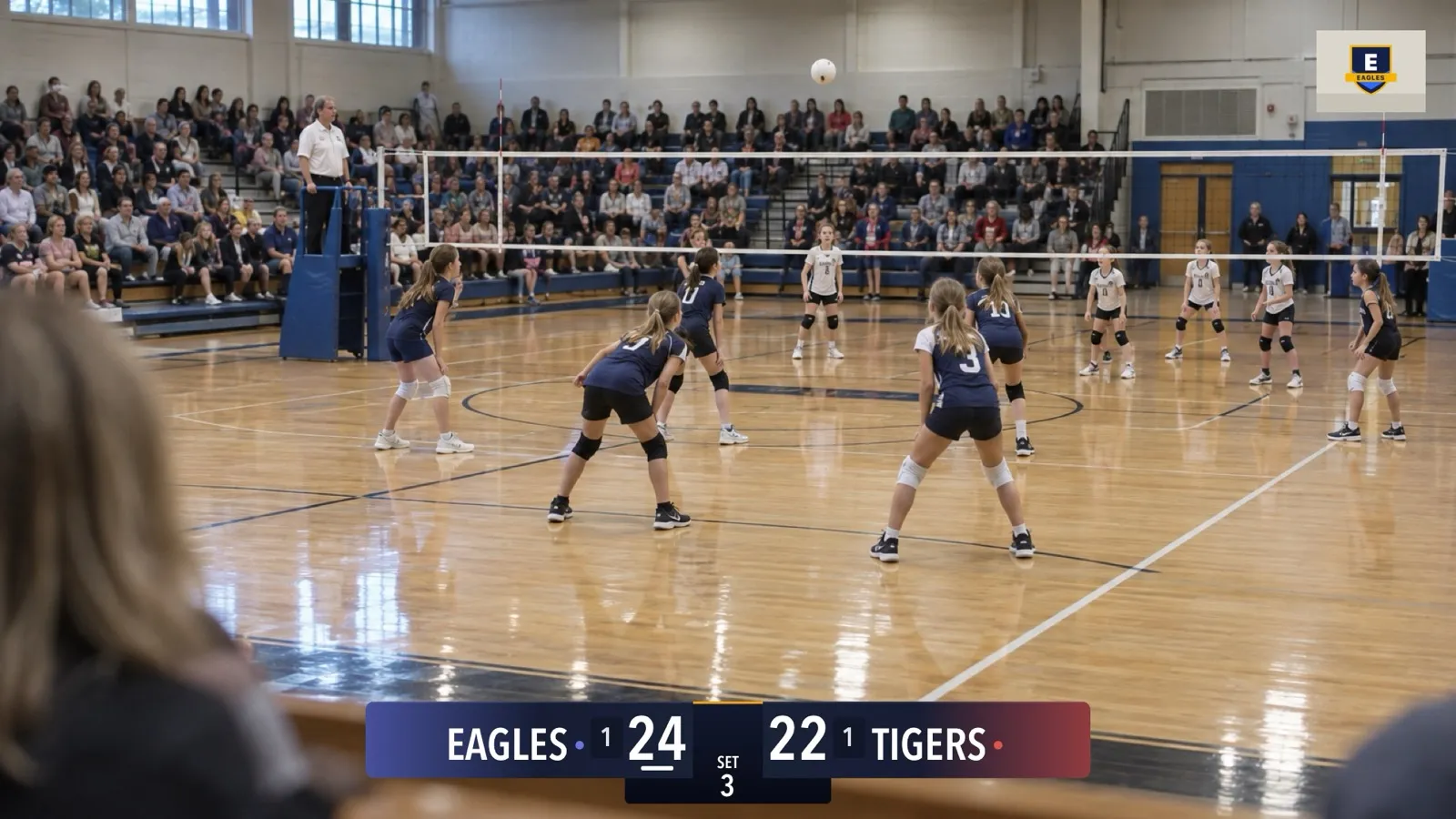
Größe und Format. Die App nimmt ein PNG, JPEG oder HEIC bis 5 MB. Sie speichert eine Kopie mit höchstens 1024 Pixeln an der langen Seite, eine größere Datei sieht auf Sendung also nicht schärfer aus.
Denk an ein Miniaturbild. In der Standardgröße passt dein Logo in einen Rahmen von etwa einem Zehntel der Bildhöhe: etwa 108 Pixel hoch in einem 1080p-Stream. Ein quadratisches Wappen füllt diesen Rahmen aus. Bei einem breiten Schriftzug ist stattdessen die Breite des Rahmens die Grenze (etwa 443 Pixel bei 1080p). Kleingedrucktes und kleine Mottos sind nicht lesbar, am besten funktioniert also ein kräftiges Zeichen, das auch in Miniaturgröße noch gut erkennbar ist.
Bring die Datei aufs iPhone. Schick sie per AirDrop aufs Handy und sichere sie in Fotos oder Dateien, speichere sie aus einer E-Mail, oder leg sie in iCloud Drive, Dropbox oder einem geteilten Laufwerk ab, das die Dateien-App öffnen kann.
Stell sicher, dass du sie verwenden darfst. Wie die App sagt: „Verwende nur ein Logo, das du im Stream zeigen darfst.“ Ein Vereinswappen braucht das OK des Vereins, das Logo eines Sponsors das OK des Sponsors.
Einschalten
-
Öffne Einstellungen → Anzeige
Such Logo im Stream. Es gibt drei Optionen: CineSportCam, Dein Logo und Keine.
-
Wähle „Dein Logo“
Bis du ein Bild auswählst, steht in der Zeile darunter „Wähle ein Bild, um es in deinem Stream zu zeigen.“
-
Wähle dein Bild
Aus Fotos auswählen öffnet deine Fotomediathek. Datei auswählen öffnet die Dateien-App, so funktionieren auch iCloud Drive, Dropbox oder ein geteiltes Laufwerk. Neben den Buttons erscheint ein Miniaturbild deines Logos.
Jede Logo-Einstellung

| Einstellung | Was sie macht |
|---|---|
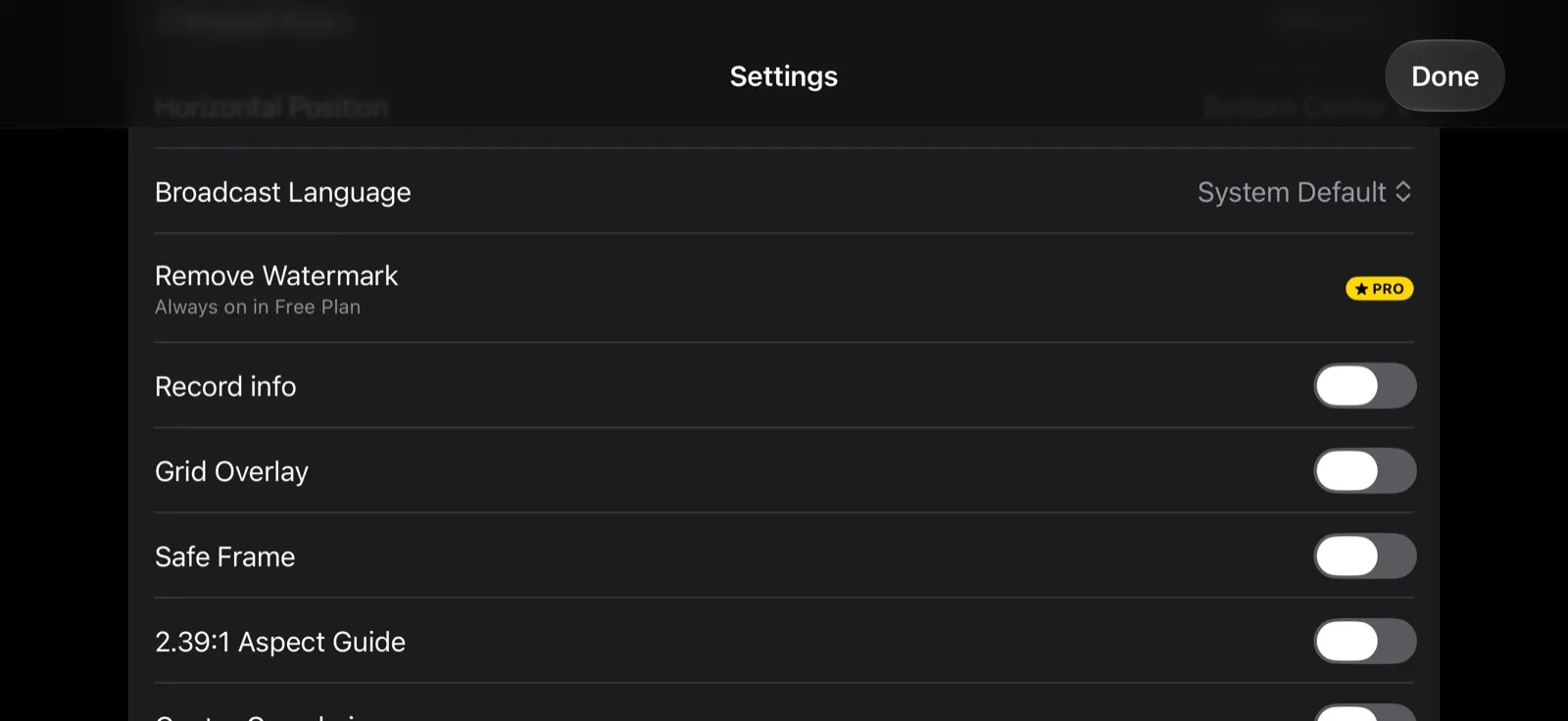
| Logo im Stream | Was in die Ecke kommt: CineSportCam (unser Logo, die Standardeinstellung), Dein Logo oder Keine für gar kein Logo. Im kostenlosen Tarif heißt diese Zeile stattdessen Wasserzeichen entfernen und trägt ein PRO-Abzeichen, und unser Logo bleibt an. |
| Aus Fotos auswählen | Wählt dein Logo aus der Fotomediathek. |
| Datei auswählen | Wählt ein PNG, JPEG oder HEIC aus der Dateien-App: iCloud Drive, Dropbox oder ein geteiltes Laufwerk. |
| Dein Logo entfernen | Löscht dein Logo aus der App, und die Einstellung springt zurück auf CineSportCam. Die Zeile erscheint, sobald du ein Bild gewählt hast. |
| Logo-Ecke | Oben rechts (Standard), Oben links, Unten rechts oder Unten links. Wenn die Anzeigetafel in dieser Ecke sitzt, wandert das Logo in die nächste freie Ecke. |
| Logogröße | 50 % bis 150 % in Schritten von 10 %. 100 % passt in einen Rahmen von etwa einem Zehntel der Bildhöhe. |
Die Zeilen unter Logo im Stream erscheinen nur, wenn Dein Logo gewählt ist, und die Zeile darunter erinnert dich: „Verwende nur ein Logo, das du im Stream zeigen darfst.“ Alle Logo-Einstellungen sind ausgegraut, solange du live bist, aufnimmst oder NDI sendest.
Platzieren und Größe wählen
Logo-Ecke setzt dein Logo nach Oben rechts (Standard), Oben links, Unten rechts oder Unten links, jeweils ein Stück vom Rand eingerückt.
Logogröße reicht von 50 % bis 150 % in Schritten von 10 %. 100 % ist der oben beschriebene Rahmen.
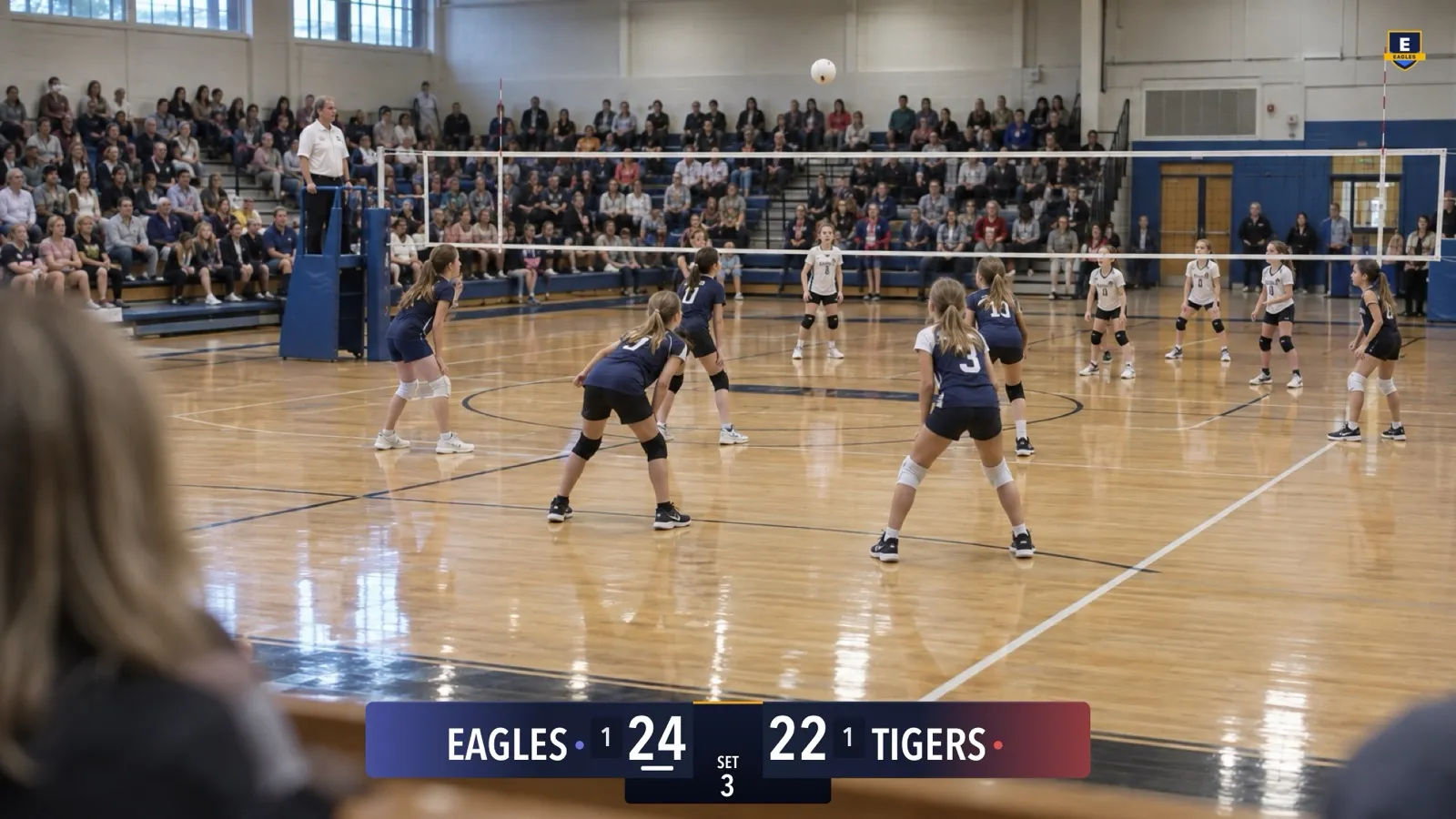
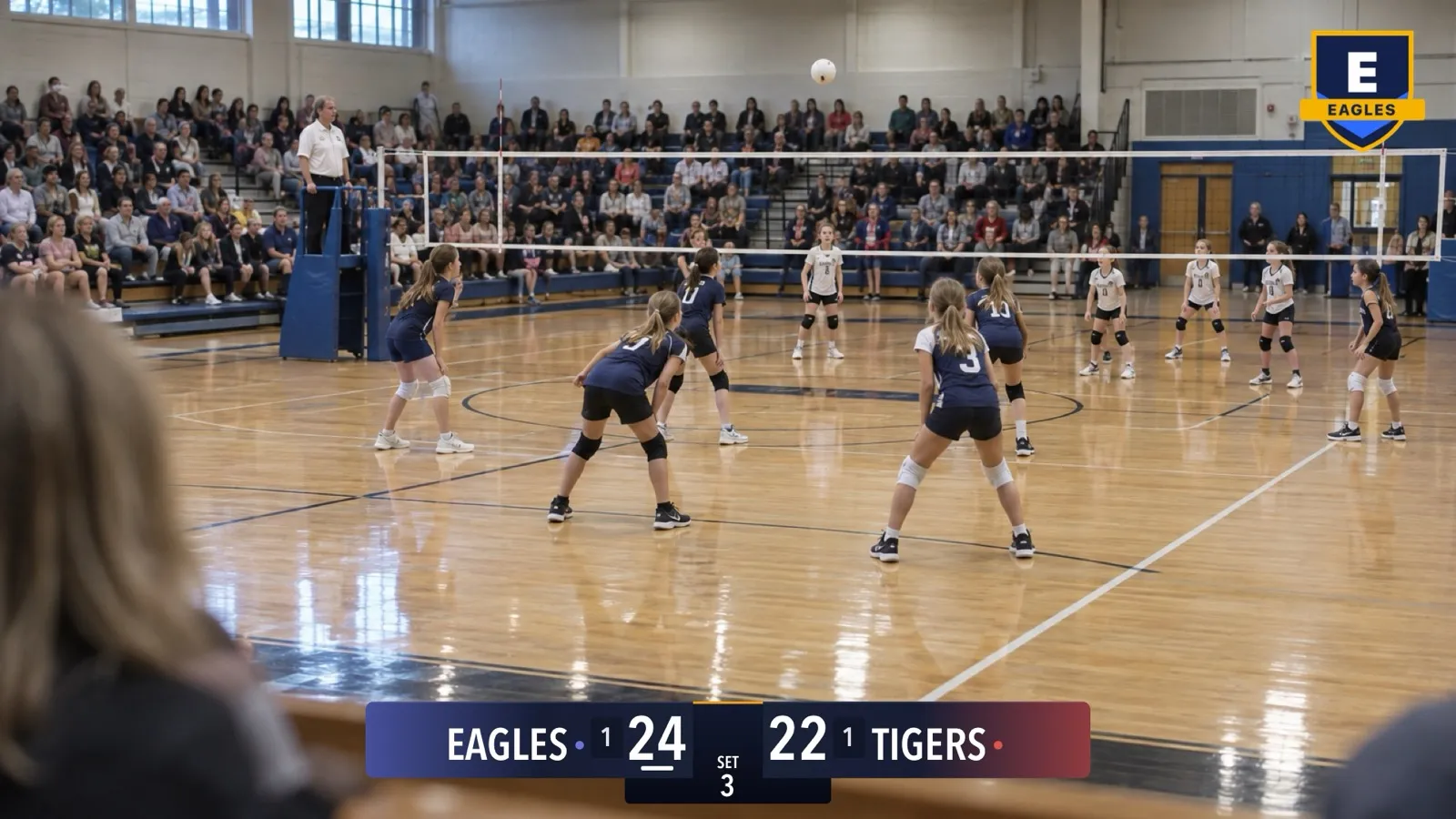
Wenn die Anzeigetafel die Ecke teilt. Wenn die Anzeigetafel eingeblendet ist und in der Ecke deines Logos sitzt, wandert das Logo in die nächste freie Ecke und hält einen kleinen Abstand zur Tafel. Die Reihenfolge ist oben rechts, oben links, unten rechts, unten links, beginnend bei der Ecke, die du gewählt hast. Blendest du die Anzeigetafel aus, kehrt das Logo in deine Ecke zurück. Falls die Tafel doch einmal alle Ecken verdeckt, bleibt das Logo in deiner.
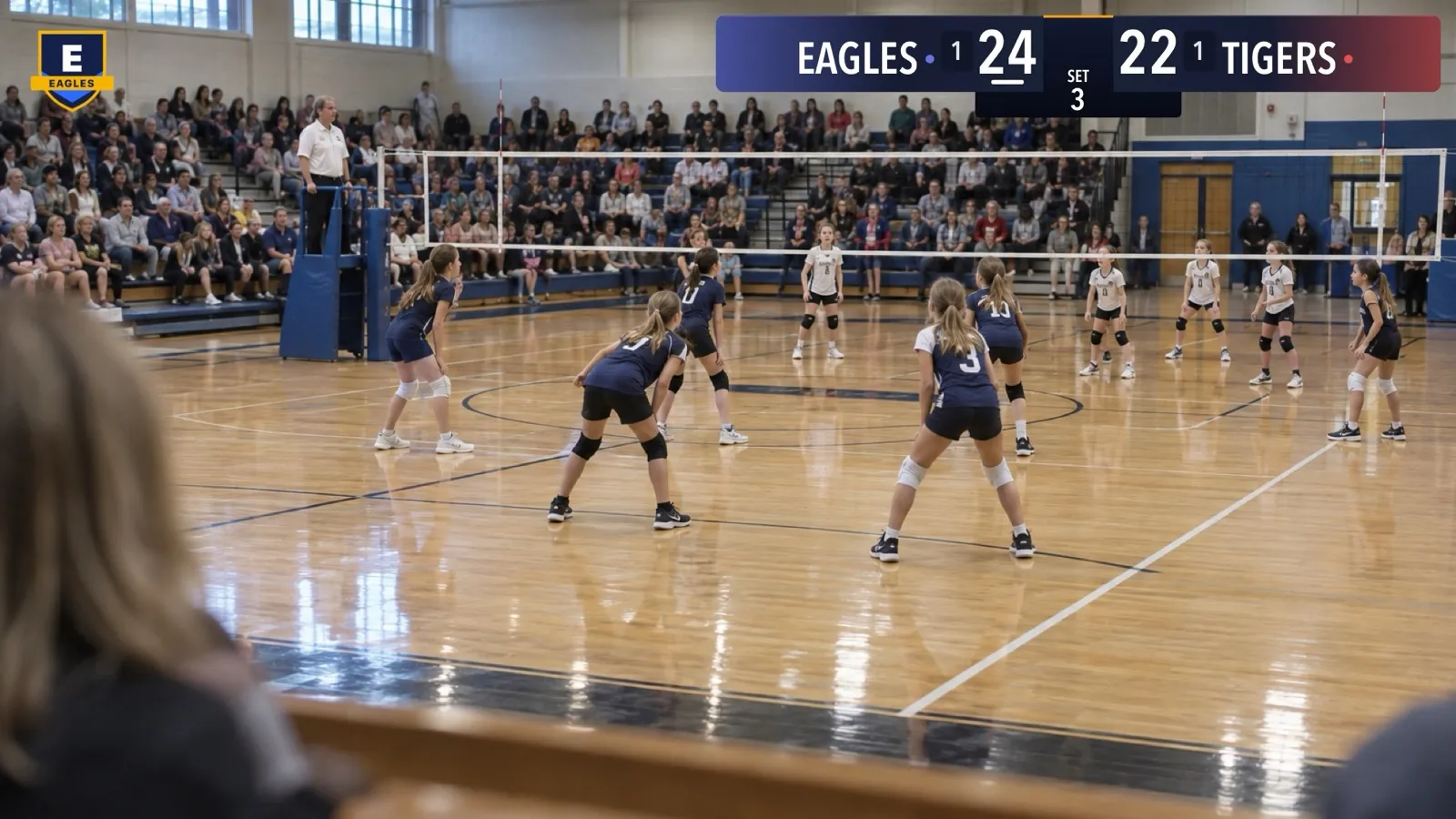
Prüf es vor dem Spiel. Die Kameraansicht zeigt dein Logo dort, wo es auf Sendung sein wird. Die Streamansicht zeigt genau den 16:9-Ausschnitt, den deine Zuschauer bekommen, und die Vorschau in der Anzeigetafel-Auswahl zeigt dein Logo neben der Tafel.
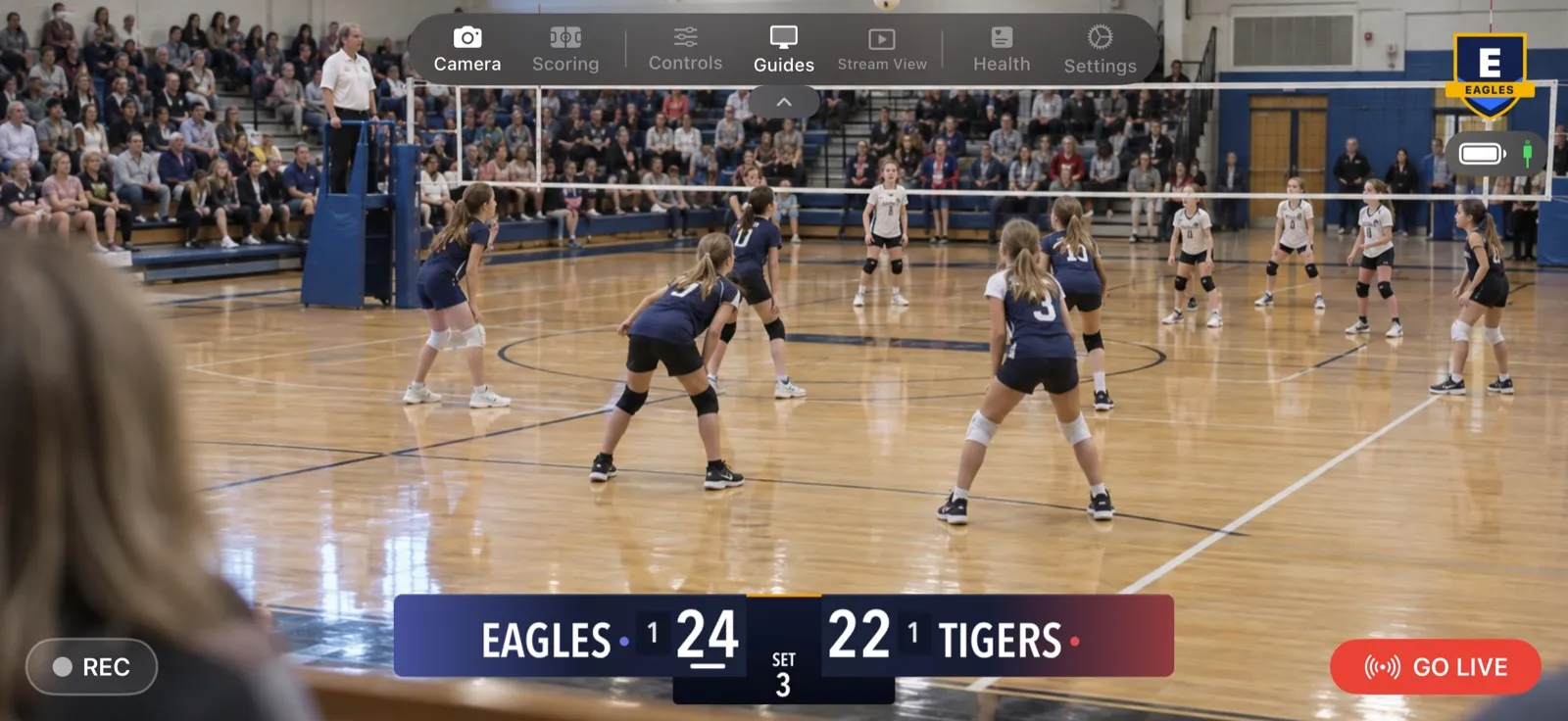
Live gehen
Während du live bist, bleibt es, wo es ist. Welches Logo verwendet wird, steht fest, sobald du als Erstes etwas startest: Live gehen, REC oder NDI. Ab dann sind alle Logo-Bedienelemente ausgegraut, bis alles gestoppt ist, damit sich mitten im Spiel nichts vor den Augen deiner Zuschauer ändert. Eine Änderung, die du zwischen zwei Spielen machst, gilt beim nächsten Start.
Aufnahmen und NDI tragen es auch. Die Aufnahme auf dem Handy und die NDI-Ausgabe zeigen dasselbe Logo in derselben Ecke. Wenn du NDI mit eingeschaltetem Sauberer Feed (keine Overlays) sendest, verschwindet das Logo zusammen mit der Anzeigetafel aus diesem Signal.
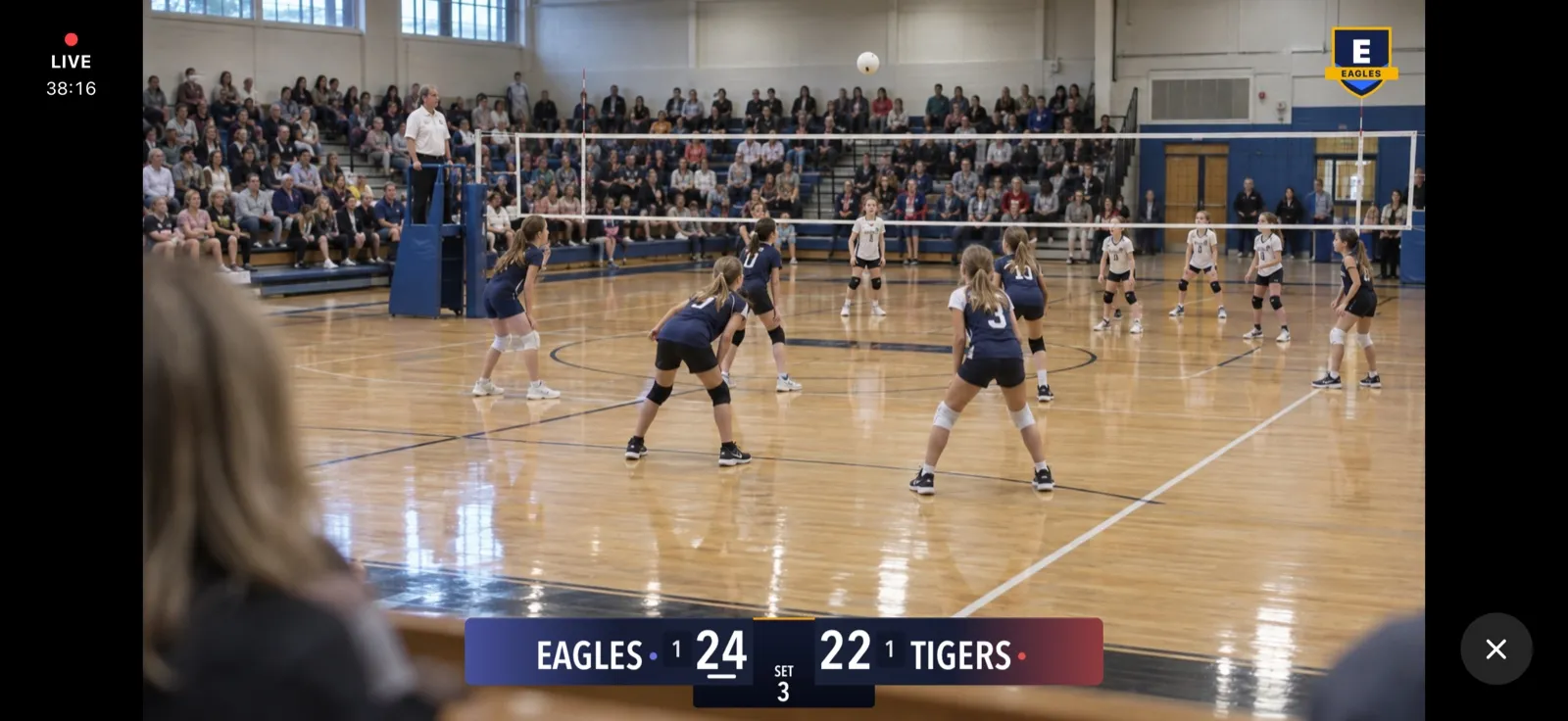
Ausschalten oder zurückwechseln
- Keine zeigt gar kein Logo.
- CineSportCam zeigt wieder unser Logo.
- Dein Logo entfernen löscht deine Datei aus der App. Die Einstellung springt zurück auf CineSportCam, und du kannst jederzeit ein neues Bild wählen.
Kostenlos, Pro und Team Pass
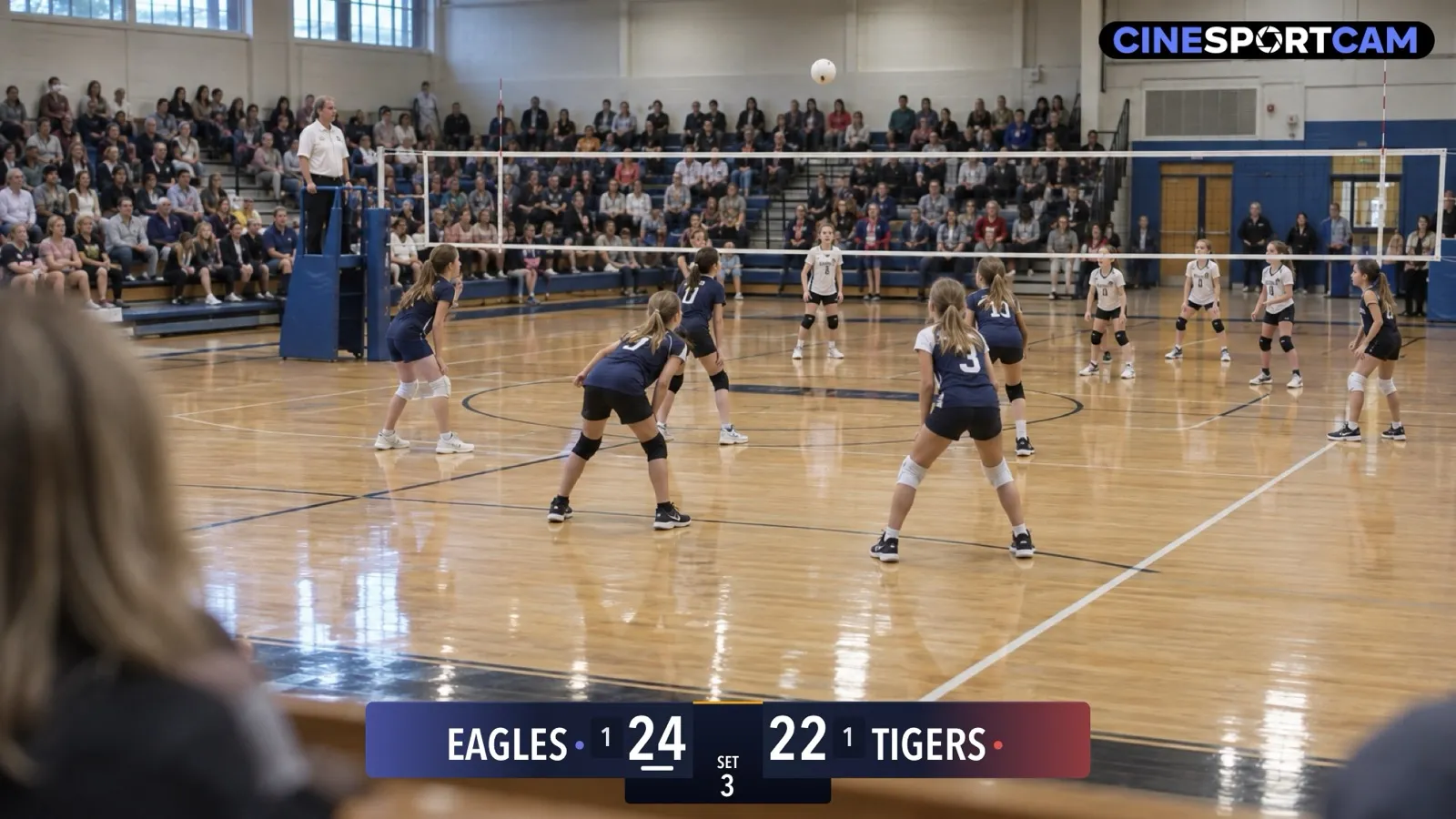
Im kostenlosen Tarif tragen der Stream, die Aufnahme und die NDI-Ausgabe ein kleines CineSportCam-Logo. Einstellungen → Anzeige zeigt Wasserzeichen entfernen mit einem PRO-Abzeichen und „Im kostenlosen Tarif immer aktiv“, und die Kameraansicht hat einen Button Logo entfernen · PRO, solange nichts gestreamt, aufgenommen oder per NDI gesendet wird.
Mit Pro, über ein Abo oder eine Lizenz aus einem Team Pass oder Vereinspaket, wählst du dein Logo, unser Logo oder keins. Wenn du Pro kaufst, einen Kauf wiederherstellst oder einen Code einlöst, bleibt deine Wahl erhalten.
Wenn Pro endet, zeigt der Stream wieder das CineSportCam-Logo. Deine Wahl und deine Datei bleiben gespeichert, also ist dein Logo wieder da, sobald Pro zurück ist.
Fehlerbehebung
„Das Bild konnte nicht verwendet werden“ mit „Wähle ein Bild unter 5 MB.“ Die Datei ist zu groß. Exportiere eine kleinere Kopie, 1024 Pixel an der langen Seite reichen völlig.
„Das Bild konnte nicht verwendet werden“ mit „Wähle ein PNG-, JPEG- oder HEIC-Bild.“ Die Datei ist kein Bild, das die App lesen kann, etwa ein PDF oder eine Designdatei. Exportiere sie als PNG.
„Das Bild konnte nicht verwendet werden“ ohne weiteren Text. Die App konnte das Bild nicht lesen, oder im Bild ist nichts sichtbar (ein komplett transparenter Export). Ein Foto, das in iCloud liegt, ist vielleicht noch nicht heruntergeladen: Öffne es zuerst in der Fotos-App und wähle es dann noch einmal aus. Dein bisheriges Logo bleibt, bis ein neues funktioniert.
Das Logo erscheint als Kasten. Es ist ein JPEG oder hat einen einfarbigen Hintergrund. Exportiere ein PNG mit transparentem Hintergrund.
Die Logo-Bedienelemente sind ausgegraut. Du bist live, nimmst auf oder sendest NDI. Stoppe alles, nimm die Änderung vor, und sie gilt beim nächsten Start.
Das Logo fehlt, nachdem ein Handy aus einem Backup eingerichtet wurde. Wenn das Backup die Logodatei nicht enthielt, erscheint an ihrer Stelle nichts, bis du das Bild erneut auswählst. Ein Pro-Stream fällt nie auf unser Logo zurück.
Fragen
Erscheint das Logo in Aufnahmen? Ja, in derselben Ecke wie im Stream.
Und bei NDI? Ja, außer du schaltest Sauberer Feed (keine Overlays) ein. Dann geht das Bild ohne Logo und ohne Anzeigetafel raus.
Zeigt der Fern-Punktezähler es? Nein. Der Fern-Punktezähler ist eine Seite zum Punktezählen, kein Video.
Kann das Logo animiert sein? Nein. Die App zeigt ein Standbild.
Kann ich zwei Logos zeigen oder ein Sponsorenband? Nein. Es gibt ein Logo, in einer Ecke.
Trägt die Ergebniskarte mein Logo? Nein. Die Ergebniskarte, die du nach dem Spiel teilst, trägt die Zeile „Streamed with CineSportCam“.
Braucht ein Logo mehr Bandbreite? Nein. Es ist Teil des Bildes, das die App ohnehin sendet.