Coloque o logo do seu time na sua transmissão ao vivo com o CineSportCam
Mostre o escudo do seu clube no canto de cada transmissão, gravação e sinal NDI. Como preparar o arquivo, ativar, posicionar e o que fazer quando uma imagem não carrega.

A sua transmissão é o canal do time, então ela deve levar a marca do time. O CineSportCam 2.6.1 coloca o seu próprio logo no canto da imagem, onde todo espectador vê. Leva uns dez minutos, e a maior parte disso é achar o arquivo certo.
O que você ganha
O seu logo aparece na transmissão ao vivo, na gravação que fica no celular e na saída NDI, sempre no mesmo canto. Os espectadores veem o logo onde quer que assistam.
Prepare o arquivo
Use um PNG com fundo transparente. O app corta as bordas vazias em volta do seu logo, então o logo em si flutua sobre o jogo. Um JPEG, ou qualquer imagem com fundo sólido, aparece como um retângulo. Tudo bem para um selo que tem o próprio fundo, mas um escudo costuma ficar melhor sem fundo.
Tamanho e formato. O app aceita PNG, JPEG ou HEIC de até 5 MB. Ele guarda uma cópia de no máximo 1024 pixels no lado maior, então um arquivo maior não fica mais nítido na transmissão.
Pense em miniatura. No tamanho padrão, o seu logo cabe em uma caixa de cerca de um décimo da altura da imagem: uns 108 pixels de altura em uma transmissão 1080p. Um escudo quadrado preenche essa caixa. Um logotipo largo, feito só de letras, fica limitado pela largura da caixa (cerca de 443 pixels em 1080p). Letras miúdas e lemas pequenos não vão dar para ler, então uma marca forte, que continua legível em tamanho de miniatura, funciona melhor.
Coloque o arquivo no iPhone. Mande por AirDrop para o celular e salve em Fotos ou Arquivos, salve a partir de um e-mail, ou deixe no iCloud Drive, no Dropbox ou em um drive compartilhado que o app Arquivos consiga abrir.
Garanta que você pode usar o logo. Como o próprio app diz: “Use apenas um logo que você tenha o direito de transmitir.” O escudo de um clube precisa da autorização do clube, e a marca de um patrocinador precisa da autorização do patrocinador.
Ative o logo
-
Abra Ajustes → Exibição
Encontre Logo na transmissão. Ele tem três opções: CineSportCam, Seu logo e Nenhum.
-
Escolha Seu logo
Até você escolher uma imagem, a linha logo abaixo diz “Escolha uma imagem para mostrá-la na sua transmissão.”
-
Escolha a sua imagem
Escolher em Fotos abre a sua fototeca. Escolher um arquivo abre o app Arquivos, então iCloud Drive, Dropbox ou um drive compartilhado também funcionam. Uma miniatura do seu logo aparece ao lado dos botões.
Todos os ajustes do logo

| Ajuste | O que faz |
|---|---|
| Logo na transmissão | O que vai no canto: CineSportCam (o nosso logo, o padrão), Seu logo, ou Nenhum para não ter logo nenhum. No plano grátis, essa linha é Remover marca-d’água com um selo PRO, e o nosso logo continua. |
| Escolher em Fotos | Escolhe o seu logo na fototeca. |
| Escolher um arquivo | Escolhe um PNG, JPEG ou HEIC no app Arquivos: iCloud Drive, Dropbox ou um drive compartilhado. |
| Remover seu logo | Apaga o seu logo do app, e o ajuste volta para CineSportCam. Aparece depois que você escolhe uma imagem. |
| Canto do logo | Superior direito (o padrão), Superior esquerdo, Inferior direito ou Inferior esquerdo. Se o placar estiver nesse canto, o logo vai para o próximo canto livre. |
| Tamanho do logo | De 50% a 150%, em passos de 10%. 100% cabe em uma caixa de cerca de um décimo da altura da imagem. |
As linhas embaixo de Logo na transmissão só aparecem quando Seu logo está escolhido, e a linha embaixo delas é um lembrete: “Use apenas um logo que você tenha o direito de transmitir.” Todos os ajustes do logo ficam em cinza enquanto você está ao vivo, gravando ou enviando NDI.
Posicione e ajuste o tamanho
Canto do logo coloca o seu logo no canto Superior direito (o padrão), Superior esquerdo, Inferior direito ou Inferior esquerdo, um pouco afastado das bordas.
Tamanho do logo vai de 50% a 150%, em passos de 10%. 100% é a caixa descrita acima.
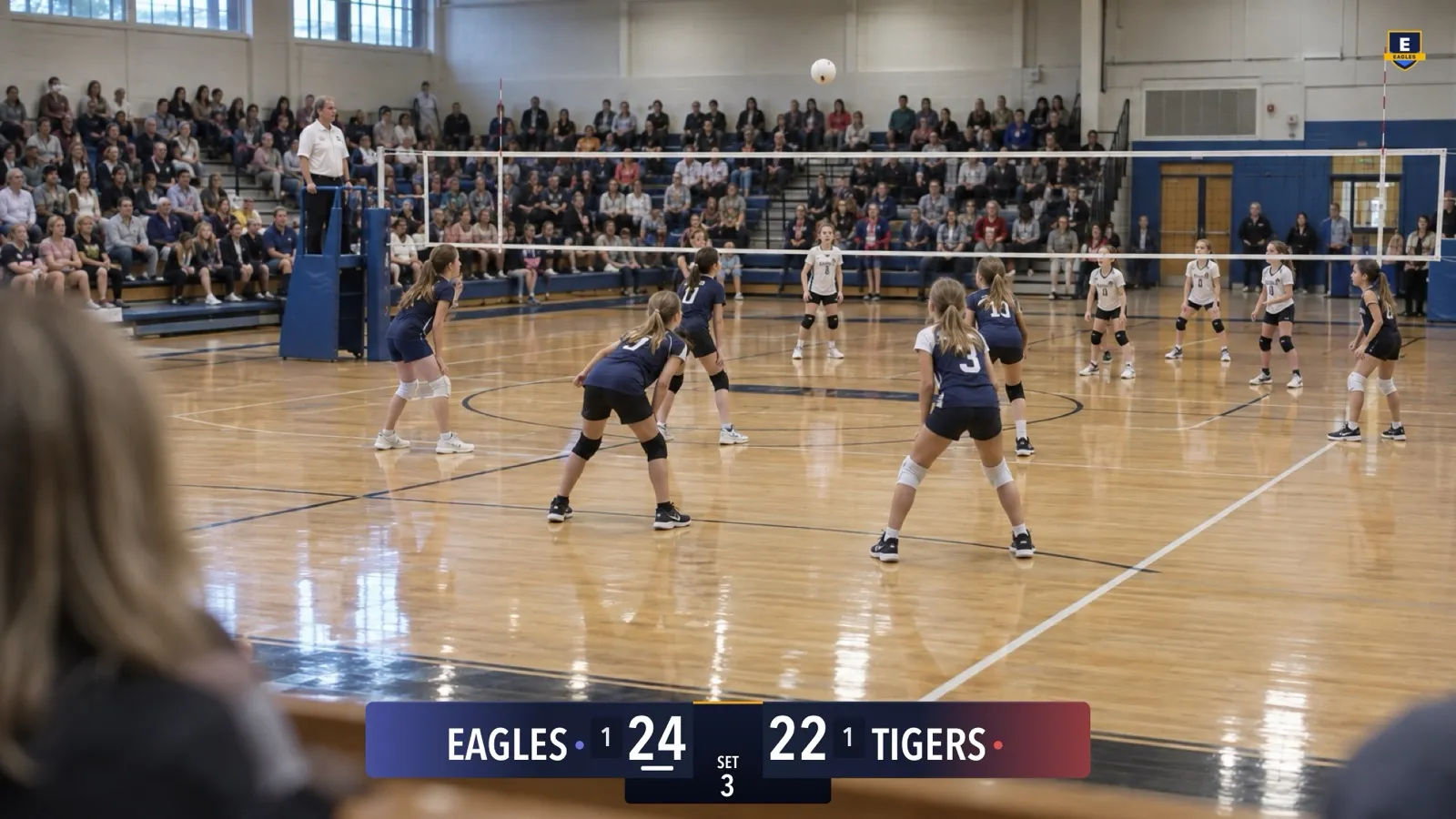
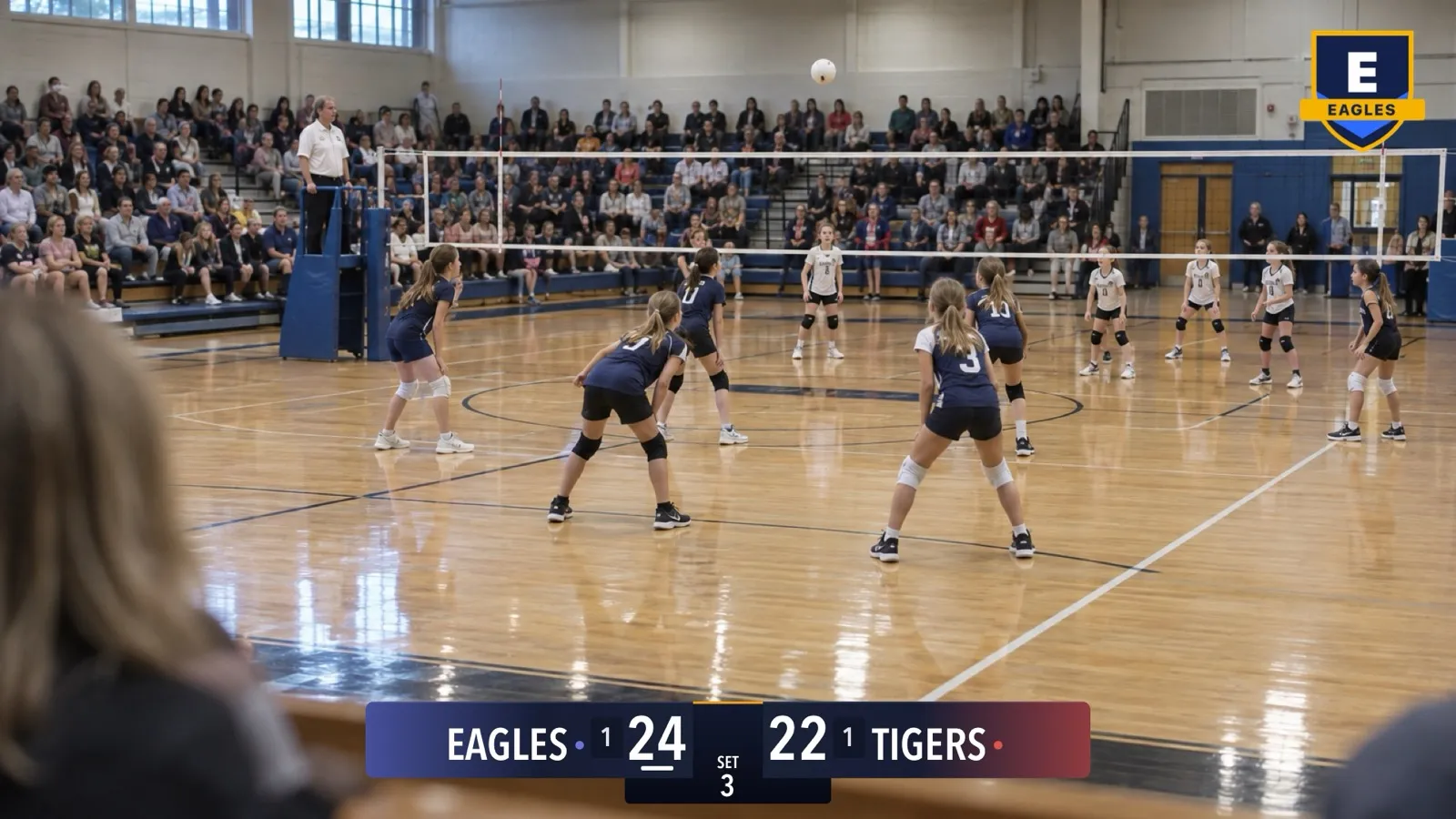
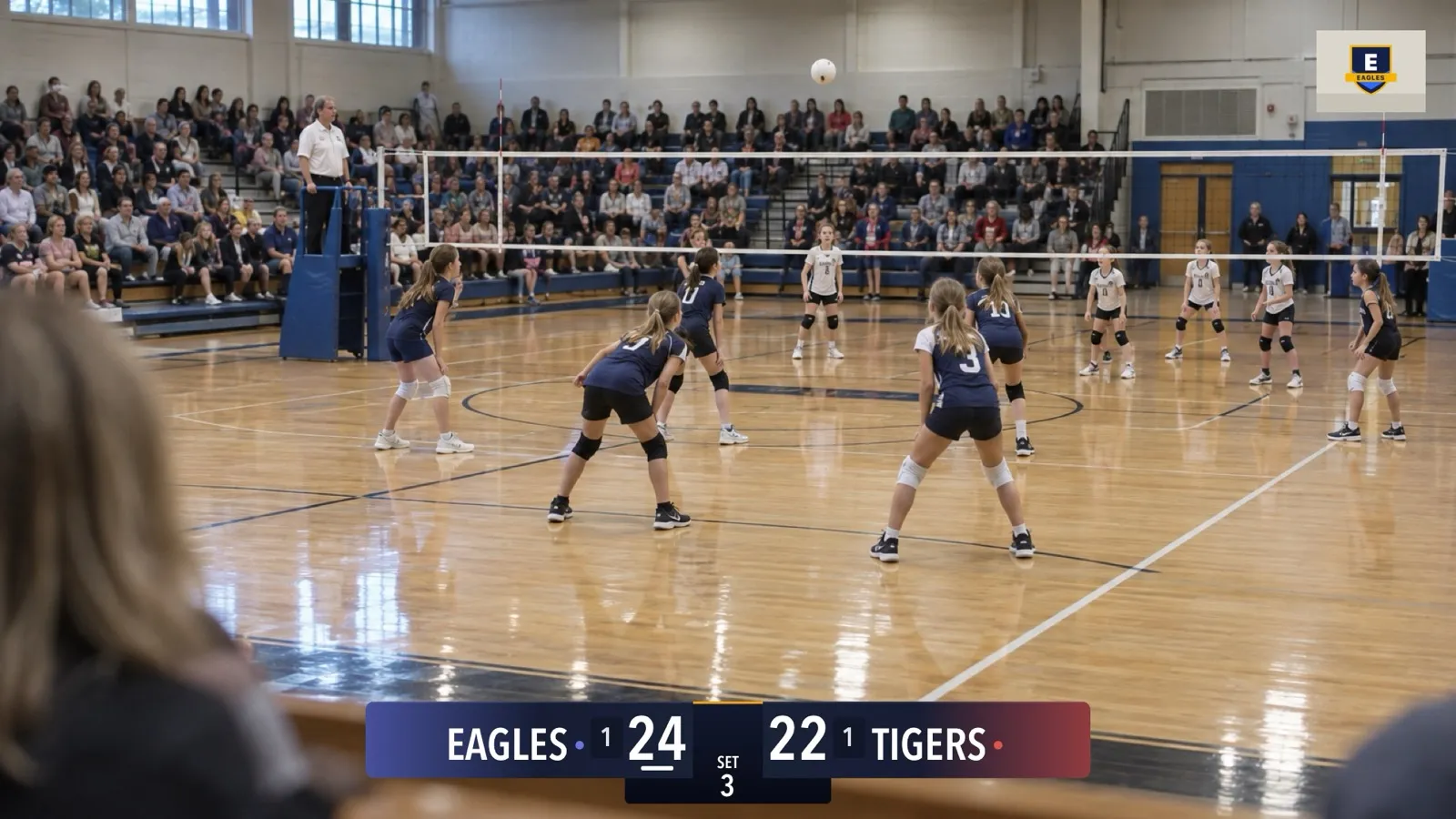
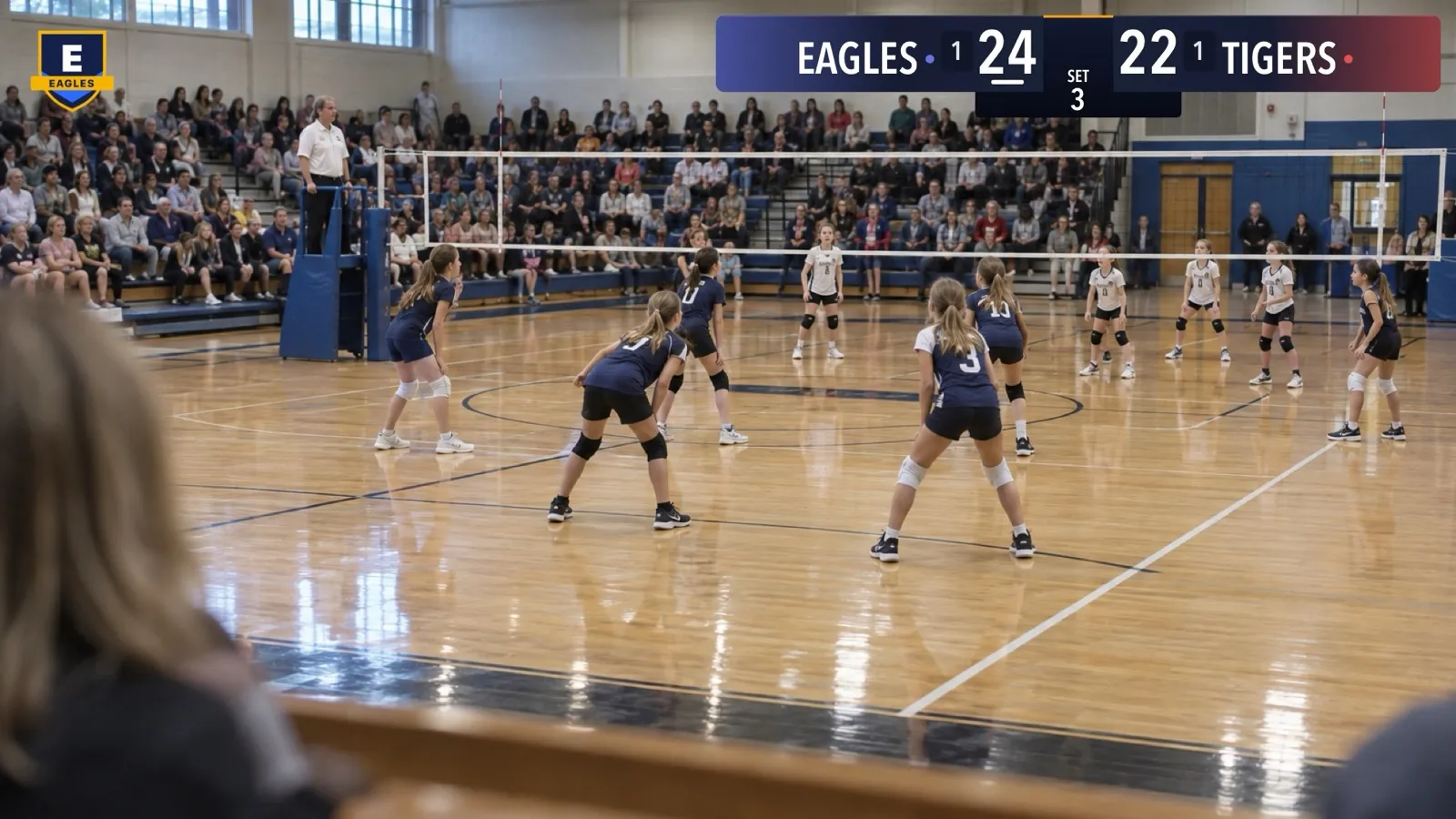
Quando o placar divide o canto. Se o placar estiver aparecendo e ficar no canto do seu logo, o logo vai para o próximo canto livre, mantendo uma pequena distância do placar. A ordem é superior direito, superior esquerdo, inferior direito, inferior esquerdo, começando pelo canto que você escolheu. Esconda o placar e o logo volta para o seu canto. Se, por algum motivo, o placar cobrir todos os cantos, o logo fica no seu.
Confira antes do jogo. A tela da câmera mostra o seu logo onde ele vai estar na transmissão. A Visão da live mostra exatamente a imagem 16:9 que os seus espectadores recebem, e a prévia do seletor de placar mostra o seu logo ao lado do placar.
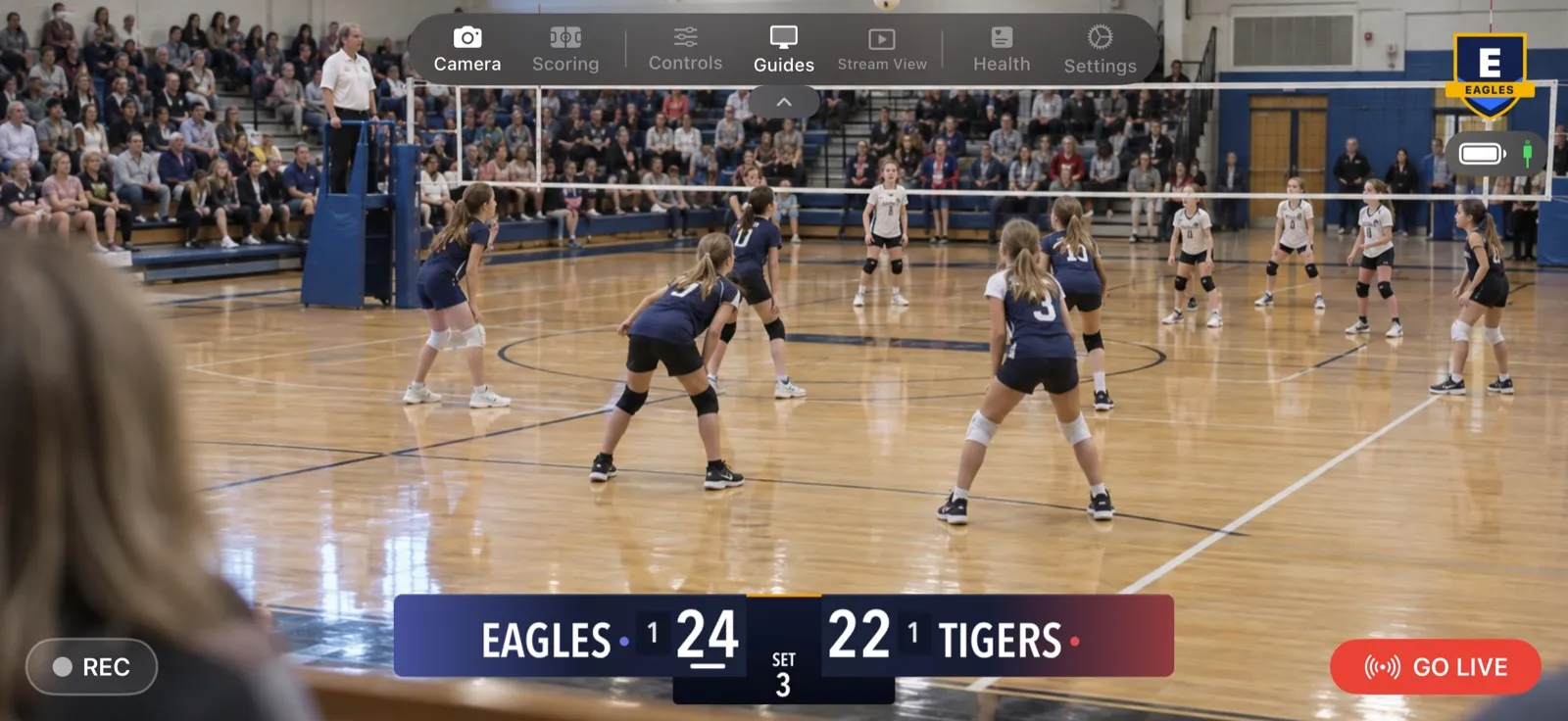
Entre ao vivo
Ele não muda enquanto você está ao vivo. O logo usado é definido quando você inicia a primeira captura: Transmitir ao vivo, REC ou NDI. A partir daí, todos os controles do logo ficam em cinza até tudo parar, então nada muda para os seus espectadores no meio do jogo. Uma mudança que você faz entre um jogo e outro aparece na próxima vez que você iniciar.
Gravações e NDI também levam o logo. A gravação no celular e a saída NDI mostram o mesmo logo no mesmo canto. Se você enviar NDI com Sinal limpo (sem sobreposições) ativado, o logo sai desse sinal junto com o placar.
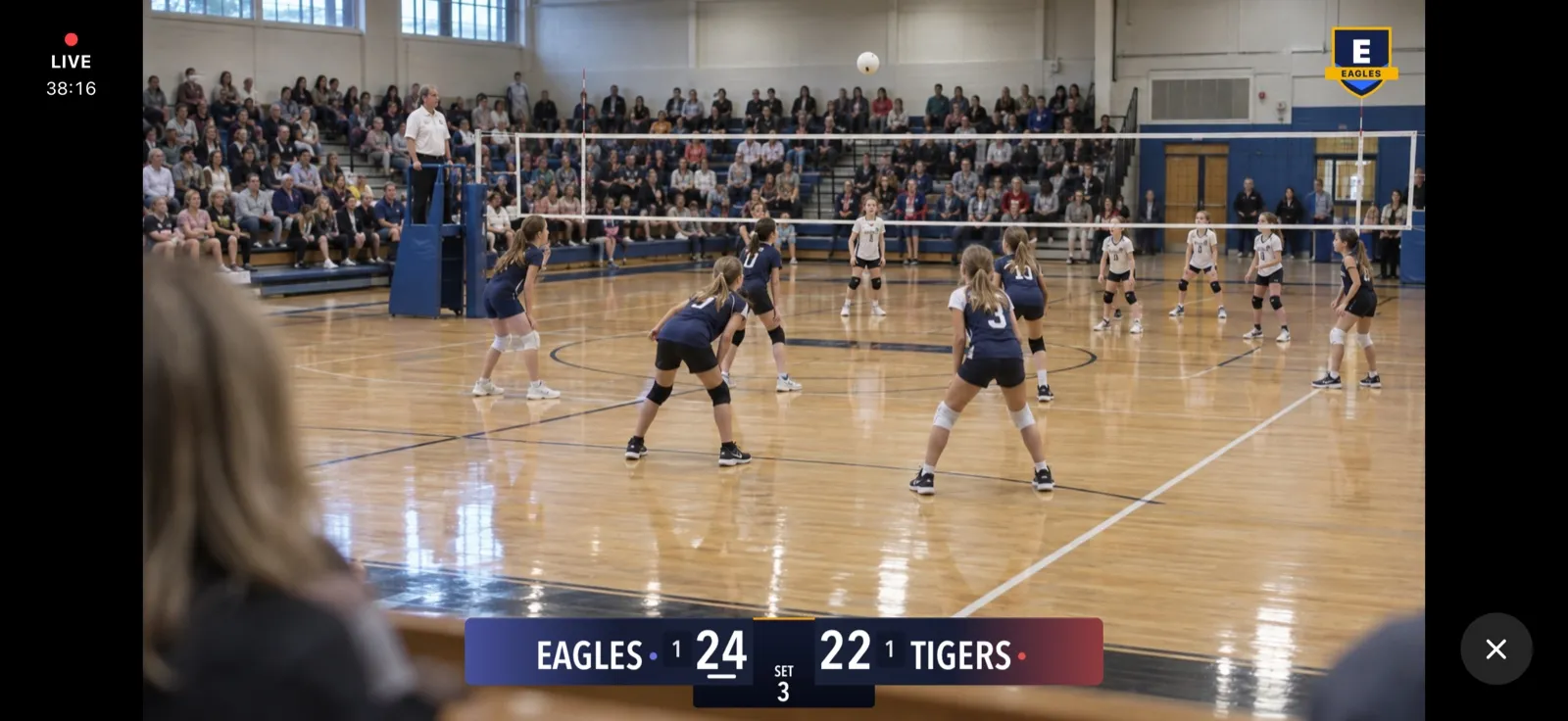
Desligue ou volte ao nosso logo
- Nenhum não mostra logo nenhum.
- CineSportCam mostra o nosso logo de novo.
- Remover seu logo apaga o seu arquivo do app. O ajuste volta para CineSportCam, e você pode escolher uma imagem nova quando quiser.
Grátis, Pro e Team Pass
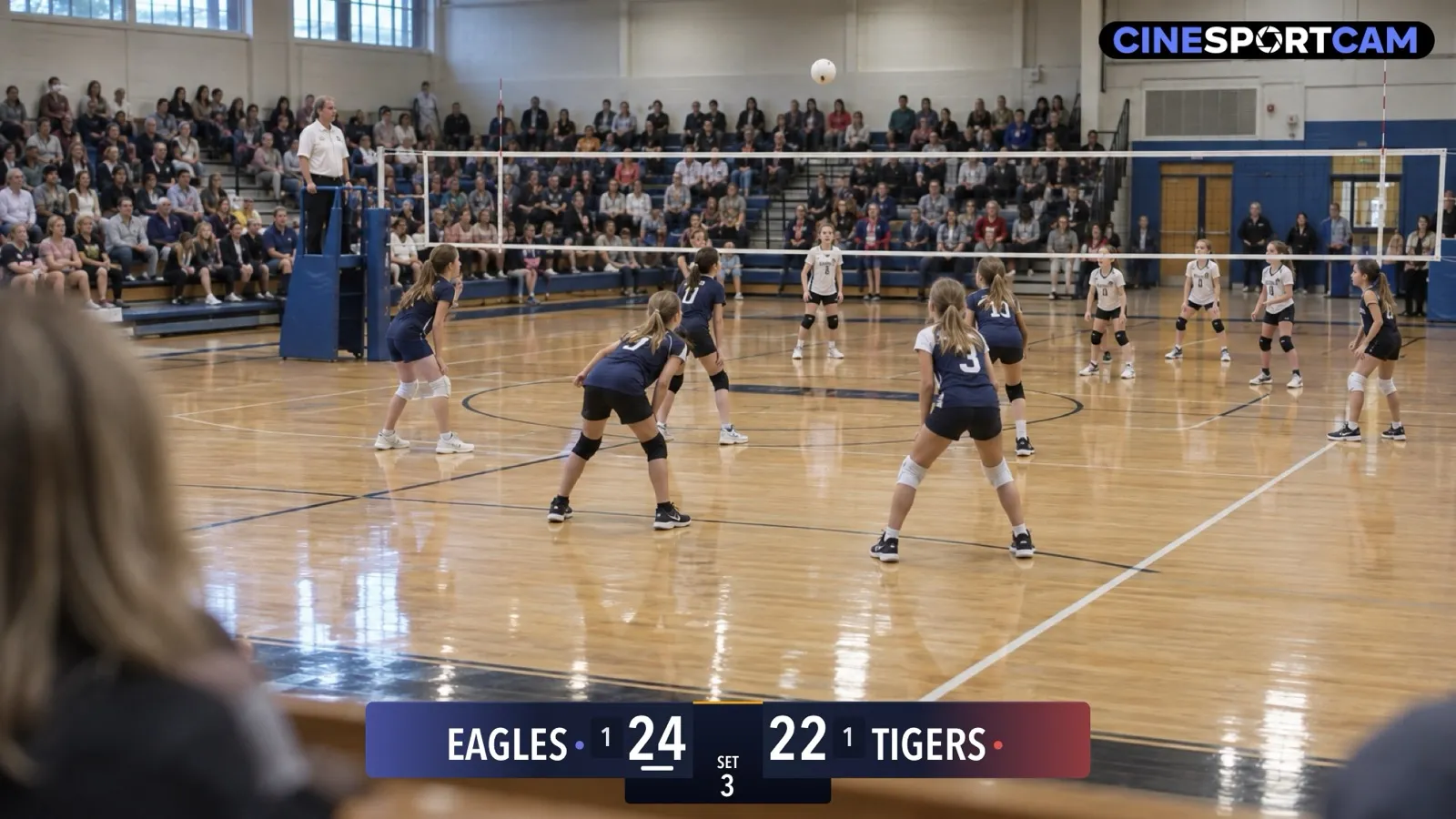
No plano grátis, a transmissão, a gravação e a saída NDI levam um pequeno logo do CineSportCam. Ajustes → Exibição mostra Remover marca-d’água com um selo PRO e “Sempre ativo no plano grátis”, e a tela da câmera tem um botão Remover logo · PRO enquanto nada está sendo transmitido, gravado ou enviado por NDI.
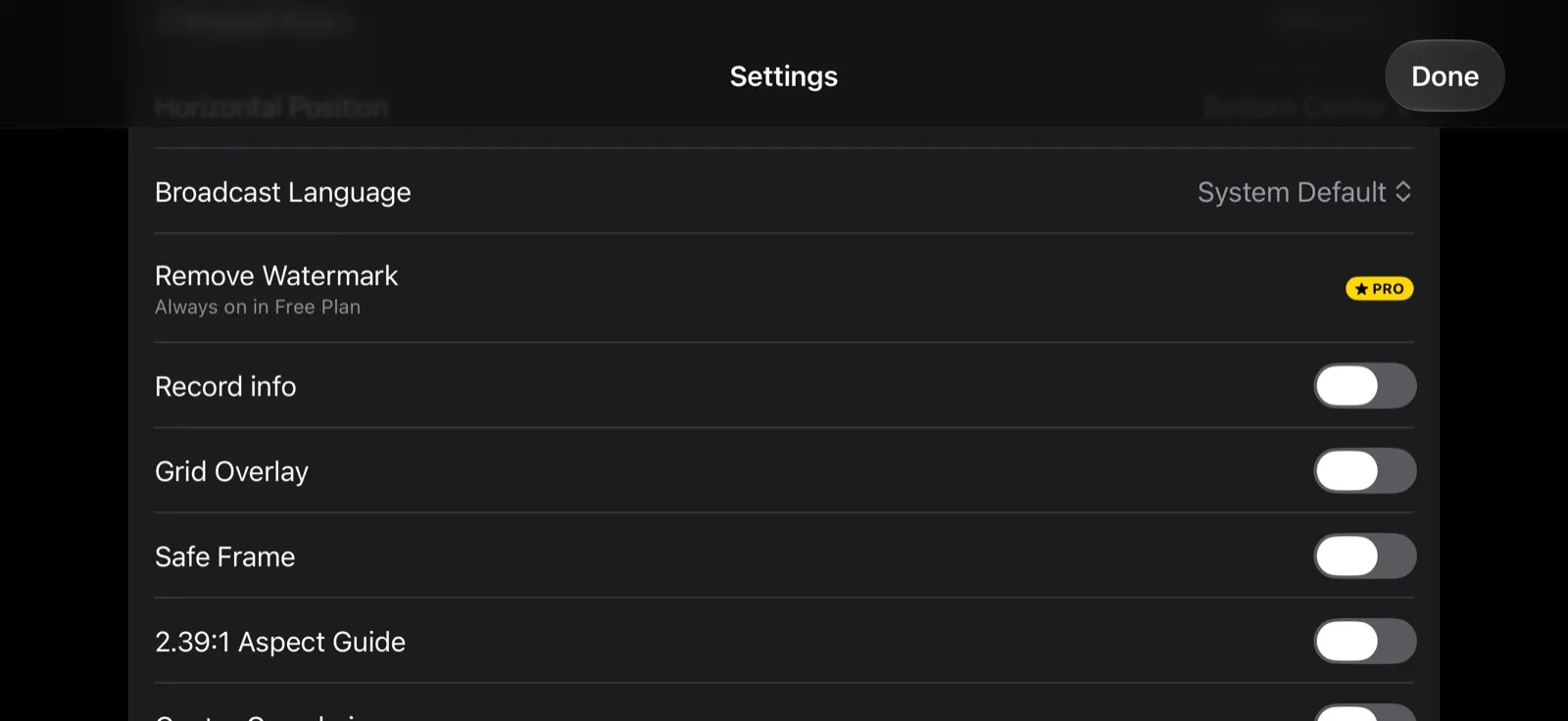
No Pro, com uma assinatura ou uma vaga do Team Pass ou de uma edição Club, você escolhe o seu logo, o nosso logo ou nenhum. Comprar o Pro, restaurar uma compra ou resgatar um código mantém a escolha que você fez.
Se o Pro terminar, a transmissão volta a mostrar o logo do CineSportCam. A sua escolha e o seu arquivo ficam guardados, então o seu logo volta assim que o Pro voltar.
Solução de problemas
“Não foi possível usar essa imagem” com “Escolha uma imagem com menos de 5 MB.” O arquivo é grande demais. Exporte uma cópia menor; 1024 pixels no lado maior é mais do que suficiente.
“Não foi possível usar essa imagem” com “Escolha uma imagem PNG, JPEG ou HEIC.” O arquivo não é uma imagem que o app consiga ler, como um PDF ou um arquivo de design. Exporte como PNG.
“Não foi possível usar essa imagem” sem mais nada. O app não conseguiu ler a imagem, ou a imagem não tem nada visível (uma exportação totalmente transparente). Uma foto guardada no iCloud pode ainda não ter sido baixada: abra no app Fotos primeiro e depois escolha de novo. O seu logo anterior continua no lugar até um novo funcionar.
O logo aparece como uma caixa. É um JPEG ou tem fundo sólido. Exporte um PNG com fundo transparente.
Os controles do logo estão em cinza. Você está ao vivo, gravando ou enviando NDI. Pare tudo, faça a mudança, e ela vale na próxima vez que você iniciar.
O logo sumiu depois de configurar um celular a partir de um backup. Se o backup não incluiu o arquivo do logo, nada aparece no lugar dele até você escolher a imagem de novo. Uma transmissão Pro nunca passa a mostrar o nosso logo no lugar do seu.
Perguntas
O logo aparece nas gravações? Sim, no mesmo canto da transmissão.
E no NDI? Sim, a menos que você ative Sinal limpo (sem sobreposições), que envia a imagem sem logo e sem placar.
O placar remoto mostra o logo? Não. O placar remoto é uma página para marcar os pontos, não vídeo.
O logo pode ser animado? Não. O app mostra uma imagem estática.
Dá para mostrar dois logos, ou uma faixa de patrocinadores? Não. É um logo só, em um canto.
O card do placar leva o meu logo? Não. O card do placar que você compartilha depois do jogo leva a linha de crédito “Streamed with CineSportCam”.
Um logo usa mais banda? Não. Ele faz parte da imagem que o app já envia.