Stuur je iPhone-camera via NDI naar OBS of vMix
CineSportCam verstuurt standaard-NDI via Wi-Fi. Zo zet je het aan, vind je de telefoon in OBS, vMix of NDI Studio Monitor en gebruik je twee telefoons als twee camera's, en dit doe je als een bron niet verschijnt.

Draait iemand in je sporthal een laptop met OBS of vMix, dan kan CineSportCam een van de camera’s zijn, zonder kabel. Vanaf 2.6.1 kan elke CineSportCam-gebruiker de camera via Wi‑Fi als NDI-bron versturen, inclusief scorebord.
Wat NDI is
NDI is een standaardmanier om livevideo te versturen tussen apparaten op hetzelfde netwerk. Productiesoftware toont elke NDI-bron die ze kan zien, en je kiest er een, zoals je een camera kiest die op de computer is aangesloten.
Wat je nodig hebt
- Een iPhone met CineSportCam 2.6.1.
- Een computer op hetzelfde Wi‑Fi-netwerk, met een NDI-app:
- NDI Studio Monitor, onderdeel van de gratis NDI Tools, om de feed te bekijken. Op een Mac heet hij in sommige versies Video Monitor.
- OBS Studio met de gratis plug-in DistroAV (die vroeger OBS-NDI heette). DistroAV vraagt je ook de NDI Runtime te installeren.
- vMix of Wirecast, die NDI-bronnen uit zichzelf kunnen lezen.
- Een sterk Wi‑Fi-netwerk dat de telefoon en de computer delen. Daarover hieronder meer.
Zet het aan
-
Open Instellingen → NDI
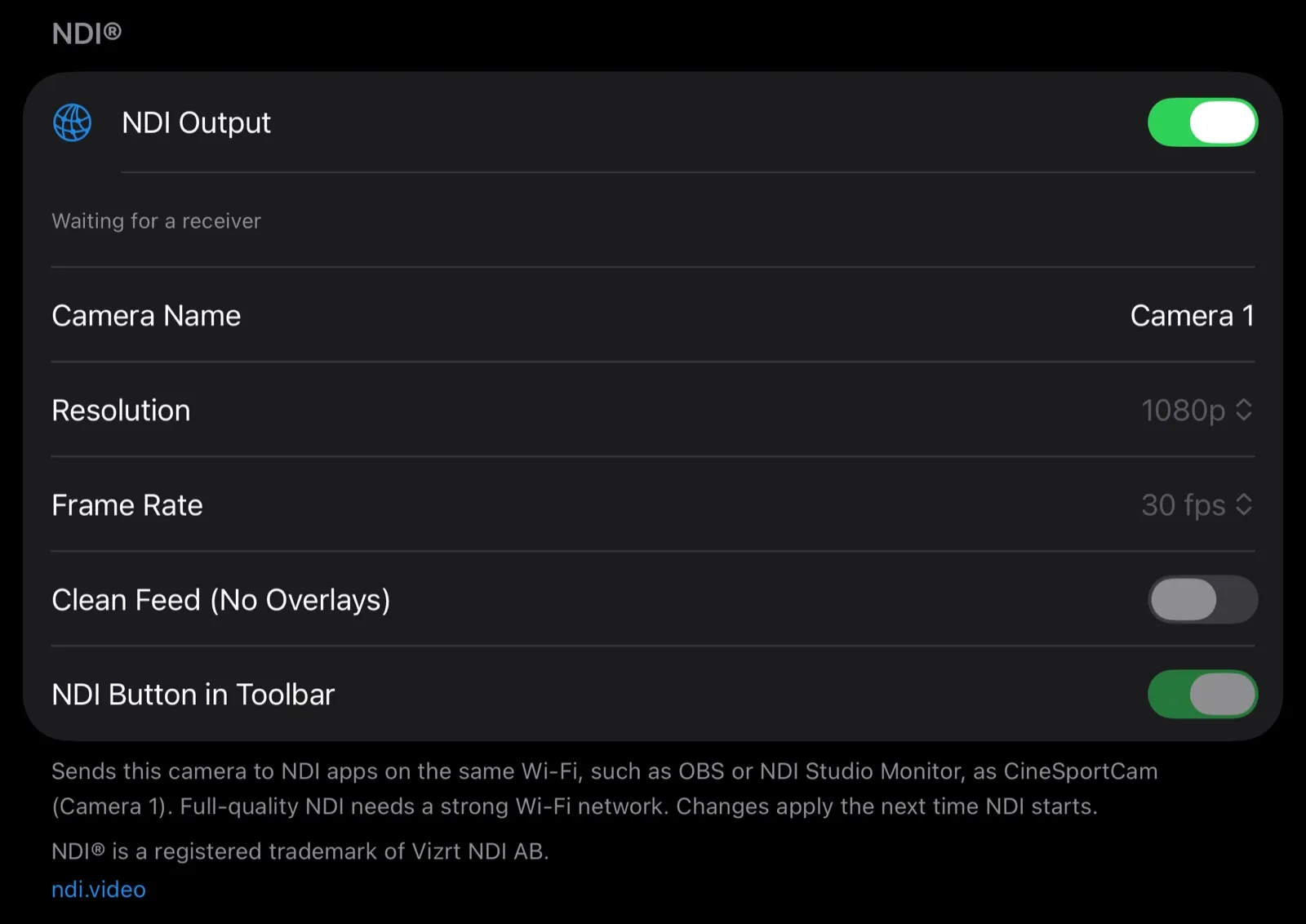
Zet NDI-uitvoer aan. De regel eronder laat zien wat er gebeurt: “Wachten op een ontvanger” tot er een NDI-app verbinding maakt.
-
Sta toegang tot het lokale netwerk toe
De eerste keer vraagt iOS of CineSportCam apparaten op je lokale netwerk mag zoeken. Sta het toe: zonder die toegang kunnen NDI-apps de telefoon niet zien.
-
Geef de camera een naam
Cameranaam is wat je NDI-app toont, tussen haakjes na CineSportCam. Standaard staat er “Camera 1”. Geef elke telefoon een eigen naam, zoals “Veld links”.
Alle NDI-instellingen
| Instelling | Wat het doet |
|---|---|
| NDI-uitvoer | Start en stopt het versturen. Het is de enige NDI-instelling die je kunt gebruiken terwijl je live bent of opneemt. De regel eronder toont de status: “Live · Ontvangers: 2” (zoveel NDI-apps kijken mee), “Wachten op een ontvanger”, “Opnieuw verbinden…”, of “Toegang tot het lokale netwerk staat uit, dus NDI-apps kunnen deze camera niet vinden.” met een knop Instellingen openen. |
| Cameranaam | De naam tussen haakjes na CineSportCam, zoals in CineSportCam (Camera 1). Tot 40 tekens. Laat je hem leeg, dan wordt het weer “Camera 1”. Geef elke telefoon een andere naam. |
| Resolutie | 720p of 1080p. 1080p is Pro, met een PRO-badge in het gratis plan. NDI verstuurt nooit meer dan de camera opneemt: staat je Opnameresolutie op 720p, dan verstuurt NDI 720p, en een opmerking onder de kiezer zegt dat. |
| Beeldsnelheid | 30 fps (de standaard) of 60 fps. 60 fps is Pro, en NDI verstuurt nooit sneller dan de Beeldsnelheid van de camera. |
| Schone feed (geen overlays) | Pro. Verstuurt alleen het camerabeeld, zonder scorebord en logo. Uit (de standaard) verstuurt wat je kijkers zien. |
| NDI-knop in de werkbalk | Voegt een NDI-knop toe aan het camerascherm, zodat je NDI kunt starten en stoppen zonder Instellingen te openen. Standaard uit. |
Onder de sectie schrijft de app de naam uit die hij verstuurt, bijvoorbeeld “als CineSportCam (Veld links)”. Wijzigingen aan de naam, de resolutie, de beeldsnelheid en de schone feed gelden de volgende keer dat NDI start, en terwijl je live bent, opneemt of NDI verstuurt, zijn ze uitgegrijsd.
Vind de telefoon in je NDI-app
De telefoon verschijnt als CineSportCam (Camera 1), of met de naam die je hem gegeven hebt. Sommige apps tonen het eerste deel in hoofdletters, als CINESPORTCAM (Camera 1).
- NDI Studio Monitor: open bovenaan het NDI-menu en kies de bron.
- OBS met DistroAV: voeg een bron toe, kies NDI Source en kies CineSportCam in de lijst.
- vMix en Wirecast: voeg een NDI-input of -shot toe en kies CineSportCam.
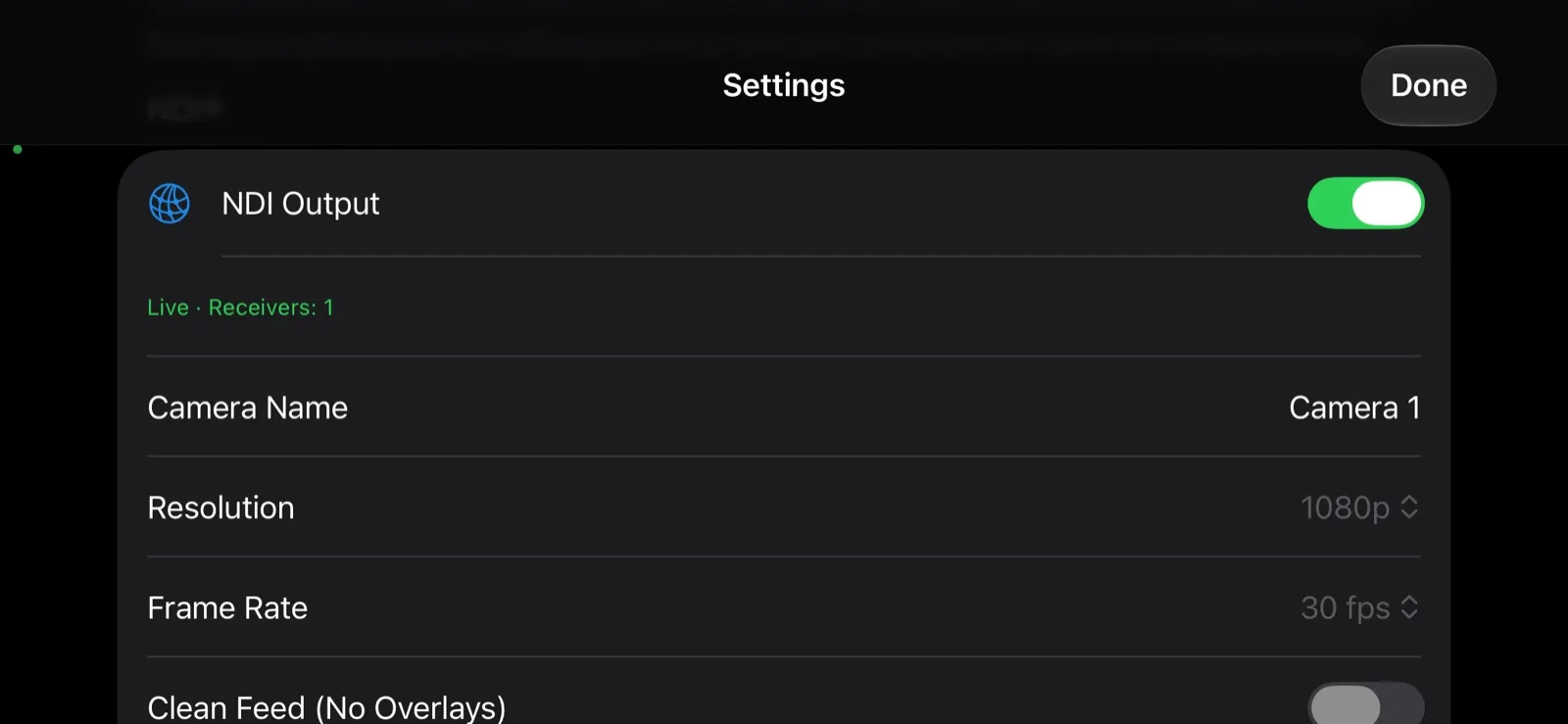
Zodra er verbinding is, staat er in Instellingen → NDI “Live · Ontvangers: 1”.
Wat je krijgt
Het beeld dat je kijkers zien. NDI draagt de camera met het scorebord en het logo, op dezelfde plekken als in de stream. Met Pro verstuurt Schone feed (geen overlays) alleen het camerabeeld, voor producties die hun eigen graphics toevoegen.
Met het gratis plan verstuurt NDI 720p met 30 fps. Pro verstuurt tot 1080p met 60 fps. Staat er in Instellingen “NDI verstuurt hooguit wat de camera opneemt”, verhoog dan Opnameresolutie of Beeldsnelheid in de camera-instellingen om meer te versturen.
Twee telefoons, twee camera’s
Draai CineSportCam op twee telefoons, geef elk bij Cameranaam een eigen naam, en ze verschijnen allebei als aparte bronnen in je NDI-app. De ene kan vanaf de tribune het spel volgen, terwijl de andere het hele veld in beeld houdt.
Naast je stream en je opname
NDI loopt tegelijk met Ga live en REC. Je kunt naar YouTube streamen, een opname op de telefoon bewaren en de productielaptop voeden, allemaal tegelijk.
De knop in de werkbalk
Zet NDI-knop in de werkbalk aan om NDI vanuit het camerascherm aan en uit te zetten. De knop is groen als een NDI-app meekijkt, oranje terwijl hij op een NDI-app wacht, en rood als niets de telefoon kan vinden, bijvoorbeeld als toegang tot het lokale netwerk uitstaat. Bij het uitzetten vraagt de app eerst “NDI-uitvoer stoppen?”.

Wi-Fi doet ertoe
Standaard-NDI is video in volle kwaliteit, en daarmee een signaal dat veel bandbreedte vraagt. Voor een stabiel beeld:
- Gebruik een Wi‑Fi-netwerk op 5 GHz, en houd de telefoon en de computer dicht bij de router.
- Zet ze allebei op hetzelfde netwerk. Een computer op een ander netwerk, of een telefoon op mobiele data, kan de bron niet zien.
- Biedt je NDI-app de preview met lage bandbreedte van NDI aan, dan kan die helpen om op een druk netwerk mee te kijken.
- Hapert het beeld, zet dan de Resolutie van NDI op 720p.
Problemen oplossen
De telefoon verschijnt helemaal niet. Kijk naar de regel in Instellingen → NDI. Staat daar “Toegang tot het lokale netwerk staat uit, dus NDI-apps kunnen deze camera niet vinden.”, open dan op de iPhone Instellingen → CineSportCam en zet Lokaal netwerk aan.
Nog steeds niets. Gastnetwerken en sommige netwerken van scholen of sporthallen laten apparaten elkaar niet zien. Probeer een netwerk dat dat wel toestaat, of een eigen reisrouter.
“Wachten op een ontvanger.” Dat is normaal tot een NDI-app verbinding maakt met de telefoon.
“Opnieuw verbinden…” De Wi‑Fi-verbinding heeft het moeilijk. Zet de telefoon of de router dichterbij, of verlaag de resolutie.
De bron verdwijnt als ik de app verlaat. iOS sluit de netwerkverbindingen van een app op de achtergrond, dus de bron verdwijnt zolang je in een andere app bent. NDI blijft aan, en de bron komt terug als je teruggaat naar CineSportCam.
NDI® is een geregistreerd handelsmerk van Vizrt NDI AB. ndi.video