用 CineSportCam 把你的球队标志放进直播画面
让俱乐部队徽出现在每一场直播、每一段录像和每一路 NDI 画面的角落。本文介绍如何准备文件、开启功能、调整位置,以及图片无法载入时该怎么办。

你的直播就是球队的频道,理应带上球队的标志。CineSportCam 2.6.1 可以把你自己的标志放在画面一角,每位观众都能看到。整个设置大约需要十分钟,其中大部分时间花在找对文件上。
你会得到什么
你的标志会出现在直播画面、手机保存的录像和 NDI 输出中,而且始终在同一个角落。无论观众在哪里观看,都能看到它。
准备文件
使用透明背景的 PNG。 应用会裁掉标志周围的空白边缘,让标志本身浮在比赛画面上。JPEG 或任何带纯色背景的图片都会显示成一个矩形。如果你的徽章本来就带背景,这样也没问题;但队徽通常不带背景更好看。
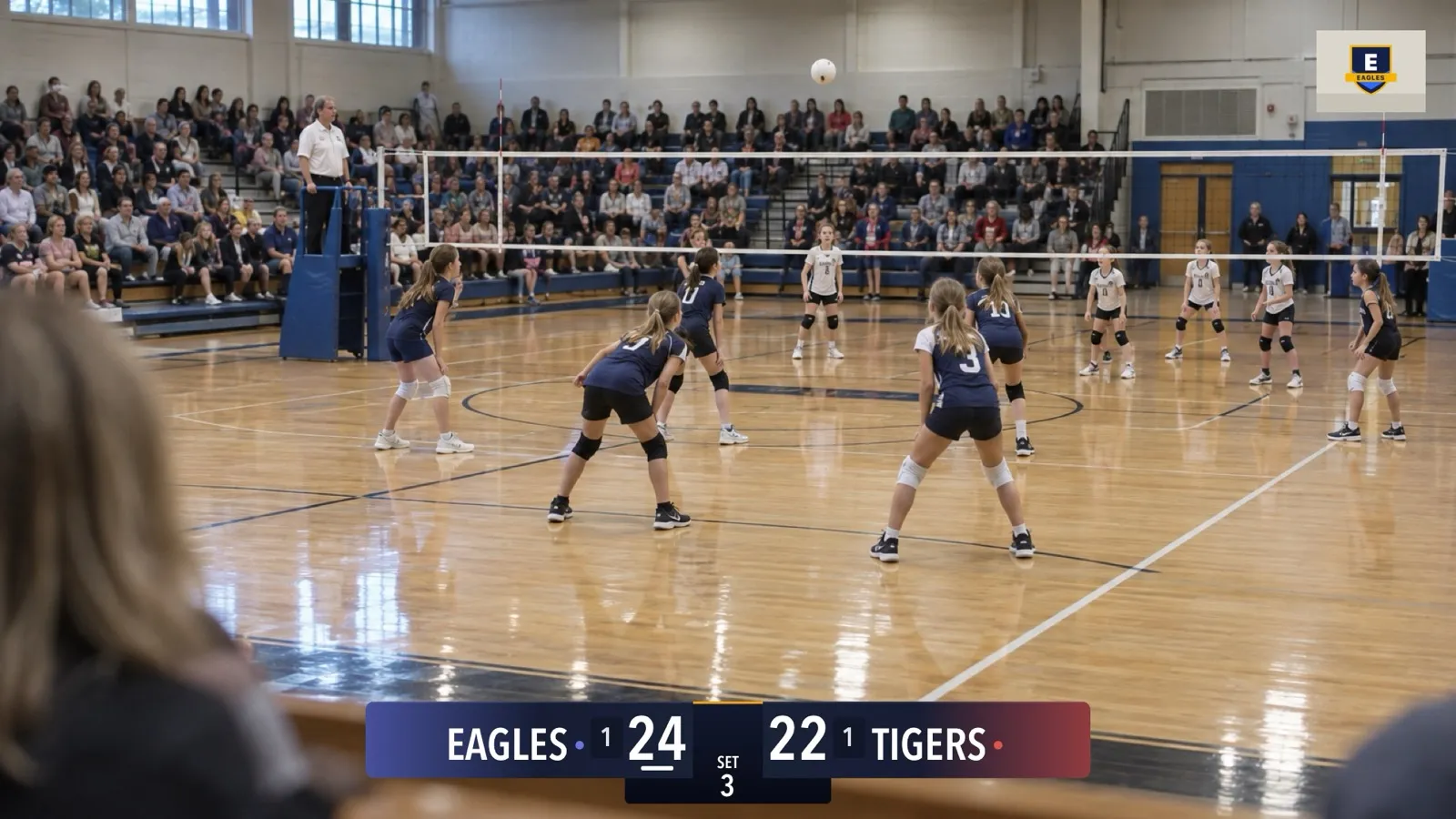
大小和格式。 应用支持最大 5 MB 的 PNG、JPEG 或 HEIC。它会保存一份长边不超过 1024 像素的副本,所以更大的文件在直播画面上并不会更清晰。
按缩略图来考虑。 在默认大小下,你的标志会放进一个高度约为画面十分之一的框里:在 1080p 直播中约 108 像素高。方形队徽正好填满这个框。宽幅的文字标志则受框的宽度限制(1080p 下约 443 像素)。小字和细小的标语都看不清,所以在缩略图大小下依然醒目的粗线条标志效果最好。
把文件传到 iPhone 上。 用 AirDrop 发到手机上,再存到“照片”或“文件”;也可以从邮件里保存,或者放在“文件”应用能打开的 iCloud Drive、Dropbox 或共享网盘中。
确认你有权使用。 正如应用里的提示:“请仅使用你有权在直播中展示的图像作为水印。”俱乐部队徽需要俱乐部同意,赞助商标志需要赞助商同意。
开启功能
-
打开设置 → 显示
找到 直播水印。它有三个选项:CineSportCam、自定义水印 和 无。
-
选择自定义水印
在你选好图片之前,下面那一行会显示“选择一张图片以在直播中显示。”
-
选择你的图片
从照片中选择 会打开你的照片图库。选择文件 会打开“文件”应用,所以 iCloud Drive、Dropbox 或共享网盘也都可以用。按钮旁边会出现你的标志的缩略图。
所有标志设置

| 设置 | 作用 |
|---|---|
| 直播水印 | 角落里放什么:CineSportCam(我们的标志,默认)、自定义水印,或者选 无,完全不显示标志。在免费方案中,这一行会变成带 PRO 标签的 移除水印,我们的标志会一直显示。 |
| 从照片中选择 | 从照片图库中选择你的标志。 |
| 选择文件 | 从“文件”应用中选择 PNG、JPEG 或 HEIC:iCloud Drive、Dropbox 或共享网盘。 |
| 移除自定义水印 | 从应用中删除你的标志,设置会回到 CineSportCam。选好图片后才会出现。 |
| 水印位置 | 右上(默认)、左上、右下 或 左下。如果记分牌占了那个角落,标志会移到下一个空着的角落。 |
| 水印大小 | 50% 到 150%,每档 10%。100% 时,标志放进一个高度约为画面十分之一的框里。 |
直播水印 下面的这些行只有在选择 自定义水印 时才会出现,它们下方还有一行提醒:“请仅使用你有权在直播中展示的图像作为水印。”在直播、录制或发送 NDI 时,所有标志设置都会变灰。
调整位置和大小
水印位置 可以把你的标志放在 右上(默认)、左上、右下 或 左下,与画面边缘留有一点距离。
水印大小 从 50% 到 150%,每档 10%。100% 就是上面说的那个框。
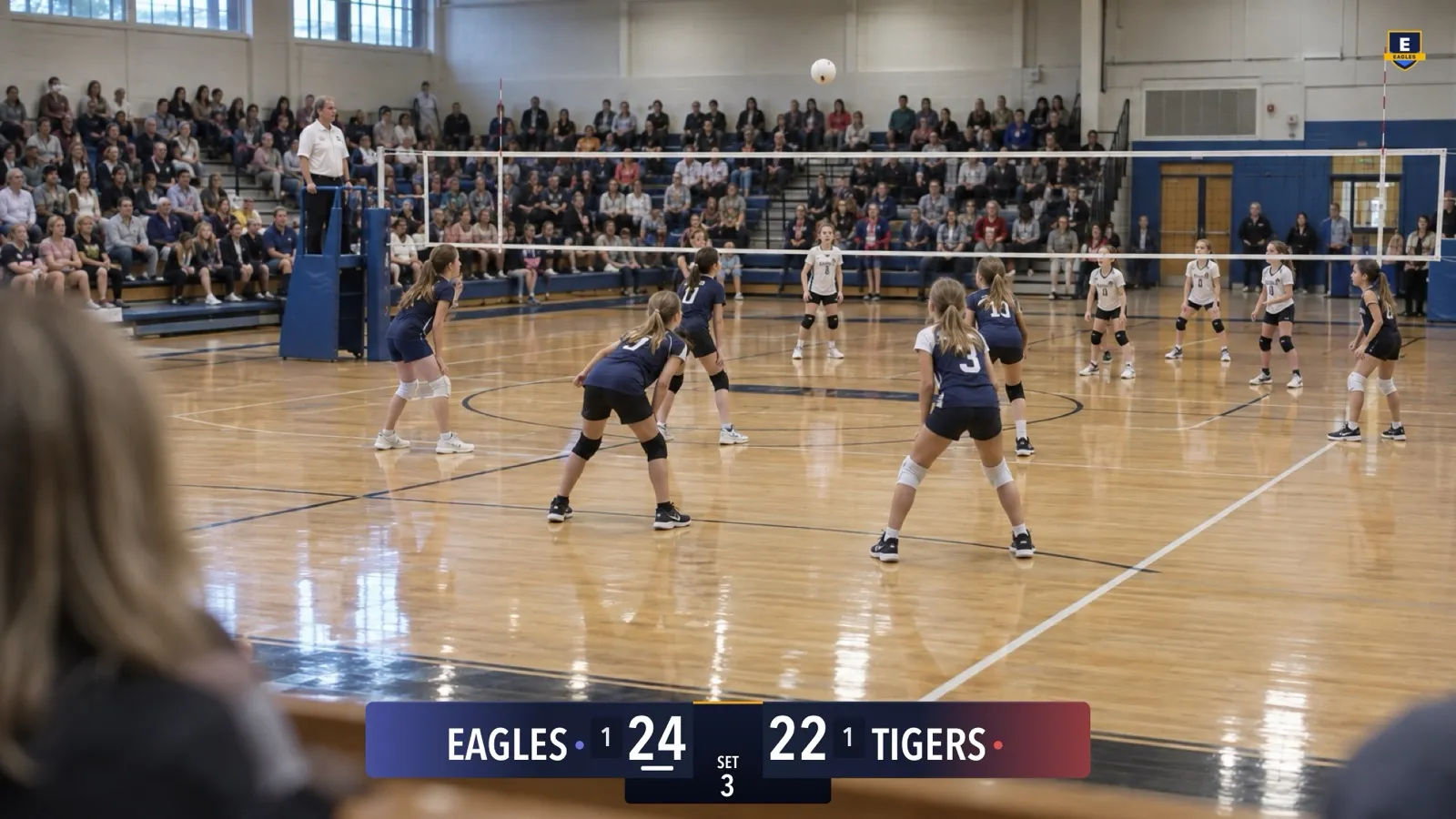
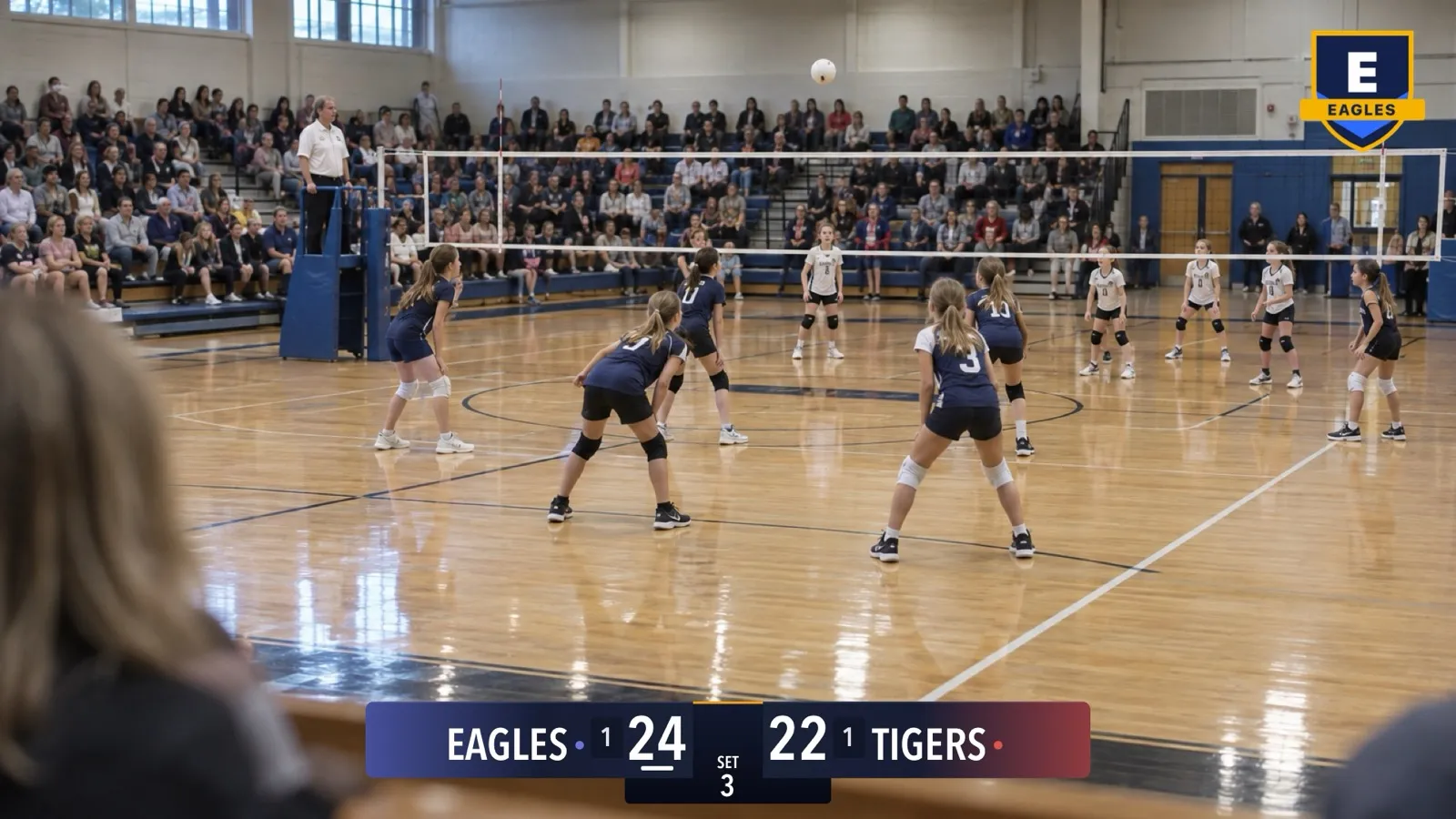
当记分牌和标志在同一个角落时。 如果记分牌正在显示,而且就在你的标志所在的角落,标志会移到下一个空着的角落,并和记分牌保持一点间距。查找顺序是右上、左上、右下、左下,从你选择的角落开始往后找。隐藏记分牌后,标志会回到你选的角落。万一记分牌占满了所有角落,标志就留在你选的角落。
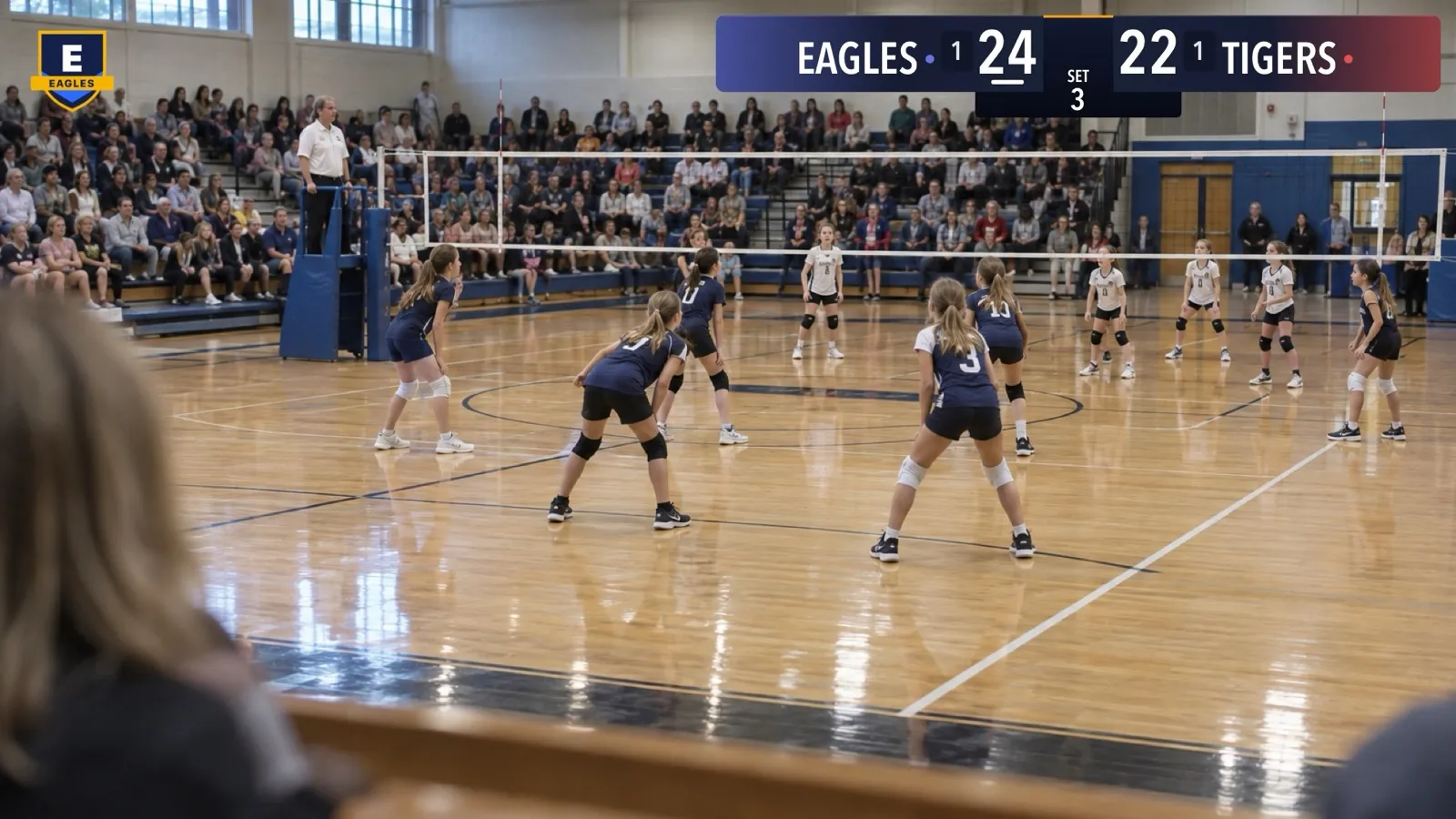
赛前检查一下。 在相机画面中,标志就显示在它直播时所在的位置。推流视图 会准确显示观众看到的 16:9 画面,记分牌选择界面的预览也会在记分牌旁边显示你的标志。
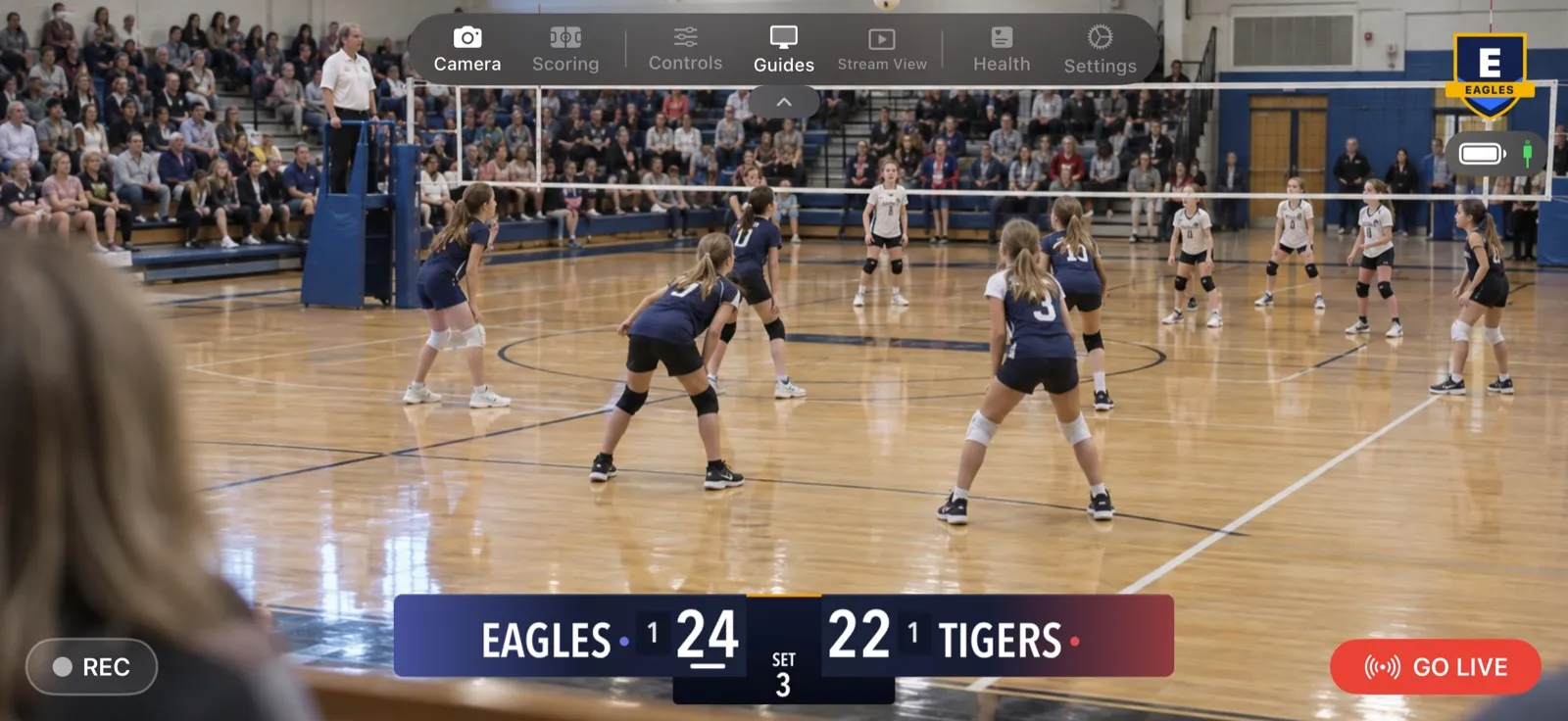
开始直播
直播期间标志固定不变。 使用哪个标志,是在你开始第一路采集时确定的:开始直播、录制中 或 NDI。此后所有标志控件都会变灰,直到全部停止,所以比赛中途观众看到的画面不会突然变化。你在两场比赛之间做的更改,会在下次开始时生效。
录像和 NDI 也会带上它。 手机上的录像和 NDI 输出会在同一个角落显示同一个标志。如果你在发送 NDI 时打开了 纯净画面(无叠加层),那一路画面中的标志会和记分牌一起去掉。
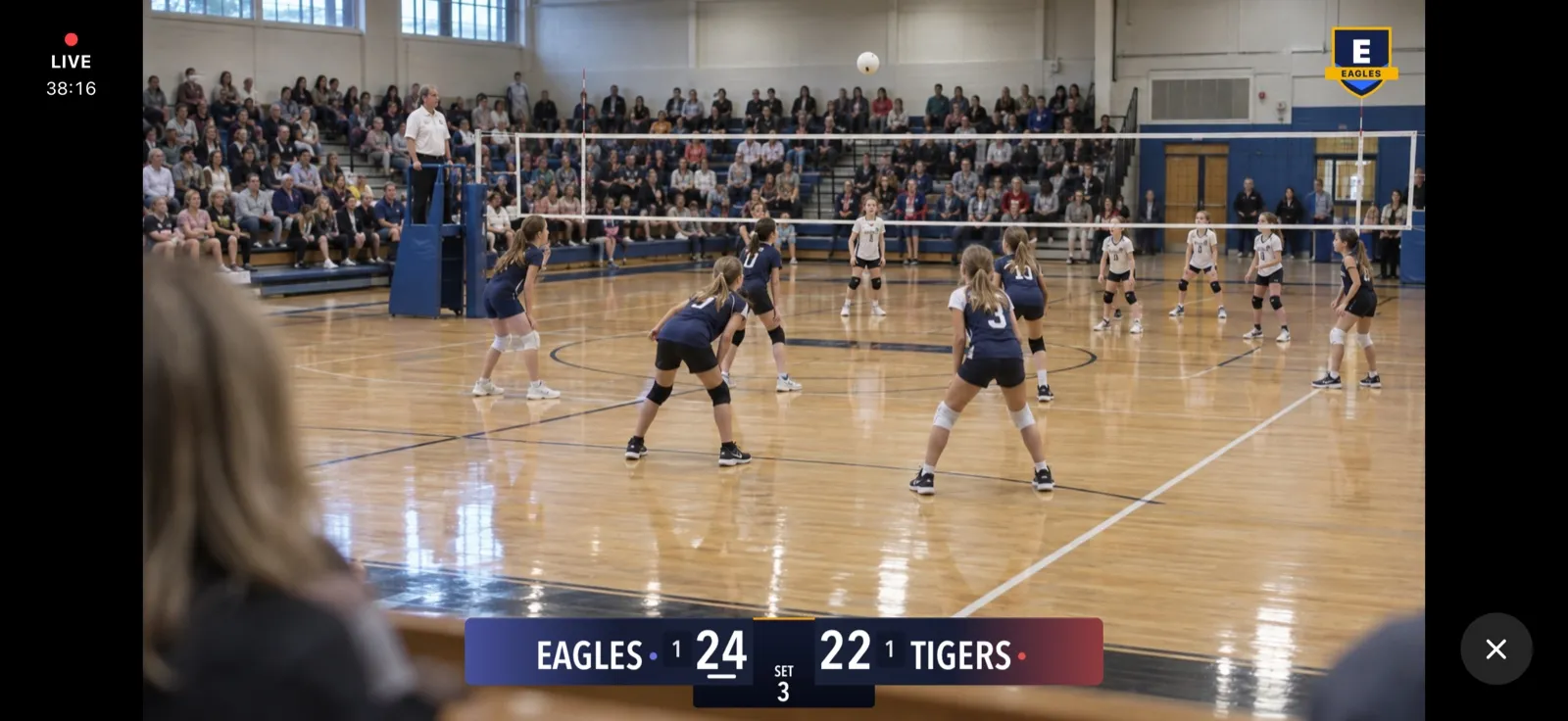
关闭或切换回来
- 无:不显示任何标志。
- CineSportCam:重新显示我们的标志。
- 移除自定义水印:从应用中删除你的文件。设置会回到 CineSportCam,你随时可以重新选择一张图片。
免费方案、Pro 和 Team Pass
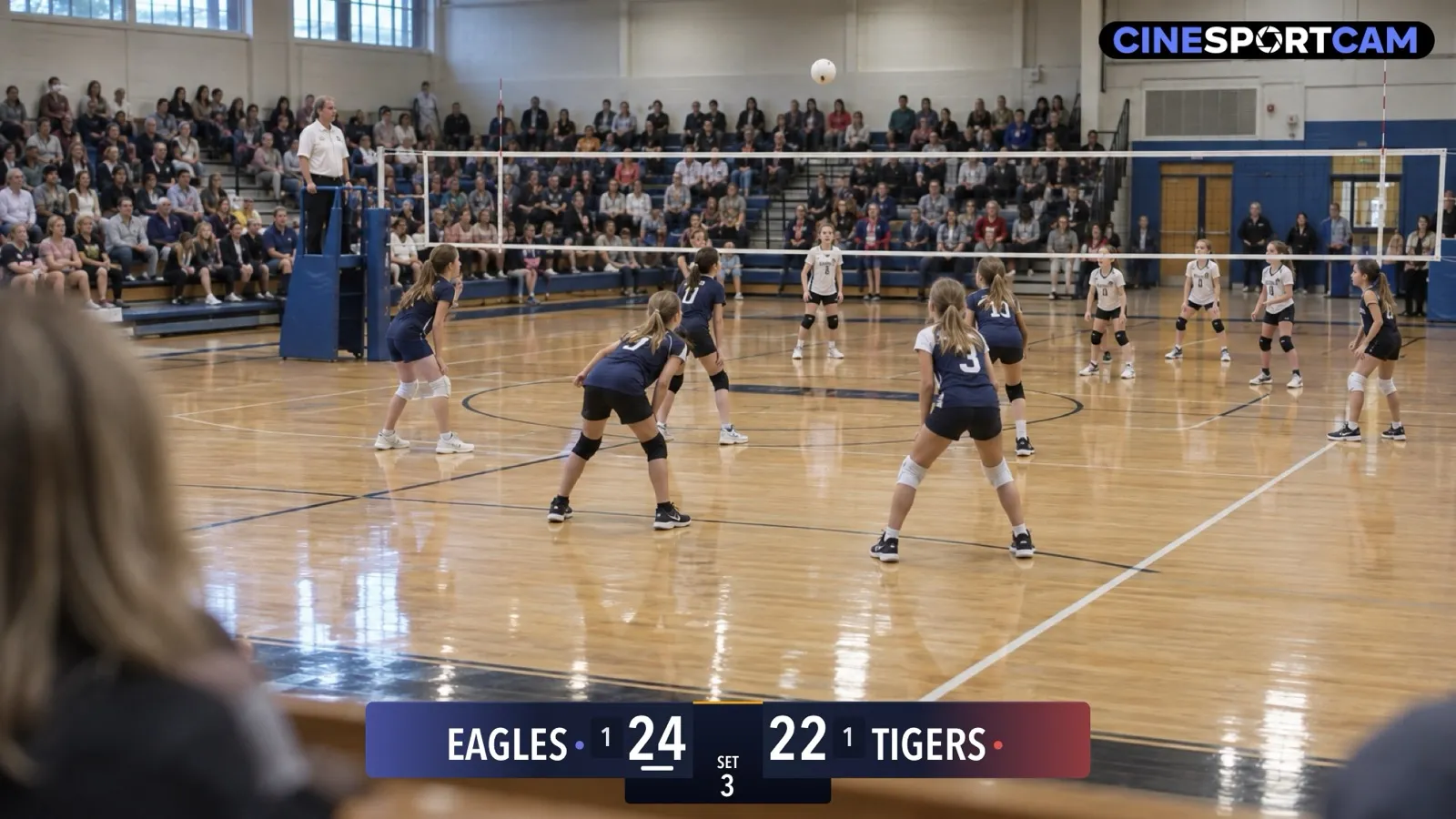
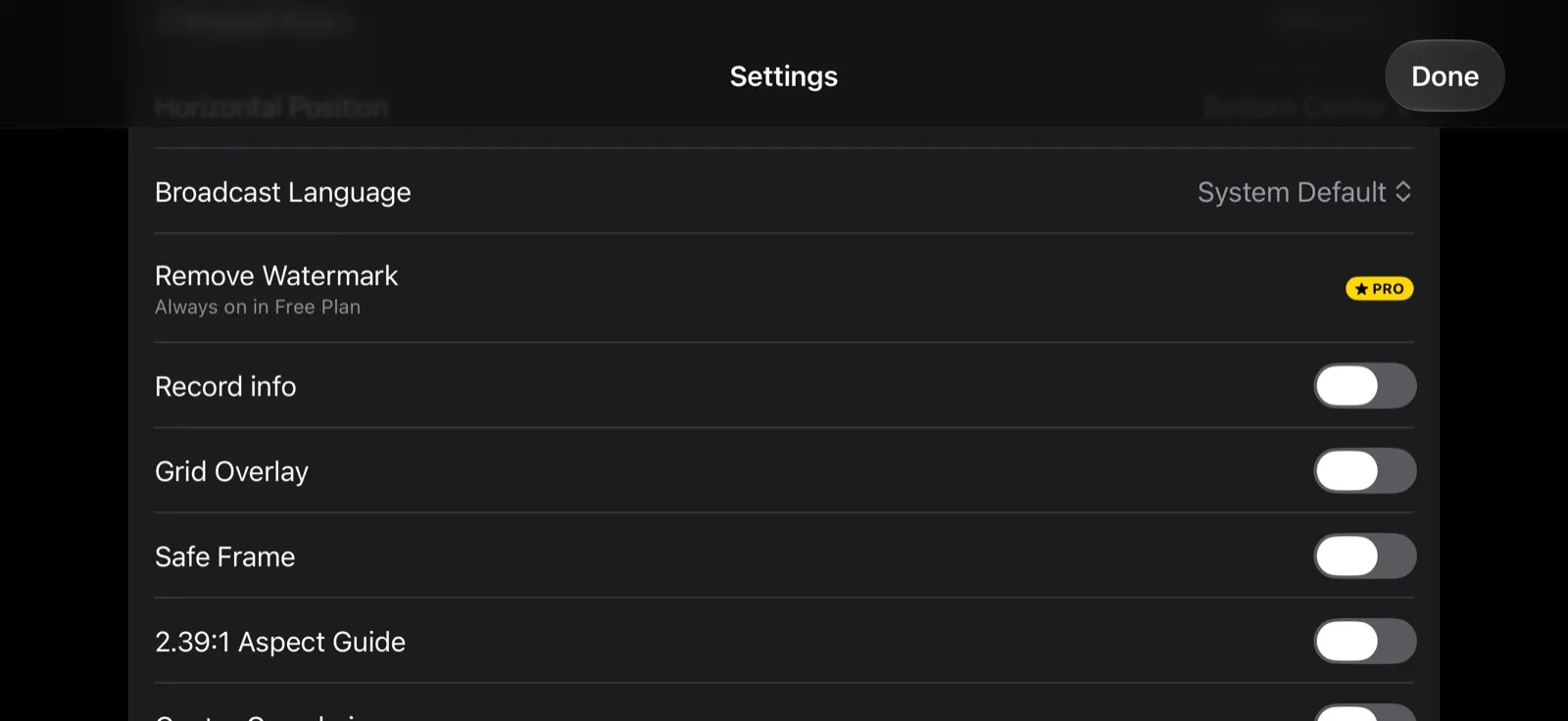
在免费方案中,直播、录像和 NDI 输出都会带有一个小小的 CineSportCam 标志。设置 → 显示 中会显示带 PRO 标签的 移除水印 和“免费方案始终开启”;当没有在直播、录制或发送 NDI 时,相机画面上会有一个 移除水印 · PRO 按钮。
在 Pro 中,无论是订阅,还是使用 Team Pass 或 Club 席位,你都可以选择你的标志、我们的标志,或者不显示标志。购买 Pro、恢复购买或兑换代码后,你之前的选择都会保留。
如果 Pro 到期,直播画面会重新显示 CineSportCam 标志。你的选择和文件都会保留,所以 Pro 一恢复,你的标志就会回来。
故障排除
“无法使用该图像”,并提示“请选择小于 5 MB 的图像。” 文件太大了。导出一份小一点的副本;长边 1024 像素就足够了。
“无法使用该图像”,并提示“请选择 PNG、JPEG 或 HEIC 图像。” 这个文件不是应用能读取的图像,比如 PDF 或设计文件。请把它导出为 PNG。
只显示“无法使用该图像”。 应用无法读取这张图像,或者图像里没有任何可见内容(比如导出成了完全透明的图片)。存放在 iCloud 中的照片可能还没有下载到手机上:先在“照片”应用中打开它,然后再选一次。在新标志成功生效之前,你之前的标志会保持不变。
标志显示成一个方框。 它是 JPEG,或者带有纯色背景。请导出透明背景的 PNG。
标志控件变灰了。 你正在直播、录制或发送 NDI。全部停止后再更改,更改会在下次开始时生效。
从备份设置手机后,标志不见了。 如果备份中没有包含标志文件,在你重新选择图片之前,那个位置不会显示任何东西。Pro 直播永远不会退回显示我们的标志。
常见问题
录像里会显示标志吗? 会,和直播画面在同一个角落。
NDI 呢? 会,除非你打开 纯净画面(无叠加层),它发送的画面既没有标志,也没有记分牌。
网页记分器会显示标志吗? 不会。网页记分器是记分页面,不是视频。
标志可以是动画吗? 不可以。应用显示的是静态图片。
可以显示两个标志,或者一条赞助商横幅吗? 不可以。只有一个标志,放在一个角落。
比分卡上会有我的标志吗? 不会。你在赛后分享的比分卡上带的是“Streamed with CineSportCam”署名行。
标志会占用更多带宽吗? 不会。它本来就是应用发送的画面的一部分。