Mets le logo de ton équipe sur ton direct avec CineSportCam
Affiche l’écusson de ton club dans le coin de chaque diffusion, de chaque enregistrement et du flux NDI. Comment préparer le fichier, l’activer, le placer, et que faire quand une image ne se charge pas.

Ta diffusion, c’est la chaîne de l’équipe : elle doit porter la marque de l’équipe. CineSportCam 2.6.1 place ton propre logo dans le coin de l’image, là où chaque spectateur le voit. Ça prend une dizaine de minutes, et l’essentiel de ce temps sert à trouver le bon fichier.
Ce que tu obtiens
Ton logo apparaît sur la diffusion en direct, sur l’enregistrement que garde le téléphone et sur la sortie NDI, toujours dans le même coin. Les spectateurs le voient où qu’ils regardent.
Prépare le fichier
Utilise un PNG à fond transparent. L’app rogne les bords vides autour de ton logo, pour que le logo lui-même flotte au-dessus du match. Un JPEG, ou toute image à fond plein, s’affiche comme un rectangle. Ça convient à un badge qui a son propre fond, mais un écusson rend en général mieux sans fond.
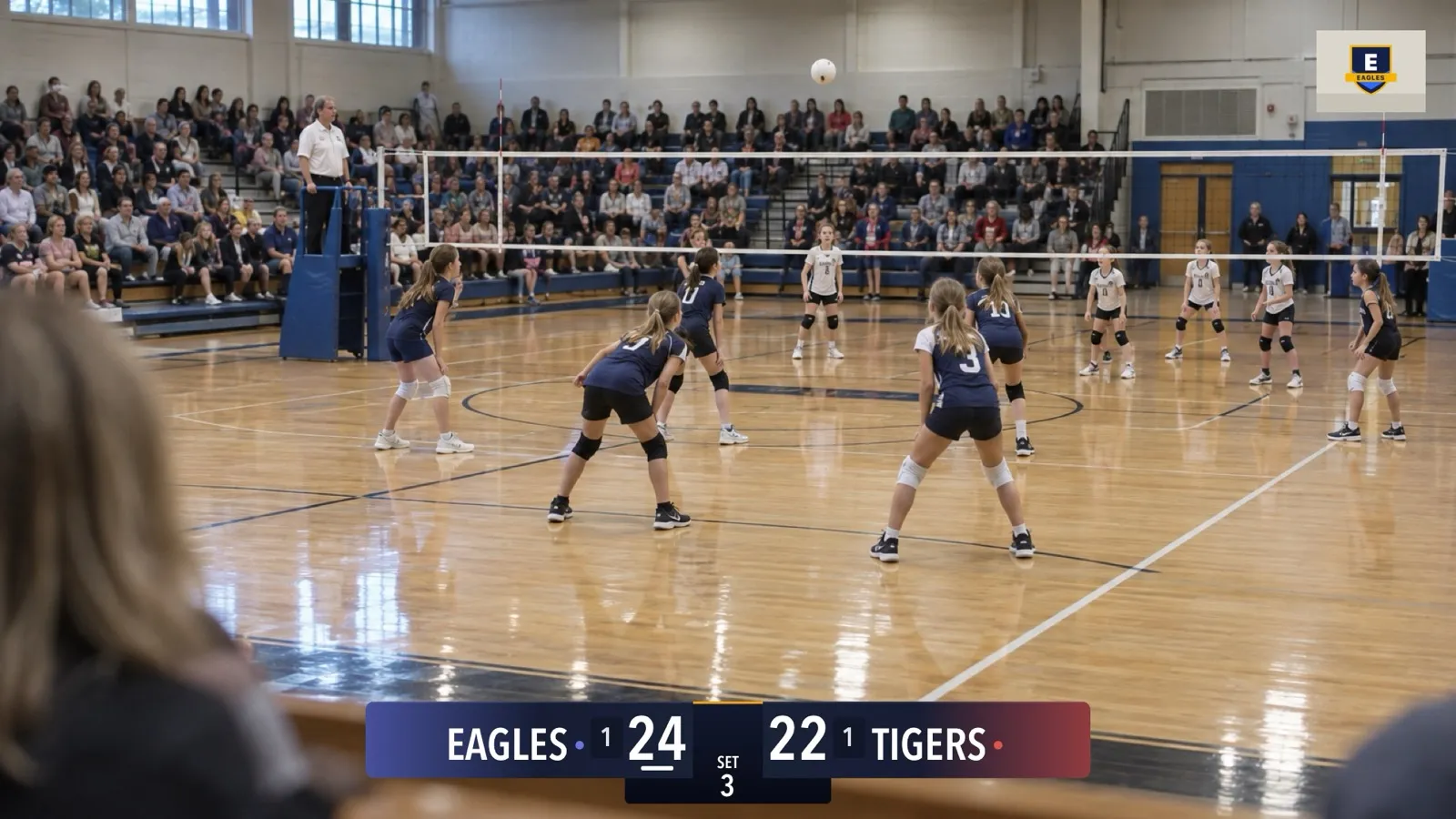
Taille et format. L’app accepte un PNG, un JPEG ou un HEIC jusqu’à 5 MB. Elle en garde une copie de 1024 pixels au plus sur le grand côté, donc un fichier plus grand n’est pas plus net à l’antenne.
Pense miniature. À la taille par défaut, ton logo tient dans un cadre d’environ un dixième de la hauteur de l’image : environ 108 pixels de haut dans une diffusion en 1080p. Un écusson carré remplit ce cadre. Un logotype large est limité plutôt par la largeur du cadre (environ 443 pixels en 1080p). Les petits caractères et les devises écrites en petit ne seront pas lisibles : une marque bien nette, qui reste lisible en miniature, marche le mieux.
Mets-le sur l’iPhone. Envoie-le au téléphone par AirDrop et enregistre-le dans Photos ou Fichiers, enregistre-le depuis un e-mail, ou garde-le dans iCloud Drive, Dropbox ou un espace partagé que l’app Fichiers peut ouvrir.
Vérifie que tu as le droit de l’utiliser. Comme le rappelle l’app, n’utilise qu’un logo que tu as le droit de diffuser. L’écusson d’un club demande l’accord du club, et la marque d’un sponsor celui du sponsor.
Active-le
-
Ouvre Réglages → Affichage
Trouve Logo sur la diffusion. Il propose trois choix : CineSportCam, Votre logo et Aucun.
-
Choisis Votre logo
Tant que tu n’as pas choisi d’image, la ligne en dessous indique « Choisissez une image pour l’afficher sur votre diffusion. »
-
Choisis ton image
Choisir dans Photos ouvre ta photothèque. Choisir un fichier ouvre l’app Fichiers, donc iCloud Drive, Dropbox ou un espace partagé marchent aussi. Une vignette de ton logo apparaît à côté des boutons.
Tous les réglages du logo

| Réglage | Ce qu’il fait |
|---|---|
| Logo sur la diffusion | Ce qui va dans le coin : CineSportCam (notre logo, par défaut), Votre logo, ou Aucun pour n’avoir aucun logo. Avec le forfait gratuit, cette ligne devient Retirer le filigrane avec une étiquette PRO, et notre logo reste affiché. |
| Choisir dans Photos | Choisit ton logo dans la photothèque. |
| Choisir un fichier | Choisit un PNG, un JPEG ou un HEIC dans l’app Fichiers : iCloud Drive, Dropbox ou un espace partagé. |
| Retirer votre logo | Supprime ton logo de l’app, et le réglage revient à CineSportCam. Il apparaît une fois que tu as choisi une image. |
| Coin du logo | Haut à droite (par défaut), Haut à gauche, Bas à droite ou Bas à gauche. Si le tableau de score occupe ce coin, le logo passe au coin libre suivant. |
| Taille du logo | De 50 % à 150 % par pas de 10 %. 100 % tient dans un cadre d’environ un dixième de la hauteur de l’image. |
Les lignes sous Logo sur la diffusion n’apparaissent que si Votre logo est choisi, et la ligne en dessous sert de rappel : « N’utilisez qu’un logo que vous avez le droit de diffuser. » Tous les réglages du logo sont grisés pendant que tu es en direct, que tu enregistres ou que tu envoies du NDI.
Place-le et règle sa taille
Coin du logo place ton logo en Haut à droite (par défaut), Haut à gauche, Bas à droite ou Bas à gauche, un peu en retrait des bords.
Taille du logo va de 50 % à 150 % par pas de 10 %. 100 % correspond au cadre décrit plus haut.
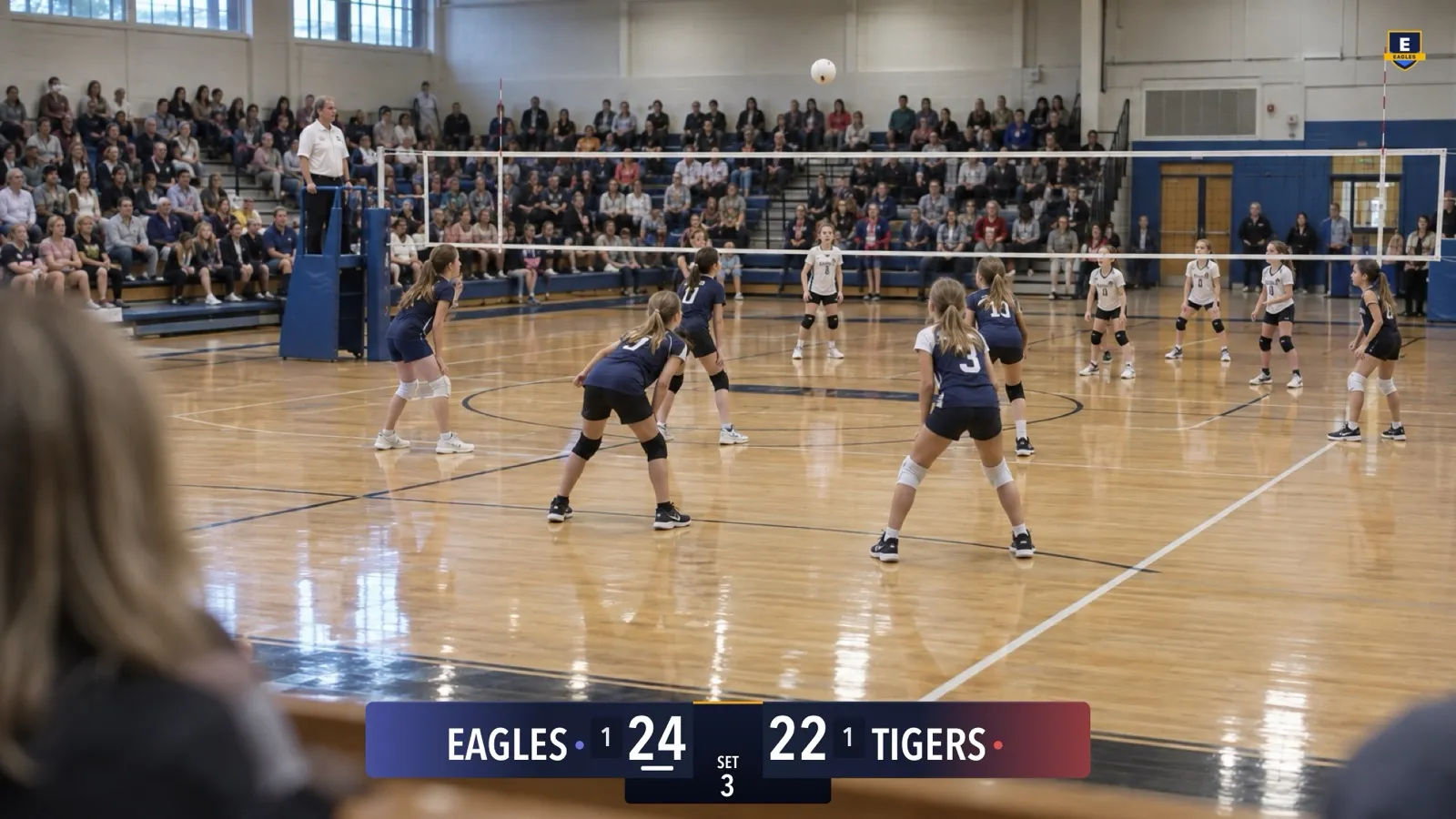
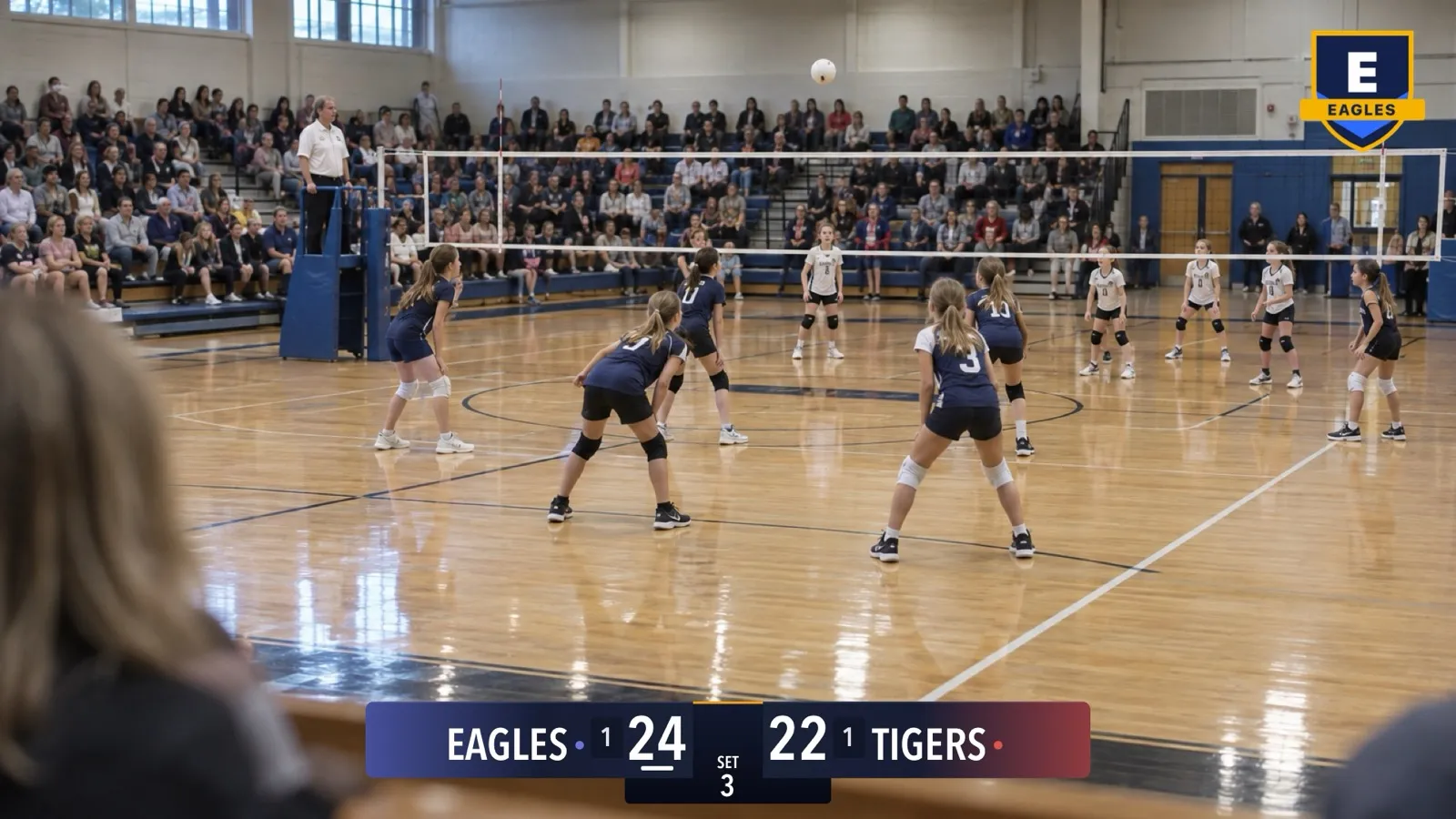
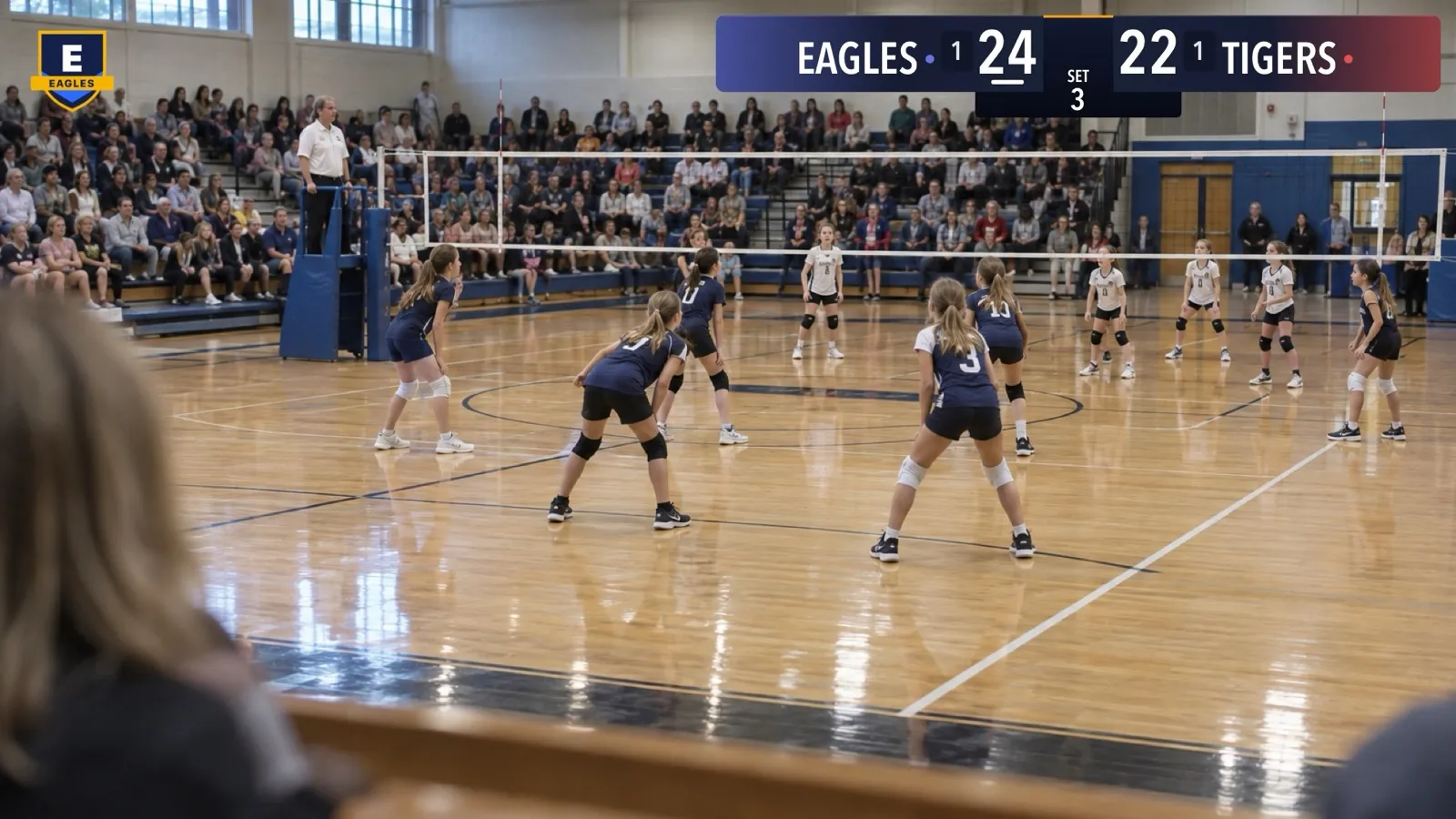
Quand le tableau de score partage le coin. Si le tableau de score est affiché et se trouve dans le coin de ton logo, le logo passe au coin libre suivant, en gardant un petit espace avec le tableau. L’ordre est haut à droite, haut à gauche, bas à droite, bas à gauche, en partant du coin que tu as choisi. Masque le tableau de score et le logo revient dans ton coin. Si jamais le tableau couvre tous les coins, le logo reste dans le tien.
Vérifie avant le match. La vue caméra montre ton logo là où il sera à l’antenne. Vue diffusion montre exactement l’image 16:9 que reçoivent tes spectateurs, et l’aperçu du sélecteur Tableau de score montre ton logo à côté du tableau.
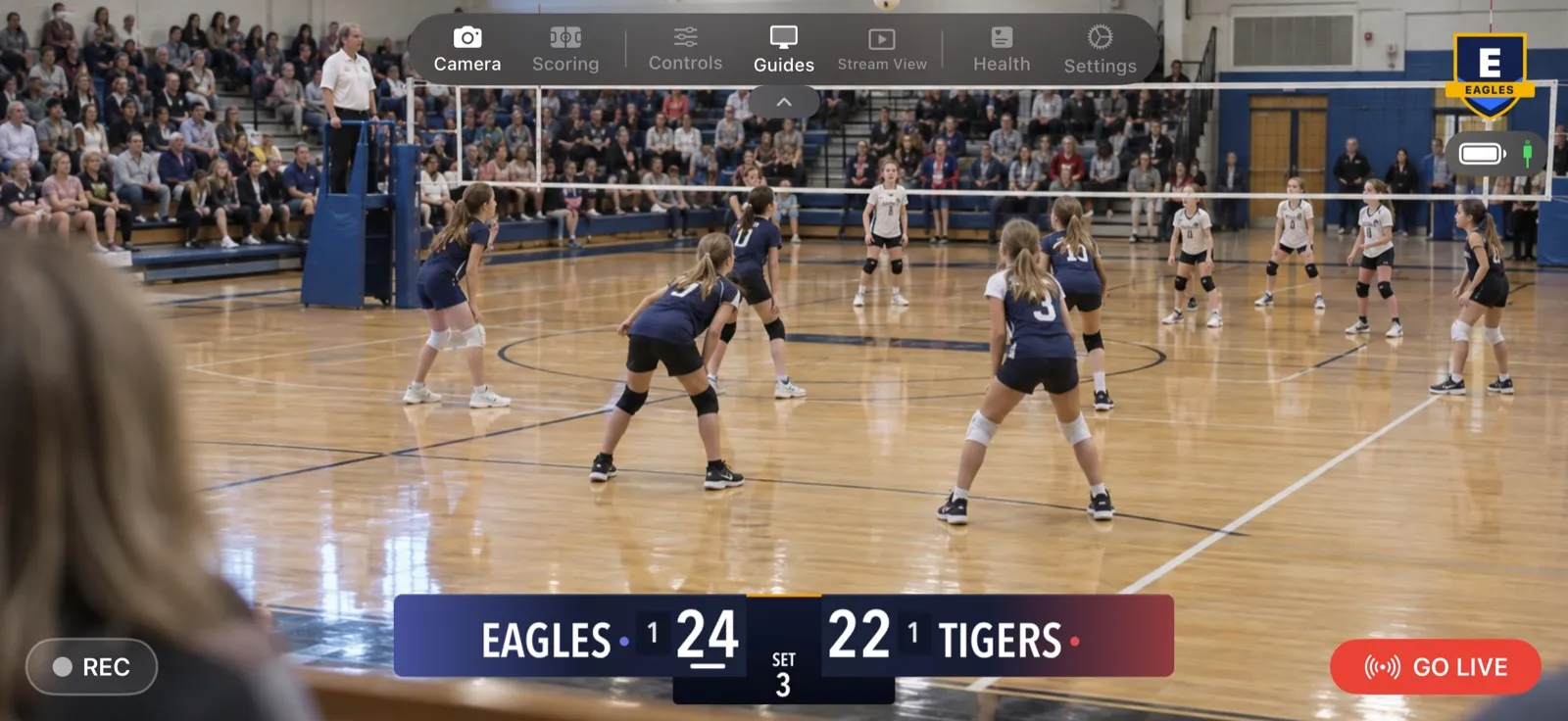
Passe en direct
Il ne bouge pas pendant le direct. Le logo utilisé est fixé quand tu lances la première capture : Passer en direct, ENR ou NDI. À partir de là, toutes les commandes du logo restent grisées jusqu’à ce que tout soit arrêté, pour que rien ne change sous les yeux de tes spectateurs en plein match. Une modification faite entre deux matchs s’applique au prochain démarrage.
Les enregistrements et le NDI le portent aussi. L’enregistrement sur le téléphone et la sortie NDI montrent le même logo dans le même coin. Si tu envoies du NDI avec Flux propre (sans incrustations) activé, le logo disparaît de ce flux, en même temps que le tableau de score.
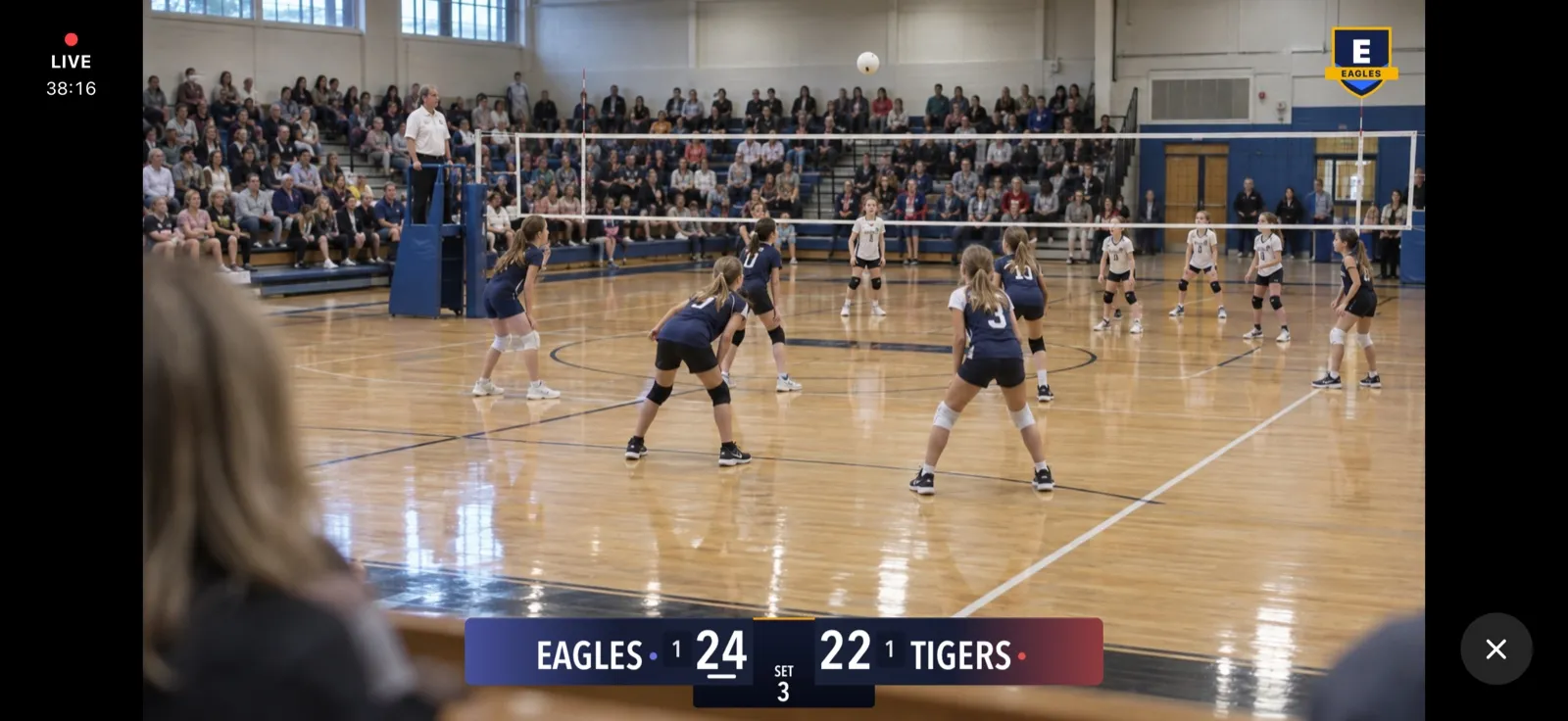
Désactive-le, ou reviens en arrière
- Aucun n’affiche aucun logo.
- CineSportCam affiche de nouveau notre logo.
- Retirer votre logo supprime ton fichier de l’app. Le réglage revient à CineSportCam, et tu peux choisir une nouvelle image quand tu veux.
Gratuit, Pro et Team Pass
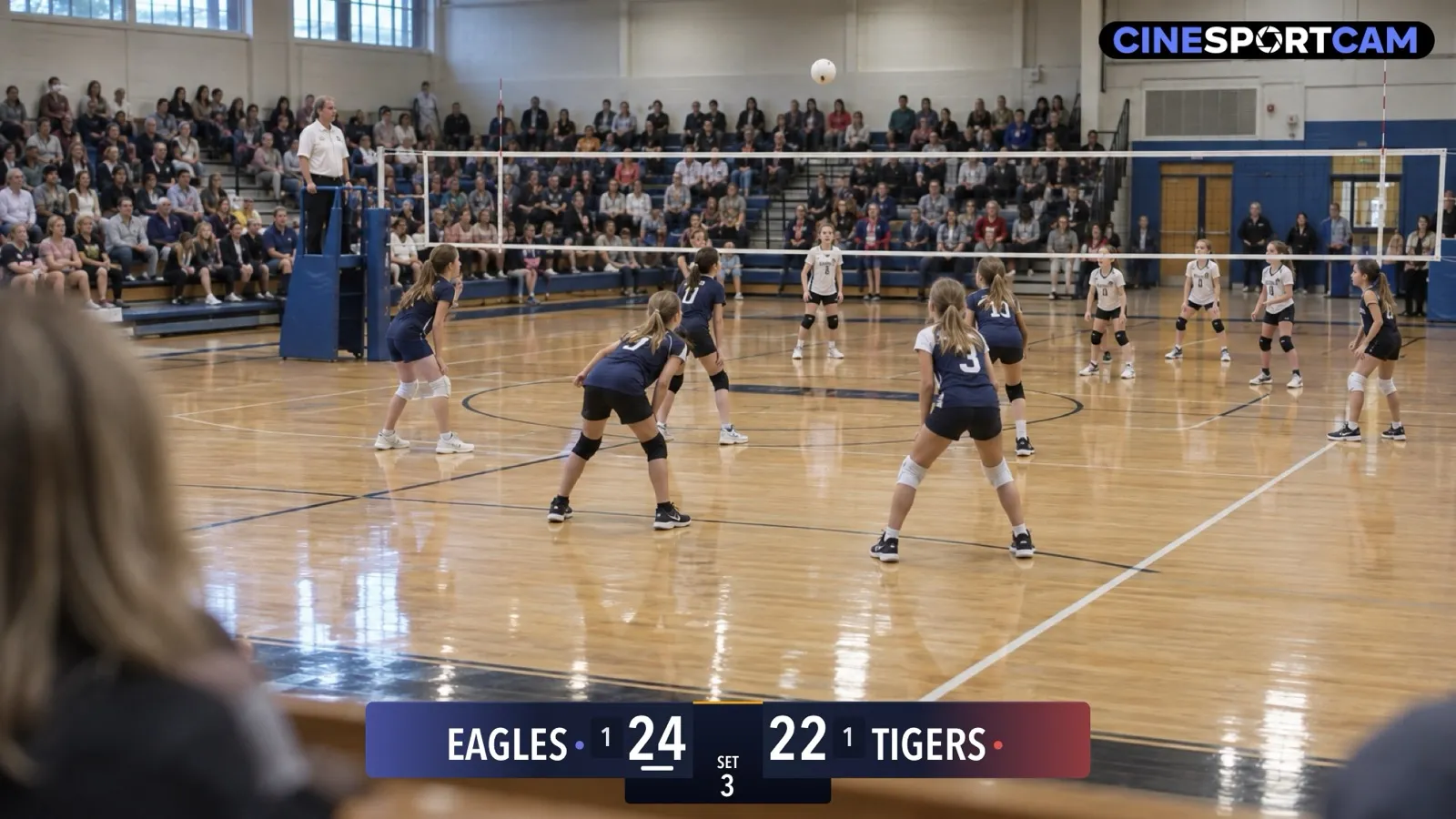
Avec le forfait gratuit, la diffusion, l’enregistrement et la sortie NDI portent un petit logo CineSportCam. Réglages → Affichage montre Retirer le filigrane avec une étiquette PRO et « Toujours activé dans le forfait gratuit », et la vue caméra a un bouton Retirer le logo · PRO tant que rien n’est diffusé, enregistré ou envoyé en NDI.
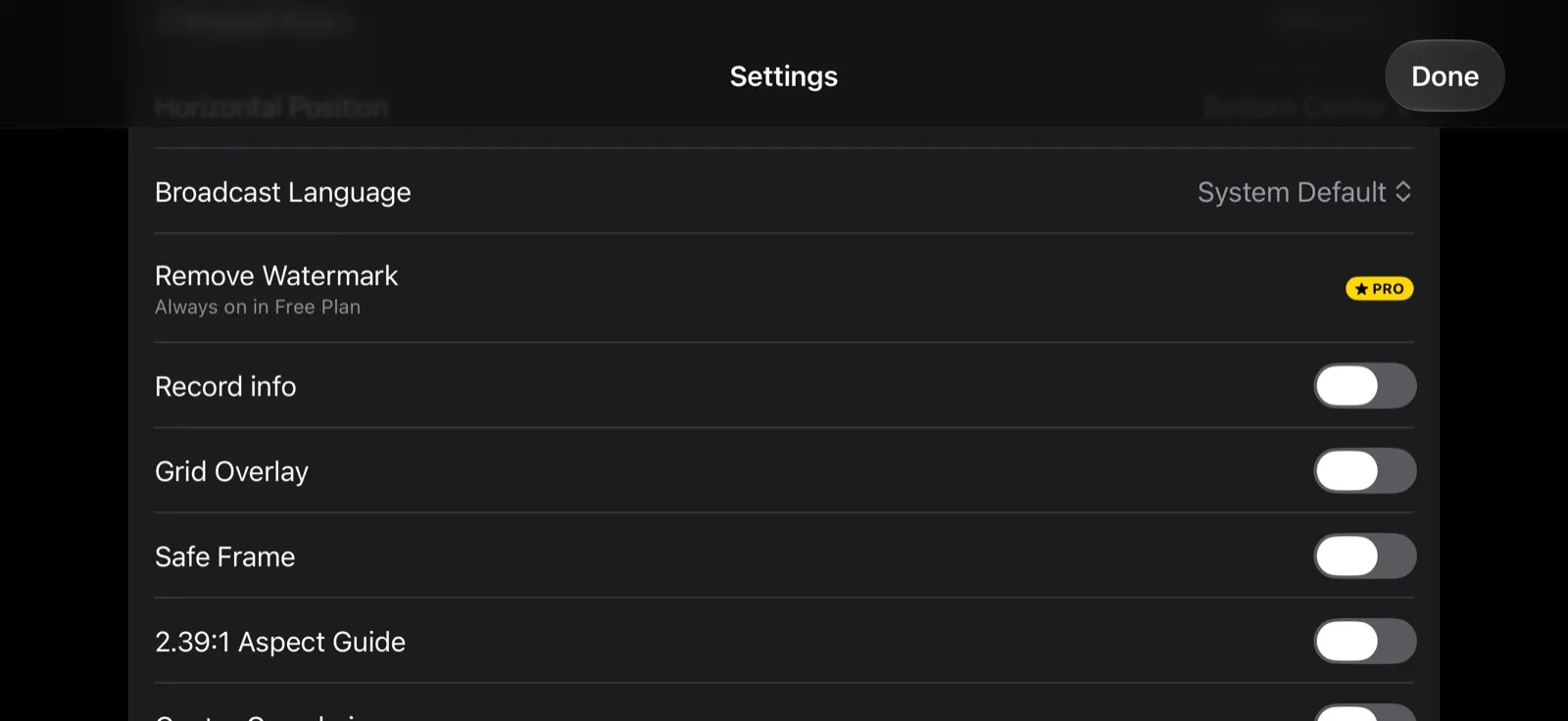
Avec Pro, par un abonnement ou une place Team Pass ou Club, tu choisis ton logo, notre logo, ou aucun. Acheter Pro, restaurer un achat ou utiliser un code conserve le choix que tu as fait.
Si Pro prend fin, la diffusion affiche de nouveau le logo CineSportCam. Ton choix et ton fichier sont conservés, donc ton logo revient dès que Pro revient.
Dépannage
« Impossible d’utiliser cette image » avec « Choisissez une image de moins de 5 Mo. » Le fichier est trop lourd. Exporte une copie plus petite ; 1024 pixels sur le grand côté suffisent largement.
« Impossible d’utiliser cette image » avec « Choisissez une image PNG, JPEG ou HEIC. » Le fichier n’est pas une image que l’app sait lire, comme un PDF ou un fichier de logiciel de design. Exporte-le en PNG.
« Impossible d’utiliser cette image » sans rien d’autre. L’app n’a pas pu lire l’image, ou l’image ne contient rien de visible (un export entièrement transparent). Une photo stockée dans iCloud n’est peut-être pas encore téléchargée : ouvre-la d’abord dans l’app Photos, puis choisis-la de nouveau. Ton logo précédent reste en place tant qu’un nouveau ne fonctionne pas.
Le logo s’affiche comme un rectangle. C’est un JPEG, ou il a un fond plein. Exporte un PNG à fond transparent.
Les commandes du logo sont grisées. Tu es en direct, tu enregistres ou tu envoies du NDI. Arrête tout, fais la modification, et elle s’appliquera au prochain démarrage.
Le logo a disparu après la configuration d’un téléphone à partir d’une sauvegarde. Si la sauvegarde ne contenait pas le fichier du logo, rien ne s’affiche à sa place tant que tu ne choisis pas l’image de nouveau. Une diffusion Pro ne revient jamais à notre logo.
Questions
Le logo apparaît-il sur les enregistrements ? Oui, dans le même coin que sur la diffusion.
Et sur le NDI ? Oui, sauf si tu actives Flux propre (sans incrustations), qui envoie l’image sans logo ni tableau de score.
Le marqueur à distance l’affiche-t-il ? Non. Le marqueur à distance est une page pour tenir le score, pas une vidéo.
Le logo peut-il être animé ? Non. L’app affiche une image fixe.
Est-ce que je peux afficher deux logos, ou un bandeau de sponsors ? Non. Il y a un seul logo, dans un seul coin.
La carte de score porte-t-elle mon logo ? Non. La carte de score que tu partages après le match porte la mention « Streamed with CineSportCam ».
Un logo consomme-t-il plus de bande passante ? Non. Il fait partie de l’image que l’app envoie déjà.