Sett lagets logo på direktestrømmen med CineSportCam
Vis klubbmerket i hjørnet av hver strøm, hvert opptak og hvert NDI-signal. Slik klargjør du filen, slår den på og plasserer den, og hva du gjør når et bilde ikke vil laste inn.

Strømmen din er lagets kanal, så den bør bære lagets merke. CineSportCam 2.6.1 setter din egen logo i hjørnet av bildet, der alle seerne ser den. Det tar rundt ti minutter, og det meste av tiden går med til å finne riktig fil.
Dette får du
Logoen din vises i direktestrømmen, på opptaket telefonen lagrer og på NDI-utgangen, alltid i samme hjørne. Seerne ser den uansett hvor de ser på.
Klargjør filen
Bruk en PNG med gjennomsiktig bakgrunn. Appen klipper bort de tomme kantene rundt logoen, så selve logoen svever over kampen. En JPEG, eller et hvilket som helst bilde med ensfarget bakgrunn, vises som et rektangel. Det går fint for en logo som har sin egen bakgrunn, men et klubbmerke ser som regel bedre ut uten.
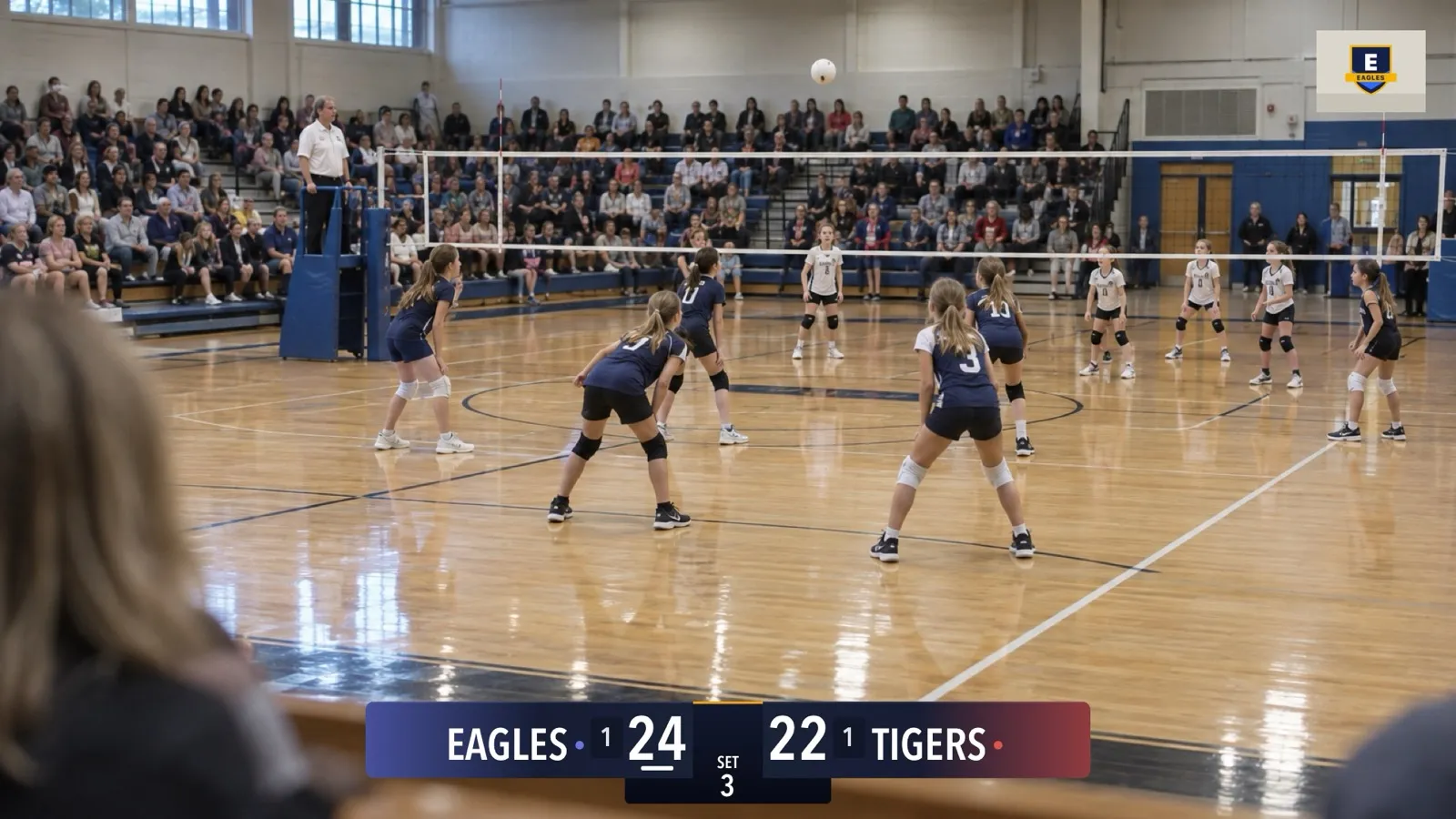
Størrelse og format. Appen tar imot PNG, JPEG eller HEIC på opptil 5 MB. Den lagrer en kopi på høyst 1024 piksler på den lange siden, så en større fil blir ikke skarpere i sendingen.
Tenk miniatyrbilde. I standardstørrelsen får logoen plass i en boks på omtrent en tidel av bildehøyden: rundt 108 piksler høy i en 1080p-strøm. Et kvadratisk klubbmerke fyller den boksen. En bred ordlogo begrenses i stedet av boksens bredde (rundt 443 piksler ved 1080p). Liten skrift og små mottoer blir ikke lesbare, så et kraftig merke som fortsatt er lesbart i miniatyrstørrelse, fungerer best.
Få den over på iPhonen. Send den med AirDrop til telefonen og lagre den i Bilder eller Filer, lagre den fra en e-post, eller ha den i iCloud Drive, Dropbox eller en delt disk som Filer-appen kan åpne.
Sørg for at du har lov til å bruke den. Som appen sier: «Bruk bare en logo du har rett til å vise på strømmen.» Et klubbmerke krever klubbens godkjenning, og en sponsorlogo krever sponsorens.
Slå den på
-
Åpne Innstillinger → Visning
Finn Logo på strømmen. Den har tre valg: CineSportCam, Din egen logo og Ingen.
-
Velg Din egen logo
Til du har valgt et bilde, står det «Velg et bilde for å vise det på strømmen din.» på raden under.
-
Velg bildet ditt
Velg fra Bilder åpner bildebiblioteket ditt. Velg en fil åpner Filer-appen, så iCloud Drive, Dropbox eller en delt disk fungerer også. Et miniatyrbilde av logoen vises ved siden av knappene.
Alle logoinnstillingene

| Innstilling | Hva den gjør |
|---|---|
| Logo på strømmen | Hva som vises i hjørnet: CineSportCam (vår logo, standard), Din egen logo, eller Ingen for ingen logo i det hele tatt. I gratisversjonen er denne raden i stedet Fjern vannmerke med et PRO-merke, og vår logo blir stående. |
| Velg fra Bilder | Henter logoen fra bildebiblioteket. |
| Velg en fil | Henter en PNG, JPEG eller HEIC fra Filer-appen: iCloud Drive, Dropbox eller en delt disk. |
| Fjern din egen logo | Sletter logoen fra appen, og innstillingen går tilbake til CineSportCam. Raden vises når du har valgt et bilde. |
| Logohjørne | Øverst til høyre (standard), Øverst til venstre, Nederst til høyre eller Nederst til venstre. Står resultattavlen i det hjørnet, flytter logoen seg til neste ledige hjørne. |
| Logostørrelse | 50 % til 150 % i trinn på 10 %. 100 % passer i en boks på omtrent en tidel av bildehøyden. |
Radene under Logo på strømmen vises bare når Din egen logo er valgt, og linjen under dem er en påminnelse: «Bruk bare en logo du har rett til å vise på strømmen.» Alle logoinnstillingene er grået ut mens du er live, tar opp eller sender NDI.
Plasser den og velg størrelse
Logohjørne plasserer logoen Øverst til høyre (standard), Øverst til venstre, Nederst til høyre eller Nederst til venstre, litt inn fra kantene.
Logostørrelse går fra 50 % til 150 % i trinn på 10 %. 100 % er boksen som er beskrevet over.
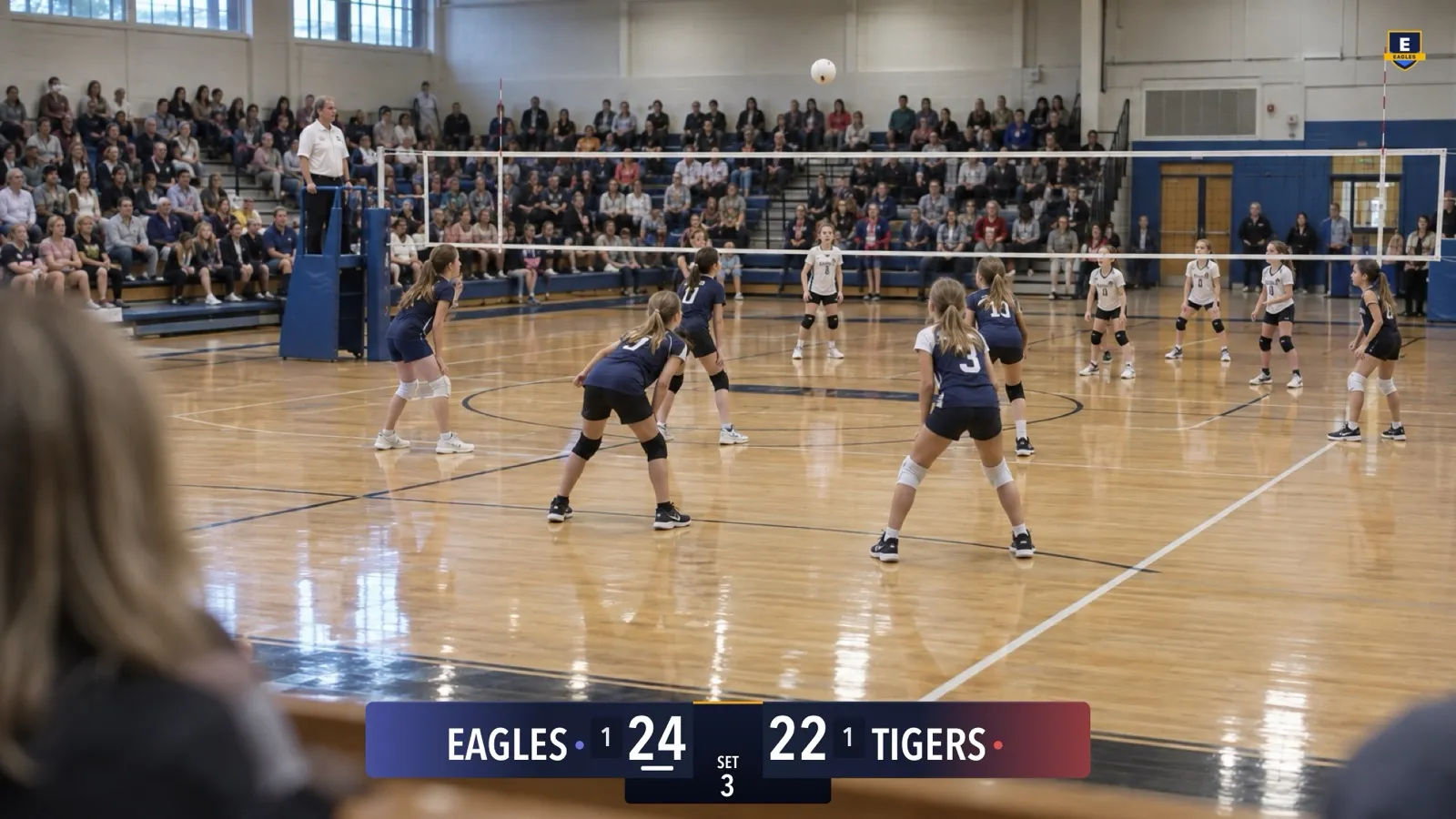
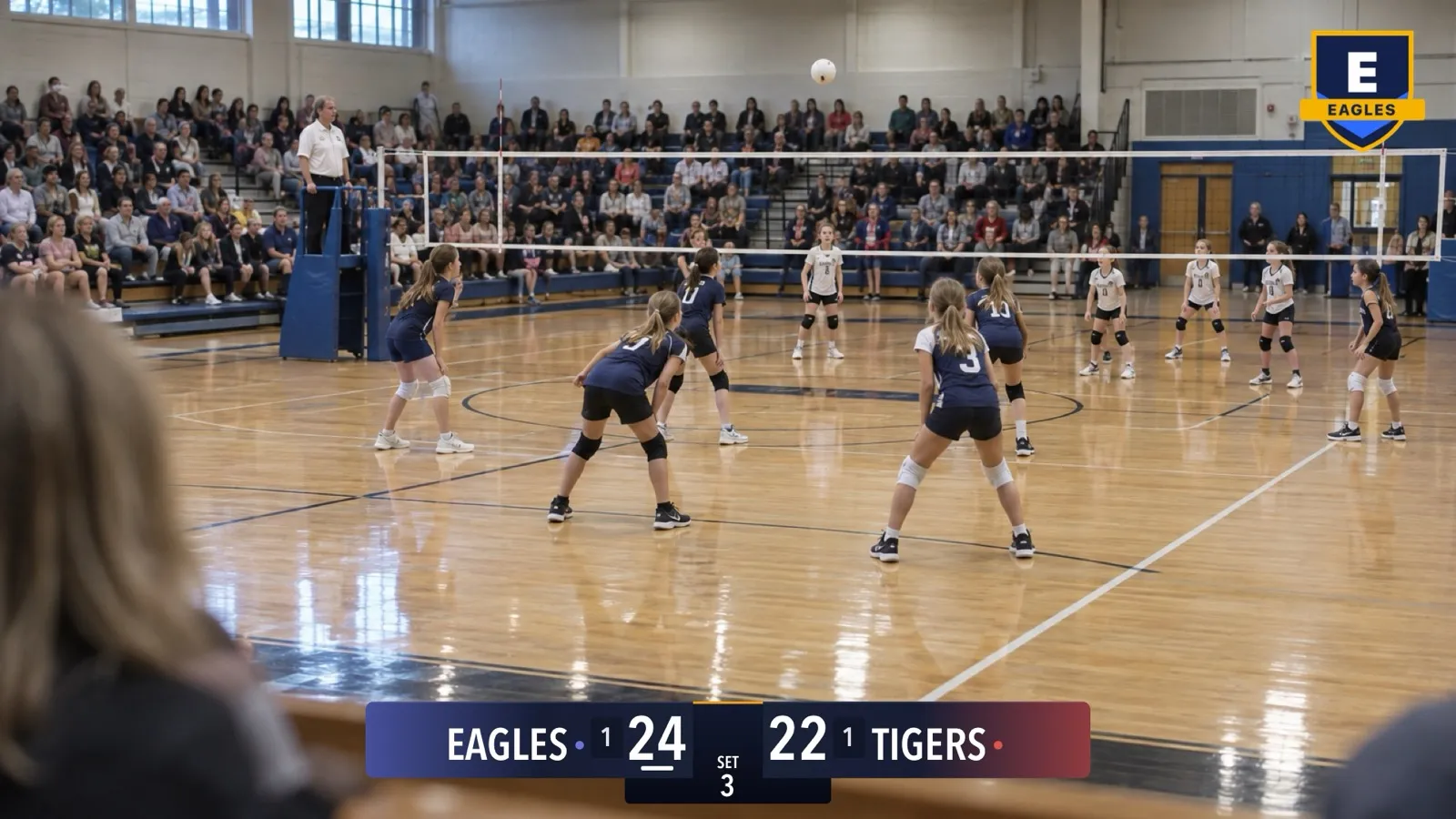
Når resultattavlen deler hjørnet. Hvis resultattavlen vises og står i logoens hjørne, flytter logoen seg til neste ledige hjørne, med en liten avstand til tavlen. Rekkefølgen er øverst til høyre, øverst til venstre, nederst til høyre, nederst til venstre, med start i hjørnet du valgte. Skjul resultattavlen, så går logoen tilbake til ditt hjørne. Skulle tavlen likevel dekke alle hjørnene, blir logoen stående i ditt.
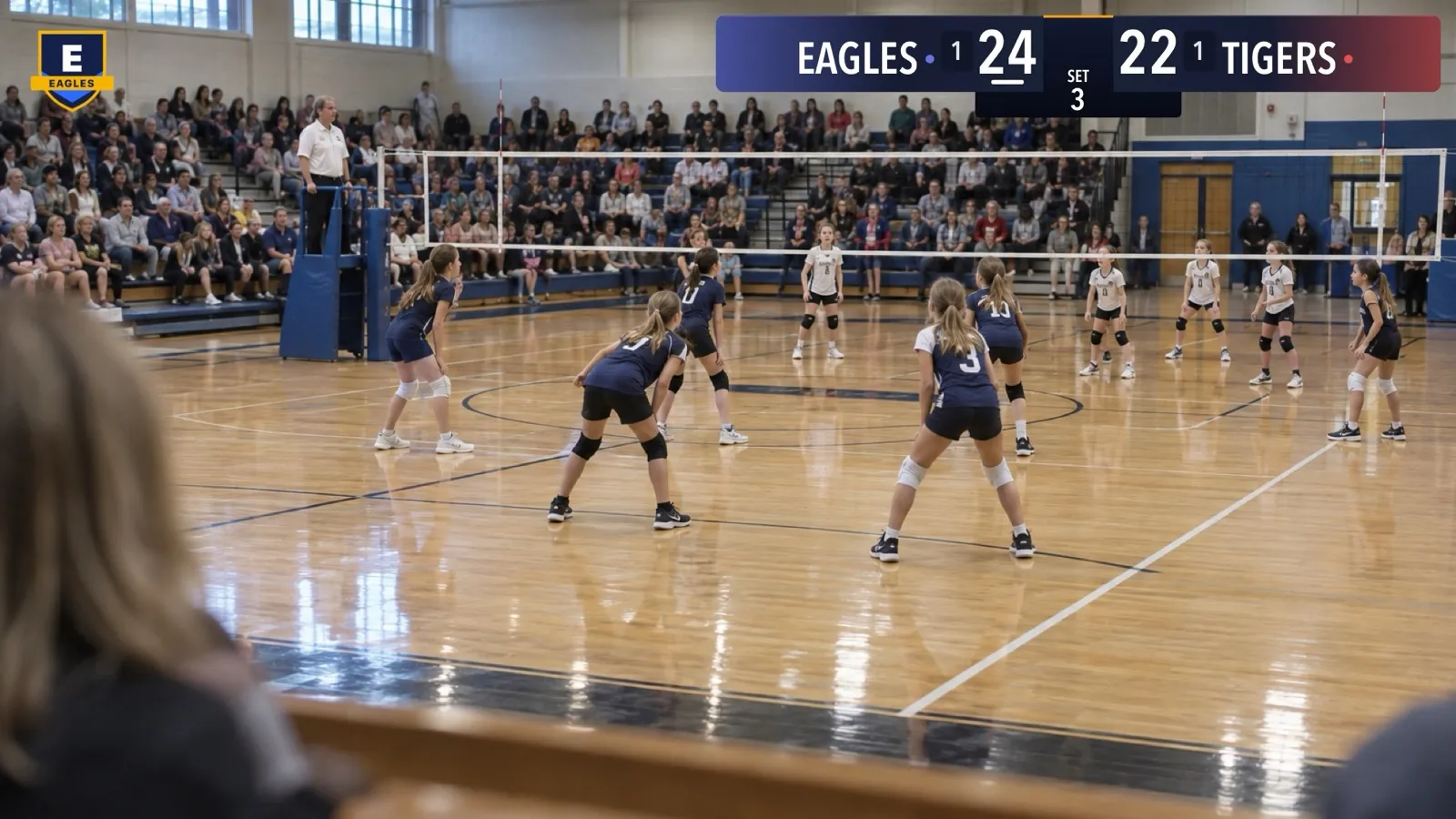
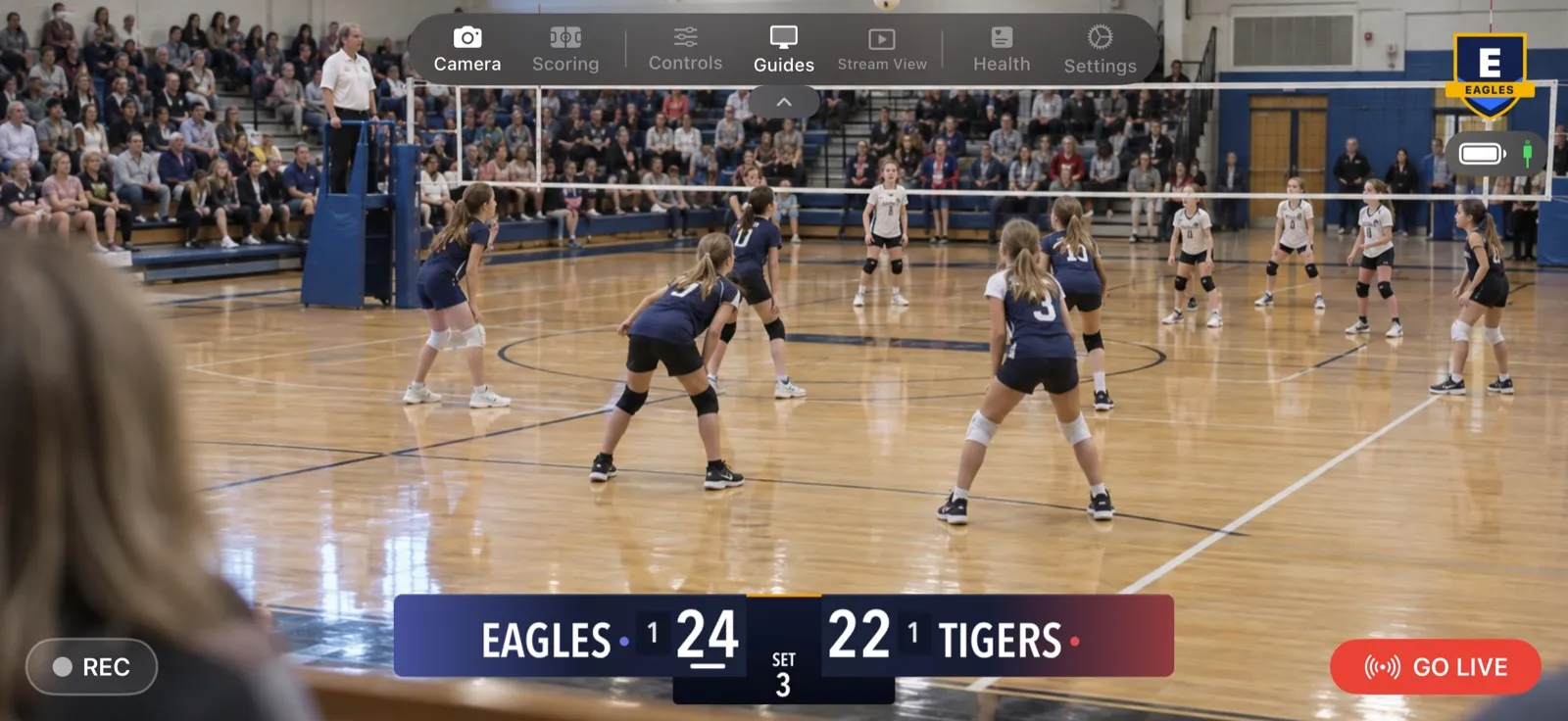
Sjekk før kampen. Kameravisningen viser logoen der den kommer i sendingen. Streamvisning viser nøyaktig det 16:9-bildet seerne får, og forhåndsvisningen i Resultattavle-velgeren viser logoen ved siden av tavlen.
Gå live
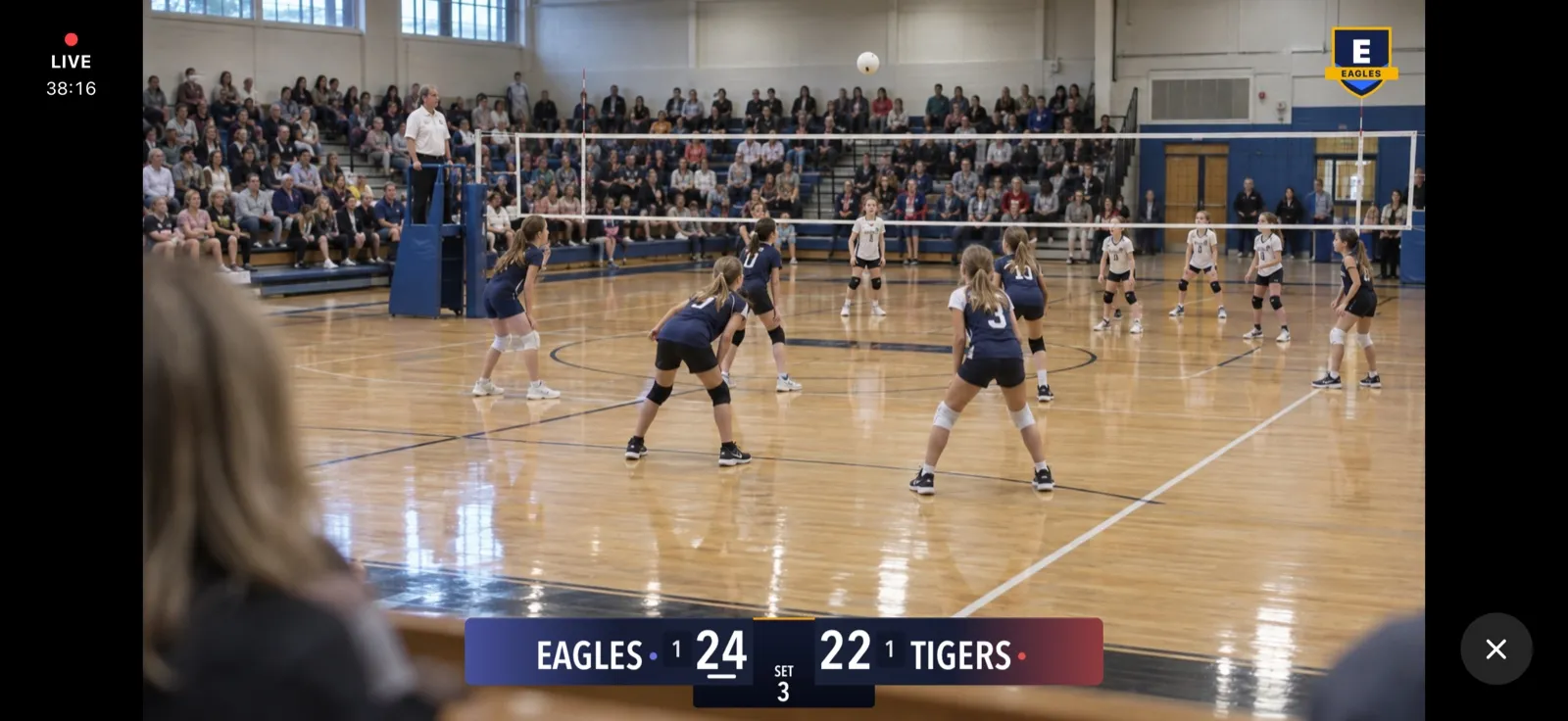
Den ligger fast mens du er live. Logoen som brukes, bestemmes når du starter det første av Gå live, OPPT eller NDI. Fra da av er alle logokontrollene grået ut til alt er stoppet, så ingenting endrer seg for seerne midt i kampen. En endring du gjør mellom kampene, vises neste gang du starter.
Opptak og NDI har den også. Opptaket på telefonen og NDI-utgangen viser samme logo i samme hjørne. Sender du NDI med Rent signal (uten overlegg) på, forsvinner logoen fra det signalet sammen med resultattavlen.
Slå den av, eller bytt tilbake
- Ingen viser ingen logo i det hele tatt.
- CineSportCam viser vår logo igjen.
- Fjern din egen logo sletter filen din fra appen. Innstillingen går tilbake til CineSportCam, og du kan velge et nytt bilde når som helst.
Gratis, Pro og Team Pass
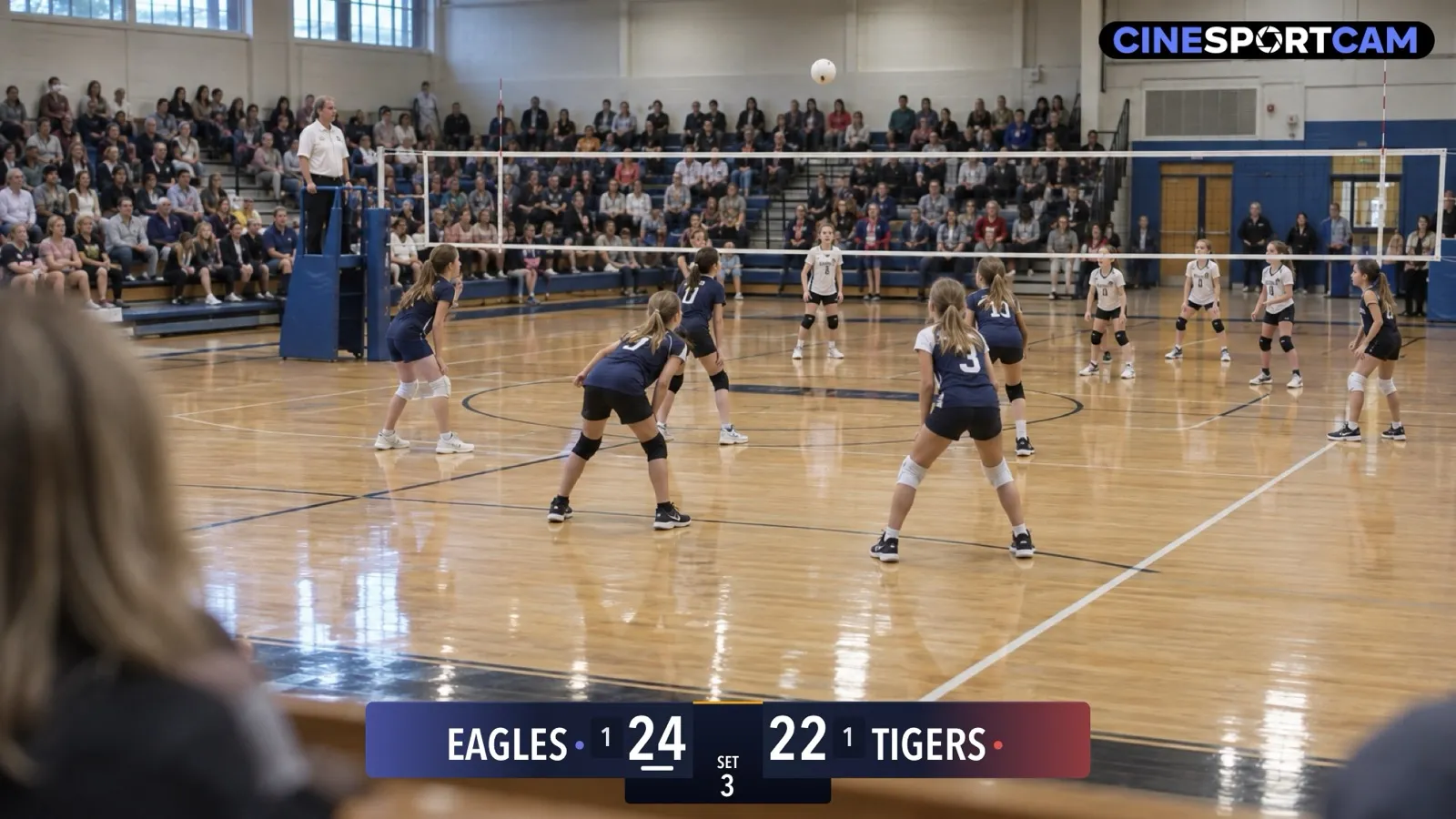
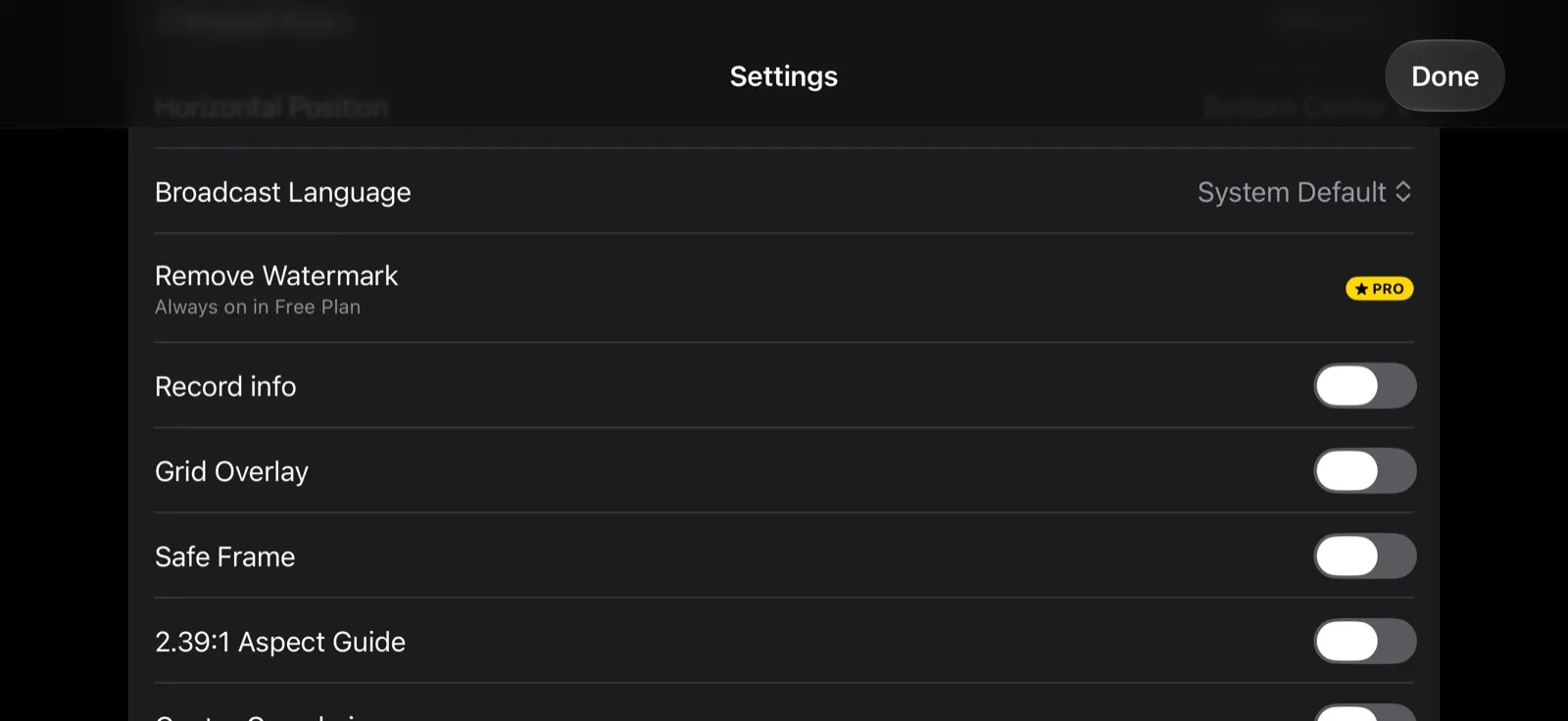
I gratisversjonen viser strømmen, opptaket og NDI-utgangen en liten CineSportCam-logo. Innstillinger → Visning viser Fjern vannmerke med et PRO-merke og «Alltid på i gratisabonnementet», og kameravisningen har en Fjern logo · PRO-knapp så lenge ingenting strømmes, tas opp eller sendes over NDI.
Med Pro, enten med abonnement eller en plass i Team Pass eller en klubbutgave, velger du din egen logo, vår logo eller ingen. Kjøper du Pro, gjenoppretter et kjøp eller løser inn en kode, beholdes valget du har gjort.
Hvis Pro tar slutt, viser strømmen CineSportCam-logoen igjen. Valget ditt og filen din blir tatt vare på, så logoen kommer tilbake så snart Pro gjør det.
Feilsøking
«Kunne ikke bruke bildet» med «Velg et bilde under 5 MB.» Filen er for stor. Eksporter en mindre kopi; 1024 piksler på den lange siden er nok.
«Kunne ikke bruke bildet» med «Velg et PNG-, JPEG- eller HEIC-bilde.» Filen er ikke et bilde appen kan lese, for eksempel en PDF eller en designfil. Eksporter den som PNG.
«Kunne ikke bruke bildet» uten noe mer. Appen kunne ikke lese bildet, eller bildet har ikke noe synlig innhold (en helt gjennomsiktig eksport). Et bilde som ligger i iCloud, er kanskje ikke lastet ned ennå: åpne det i Bilder-appen først, og velg det så på nytt. Den forrige logoen blir værende til en ny fungerer.
Logoen vises som en boks. Den er en JPEG eller har ensfarget bakgrunn. Eksporter en PNG med gjennomsiktig bakgrunn.
Logokontrollene er grået ut. Du er live, tar opp eller sender NDI. Stopp alt og gjør endringen, så gjelder den neste gang du starter.
Logoen er borte etter at du satte opp en telefon fra en sikkerhetskopi. Hvis sikkerhetskopien ikke inneholdt logofilen, vises ingenting i stedet før du velger bildet på nytt. En Pro-strøm faller aldri tilbake til vår logo.
Spørsmål
Vises logoen på opptak? Ja, i samme hjørne som på strømmen.
Og på NDI? Ja, med mindre du slår på Rent signal (uten overlegg), som sender bildet uten logo og uten resultattavle.
Viser fjernpoengføreren den? Nei. Fjernpoengføreren er en side for poengføring, ikke video.
Kan logoen være animert? Nei. Appen viser et stillbilde.
Kan jeg vise to logoer, eller en sponsorstripe? Nei. Det er én logo, i ett hjørne.
Har resultatkortet logoen min? Nei. Resultatkortet du deler etter kampen, har kredittlinjen «Streamed with CineSportCam».
Bruker en logo mer båndbredde? Nei. Den er en del av bildet appen allerede sender.