Sätt lagets logga i din livesändning med CineSportCam
Visa klubbmärket i hörnet av varje ström, inspelning och NDI-signal. Så förbereder du filen, slår på den och placerar den, och vad du gör när en bild inte vill laddas.

Din ström är lagets kanal, så den ska bära lagets märke. CineSportCam 2.6.1 lägger din egen logga i hörnet av bilden, där alla tittare ser den. Det tar ungefär tio minuter, och det mesta av tiden går åt till att hitta rätt fil.
Det här får du
Din logga syns i livesändningen, på inspelningen som telefonen sparar och på NDI-utgången, alltid i samma hörn. Tittarna ser den var de än tittar.
Förbered filen
Använd en PNG med transparent bakgrund. Appen beskär de tomma kanterna runt din logga, så att själva loggan svävar över matchen. En JPEG, eller vilken bild som helst med enfärgad bakgrund, syns som en rektangel. Det fungerar bra för en logga som har en egen bakgrund, men ett klubbmärke ser oftast bättre ut utan.
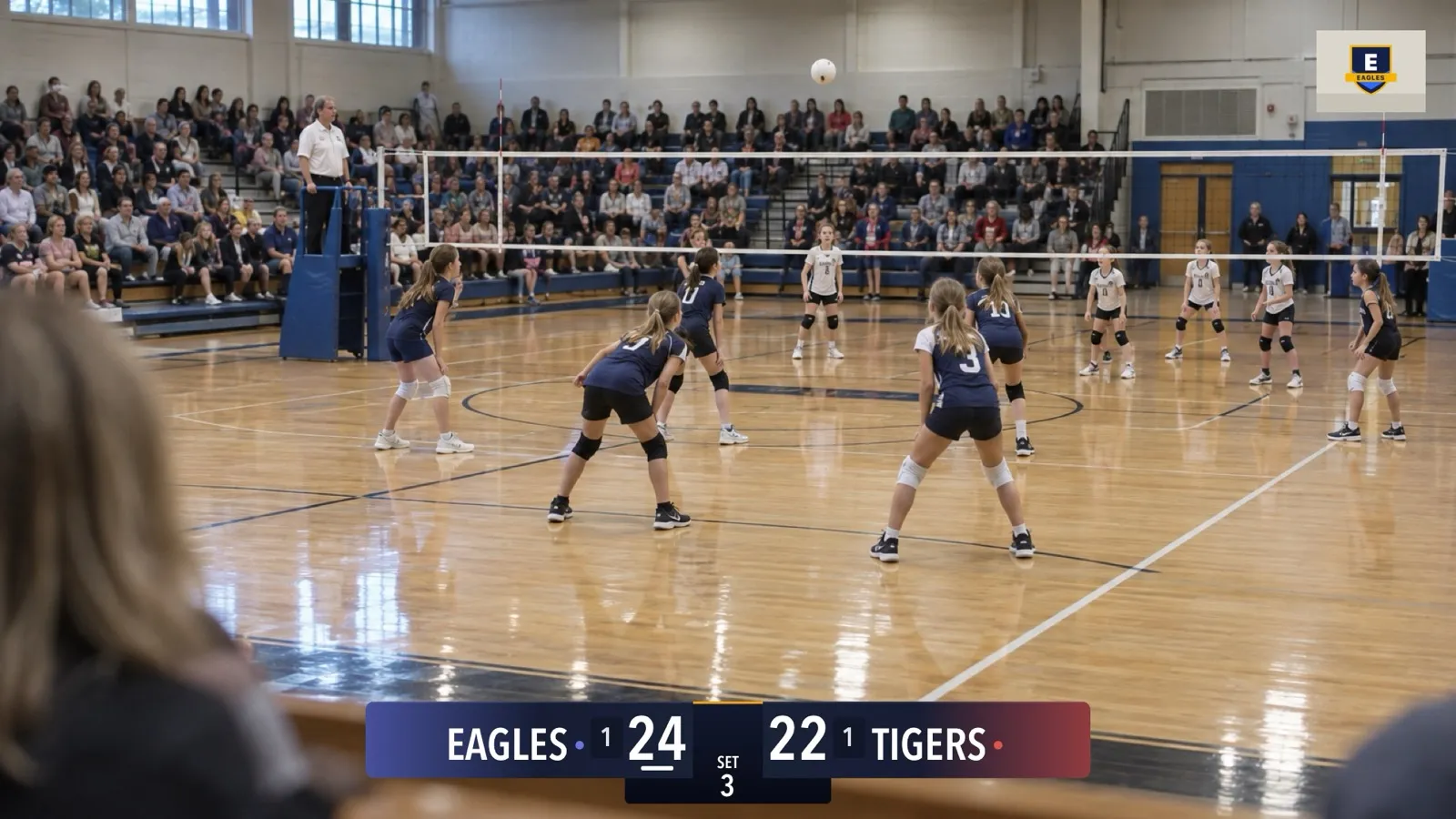
Storlek och format. Appen tar emot PNG, JPEG eller HEIC på upp till 5 MB. Den sparar en kopia på högst 1024 pixlar på den långa sidan, så en större fil blir inte skarpare i sändningen.
Tänk miniatyr. I standardstorleken får loggan plats i en ruta på ungefär en tiondel av bildens höjd: cirka 108 pixlar hög i en ström i 1080p. Ett kvadratiskt klubbmärke fyller rutan. En bred ordlogga begränsas i stället av rutans bredd (cirka 443 pixlar i 1080p). Finstilt text och små motton går inte att läsa, så ett tydligt märke som fortfarande går att läsa i miniatyrstorlek fungerar bäst.
Få över den till iPhonen. Skicka den med AirDrop till telefonen och spara den i Bilder eller Filer, spara den från ett mejl, eller lägg den i iCloud Drive, Dropbox eller en delad enhet som appen Filer kan öppna.
Se till att du får använda den. Som appen säger: “Använd bara en logga som du har rätt att sända.” Ett klubbmärke kräver klubbens godkännande, och en sponsorlogga kräver sponsorns.
Slå på den
-
Öppna Inställningar → Visning
Leta upp Logga i strömmen. Den har tre val: CineSportCam, Din logga och Ingen.
-
Välj Din logga
Tills du har valt en bild står det “Välj en bild för att visa den i din ström.” på raden under.
-
Välj din bild
Välj från Bilder öppnar ditt bildbibliotek. Välj en fil öppnar appen Filer, så iCloud Drive, Dropbox eller en delad enhet fungerar också. En miniatyr av din logga visas bredvid knapparna.
Alla logginställningar

| Inställning | Vad den gör |
|---|---|
| Logga i strömmen | Vad som visas i hörnet: CineSportCam (vår logga, standard), Din logga, eller Ingen för ingen logga alls. I gratisplanen är raden i stället Ta bort vattenstämpel med en PRO-märkning, och vår logga ligger kvar. |
| Välj från Bilder | Hämtar din logga från bildbiblioteket. |
| Välj en fil | Hämtar en PNG, JPEG eller HEIC från appen Filer: iCloud Drive, Dropbox eller en delad enhet. |
| Ta bort din logga | Raderar din logga från appen, och inställningen går tillbaka till CineSportCam. Raden visas när du har valt en bild. |
| Loggans hörn | Uppe till höger (standard), Uppe till vänster, Nere till höger eller Nere till vänster. Om resultattavlan sitter i det hörnet flyttar loggan till nästa lediga hörn. |
| Loggans storlek | 50 % till 150 % i steg om 10 %. 100 % ryms i en ruta på ungefär en tiondel av bildens höjd. |
Raderna under Logga i strömmen visas bara när Din logga är vald, och raden under dem är en påminnelse: “Använd bara en logga som du har rätt att sända.” Alla logginställningar är utgråade medan du sänder live, spelar in eller skickar NDI.
Placera den och välj storlek
Loggans hörn placerar din logga Uppe till höger (standard), Uppe till vänster, Nere till höger eller Nere till vänster, en bit in från kanterna.
Loggans storlek går från 50 % till 150 % i steg om 10 %. 100 % är rutan som beskrivs ovan.
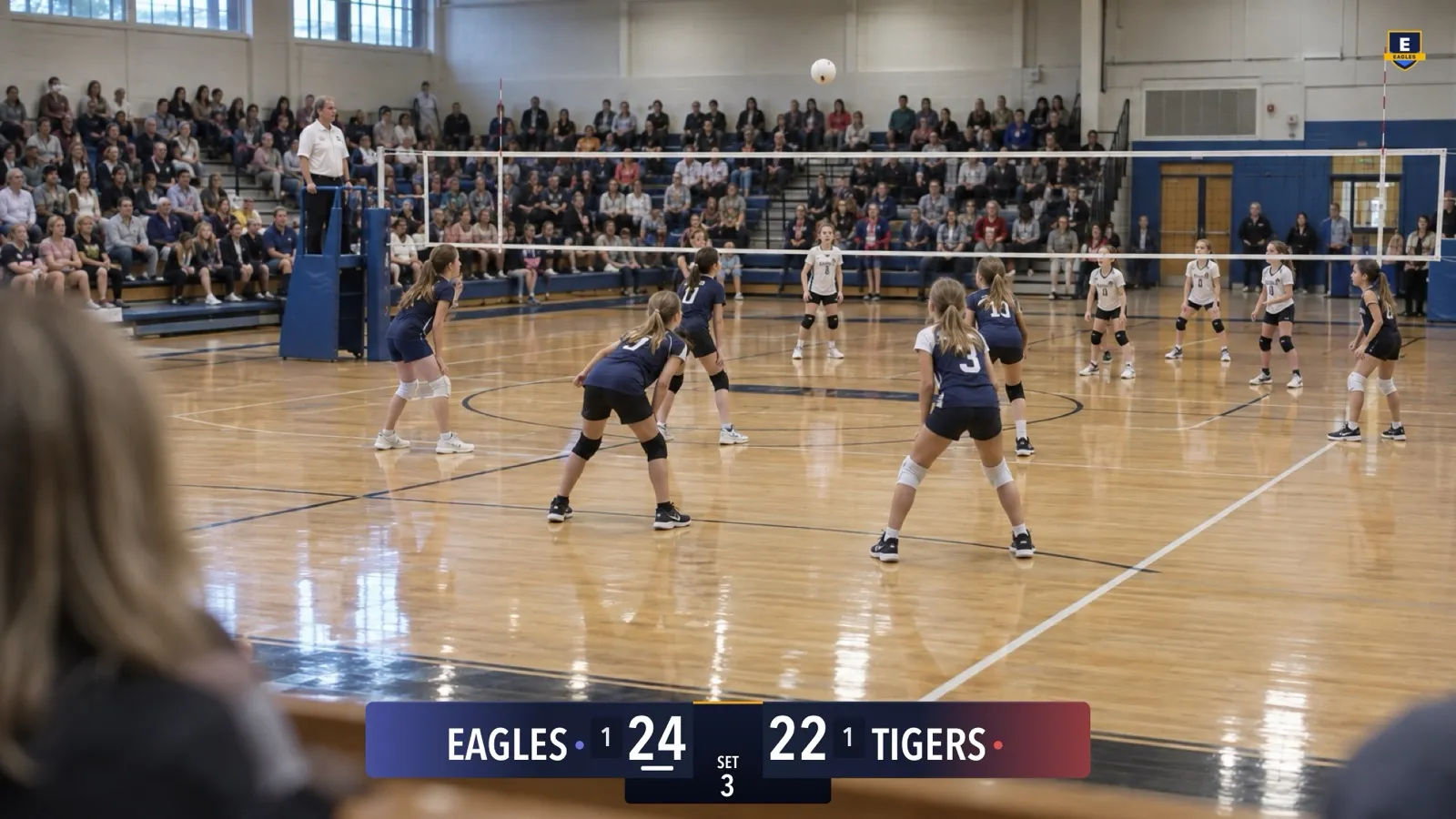
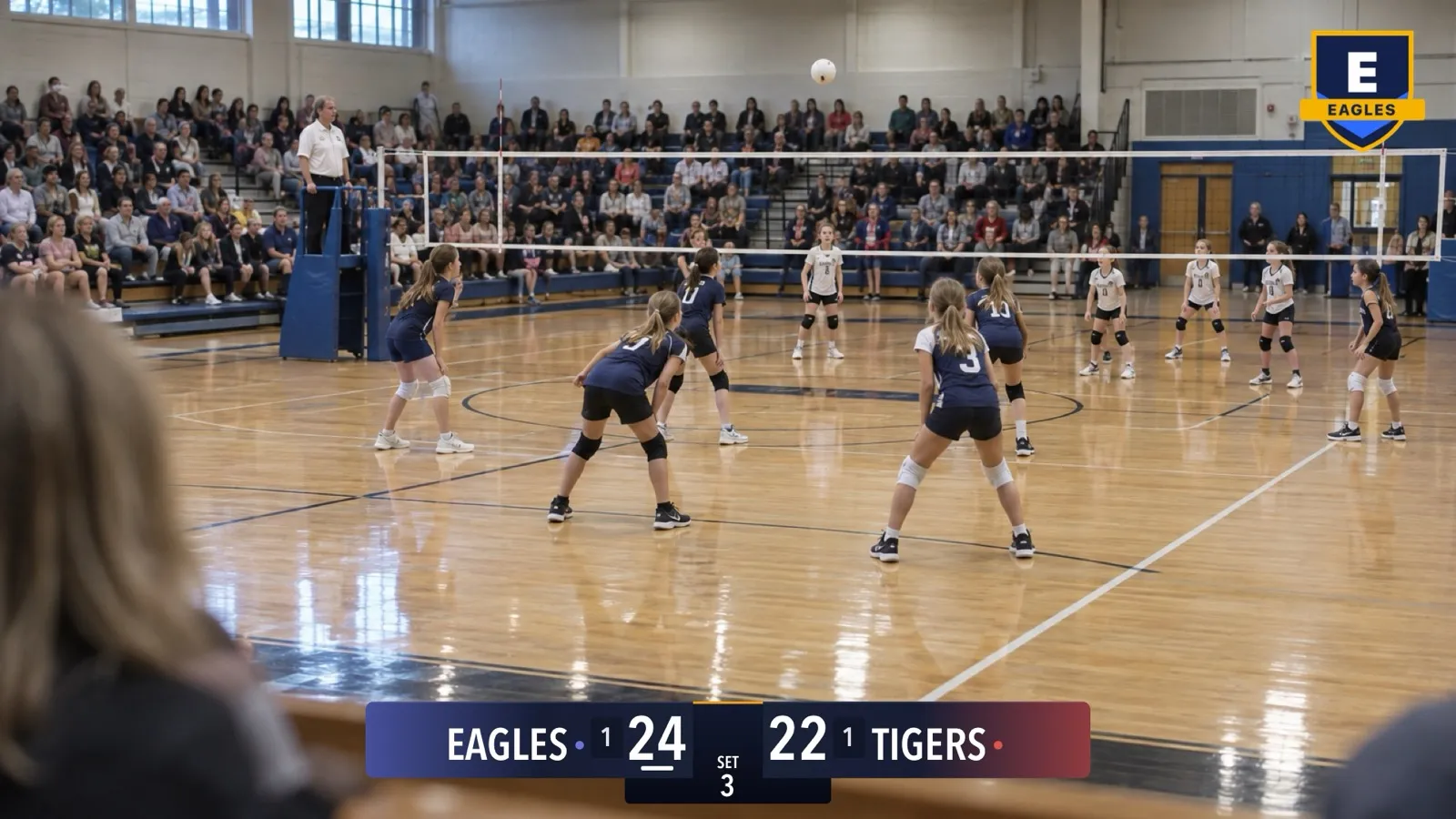
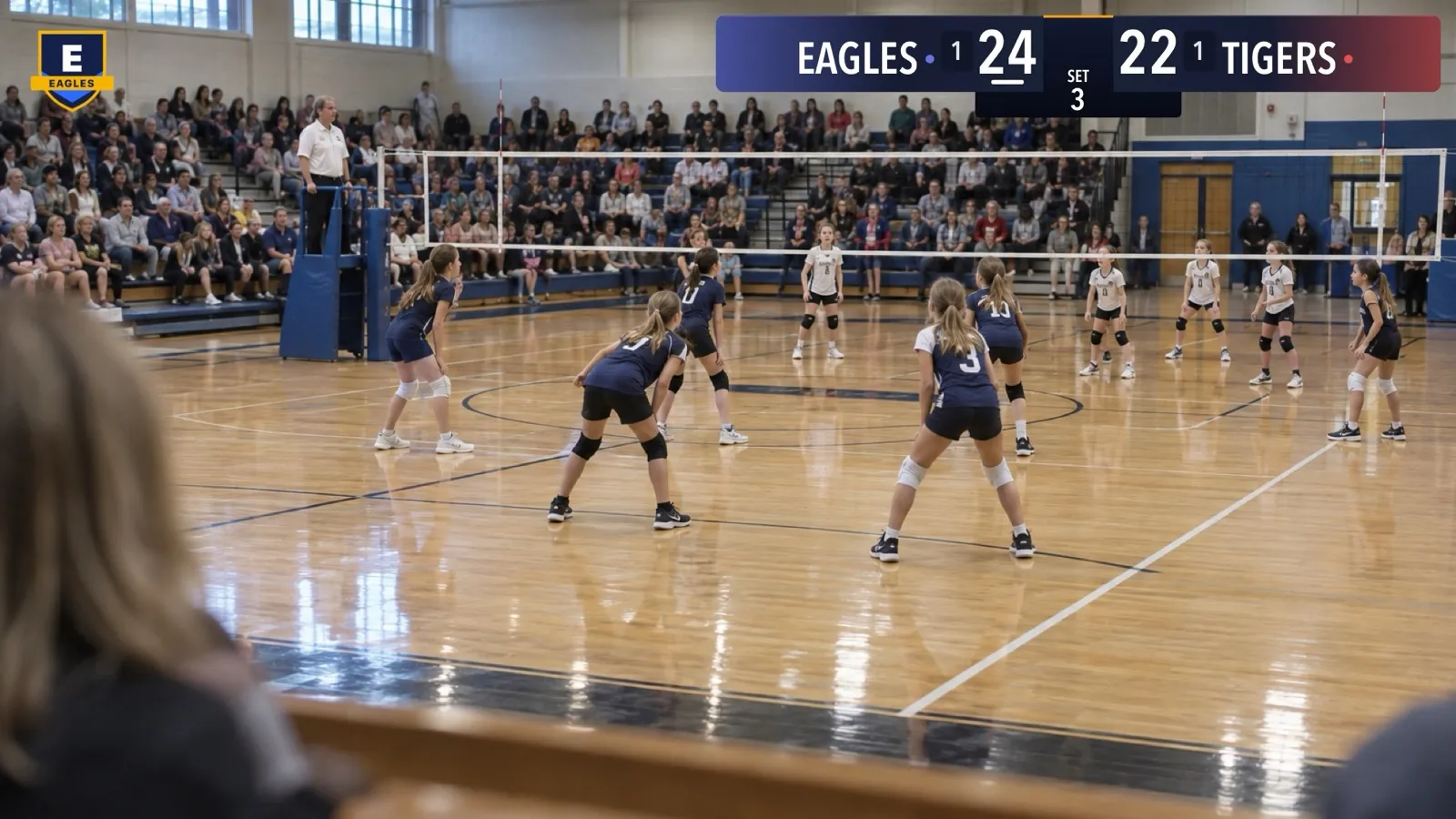
När resultattavlan delar hörnet. Om resultattavlan visas och sitter i loggans hörn flyttar loggan till nästa lediga hörn, med ett litet mellanrum till tavlan. Ordningen är uppe till höger, uppe till vänster, nere till höger, nere till vänster, med början i hörnet du valde. Dölj resultattavlan så går loggan tillbaka till ditt hörn. Om tavlan mot förmodan täcker alla hörn stannar loggan i ditt.
Kontrollera före matchen. Kameravyn visar din logga där den kommer att synas i sändningen. Streamvy visar exakt den 16:9-bild som dina tittare får, och förhandsvisningen i väljaren Resultattavla visar din logga bredvid tavlan.
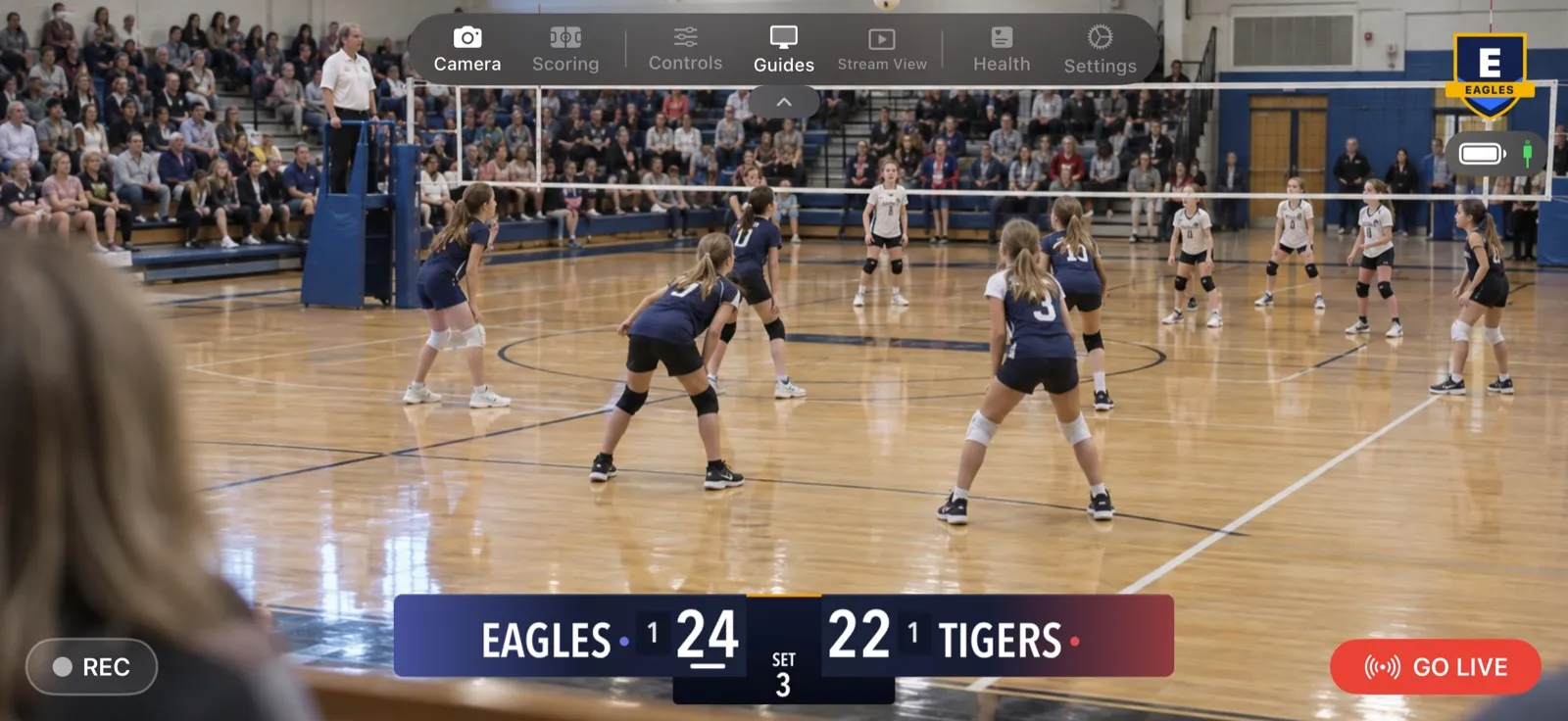
När du sänder live
Den ligger kvar medan du sänder live. Loggan som används bestäms när du startar det första av Sänd direkt, REC eller NDI. Från och med då är alla loggkontroller utgråade tills allt har stoppats, så ingenting ändras för tittarna mitt i matchen. En ändring du gör mellan matcherna syns nästa gång du startar.
Inspelningar och NDI har den också. Inspelningen på telefonen och NDI-utgången visar samma logga i samma hörn. Om du skickar NDI med Ren bild (inga överlägg) påslaget försvinner loggan från den signalen tillsammans med resultattavlan.
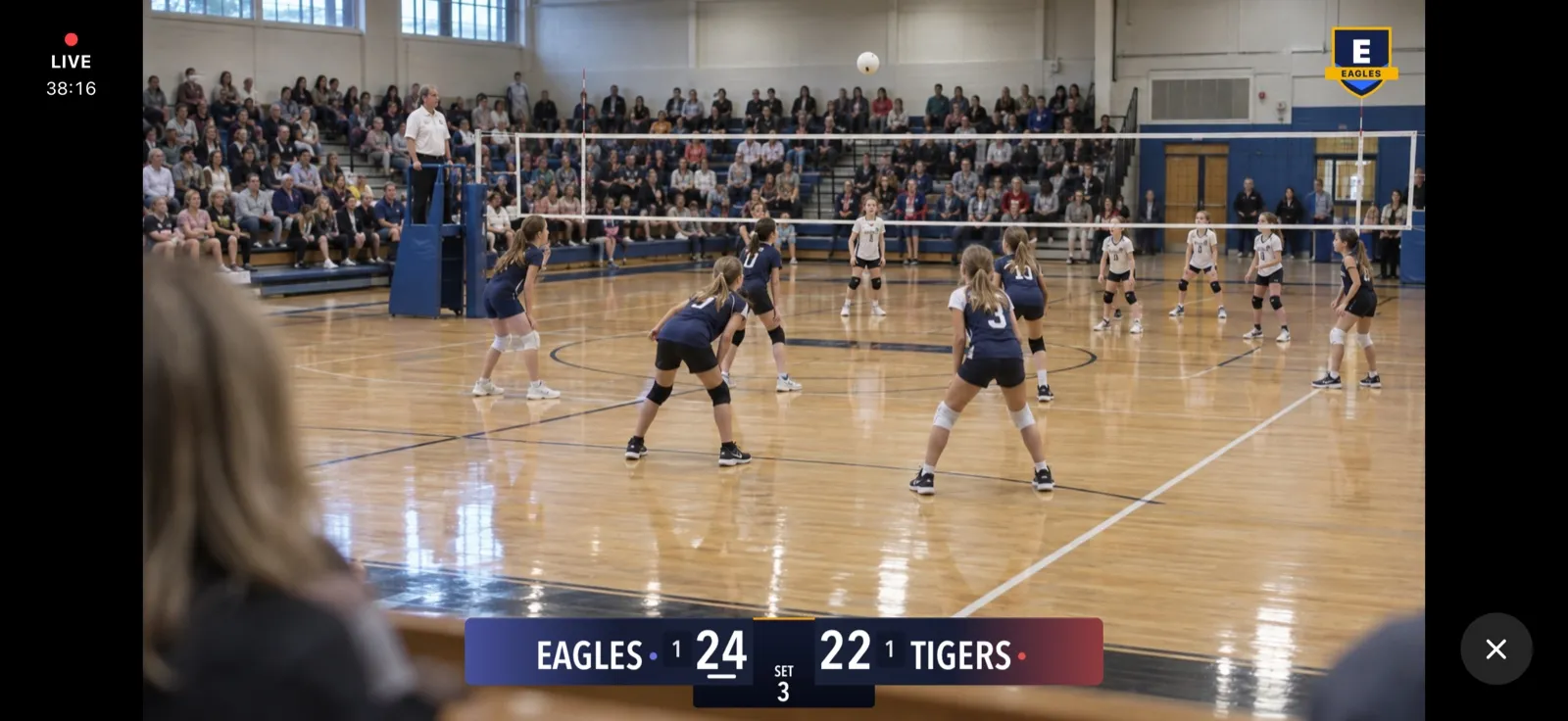
Stäng av den, eller byt tillbaka
- Ingen visar ingen logga alls.
- CineSportCam visar vår logga igen.
- Ta bort din logga raderar din fil från appen. Inställningen går tillbaka till CineSportCam, och du kan välja en ny bild när som helst.
Gratis, Pro och Team Pass
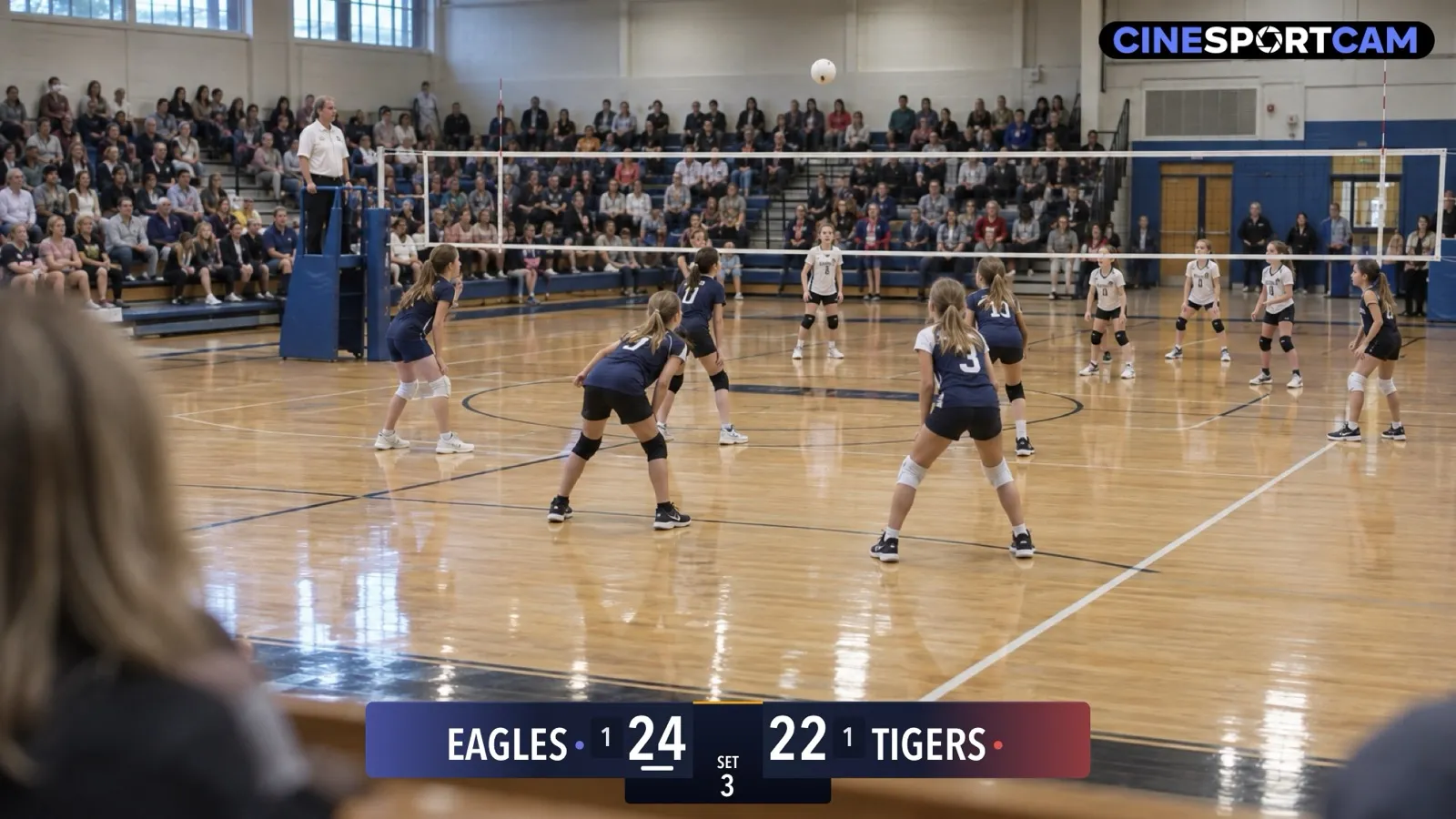
I gratisplanen visar strömmen, inspelningen och NDI-utgången en liten CineSportCam-logga. Inställningar → Visning visar Ta bort vattenstämpel med en PRO-märkning och “Alltid på i gratisplanen”, och kameravyn har knappen Ta bort logga · PRO så länge ingenting strömmas, spelas in eller skickas via NDI.
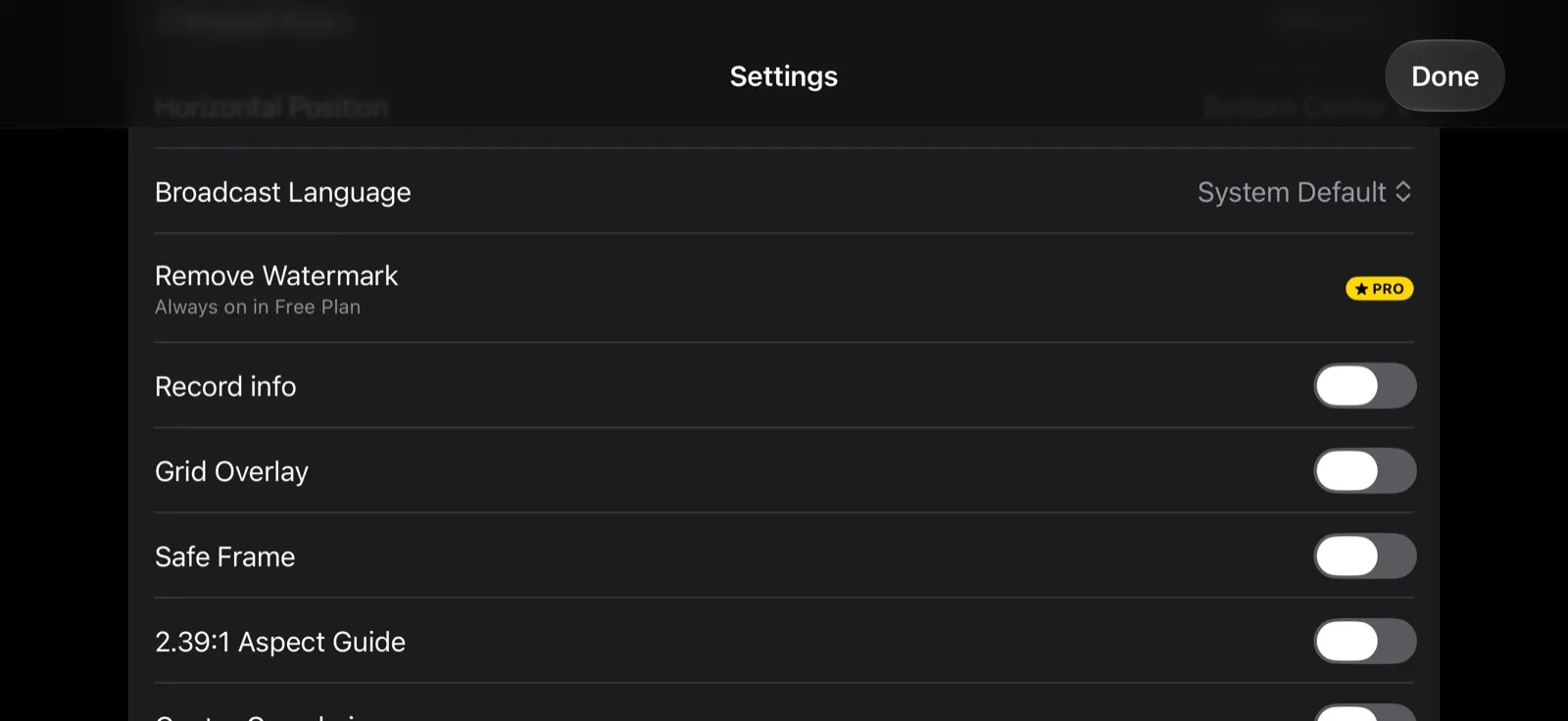
Med Pro, via en prenumeration eller en licens i Team Pass eller ett klubbpaket, väljer du din logga, vår logga eller ingen. Om du köper Pro, återställer ett köp eller löser in en kod behålls det val du har gjort.
Om Pro upphör visar strömmen CineSportCam-loggan igen. Ditt val och din fil sparas, så din logga kommer tillbaka så fort Pro gör det.
Felsökning
“Det gick inte att använda bilden” med “Välj en bild under 5 MB.” Filen är för stor. Exportera en mindre kopia; 1024 pixlar på den långa sidan räcker gott.
“Det gick inte att använda bilden” med “Välj en PNG-, JPEG- eller HEIC-bild.” Filen är inte en bild som appen kan läsa, till exempel en PDF eller en designfil. Exportera den som PNG.
“Det gick inte att använda bilden” utan något mer. Appen kunde inte läsa bilden, eller så finns det inget synligt i bilden (en helt transparent export). En bild som ligger i iCloud kanske inte har laddats ned ännu: öppna den i appen Bilder först och välj den sedan igen. Din tidigare logga ligger kvar tills en ny fungerar.
Loggan syns som en ruta. Den är en JPEG eller har en enfärgad bakgrund. Exportera en PNG med transparent bakgrund.
Loggkontrollerna är utgråade. Du sänder live, spelar in eller skickar NDI. Stoppa allt och gör ändringen, så gäller den nästa gång du startar.
Loggan är borta efter att du har konfigurerat en telefon från en säkerhetskopia. Om säkerhetskopian inte innehöll loggfilen visas ingenting på dess plats förrän du väljer bilden igen. En Pro-ström faller aldrig tillbaka på vår logga.
Frågor
Syns loggan på inspelningar? Ja, i samma hörn som i strömmen.
Och i NDI? Ja, om du inte slår på Ren bild (inga överlägg), som skickar bilden utan logga och utan resultattavla.
Visar webbpoängräknaren den? Nej. Webbpoängräknaren är en sida för poängräkning, inte video.
Kan loggan vara animerad? Nej. Appen visar en stillbild.
Kan jag visa två loggor, eller en sponsorremsa? Nej. Det finns en logga, i ett hörn.
Har resultatkortet min logga? Nej. Resultatkortet du delar efter matchen har krediteringsraden “Streamed with CineSportCam”.
Använder en logga mer bandbredd? Nej. Den är en del av bilden som appen redan skickar.