CineSportCam 2.6.1: NDI für alle, dein Logo im Stream und das Endergebnis zum Teilen
Schick deine Kamera per Wi-Fi an OBS oder vMix, setz das Wappen deines Vereins in den Stream, teile das Endergebnis als Karte, und dazu eine Pro-Vorschau, die leicht zu verstehen ist.

CineSportCam 2.6.1 schickt dein Spiel an mehr Orte und bringt mehr von deinem Team ins Bild. Dein iPhone wird für alle zur NDI-Kamera, Pro-Streams können dein eigenes Logo tragen, und das Endergebnis ist bereit zum Teilen, sobald das Spiel endet. Hier ist alles, was neu ist.
Dein iPhone ist eine NDI-Kamera

Mit NDI kann Videosoftware im selben Netzwerk eine Kamera übernehmen, ganz ohne Kabel. In 2.6.1 kann jeder CineSportCam-Nutzer NDI senden. OBS, vMix, NDI Studio Monitor oder jede andere NDI-App im selben Wi‑Fi findet dein Handy als CineSportCam (Camera 1), samt Anzeigetafel.
Das eröffnet einem Verein oder einer Schule viele Möglichkeiten. Bau das Handy als kabellose Kamera in eine OBS-Produktion ein. Nimm es als zweite Perspektive neben deiner Hauptkamera dazu. Gib es der Medien-AG einer Schule und lass sie das Spiel selbst mischen.
Im kostenlosen Tarif sendet NDI 720p mit 30 fps, mit der Anzeigetafel und dem CineSportCam-Logo. Pro sendet bis zu 1080p mit 60 fps, nie mehr, als die Kamera aufnimmt, und kann einen sauberen Feed ohne Overlays senden. NDI läuft gleichzeitig mit deinem Stream und deiner Aufnahme.
Zum Start öffnest du Einstellungen → NDI und schaltest NDI-Ausgabe ein. Beim ersten Mal fragt iOS nach dem Zugriff auf das lokale Netzwerk: Erlaube ihn, sonst finden NDI-Apps das Handy nicht. Trag unter Kameraname einen Namen ein, dann erscheint das Handy unter diesem Namen. Mit zwei Handys gibst du jedem einen eigenen Namen und hast zwei Kameras. NDI-Taste in der Symbolleiste fügt dem Kamerabildschirm einen Ein- und Ausschalter hinzu.
Standard-NDI hat volle Qualität und ist damit ein Signal mit hoher Bandbreite. Nutze ein starkes Wi‑Fi, am besten mit 5 GHz, und halte Handy und Computer nah am Router. Die NDI-Anleitung führt Schritt für Schritt durch OBS, vMix und Studio Monitor.
Dein Logo im Stream (Pro)

Pro-Streams können jetzt dein eigenes Logo tragen. Öffne Einstellungen → Anzeige → Logo im Stream, wähle Dein Logo und dann ein PNG, JPEG oder HEIC (bis 5 MB) aus Fotos oder Dateien. Wähle die Ecke und eine Größe von 50 % bis 150 %. Das Logo erscheint im Stream, in der Aufnahme und in der NDI-Ausgabe, und es weicht der Anzeigetafel aus.
Welches Logo verwendet wird, steht fest, wenn du live gehst, und bleibt so, bis du stoppst. So sehen die Zuschauer nie, dass es sich mitten im Spiel ändert. Du kannst auch Keine wählen, für gar kein Logo, oder unseres behalten. Die Logo-Anleitung erklärt, wie du die Datei vorbereitest, das Logo platzierst und was du tust, wenn ein Bild nicht lädt.

Teilen
Das Endergebnis als Karte. Wenn das Spiel endet, tippst du im Spielrückblick auf Teilen. CineSportCam schickt eine Ergebniskarte im Format 1080 × 1080 mit dem Text „Endstand: … Sieh dir die Aufzeichnung an:“ und deinem Link zur Aufzeichnung. Die Karte zeigt ENDSTAND, die Teams und das Ergebnis, das Datum und wie lange du auf Sendung warst, eine Zuschauerzahl mit Uhrzeit, wo die Aufzeichnung zu finden ist, und einen kleinen Hinweis „Streamed with CineSportCam“. Bei Satzsportarten stehen die gewonnenen Sätze darauf, mit den Satzergebnissen darunter.
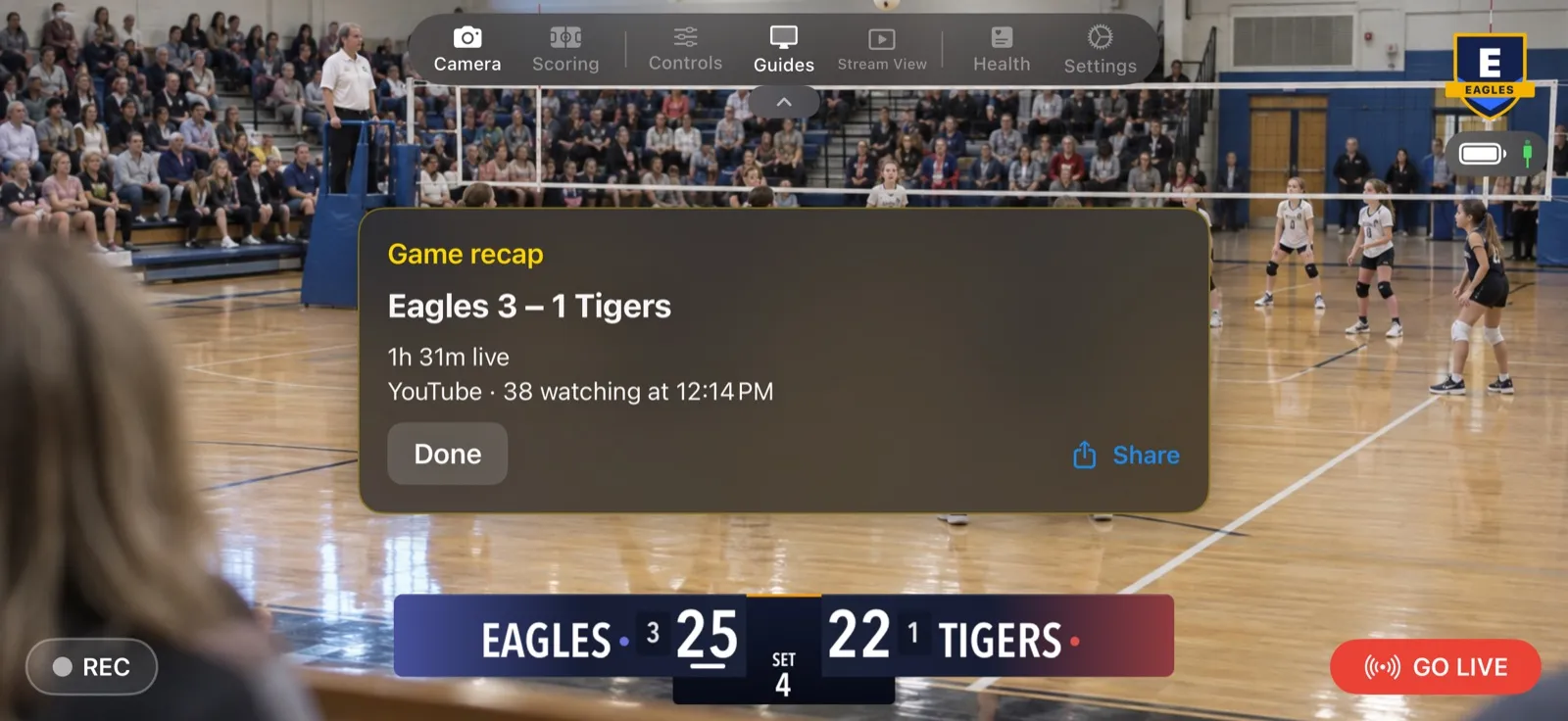
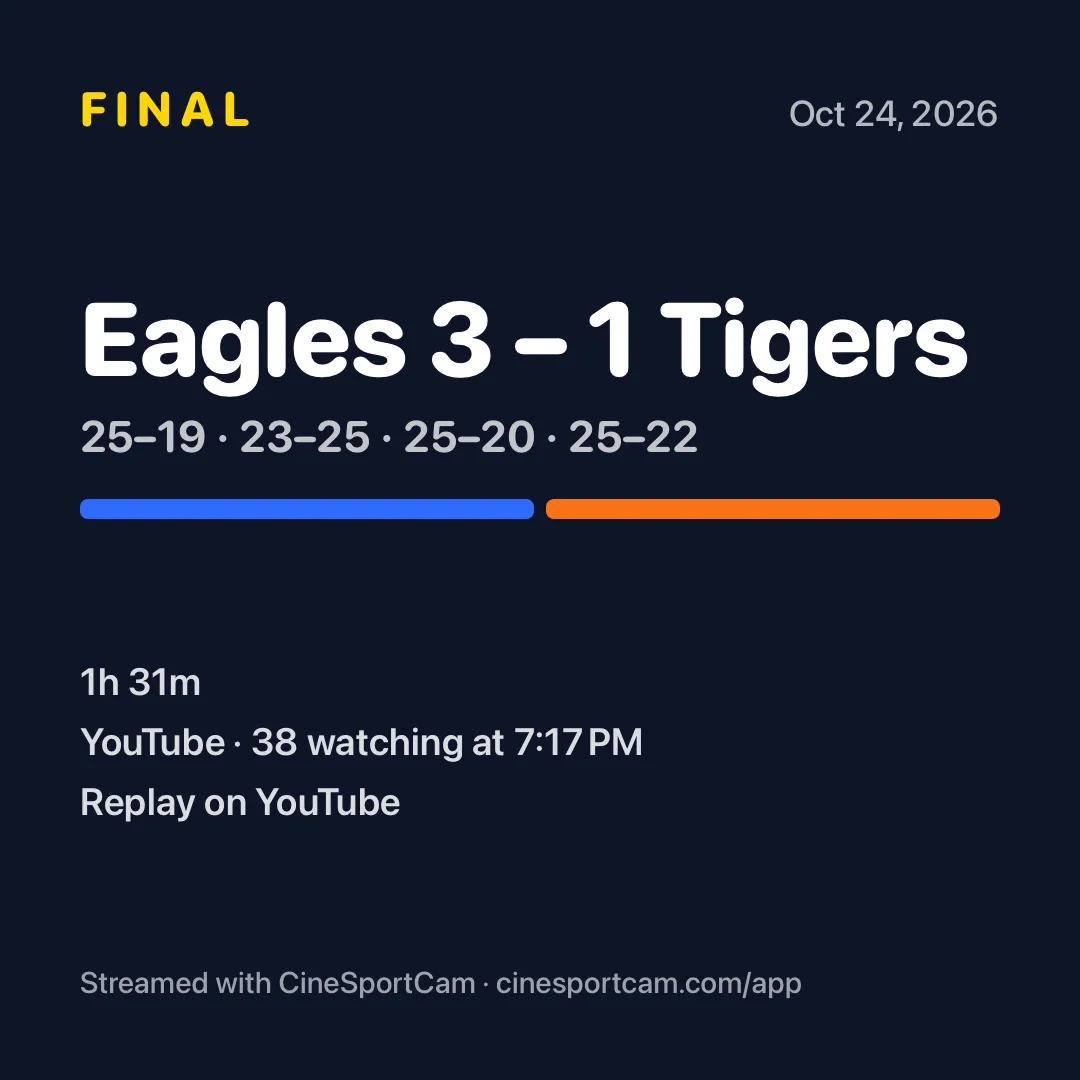
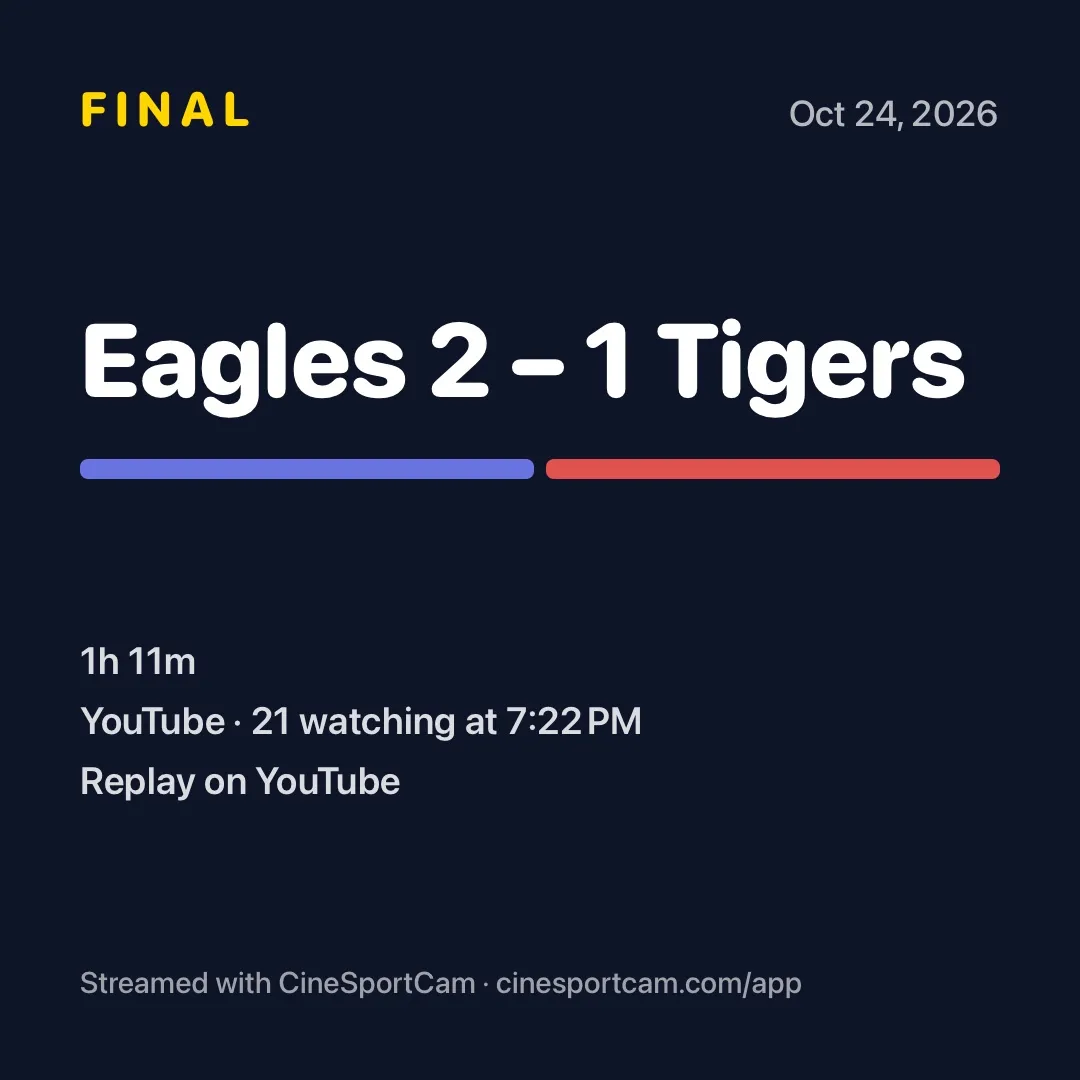
Der Link zur Aufzeichnung ist der von YouTube, wenn du dorthin gestreamt hast, sonst der von Facebook, dann der von Twitch. Ein Spiel, das ohne Punktestand endete, teilt stattdessen nur den Link zur Aufzeichnung.
Sag Bescheid, dass du live bist. Im Anschreibemodus sitzt jetzt neben QR ein Button Teilen, solange du auf YouTube, Facebook oder Twitch live bist. Er schickt „Watch my live stream!“ und deinen Zuschauerlink, so kannst du ihn in den Team-Chat posten, ohne den Punktestand zu verlassen.
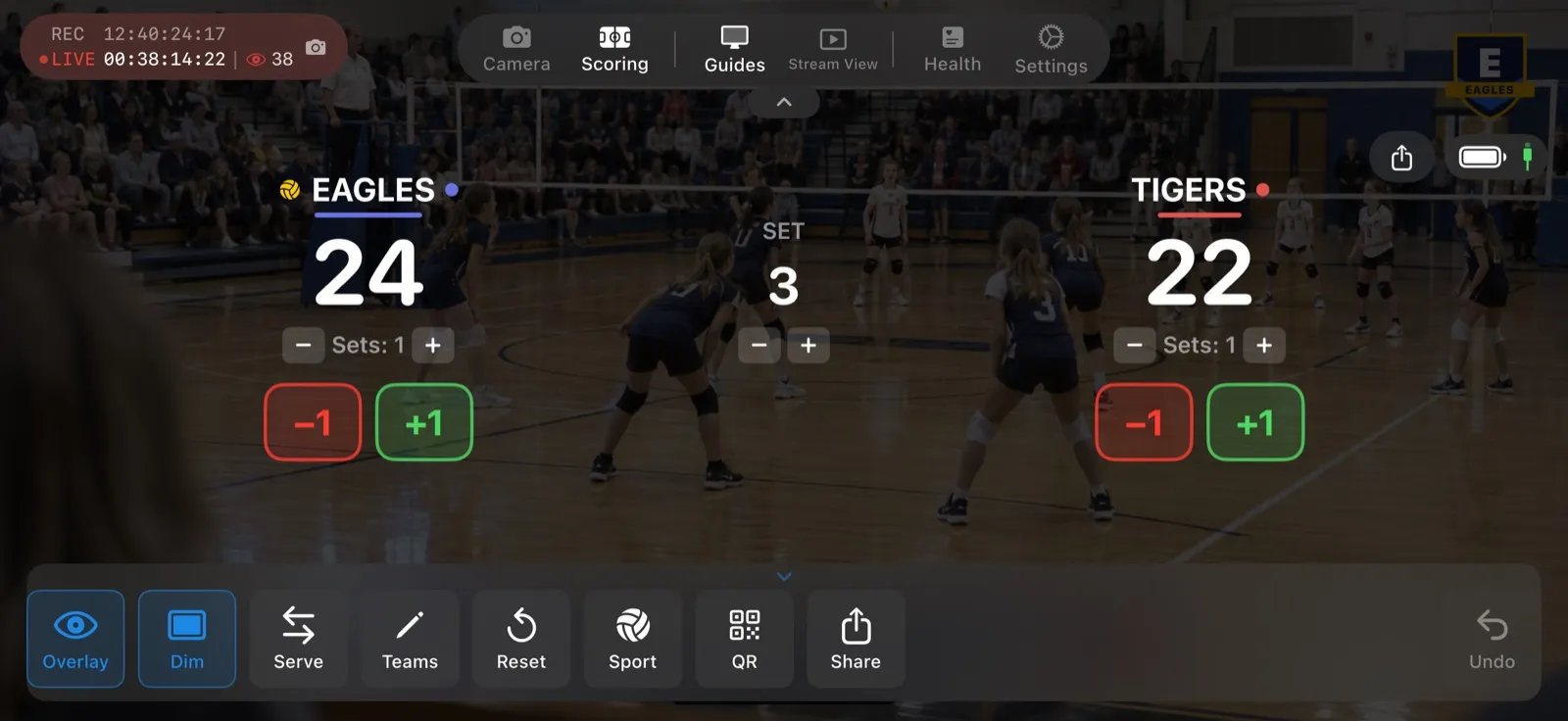
Lade jemanden zum Anschreiben ein. Teilen auf dem QR-Bildschirm schickt jetzt eine richtige Einladung: „Tritt meiner CineSportCam-Anschreibesitzung bei! Öffne diesen Link oder gib den Code ein:“, den Code und den Link. In Mail lautet der Betreff „Tritt meiner Anschreibesitzung bei“.
Ordnung auf YouTube
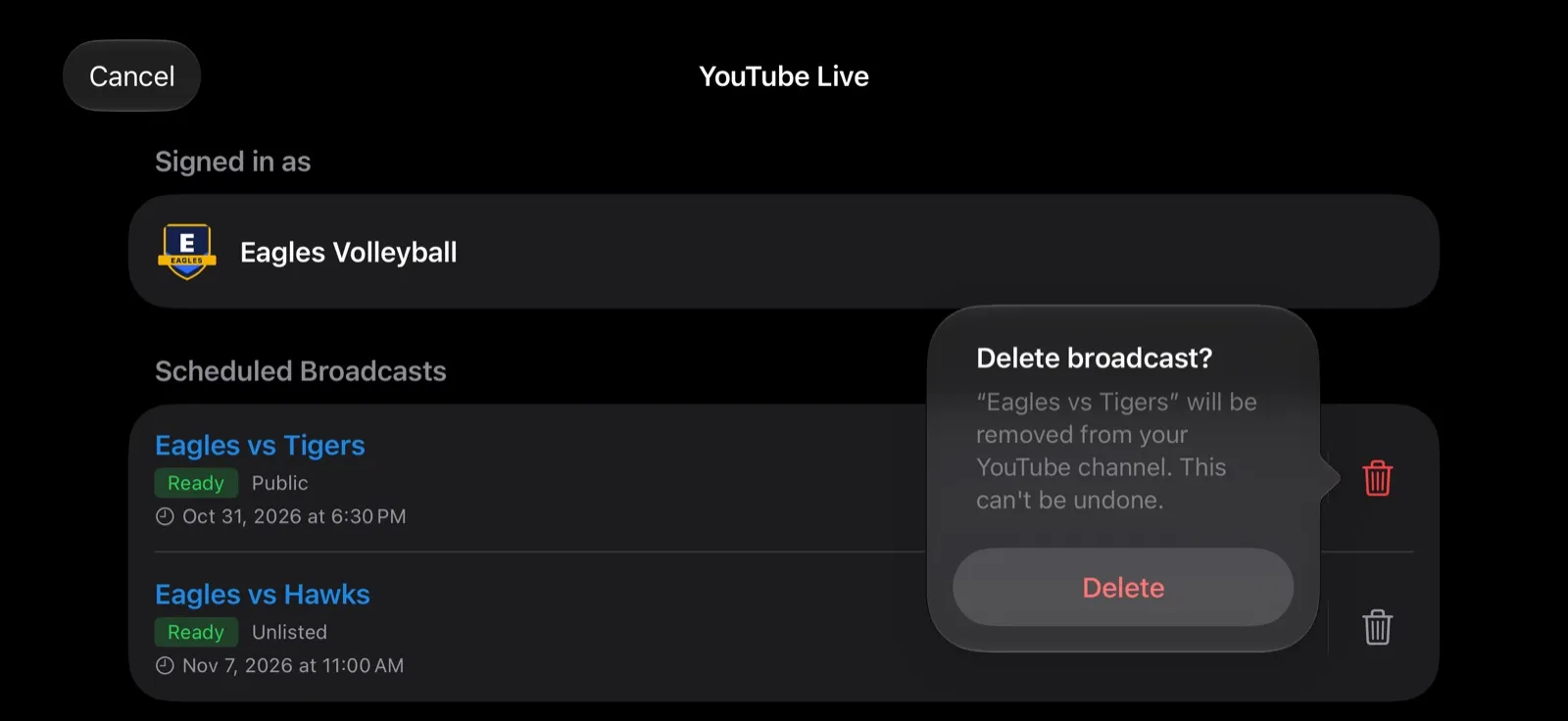
Du hast eine Übertragung geplant, die du nicht mehr brauchst? Wische im YouTube-Fenster nach links darüber oder tippe auf ihren Papierkorb-Button und bestätige Übertragung löschen?, um sie von deinem Kanal zu entfernen. Nur anstehende Übertragungen lassen sich in der App löschen. Eine laufende, eine im Testmodus oder eine beendete Übertragung bleibt, wo sie ist.
Team Pass in den Einstellungen
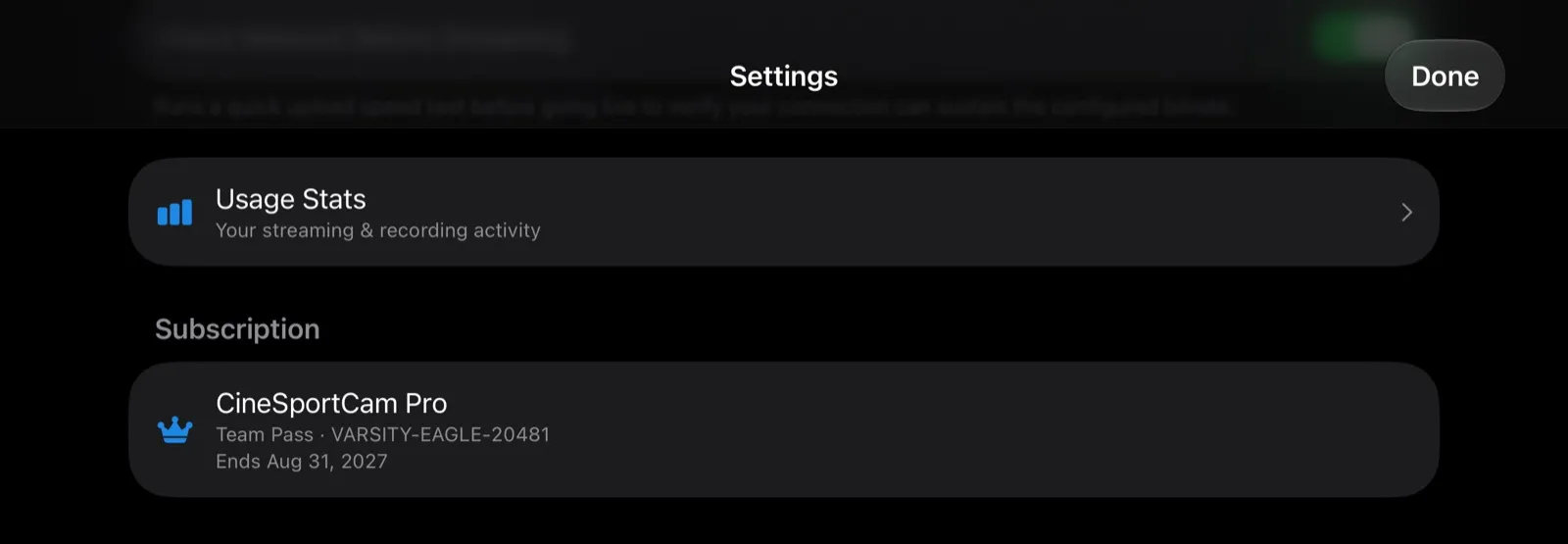
Wenn dein Verein einen Team Pass oder ein Vereinspaket nutzt, zeigt Einstellungen → Abo das jetzt an, als „Team Pass · CODE“ oder „Verein · CODE“, mit dem Tag, an dem er endet. Codes gibst du über Code einlösen ein. Wenn ein Pass endet, sagt dir die App das einmal, mit dem Hinweis „Dein Team Pass ist abgelaufen“.
Die Pro-Vorschau, einfach erklärt
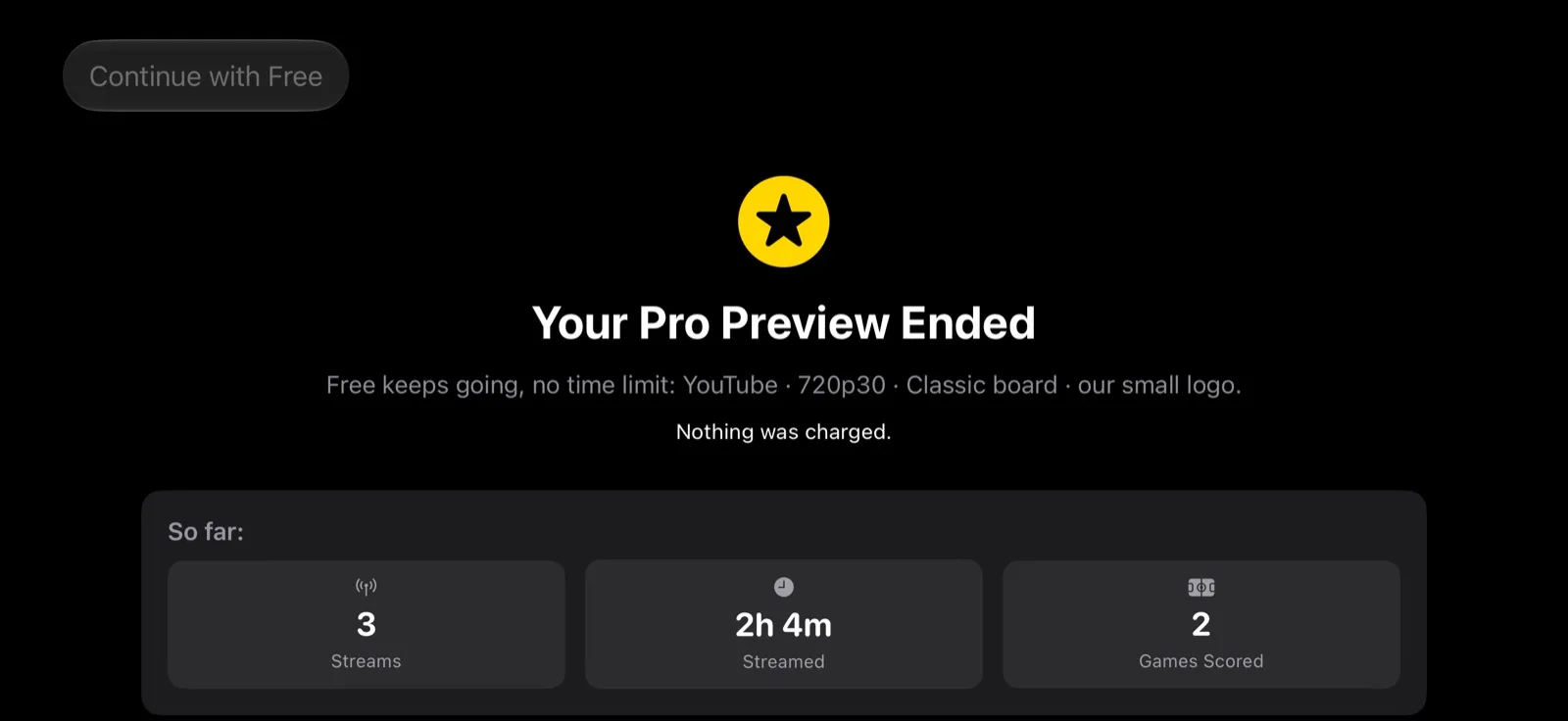
Pro ist an deinem ersten Spieltag kostenlos, innerhalb von 14 Tagen nach der Installation. Danach läuft der kostenlose Tarif ohne Zeitlimit weiter: nur YouTube, 720p/30, die Tafel Klassisch Standard und ein kleines CineSportCam-Logo.
Ein Spieltag ist ein Spiel, das du 15 Minuten oder länger mit einer Änderung am Punktestand streamst, oder 30 Minuten oder länger. Die Vorschau endet, wenn dieses Spiel endet, und in jedem Fall 14 Tage nach der Installation. Ein kurzer Test zu Hause verbraucht sie nicht.
Wenn die Vorschau endet, siehst du einen Hinweis, ein einziges Mal. Wähle Kostenlos weiternutzen, und die App nimmt dich beim Wort. Wenn du einfach den kostenlosen Tarif nutzt, empfängt dich die App beim Öffnen nicht mit Angeboten.
Zwei kleinere Änderungen im selben Sinne. Die App bittet nur nach einem Spiel, das reibungslos lief, um eine Bewertung, über Apples eigene Abfrage, und nie während eines Streams. Bewerten kannst du sie auch jederzeit über Einstellungen → Über → CineSportCam bewerten. Und Pro-Abonnenten sehen beim Start der App nicht mehr kurz PRO-Abzeichen oder gesperrte Zeilen.
Fern-Punktezähler
- Ein ausgegrautes Bedienelement mit einer Markierung PRO oder ADVANCED erklärt sich jetzt selbst, wenn du darauf tippst (mit einem Handy ab 2.5.0).
- Wenn das Handy die Sitzung beendet, sagt die Seite das, mit Ihre eigenen Spiele streamen und Einer anderen Sitzung beitreten.
- Links zum Fern-Punktezähler zeigen eine richtige Vorschau, wenn du sie in einen Chat einfügst.
Außerdem in 2.6.1
- Der Countdown der Testphase sagt jetzt „noch 1 Tag“ statt „noch 1 Tage“.
- Die Ersparnis beim Jahresabo wird aus den Preisen in deinem eigenen App Store berechnet.
- Wenn du Pro hast, aber noch mit 30 fps streamst, weist die App dich einmal darauf hin, dass 60 fps enthalten sind, und was das an Bandbreite und Akku kostet. 30 fps bleibt die Standardeinstellung.
- Wenn du die Anzeigetafel-Auswahl über die Einstellungen öffnest und auf Fertig tippst, kommst du zurück zur Kamera.
- cinesportcam.com öffnet jetzt sicher, und cinesportcam.com/app ist ein Kurzlink zum App Store.
Was kostenlos ist und was Pro
NDI® ist eine eingetragene Marke der Vizrt NDI AB. ndi.video