CineSportCam 2.6.1:人人可用的 NDI、直播中的专属标志,以及随时可分享的最终比分
通过 Wi-Fi 把相机画面发送到 OBS 或 vMix,把俱乐部队徽放上直播,用一张卡片分享最终比分,还有简单易懂的 Pro 体验期。

CineSportCam 2.6.1 让你的比赛传到更多地方,也让画面里有更多属于你球队的东西。你的 iPhone 变成了人人可用的 NDI 摄像机,Pro 直播可以带上你自己的标志,比赛一结束,最终比分就可以分享出去。下面是全部更新内容。
你的 iPhone 就是一台 NDI 摄像机

NDI 让同一网络中的视频软件无需连线就能接入一台摄像机。在 2.6.1 中,每位 CineSportCam 用户都可以发送 NDI。同一 Wi‑Fi 上的 OBS、vMix、NDI Studio Monitor 或任何 NDI 应用都会找到你的手机,名称为 CineSportCam (Camera 1),记分牌也一并带上。
这为俱乐部或学校打开了很多可能。把手机作为无线摄像机放进 OBS 制作中。把它作为主摄像机之外的第二个机位。或者交给学校的影视制作课,让他们来导播这场比赛。
免费方案 发送 720p 30 fps 的画面,带记分牌和 CineSportCam 标志。Pro 最高可发送 1080p 60 fps(不会超过相机实际拍摄的规格),还可以发送没有叠加层的纯净画面。NDI 可以和直播、录制同时进行。
开始时,打开 设置 → NDI,再打开 NDI 输出。第一次使用时,iOS 会请求本地网络访问权限:请允许,否则 NDI 应用找不到这台手机。给手机设一个 相机名称,它就会以这个名称出现;如果有两部手机,分别命名,你就有了两台摄像机。工具栏中的 NDI 按钮 会在相机界面上加一个开关。
标准 NDI 是全画质的,所以它是一种高带宽信号。请使用信号强的 Wi‑Fi 网络,最好是 5 GHz,并让手机和电脑都靠近路由器。NDI 设置指南 会一步步介绍 OBS、vMix 和 Studio Monitor 的设置。
在直播中显示你的标志(Pro)

Pro 直播现在可以带上你自己的标志。打开 设置 → 显示 → 直播水印,选择 自定义水印,然后从“照片”或“文件”中选一张 PNG、JPEG 或 HEIC 图片(最大 5 MB)。再选好角落,以及 50% 到 150% 之间的大小。标志会出现在直播、录像和 NDI 输出中,并且会主动给记分牌让位。
使用哪个标志,在你开始直播时就确定了,直到你停止之前都不会变,所以观众不会在比赛中途看到它变化。你也可以选择 无,完全不显示标志,或者保留我们的标志。标志指南 介绍了如何准备文件、调整位置,以及图片无法载入时该怎么办。

分享出去
把最终比分做成一张卡片。 比赛结束后,在赛后回顾中轻点 分享。CineSportCam 会发送一张 1080 × 1080 的比分卡,附带文字“最终比分:…。观看回放:”和你的回放链接。卡片上显示“最终比分”字样、双方队伍和比分、日期和直播时长、观看人数及其统计时间、回放所在的平台,以及一行小小的“Streamed with CineSportCam”署名。分局运动会显示赢下的局数,下方是各局比分。
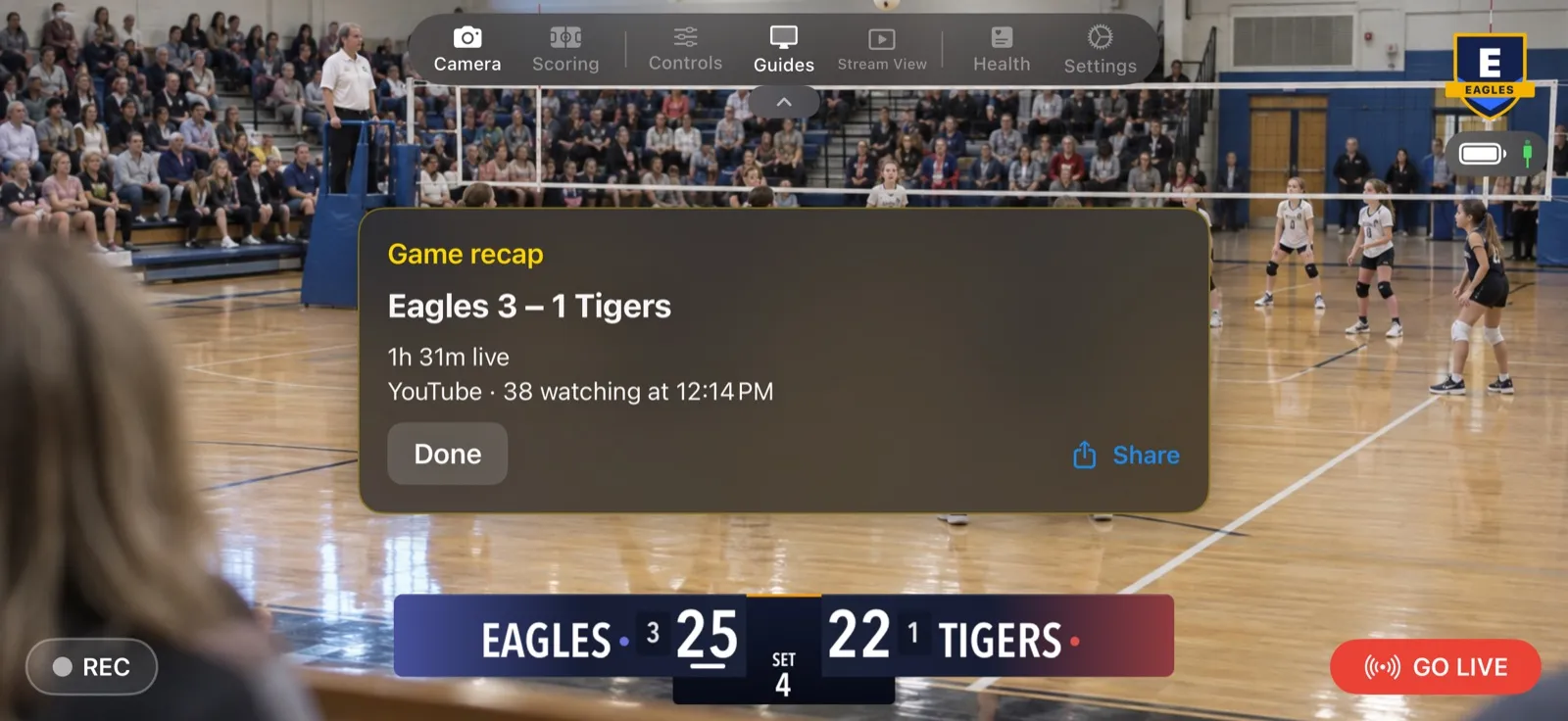
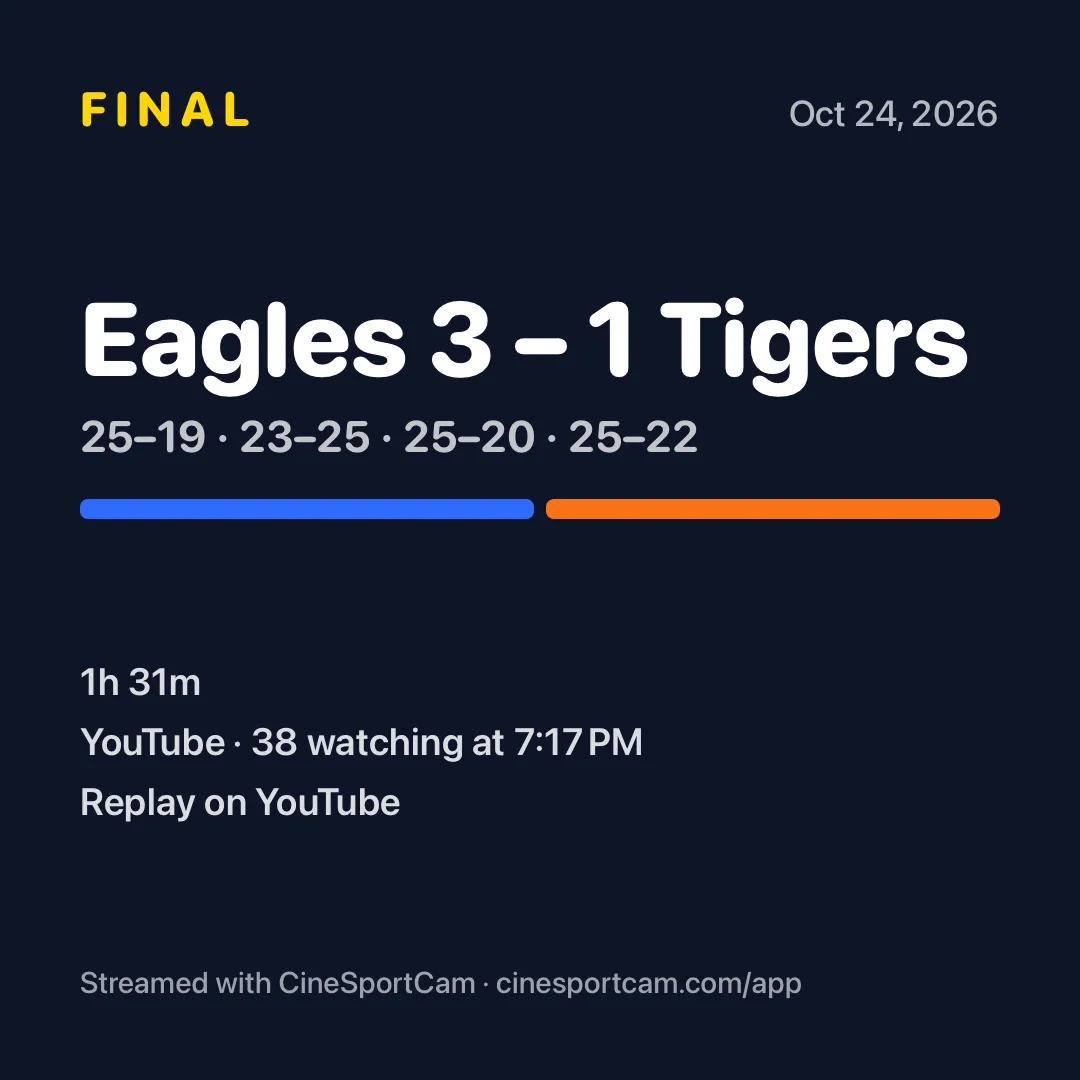
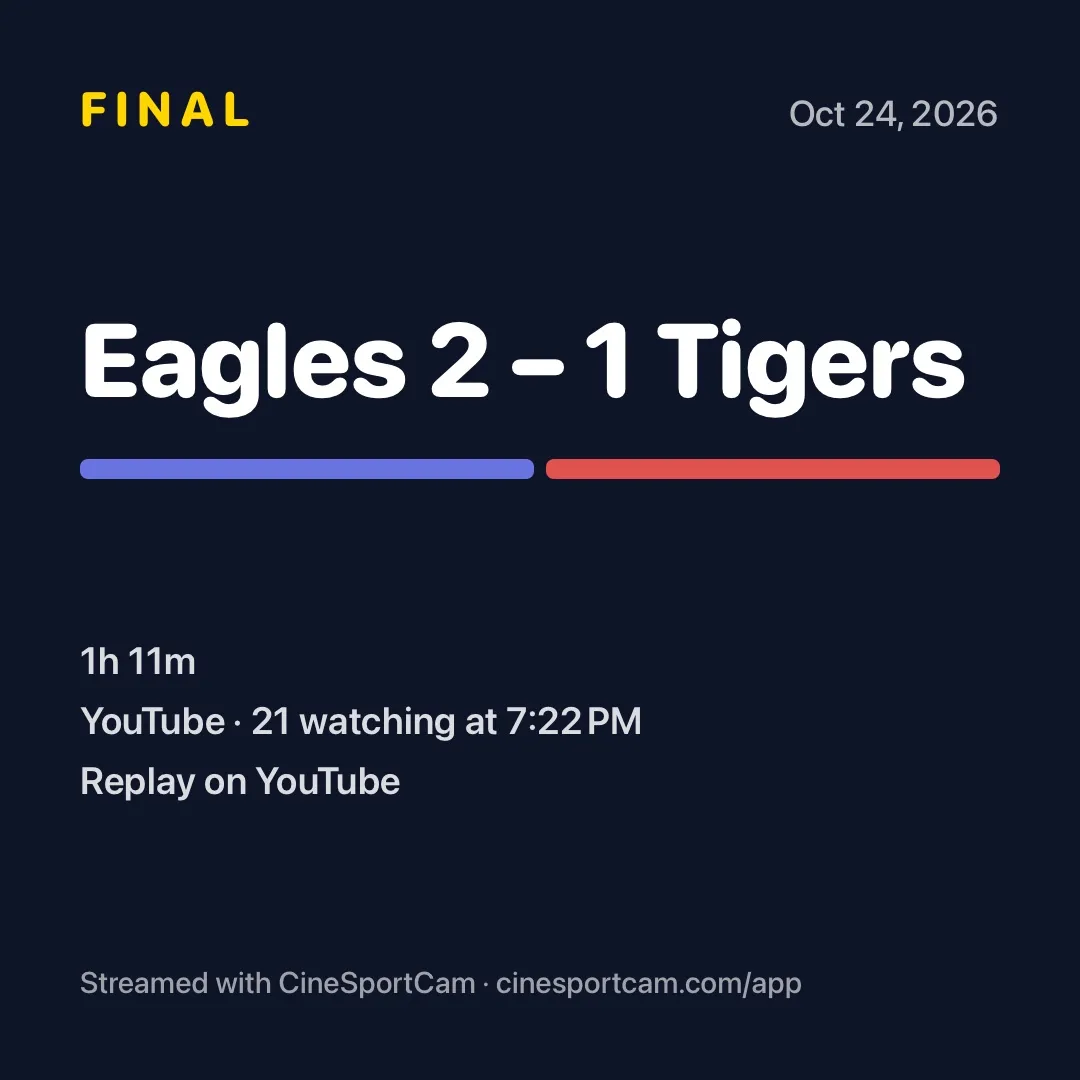
如果你在 YouTube 上直播过,回放链接就用 YouTube 的;其次是 Facebook,再次是 Twitch。比赛结束时如果没有比分,分享的就只是普通的回放链接。
告诉大家你正在直播。 当你在 YouTube、Facebook 或 Twitch 上直播时,记分模式中的 QR 旁边现在多了一个 分享 按钮。它会发送“Watch my live stream!”和你的观看链接,你不用离开记分画面就能把它发到球队群里。
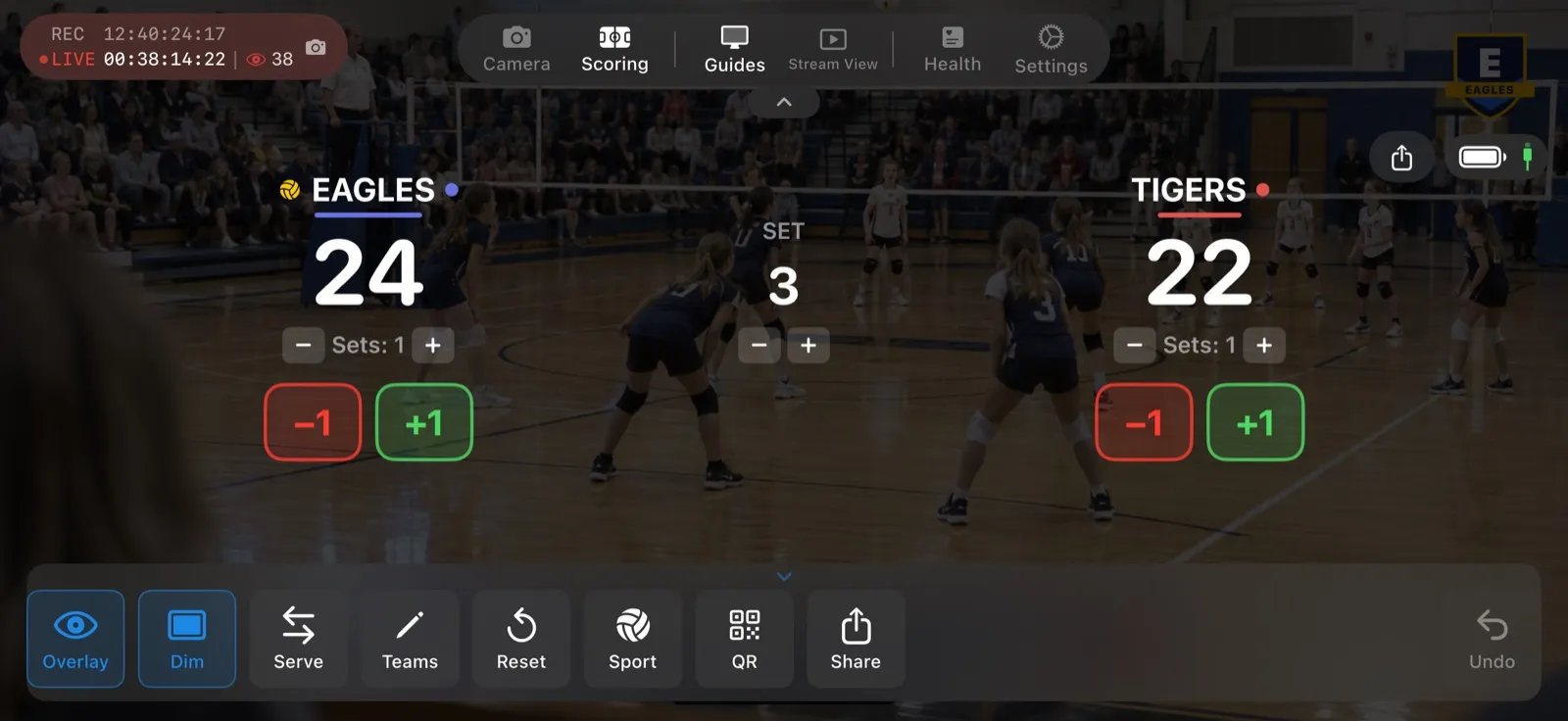
邀请你的记分员。 QR 界面上的 分享 现在会发送一条正式的邀请:“加入我的 CineSportCam 记分会话!打开此链接或输入代码:”,以及代码和链接。在“邮件”中,主题为“加入我的记分会话”。
YouTube 整理
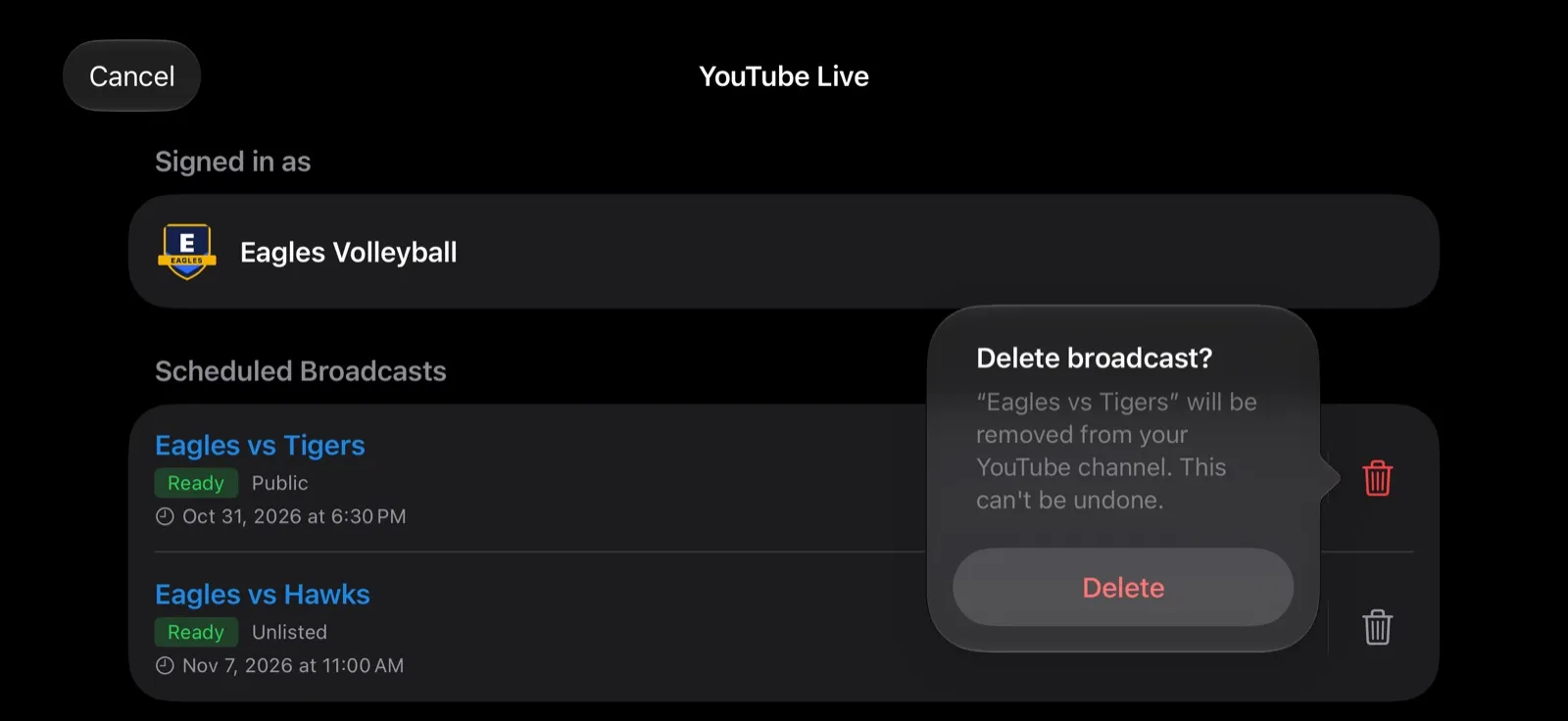
预定了一场不再需要的直播?在 YouTube 面板中向左轻扫它,或者轻点它的垃圾桶按钮,然后在 删除直播? 中确认,就能把它从你的频道中删除。在应用中只能删除即将开始的直播;正在直播、测试中或已结束的直播不会受影响。
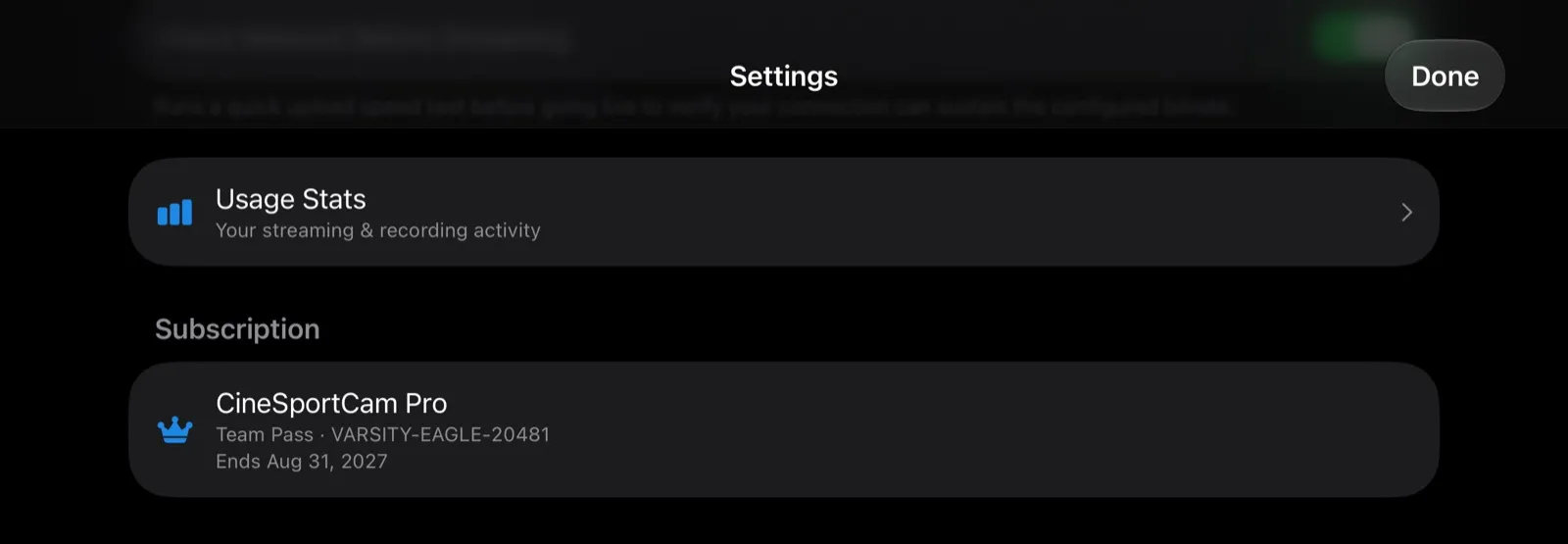
设置中的 Team Pass
如果你的俱乐部使用 Team Pass 或 Club 版,设置 → 订阅 现在会显示它,形式为“Team Pass · CODE”或“俱乐部 · CODE”,并附上结束日期。代码通过 兑换代码 输入。通行证到期时,应用会提醒你一次,显示“你的 Team Pass 已结束”。
Pro 体验期说明
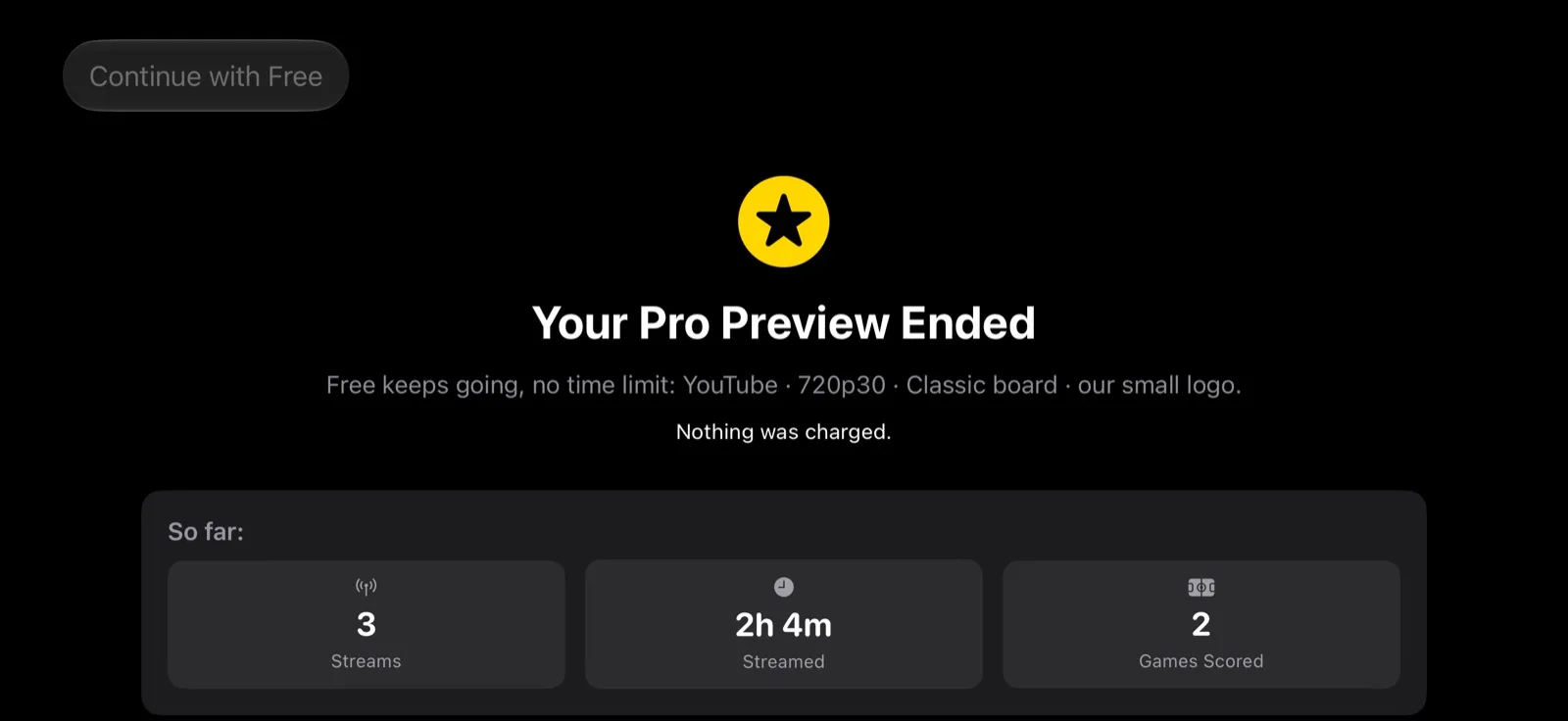
安装后 14 天内,你的首个比赛日可以免费使用 Pro。之后免费方案会一直可用,没有时间限制:仅限 YouTube、720p/30、经典标准记分牌,以及一个小小的 CineSportCam 标志。
比赛日指的是:你直播了 15 分钟或以上并且比分有变化的一场比赛,或者直播了 30 分钟或以上的一场比赛。体验期在那场比赛结束时结束;无论如何,最晚在安装 14 天后结束。在家快速测试一下不会用掉它。
体验期结束时,你会看到一条通知,而且只出现一次。选择 继续使用免费方案,应用就会照你说的办。如果你只用免费方案,打开应用时也不会迎面弹出各种优惠。
还有两项出于同样考虑的小改动。应用只会在一场比赛顺利结束后,通过 Apple 自己的提示请你评分,绝不会在直播中打扰你;你也可以随时在 设置 → 关于 → 为 CineSportCam 评分 中评分。另外,Pro 订阅用户在应用启动时,不会再短暂看到 PRO 徽章或被锁定的选项。
网页记分器
- 带 PRO 或 ADVANCED 标签的灰色控件,现在轻点后会说明原因(手机需使用 2.5.0 或更高版本)。
- 当手机结束会话时,页面会告诉你,并显示 直播自己的比赛 和 加入另一个会话。
- 把记分链接粘贴到聊天中时,会正常显示链接预览。
2.6.1 的其他更新
- 试用倒计时的英文文案已修正:现在显示“1 day left”,而不是“1 days left”。
- 年度方案省下的金额,按你所在地区 App Store 中的价格计算。
- 如果你用的是 Pro,但仍以 30 fps 直播,应用会提示一次:60 fps 已包含在内,以及它在带宽和电量上的消耗。30 fps 仍是默认设置。
- 从设置中打开记分牌选择界面后,轻点 完成 会回到相机画面。
- cinesportcam.com 现在可以安全打开,cinesportcam.com/app 是指向 App Store 的短链接。
哪些免费,哪些是 Pro
NDI® 是 Vizrt NDI AB 的注册商标。ndi.video