CineSportCam 2.6.1: NDI for alle, din egen logo på strømmen og sluttresultatet klart til deling
Send kameraet til OBS eller vMix over Wi-Fi, sett klubbmerket på strømmen, del sluttresultatet som et kort, og en gratis Pro-periode som er lett å forstå.

CineSportCam 2.6.1 sender kampen til flere steder og får mer av laget ditt med. iPhonen din blir et NDI-kamera for alle, Pro-strømmer kan vise din egen logo, og sluttresultatet er klart til deling i det øyeblikket kampen er slutt. Her er alt som er nytt.
iPhonen din er et NDI-kamera

Med NDI kan videoprogrammer på samme nettverk hente inn et kamera uten kabel. I 2.6.1 kan alle CineSportCam-brukere sende det. OBS, vMix, NDI Studio Monitor eller en hvilken som helst NDI-app på samme Wi‑Fi finner telefonen din som CineSportCam (Camera 1), med resultattavle og alt.
Det åpner for mye i en klubb eller på en skole. Bruk telefonen som et trådløst kamera i en OBS-produksjon. Legg den til som en ekstra vinkel ved siden av hovedkameraet. Gi den til en medieklasse på skolen og la dem mikse kampen.
Gratis sender 720p ved 30 fps med resultattavlen og CineSportCam-logoen. Pro sender opptil 1080p ved 60 fps, aldri mer enn kameraet tar opp, og kan sende et rent signal uten overlegg. NDI går samtidig med strømmen og opptaket.
For å starte åpner du Innstillinger → NDI og slår på NDI-utgang. Første gang ber iOS om tilgang til lokalt nettverk: tillat det, ellers finner ikke NDI-appene telefonen. Gi telefonen et Kameranavn, så vises den under det navnet; med to telefoner gir du hver sitt navn, og så har du to kameraer. NDI-knapp i verktøylinjen legger til en av/på-bryter på kameraskjermen.
Standard NDI har full kvalitet, og det gjør det til et signal som krever mye båndbredde. Bruk et sterkt Wi‑Fi-nettverk, helst 5 GHz, og hold telefonen og datamaskinen nær ruteren. Guiden til NDI-oppsett går gjennom OBS, vMix og Studio Monitor trinn for trinn.
Din egen logo på strømmen (Pro)

Pro-strømmer kan nå vise din egen logo. Åpne Innstillinger → Visning → Logo på strømmen og velg Din egen logo, og velg så en PNG, JPEG eller HEIC (opptil 5 MB) fra Bilder eller Filer. Velg hjørne og en størrelse fra 50 % til 150 %. Logoen vises på strømmen, opptaket og NDI-utgangen, og den flytter seg unna resultattavlen.
Logoen som brukes, bestemmes når du går live, og ligger fast til du stopper, så seerne ser den aldri endre seg midt i kampen. Du kan også velge Ingen for ingen logo i det hele tatt, eller beholde vår. Logoguiden forklarer hvordan du klargjør filen og plasserer den, og hva du gjør når et bilde ikke vil laste inn.

Del det
Sluttresultatet, som et kort. Når kampen er slutt, trykker du på Del i kampoppsummeringen. CineSportCam sender et resultatkort på 1080 × 1080 med teksten «Sluttresultat: … Se kampvideoen:» og lenken til kampvideoen. Kortet viser SLUTTRESULTAT, lagene og stillingen, datoen og hvor lenge du var på lufta, et seertall med klokkeslett, hvor kampvideoen ligger, og en liten «Streamed with CineSportCam»-kreditt. Settidretter viser vunne sett, med settresultatene under.
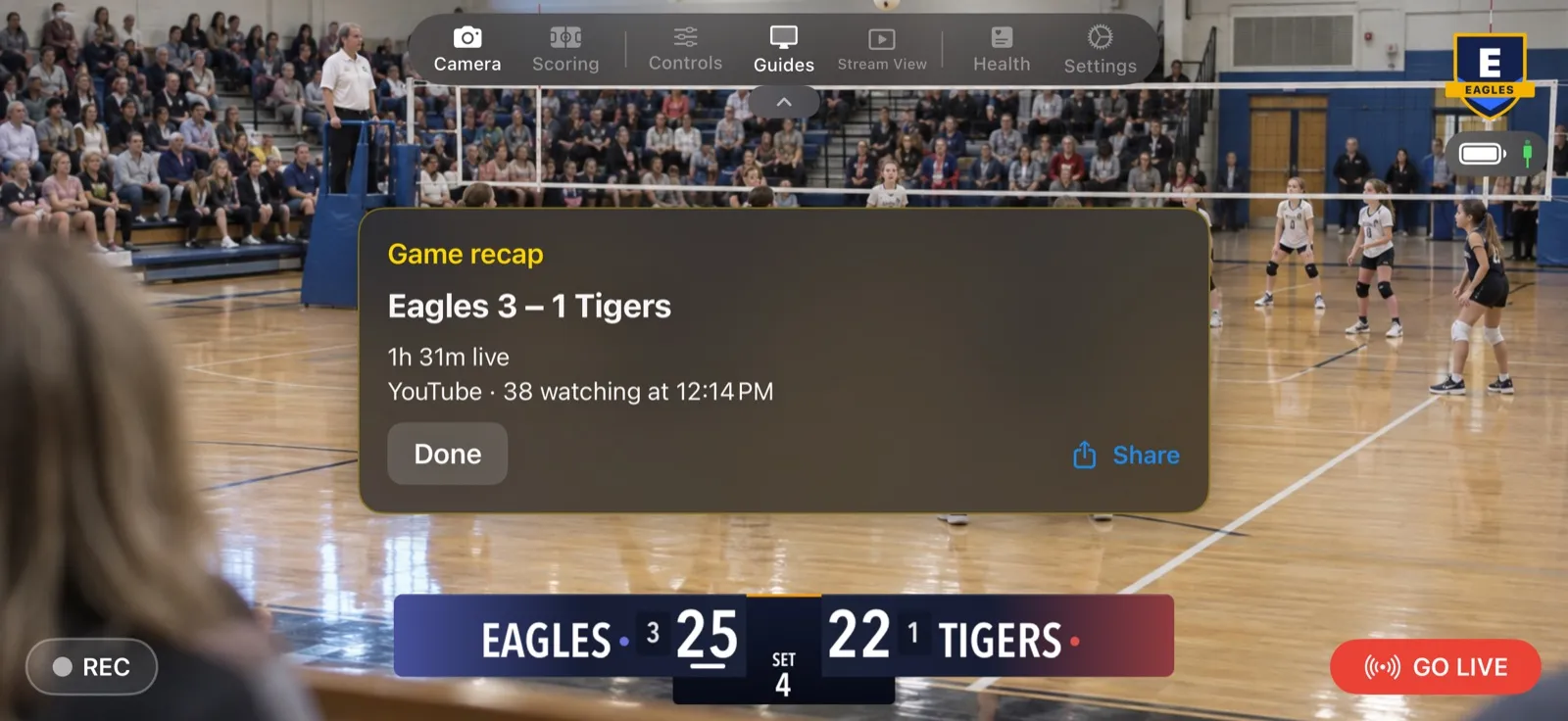
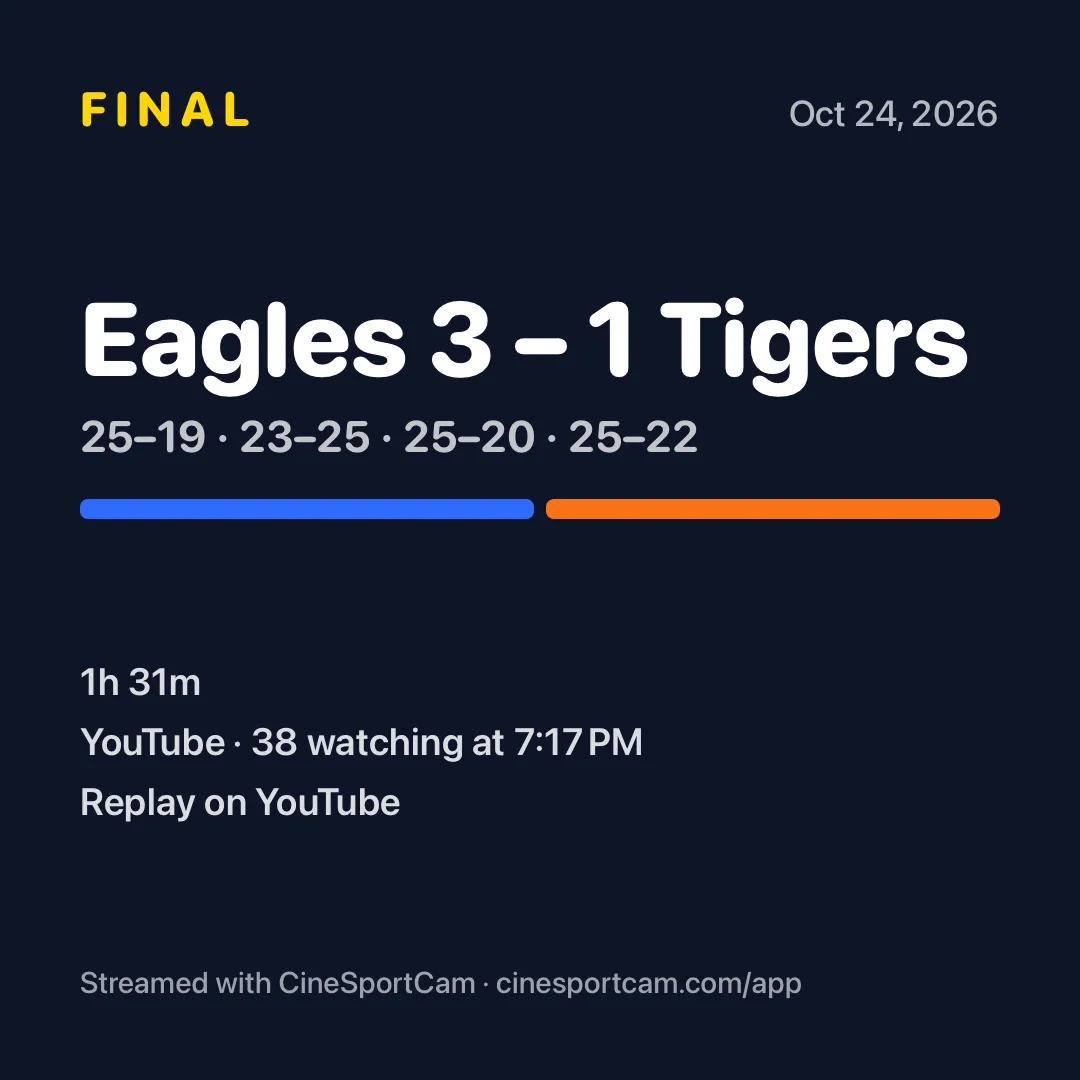
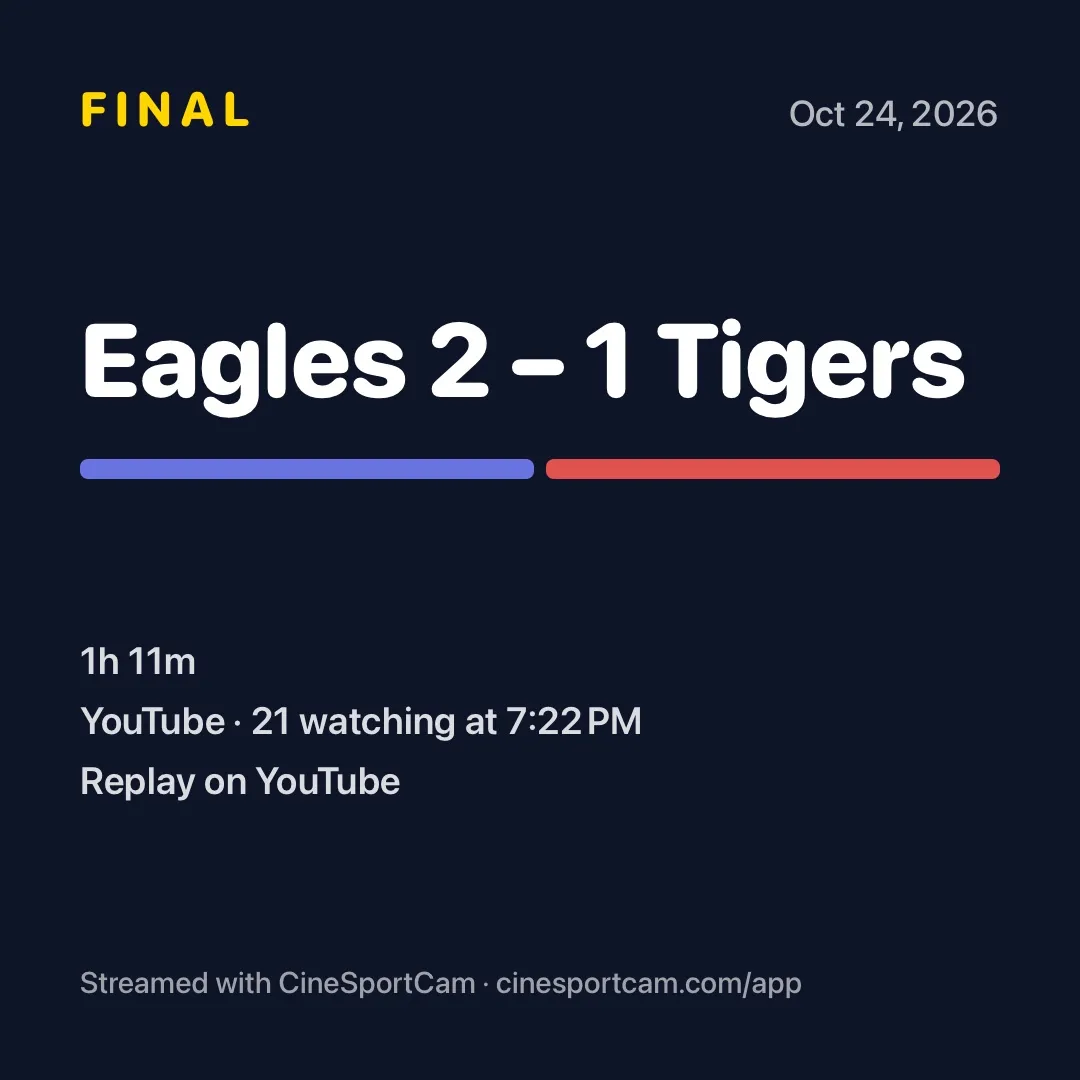
Lenken til kampvideoen går til YouTube hvis du strømmet dit, ellers til Facebook, og deretter til Twitch. En kamp som endte uten stilling, deler i stedet bare lenken til kampvideoen.
Si fra at du er live. I poengføringsmodus ligger det nå en Del-knapp ved siden av QR mens du er live på YouTube, Facebook eller Twitch. Den sender «Watch my live stream!» og seerlenken din, så du kan legge den ut i laggruppa uten å forlate poengføringen.
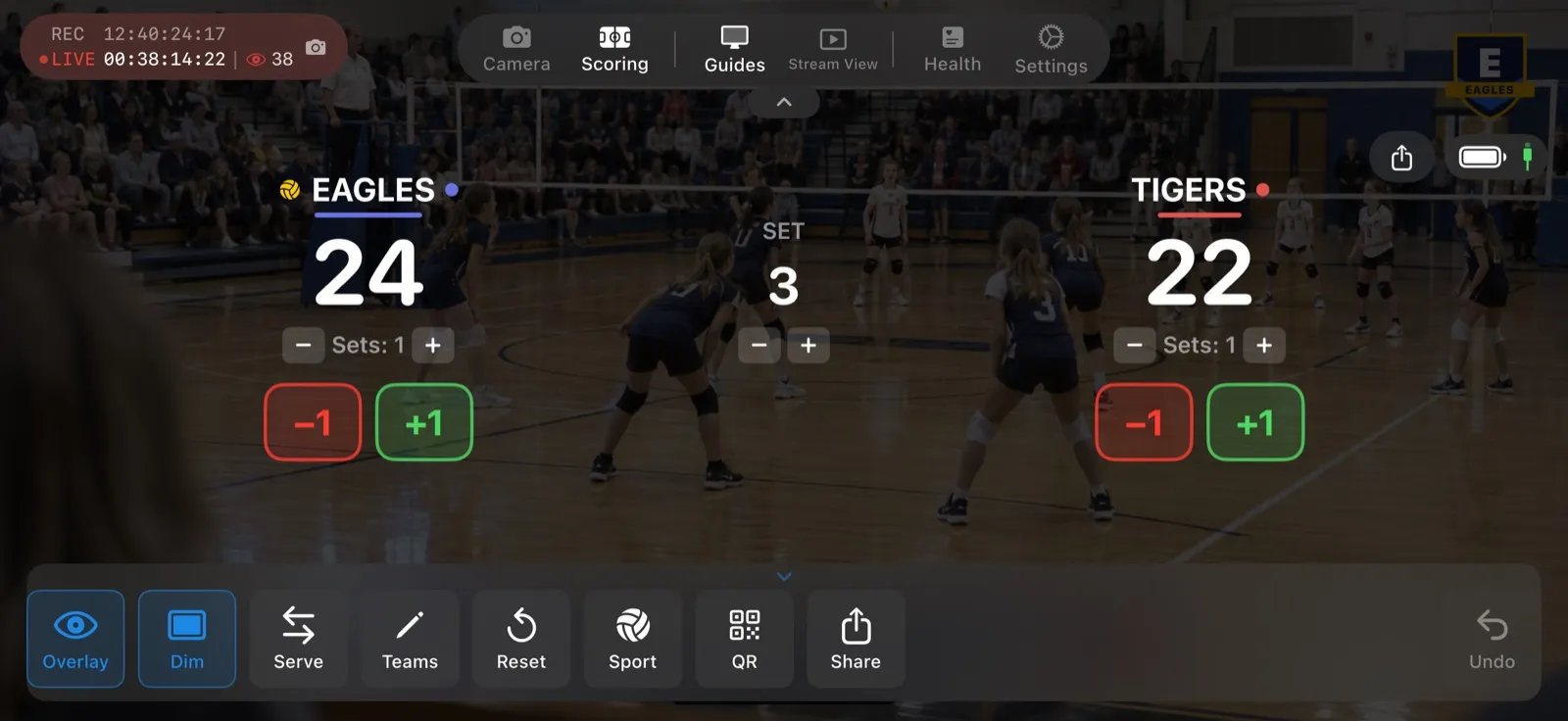
Inviter poengføreren din. Del på QR-skjermen sender nå en skikkelig invitasjon: «Bli med i poengøkten min i CineSportCam! Åpne denne lenken eller skriv inn koden:», koden og lenken. I Mail står det «Bli med i poengøkten min» i emnefeltet.
Rydding i YouTube
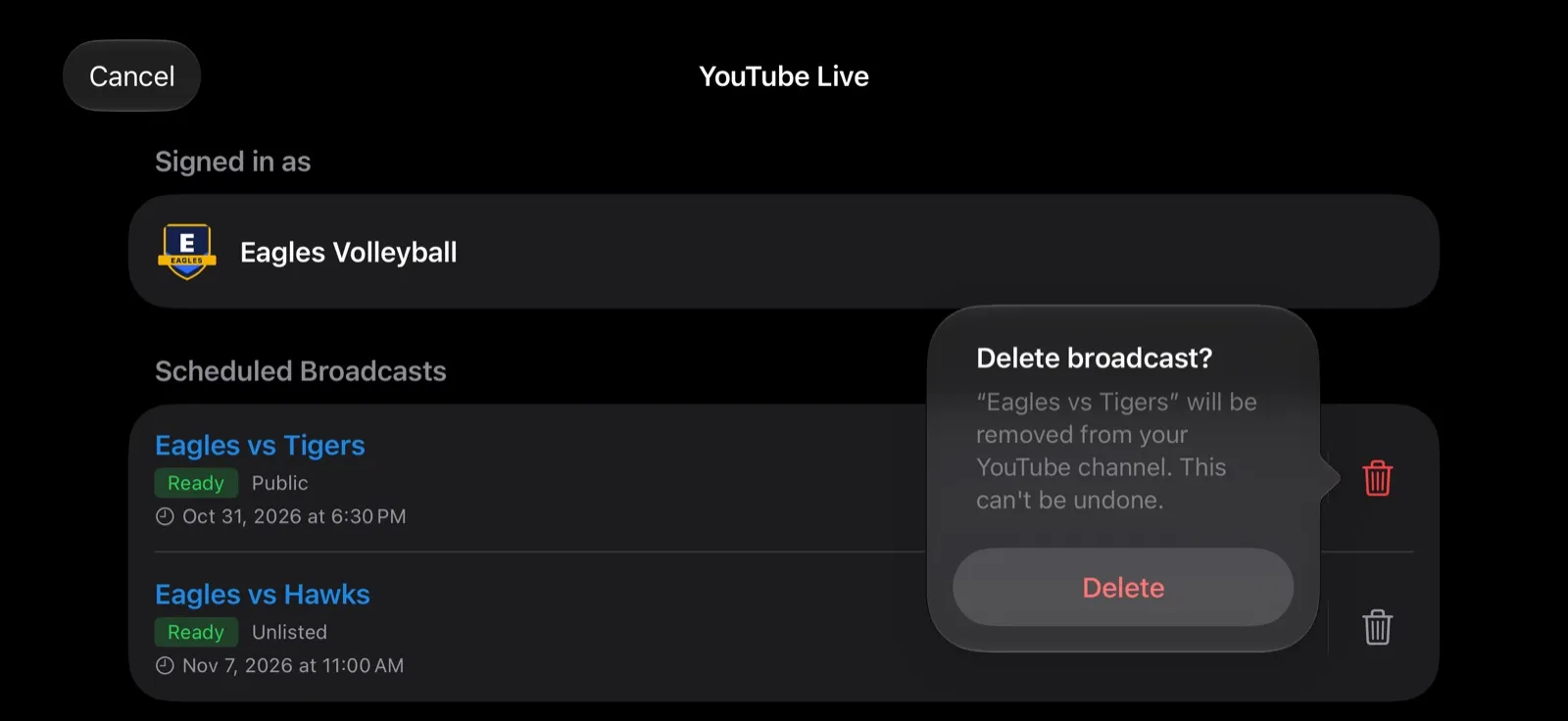
Har du planlagt en sending du ikke trenger lenger? I YouTube-arket sveiper du til venstre på den eller trykker på søppelbøtteknappen, og bekrefter Slette sendingen? for å fjerne den fra kanalen din. Bare kommende sendinger kan slettes fra appen; en sending som er live, i test eller ferdig, blir liggende.
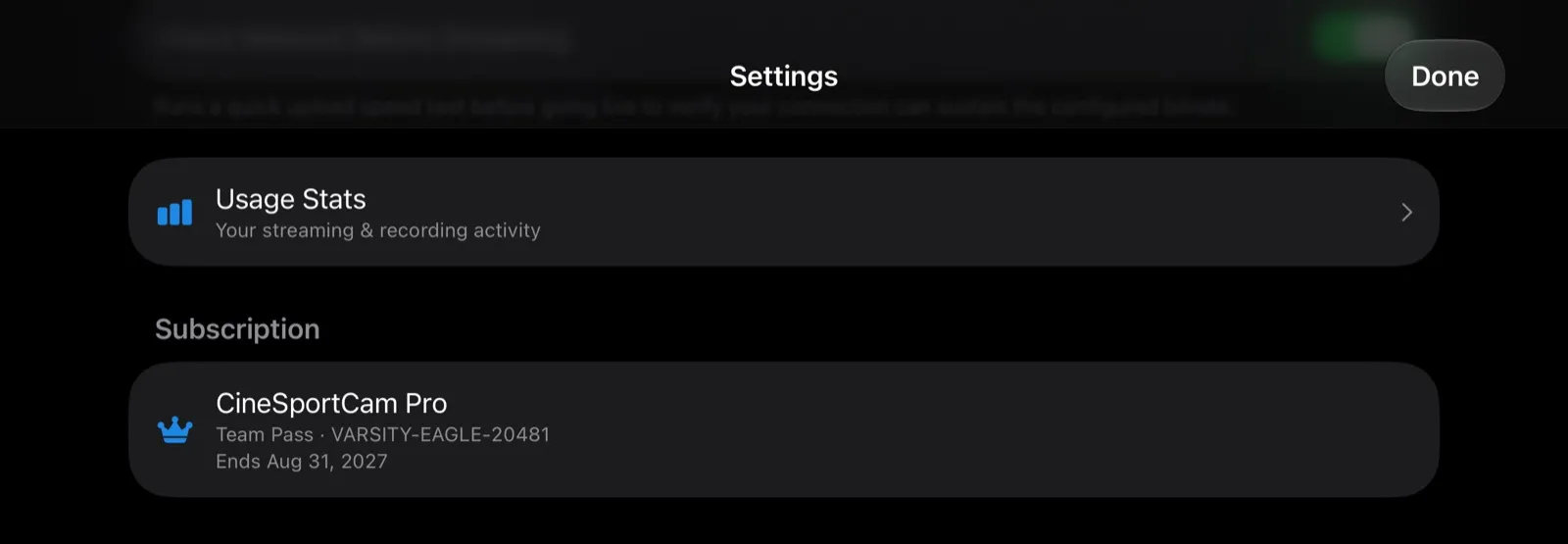
Team Pass i Innstillinger
Hvis klubben din bruker Team Pass eller en klubbutgave, viser Innstillinger → Abonnement det nå, som «Team Pass · KODE» eller «Klubb · KODE» med datoen det slutter. Koder legges inn via Løs inn kode. Når et pass går ut, sier appen fra én gang, med meldingen «Ditt Team Pass er utløpt».
Den gratis Pro-perioden, forklart
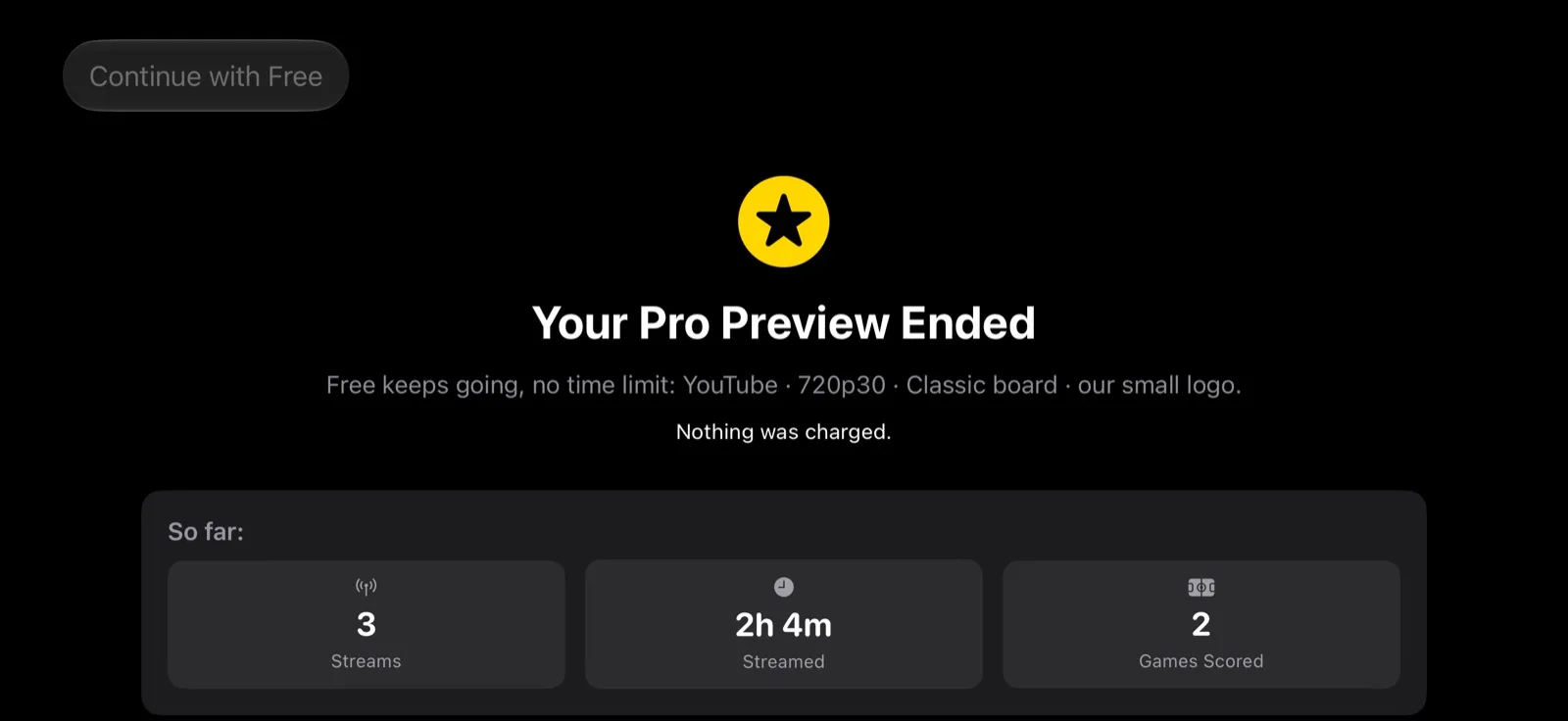
Pro er gratis på din første kampdag, innen 14 dager etter installering. Etter det fortsetter gratisversjonen uten tidsbegrensning: bare YouTube, 720p/30, tavlen Klassisk Standard og en liten CineSportCam-logo.
En kampdag er en kamp du strømmer i minst 15 minutter med en endring i stillingen, eller i minst 30 minutter. Den gratis Pro-perioden slutter når den kampen er over, og uansett 14 dager etter at du installerte appen. En rask test hjemme bruker den ikke opp.
Når perioden er over, ser du én melding, én gang. Velg Fortsett gratis, så tar appen deg på ordet. Bruker du bare gratisversjonen, møter ikke appen deg med tilbud når den åpnes.
To mindre endringer i samme ånd. Appen ber om en vurdering bare etter en kamp som gikk greit, via Apples egen forespørsel, og aldri under en strøm; du kan også vurdere den når som helst fra Innstillinger → Om → Vurder CineSportCam. Og Pro-abonnenter ser ikke lenger PRO-merker eller låste rader et øyeblikk mens appen starter.
Fjernpoengføreren
- En grået ut kontroll med merket PRO eller ADVANCED forklarer nå seg selv når du trykker på den (med en telefon på 2.5.0 eller nyere).
- Når telefonen avslutter økten, sier siden fra om det, med Strøm dine egne kamper og Bli med i en annen økt.
- Lenker til fjernpoengføreren får en ordentlig forhåndsvisning når du limer dem inn i en chat.
Også i 2.6.1
- Nedtellingen i den gratis Pro-perioden sier «1 dag igjen», ikke «1 dager igjen».
- Besparelsen på årsabonnementet regnes ut fra prisene i din egen App Store.
- Har du Pro, men strømmer fortsatt i 30 fps, nevner appen én gang at 60 fps er inkludert, og hva det koster i båndbredde og batteri. 30 fps er fortsatt standard.
- Åpner du Resultattavle-velgeren fra Innstillinger og trykker på Ferdig, kommer du tilbake til kameraet.
- cinesportcam.com åpnes nå sikkert, og cinesportcam.com/app er en kortlenke til App Store.
Hva som er gratis, og hva som er Pro
NDI® er et registrert varemerke for Vizrt NDI AB. ndi.video