Deine iPhone-Kamera per NDI an OBS oder vMix senden
CineSportCam sendet Standard-NDI per Wi-Fi. So schaltest du es ein, findest das Handy in OBS, vMix oder NDI Studio Monitor, nutzt zwei Handys als zwei Kameras, und das tust du, wenn eine Quelle nicht auftaucht.

Wenn in deiner Halle jemand einen Laptop mit OBS oder vMix bedient, kann CineSportCam eine seiner Kameras sein, ganz ohne Kabel. Ab 2.6.1 kann jeder CineSportCam-Nutzer die Kamera per Wi‑Fi als NDI-Quelle senden, Anzeigetafel inklusive.
Was NDI ist
NDI ist ein Standard, um Live-Video zwischen Geräten im selben Netzwerk zu senden. Produktionssoftware listet jede NDI-Quelle auf, die sie sieht, und du wählst eine aus, so wie du eine Kamera auswählen würdest, die am Computer angeschlossen ist.
Was du brauchst
- Ein iPhone mit CineSportCam 2.6.1.
- Einen Computer im selben Wi‑Fi-Netzwerk, mit einer NDI-App:
- NDI Studio Monitor, Teil der kostenlosen NDI Tools, um das Signal anzusehen. Auf einem Mac heißt die App in manchen Versionen Video Monitor.
- OBS Studio mit dem kostenlosen Plugin DistroAV (früher hieß es OBS-NDI). DistroAV verlangt außerdem, dass du die NDI Runtime installierst.
- vMix oder Wirecast, die NDI-Quellen von sich aus lesen.
- Ein starkes Wi‑Fi-Netzwerk, das Handy und Computer gemeinsam nutzen. Mehr dazu weiter unten.
Einschalten
-
Öffne Einstellungen → NDI
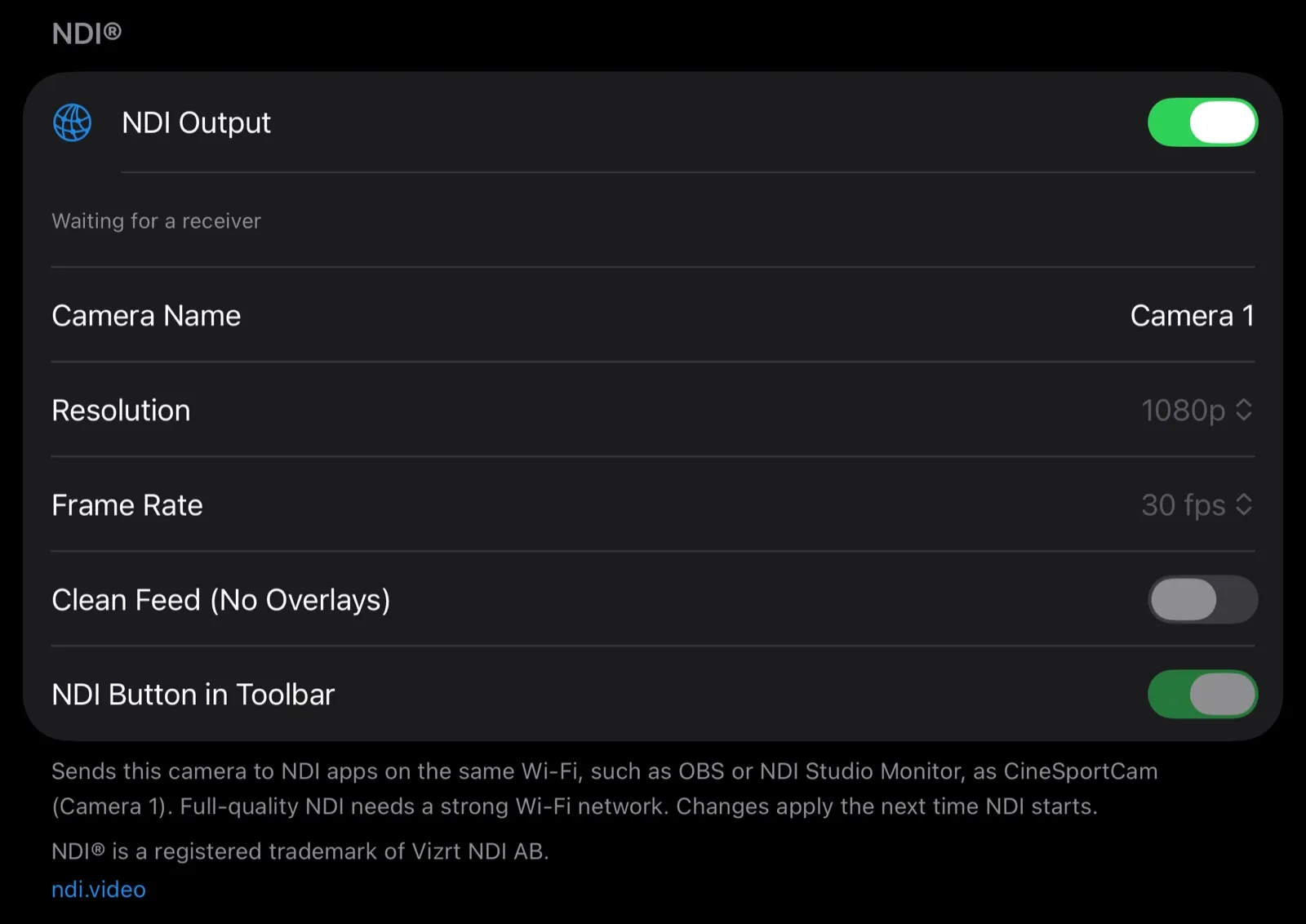
Schalte NDI-Ausgabe ein. Die Zeile darunter zeigt, was gerade passiert: „Warte auf einen Empfänger“, bis sich eine NDI-App verbindet.
-
Erlaube den Zugriff auf das lokale Netzwerk
Beim ersten Mal fragt iOS, ob CineSportCam Geräte in deinem lokalen Netzwerk finden darf. Erlaube es: Ohne diesen Zugriff sehen NDI-Apps das Handy nicht.
-
Benenne die Kamera
Kameraname ist das, was deine NDI-App in Klammern nach CineSportCam anzeigt. Anfangs steht dort „Camera 1“. Gib jedem Handy einen eigenen Namen, etwa „Feld links“.
Jede NDI-Einstellung
| Einstellung | Was sie macht |
|---|---|
| NDI-Ausgabe | Startet und stoppt das Senden. Das ist die einzige NDI-Einstellung, die du bedienen kannst, während du live bist oder aufnimmst. Die Zeile darunter zeigt den Status: „Live · Empfänger: 2“ (so viele NDI-Apps schauen zu), „Warte auf einen Empfänger“, „Verbindung wird wiederhergestellt …“ oder „Der Zugriff auf das lokale Netzwerk ist aus, daher finden NDI-Apps diese Kamera nicht.“ mit einem Button Einstellungen öffnen. |
| Kameraname | Der Name in Klammern nach CineSportCam, wie in CineSportCam (Camera 1). Bis zu 40 Zeichen. Lässt du ihn leer, steht dort wieder „Camera 1“. Gib jedem Handy einen anderen Namen. |
| Auflösung | 720p oder 1080p. 1080p ist Pro, im kostenlosen Tarif mit PRO-Abzeichen. NDI sendet nie mehr, als die Kamera aufnimmt: Wenn deine Aufnahmeauflösung 720p ist, sendet NDI 720p, und ein Hinweis unter der Auswahl sagt das. |
| Bildrate | 30 fps (Standard) oder 60 fps. 60 fps ist Pro, und NDI sendet nie schneller als die Bildrate der Kamera. |
| Sauberer Feed (keine Overlays) | Pro. Sendet nur das Kamerabild, ohne Anzeigetafel und Logo. Aus (Standard) sendet, was deine Zuschauer sehen. |
| NDI-Taste in der Symbolleiste | Fügt dem Kamerabildschirm einen NDI-Button hinzu, damit du NDI starten und stoppen kannst, ohne die Einstellungen zu öffnen. Standardmäßig aus. |
Unter dem Abschnitt schreibt die App den Namen aus, den sie sendet, zum Beispiel „als CineSportCam (Feld links)“. Änderungen an Name, Auflösung, Bildrate und sauberem Feed gelten beim nächsten Start von NDI, und solange du live bist, aufnimmst oder NDI sendest, sind sie ausgegraut.
Finde das Handy in deiner NDI-App
Das Handy erscheint als CineSportCam (Camera 1) oder mit dem Namen, den du ihm gegeben hast. Manche Apps zeigen den ersten Teil in Großbuchstaben, als CINESPORTCAM (Camera 1).
- NDI Studio Monitor: Öffne oben das NDI-Menü und wähle die Quelle.
- OBS mit DistroAV: Füge eine Quelle hinzu, wähle NDI Source und such CineSportCam in der Liste aus.
- vMix und Wirecast: Füge einen NDI-Input oder -Shot hinzu und wähle CineSportCam.
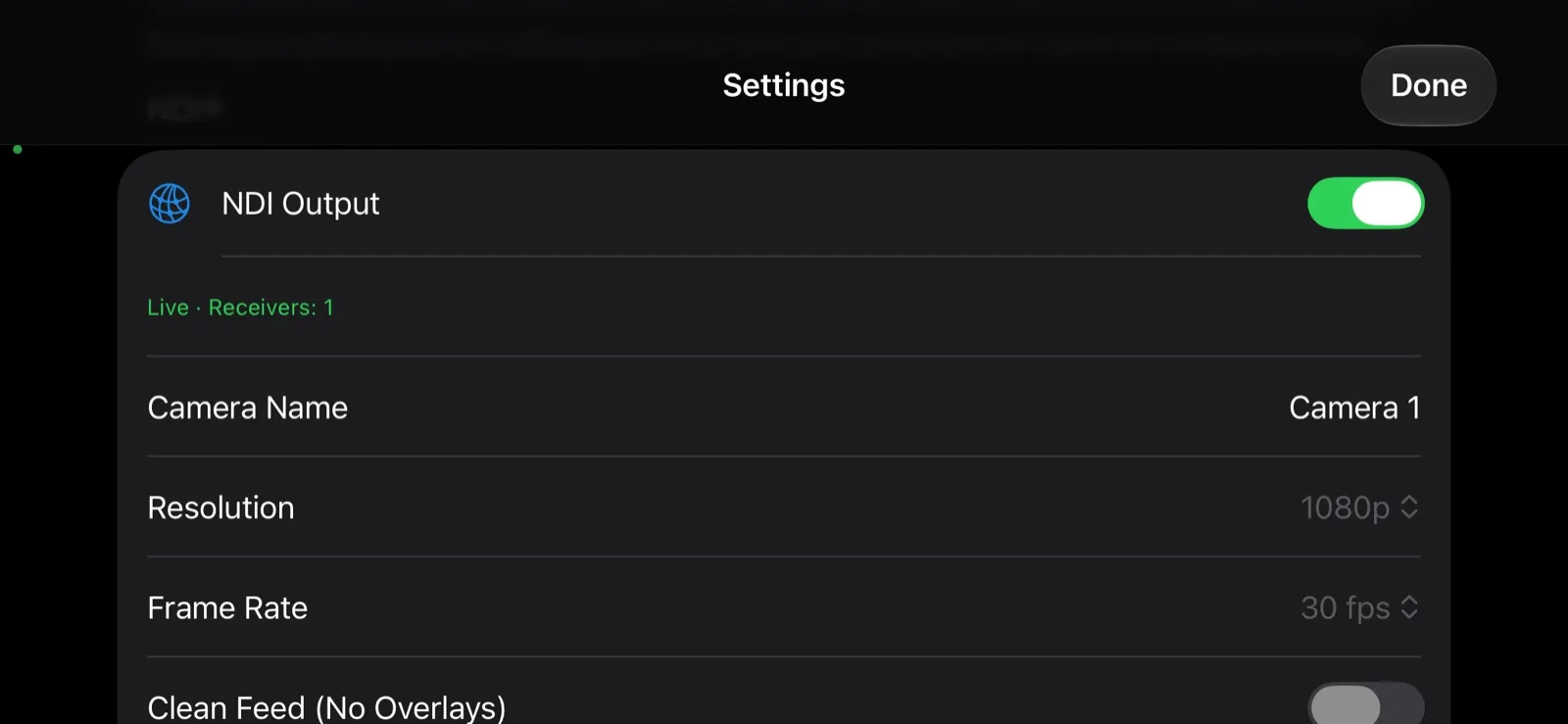
Wenn die Verbindung steht, zeigt die Zeile in Einstellungen → NDI „Live · Empfänger: 1“.
Was du bekommst
Das Bild, das deine Zuschauer sehen. NDI überträgt die Kamera mit Anzeigetafel und Logo, an denselben Stellen wie im Stream. Mit Pro sendet Sauberer Feed (keine Overlays) nur das Kamerabild, für Produktionen, die ihre eigenen Grafiken einblenden.
Im kostenlosen Tarif sendet NDI 720p mit 30 fps. Pro sendet bis zu 1080p mit 60 fps. Wenn in den Einstellungen „NDI sendet höchstens, was die Kamera aufnimmt“ steht, erhöhe Aufnahmeauflösung oder Bildrate in den Kameraeinstellungen, um mehr zu senden.
Zwei Handys, zwei Kameras
Lass CineSportCam auf zwei Handys laufen, gib jedem unter Kameraname einen eigenen Namen, und beide erscheinen in deiner NDI-App als getrennte Quellen. Eins kann von der Tribüne aus dem Spielgeschehen folgen, während das andere das ganze Spielfeld in der Totale hält.
Parallel zu Stream und Aufnahme
NDI läuft gleichzeitig mit Live gehen und REC. Du kannst zu YouTube streamen, eine Aufnahme auf dem Handy behalten und den Produktionslaptop beliefern, alles auf einmal.
Der Button in der Symbolleiste
Schalte NDI-Taste in der Symbolleiste ein, um NDI direkt im Kamerabildschirm ein- und auszuschalten. Der Button ist grün, wenn eine NDI-App zuschaut, gelb, während er auf eine wartet, und rot, wenn nichts das Handy finden kann, zum Beispiel wenn der Zugriff auf das lokale Netzwerk aus ist. Beim Ausschalten fragt die App zuerst „NDI-Ausgabe beenden?“.

Wi-Fi ist wichtig
Standard-NDI ist Video in voller Qualität und damit ein Signal mit hoher Bandbreite. Für ein stabiles Bild:
- Nutze ein Wi‑Fi-Netzwerk mit 5 GHz und halte Handy und Computer nah am Router.
- Bring beide ins selbe Netzwerk. Ein Computer in einem anderen Netzwerk oder ein Handy im Mobilfunknetz sieht die Quelle nicht.
- Wenn deine NDI-App die NDI-Vorschau mit niedriger Bandbreite anbietet, kann sie beim Mitschauen in einem vollen Netzwerk helfen.
- Wenn das Bild ruckelt, stell bei NDI die Auflösung auf 720p.
Fehlerbehebung
Das Handy taucht gar nicht auf. Prüf die Zeile in Einstellungen → NDI. Wenn dort „Der Zugriff auf das lokale Netzwerk ist aus, daher finden NDI-Apps diese Kamera nicht.“ steht, öffne auf dem iPhone Einstellungen → CineSportCam und schalte Lokales Netzwerk ein.
Immer noch nichts. Gastnetzwerke und manche Netzwerke in Schulen oder Hallen verhindern, dass Geräte sich gegenseitig sehen. Probier ein Netzwerk, das das erlaubt, oder einen eigenen Reiserouter.
„Warte auf einen Empfänger“. Das ist normal, bis sich eine NDI-App mit dem Handy verbindet.
„Verbindung wird wiederhergestellt …“ Die Wi‑Fi-Verbindung hat zu kämpfen. Bring Handy und Router näher zusammen oder senke die Auflösung.
Die Quelle verschwindet, wenn ich die App verlasse. iOS schließt die Netzwerkverbindungen einer App im Hintergrund, deshalb verschwindet die Quelle, solange du in einer anderen App bist. NDI bleibt eingeschaltet, und die Quelle kommt zurück, wenn du zu CineSportCam zurückkehrst.
NDI® ist eine eingetragene Marke der Vizrt NDI AB. ndi.video