CineSportCam 2.6.1: NDI para todos, tu logo en la emisión y el resultado final listo para compartir
Envía tu cámara a OBS o vMix por Wi-Fi, pon el escudo de tu club en la emisión, comparte el resultado final como una tarjeta y disfruta de un acceso Pro gratuito fácil de entender.

CineSportCam 2.6.1 lleva tu partido a más sitios y le da más protagonismo a tu equipo. Tu iPhone se convierte en una cámara NDI para todos, las emisiones Pro pueden llevar tu propio logo, y el resultado final está listo para compartir en cuanto acaba el partido. Esto es todo lo nuevo.
Tu iPhone es una cámara NDI

NDI permite que el software de vídeo de la misma red reciba una cámara sin cables. En 2.6.1, todos los usuarios de CineSportCam pueden enviarla. OBS, vMix, NDI Studio Monitor o cualquier app NDI en la misma red Wi‑Fi encuentra tu teléfono como CineSportCam (Camera 1), con el marcador y todo.
Eso abre muchas posibilidades para un club o un centro educativo. Mete el teléfono en una producción de OBS como cámara inalámbrica. Añádelo como segundo ángulo junto a tu cámara principal. Dáselo a la clase de producción audiovisual de un instituto y deja que realicen el partido.
El plan gratuito envía 720p a 30 fps con el marcador y el logo de CineSportCam. Pro envía hasta 1080p a 60 fps, nunca más de lo que capta la cámara, y puede enviar una señal limpia sin superposiciones. NDI funciona a la vez que tu emisión y tu grabación.
Para empezar, abre Ajustes → NDI y activa Salida NDI. La primera vez, iOS pide acceso a la red local: permítelo, o las apps NDI no podrán encontrar el teléfono. Ponle al teléfono un Nombre de la cámara y aparecerá con ese nombre; con dos teléfonos, ponle nombre a cada uno y tendrás dos cámaras. Botón NDI en la barra de herramientas añade un interruptor de encendido y apagado a la pantalla de la cámara.
NDI estándar tiene calidad completa, lo que lo convierte en una señal de gran ancho de banda. Usa una red Wi‑Fi potente, idealmente de 5 GHz, y mantén el teléfono y el ordenador cerca del router. La guía de configuración de NDI explica paso a paso OBS, vMix y Studio Monitor.
Tu logo en la emisión (Pro)

Las emisiones Pro ahora pueden llevar tu propio logo. Abre Ajustes → Pantalla → Logo en la emisión y elige Tu logo; luego elige un PNG, JPEG o HEIC (de hasta 5 MB) de Fotos o Archivos. Elige la esquina y un tamaño del 50 % al 150 %. El logo aparece en la emisión, la grabación y la salida NDI, y se aparta del marcador.
El logo que se usa se fija cuando empiezas a emitir y no se mueve hasta que paras, así que los espectadores nunca lo ven cambiar en pleno partido. También puedes elegir Ninguno para no mostrar ningún logo, o quedarte con el nuestro. La guía del logo explica cómo preparar el archivo, colocarlo y qué hacer cuando una imagen no se carga.

Compártelo
El resultado final, como una tarjeta. Cuando acabe el partido, toca Compartir en el resumen. CineSportCam envía una tarjeta de resultado de 1080 × 1080 con el texto “Resultado final: … Mira la repetición:” y tu enlace a la repetición. La tarjeta muestra RESULTADO FINAL, los equipos y el resultado, la fecha y cuánto tiempo estuviste en directo, un recuento de espectadores con su hora, dónde está la repetición y un pequeño crédito “Streamed with CineSportCam”. Los deportes por sets muestran los sets ganados, con los resultados de cada set debajo.
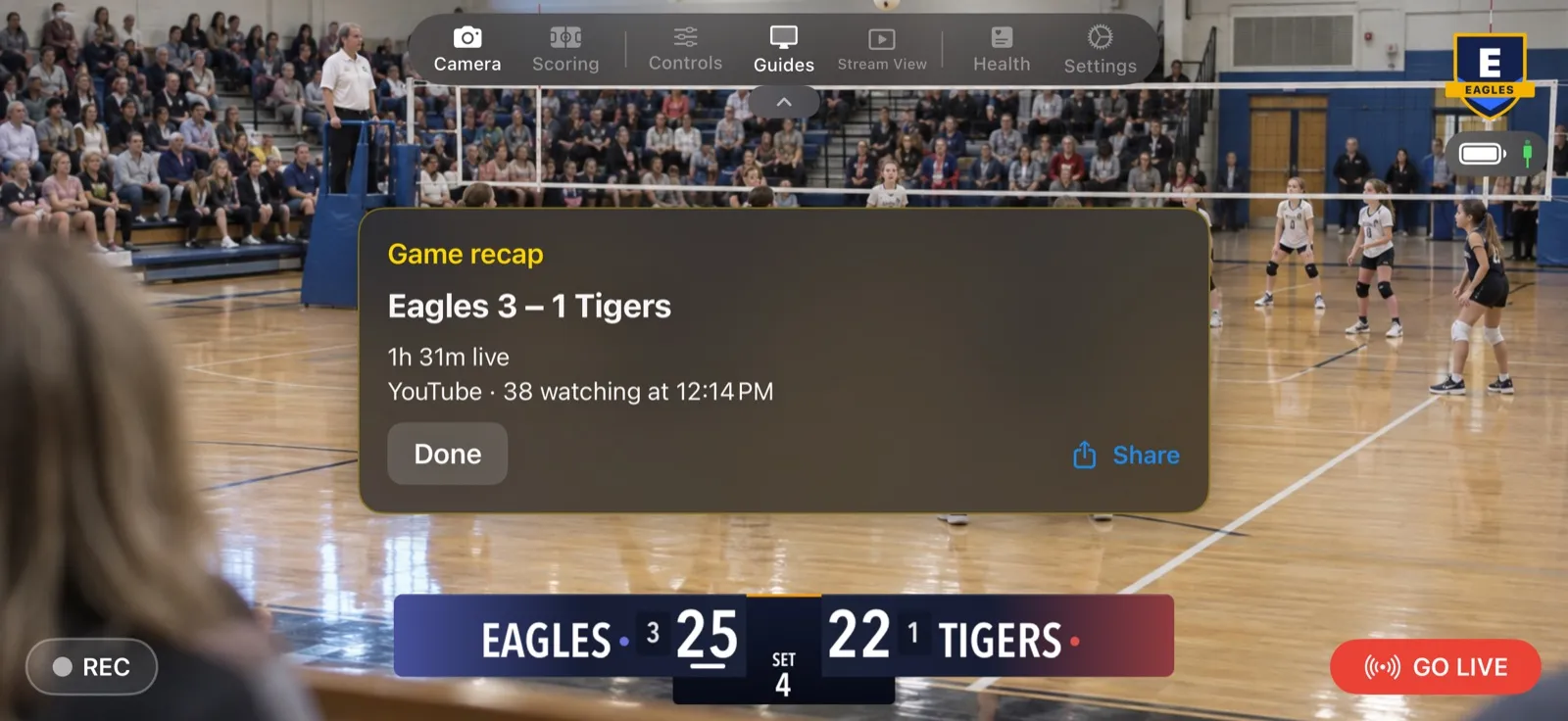
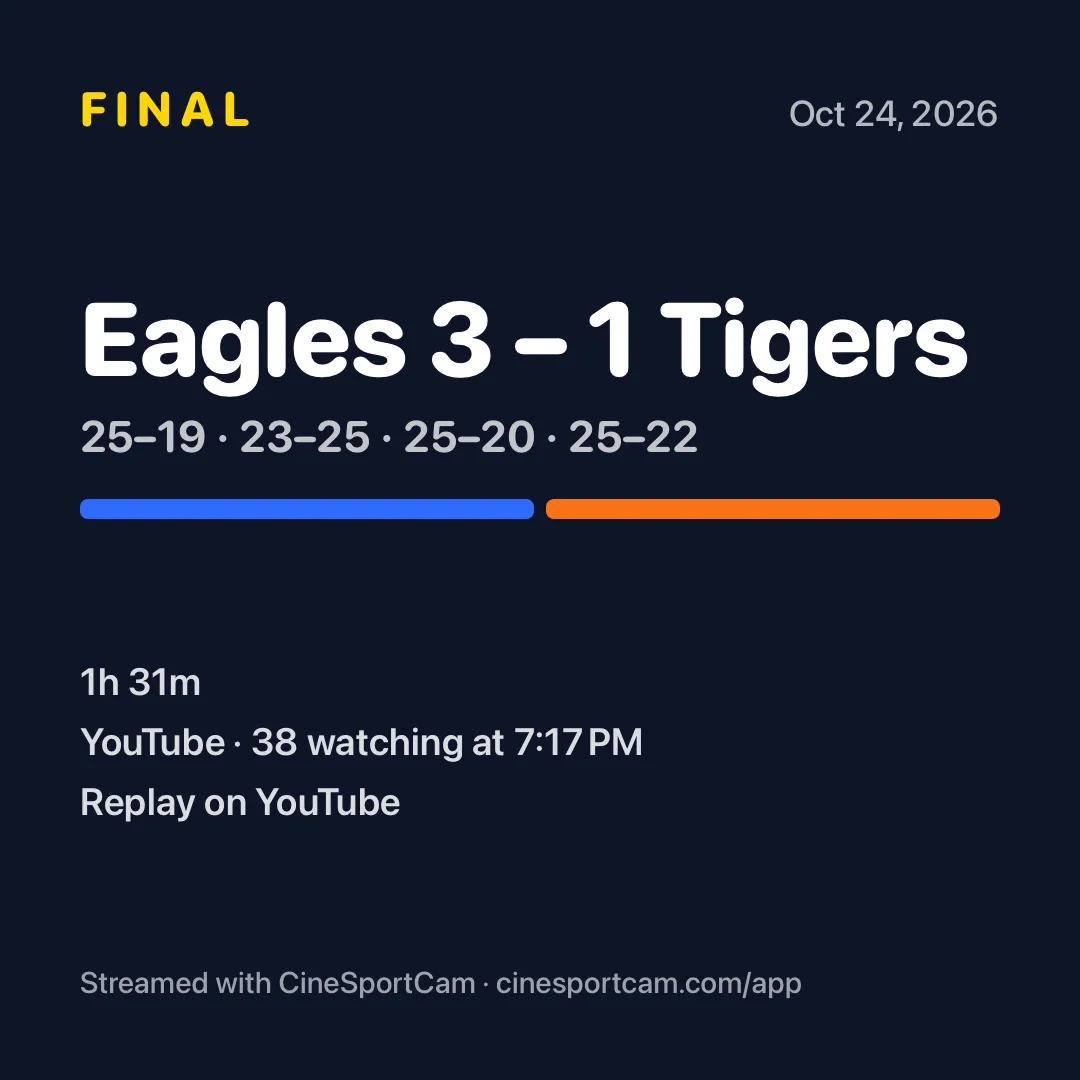
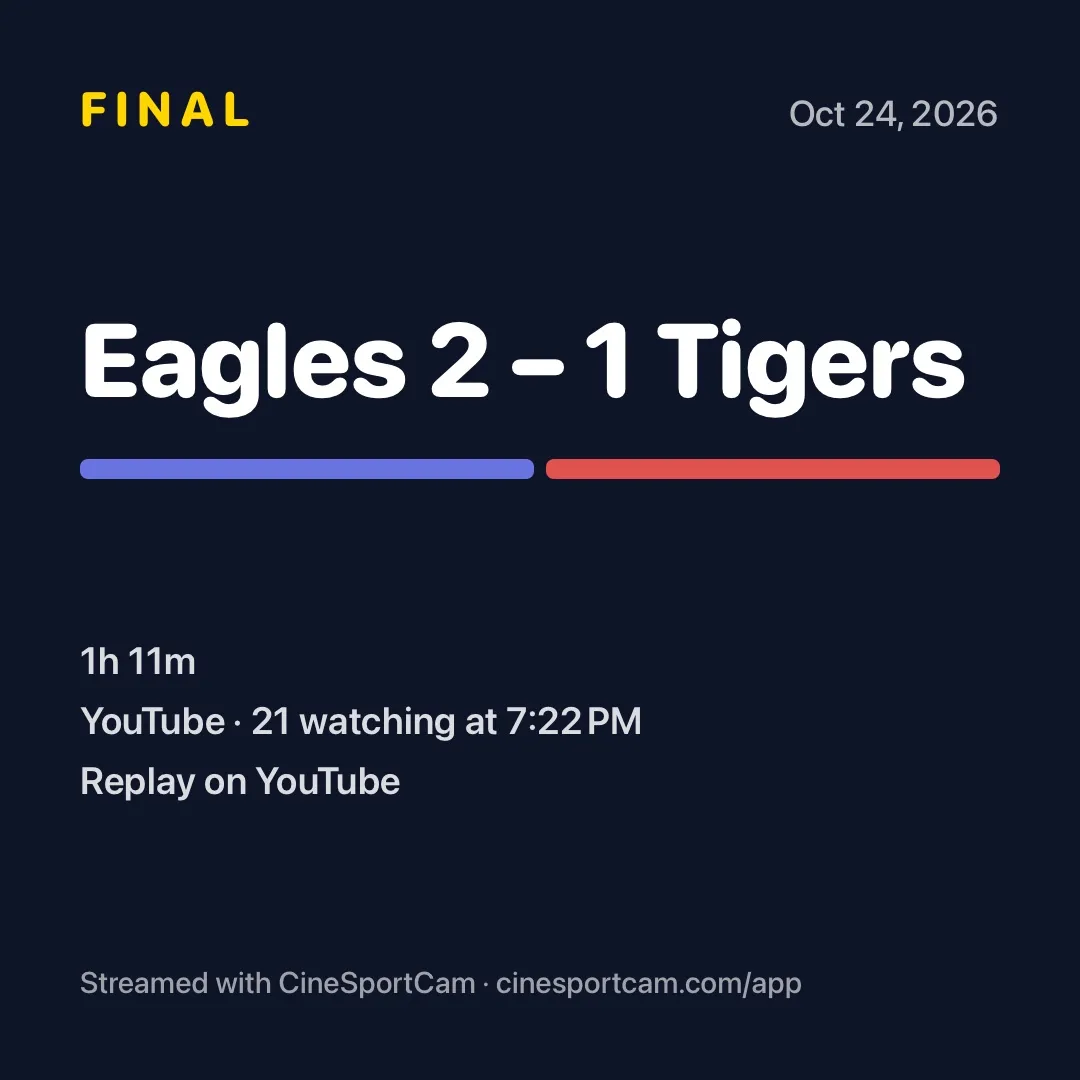
El enlace a la repetición es el de YouTube si emitiste allí; si no, el de Facebook, y después el de Twitch. Un partido que terminó sin resultado comparte solo el enlace a la repetición.
Avisa de que estás en directo. En el modo Puntuación, ahora hay un botón Compartir junto a QR mientras estás en directo en YouTube, Facebook o Twitch. Envía “Watch my live stream!” y tu enlace para espectadores, para que puedas publicarlo en el chat del equipo sin salir del marcador.
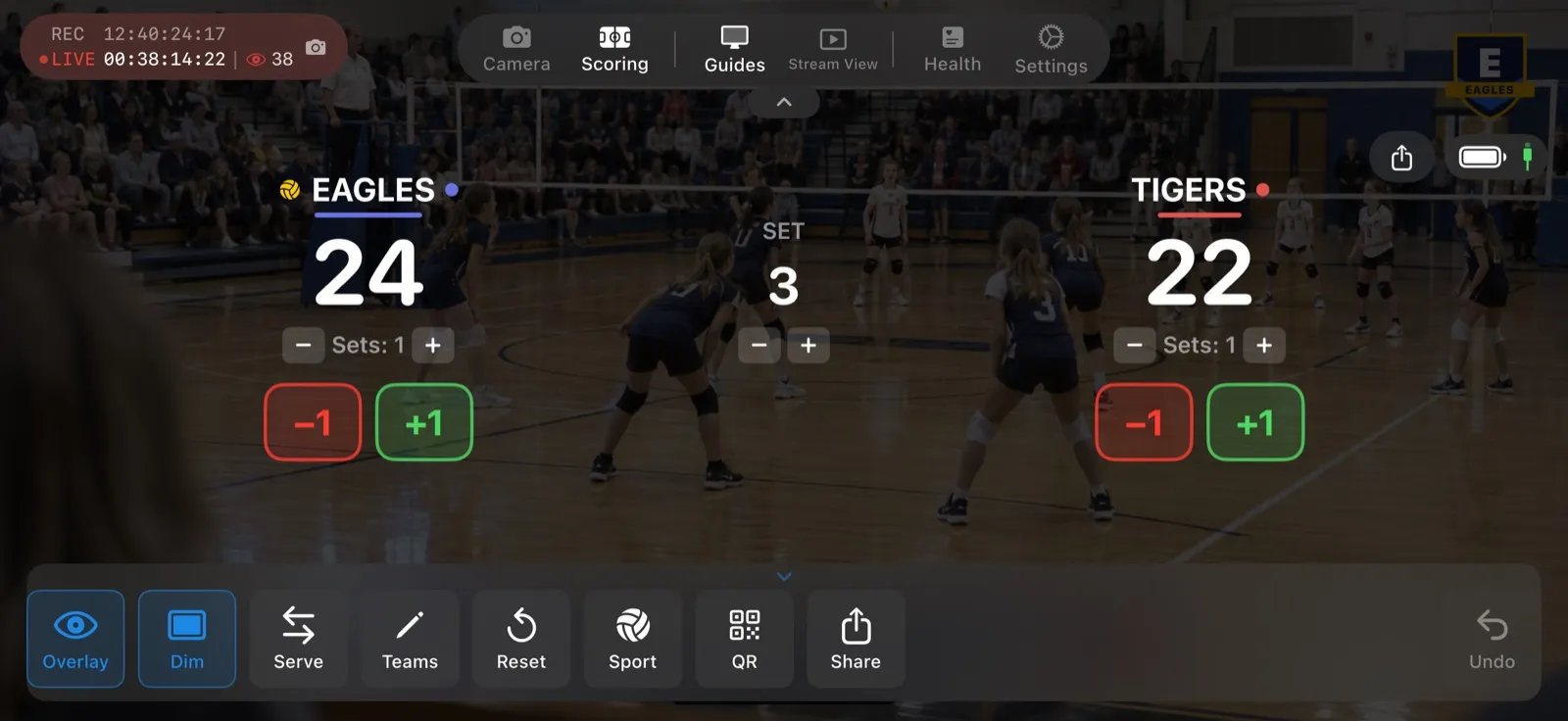
Invita a quien lleve el marcador. Compartir en la pantalla QR ahora envía una invitación en condiciones: “¡Únete a mi sesión de puntuación de CineSportCam! Abre este enlace o introduce el código:”, el código y el enlace. En Mail, el asunto dice “Únete a mi sesión de puntuación”.
Limpieza en YouTube
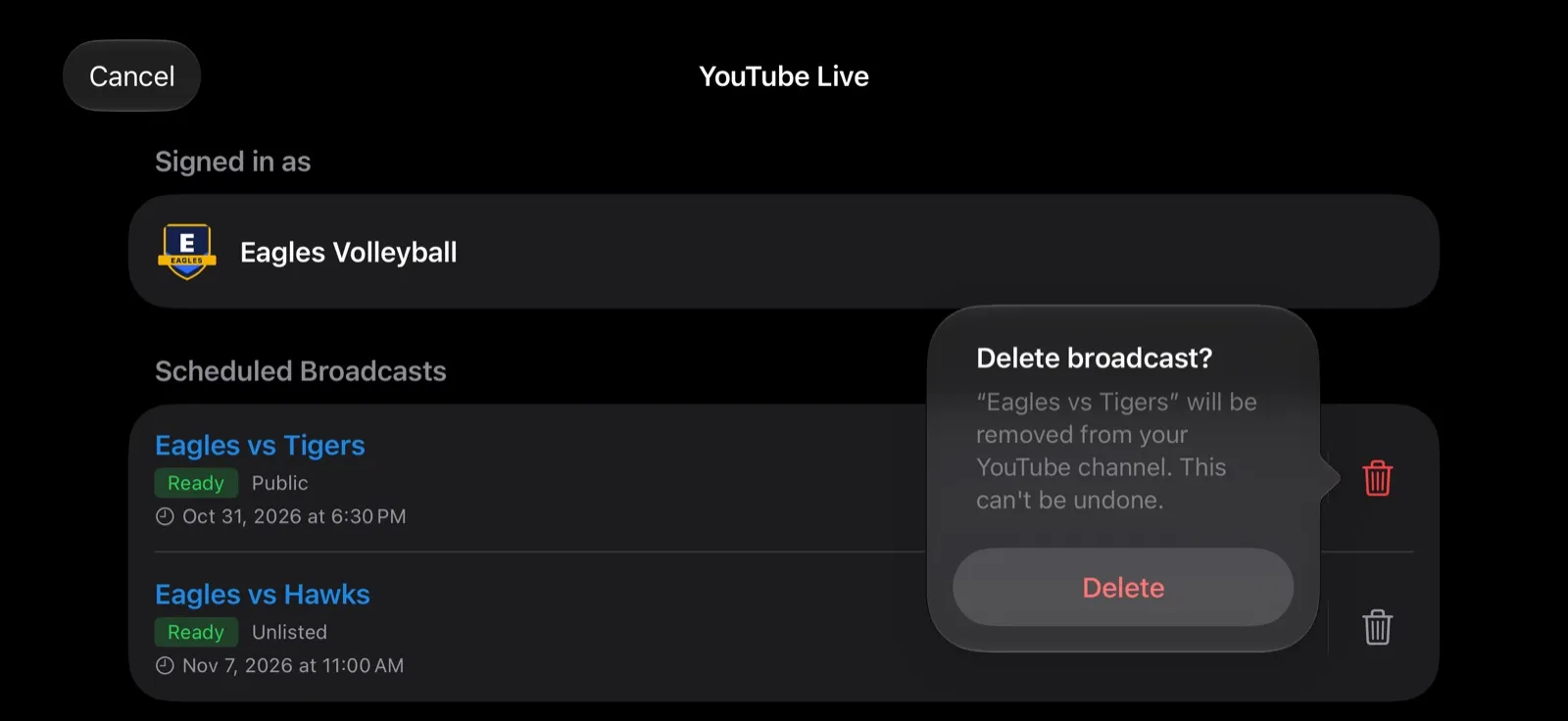
¿Programaste una emisión que ya no necesitas? En la hoja de YouTube, desliza hacia la izquierda sobre ella o toca su botón de papelera, y confirma ¿Eliminar la emisión? para quitarla de tu canal. Desde la app solo se pueden eliminar las emisiones programadas que aún no han empezado; una en directo, en prueba o terminada se queda como está.
Team Pass en Ajustes
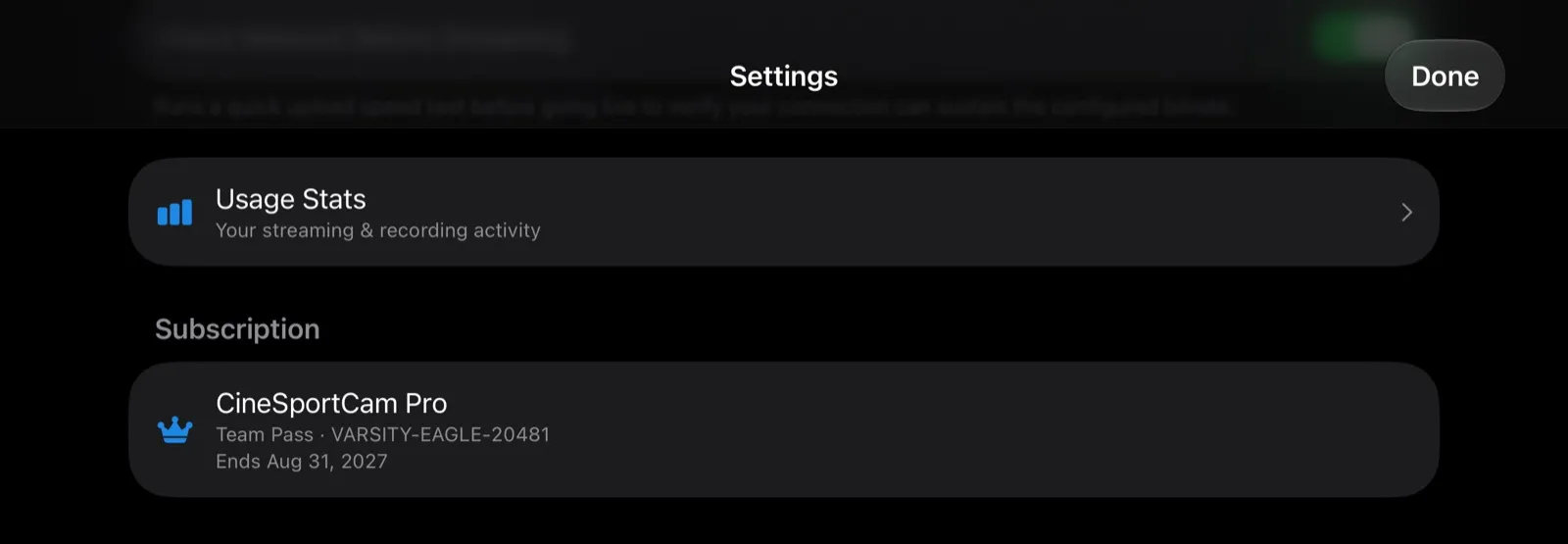
Si tu club usa un Team Pass o una edición Club, Ajustes → Suscripción ahora lo muestra, como “Team Pass · CODE” o “Club · CODE” con el día en que termina. Los códigos se introducen en Canjear código. Cuando un pase termina, la app te avisa una vez, con un aviso “Tu Team Pass ha terminado”.
El acceso Pro gratuito, explicado
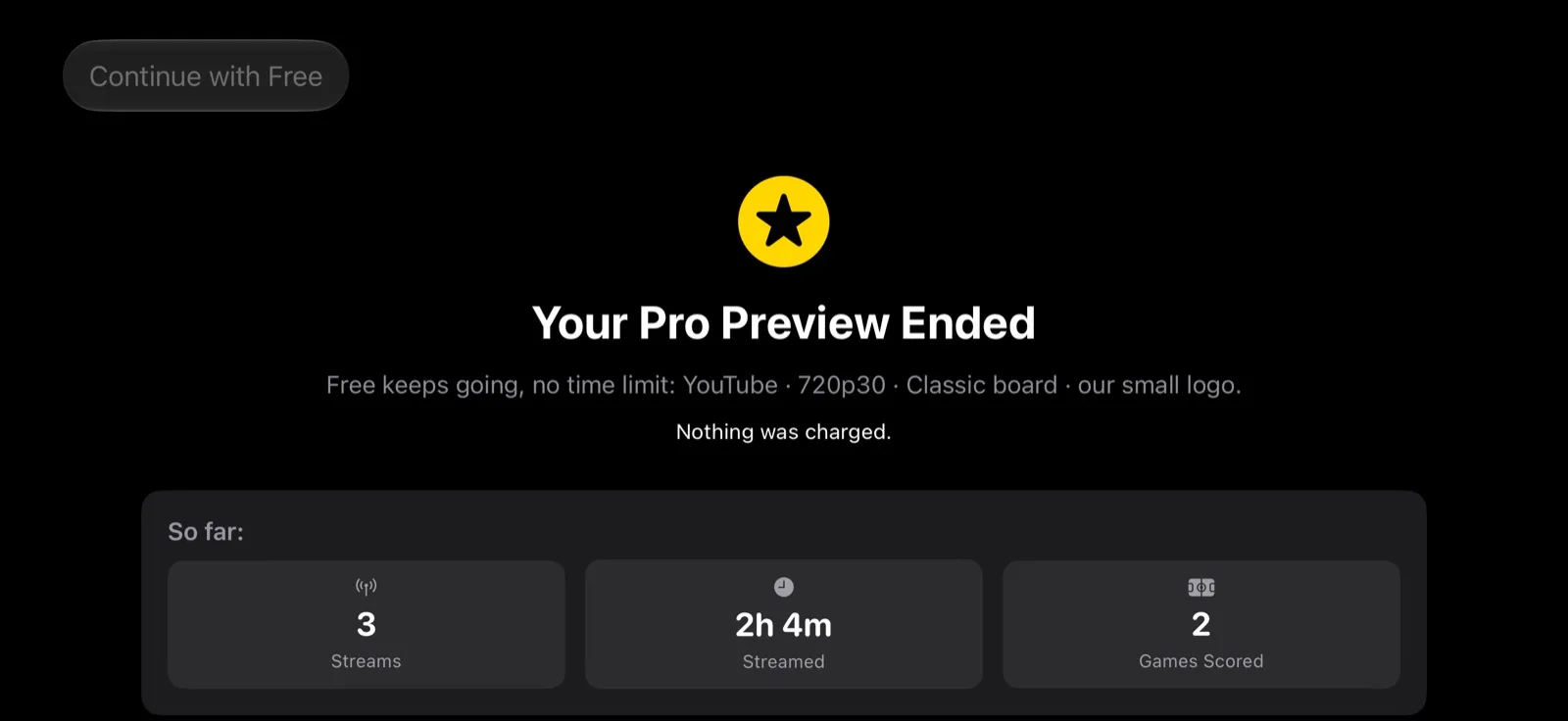
Pro es gratis en tu primer día de partido, dentro de los 14 días siguientes a la instalación. Después, el plan gratuito sigue sin límite de tiempo: solo YouTube, 720p/30, el marcador Clásico Estándar y un pequeño logo de CineSportCam.
Un día de partido es un partido que emites durante 15 minutos o más con algún cambio en el marcador, o durante 30 minutos o más. El acceso Pro gratuito termina cuando acaba ese partido y, en cualquier caso, 14 días después de la instalación. Una prueba rápida en casa no lo gasta.
Cuando termina el acceso Pro gratuito, ves un aviso, una sola vez. Elige Continuar gratis y la app te toma la palabra. Si simplemente usas el plan gratuito, la app no te recibe con ofertas al abrirla.
Dos cambios más pequeños con el mismo espíritu. La app solo pide una valoración después de un partido que fue bien, a través del propio aviso de Apple, y nunca durante una emisión; también puedes valorarla cuando quieras desde Ajustes → Acerca de → Valorar CineSportCam. Y los suscriptores Pro ya no ven insignias PRO ni filas bloqueadas durante un momento mientras se inicia la app.
Anotador web
- Un control atenuado con una etiqueta PRO o ADVANCED ahora se explica cuando lo tocas (con un teléfono con la 2.5.0 o posterior).
- Cuando el teléfono termina la sesión, la página lo indica, con Transmite tus propios partidos y Unirse a otra sesión.
- Los enlaces del anotador se muestran con una vista previa correcta cuando los pegas en un chat.
También en 2.6.1
- La cuenta atrás de la prueba dice “queda 1 día”, no “quedan 1 días”.
- El ahorro del plan anual se calcula a partir de los precios de tu propia App Store.
- Si tienes Pro pero sigues emitiendo a 30 fps, la app te avisa una vez de que los 60 fps están incluidos, y de lo que cuestan en ancho de banda y batería. Los 30 fps siguen siendo la opción predeterminada.
- Abrir el selector Marcador desde Ajustes y tocar Hecho te devuelve a la cámara.
- cinesportcam.com ahora se abre de forma segura, y cinesportcam.com/app es un enlace corto a la App Store.
Qué es gratis y qué es Pro
NDI® es una marca registrada de Vizrt NDI AB. ndi.video