CineSportCam 2.6.1: NDI för alla, din logga i strömmen och slutresultatet redo att dela
Skicka kameran till OBS eller vMix via Wi-Fi, lägg klubbmärket i strömmen, dela slutresultatet som ett kort, och en Pro-provperiod som är lätt att förstå.

CineSportCam 2.6.1 skickar din match till fler ställen och får med mer av ditt lag. Din iPhone blir en NDI-kamera för alla, Pro-strömmar kan visa din egen logga, och slutresultatet är redo att dela i samma stund som matchen tar slut. Här är allt som är nytt.
Din iPhone är en NDI-kamera

Med NDI kan videoprogram på samma nätverk hämta in en kamera utan kabel. I 2.6.1 kan alla CineSportCam-användare skicka NDI. OBS, vMix, NDI Studio Monitor eller vilken NDI-app som helst på samma Wi‑Fi hittar din telefon som CineSportCam (Camera 1), med resultattavla och allt.
Det öppnar för mycket i en klubb eller en skola. Använd telefonen som en trådlös kamera i en OBS-produktion. Lägg till den som en andra vinkel bredvid din huvudkamera. Ge den till en skolas medieklass och låt dem mixa matchen.
Gratis skickar 720p i 30 fps med resultattavlan och CineSportCam-loggan. Pro skickar upp till 1080p i 60 fps, aldrig mer än kameran spelar in, och kan skicka en ren bild utan överlägg. NDI körs samtidigt som din ström och din inspelning.
Börja med att öppna Inställningar → NDI och slå på NDI-utgång. Första gången ber iOS om åtkomst till lokalt nätverk: tillåt det, annars hittar NDI-apparna inte telefonen. Ge telefonen ett Kameranamn så syns den under det namnet; med två telefoner ger du var och en ett namn, och så har du två kameror. NDI-knapp i verktygsfältet lägger till en av/på-knapp på kameraskärmen.
Standard-NDI har full kvalitet, och därför är det en signal som kräver mycket bandbredd. Använd ett starkt Wi‑Fi-nätverk, helst 5 GHz, och håll telefonen och datorn nära routern. Guiden för NDI-inställning går igenom OBS, vMix och Studio Monitor steg för steg.
Din logga i strömmen (Pro)

Pro-strömmar kan nu visa din egen logga. Öppna Inställningar → Visning → Logga i strömmen och välj Din logga, och välj sedan en PNG, JPEG eller HEIC (upp till 5 MB) från Bilder eller Filer. Välj hörn och en storlek från 50 % till 150 %. Loggan syns i strömmen, inspelningen och NDI-utgången, och den flyttar sig ur vägen för resultattavlan.
Loggan som används bestäms när du börjar sända live och ligger kvar tills du stoppar, så tittarna ser den aldrig ändras mitt i matchen. Du kan också välja Ingen för ingen logga alls, eller behålla vår. Guiden för loggan går igenom hur du förbereder filen och placerar den, och vad du gör när en bild inte vill laddas.

Dela det
Slutresultatet, som ett kort. När matchen är slut trycker du på Dela i matchsammanfattningen. CineSportCam skickar ett resultatkort på 1080 × 1080 med texten “Slutresultat: … Se reprisen:” och länken till reprisen. Kortet visar SLUTRESULTAT, lagen och resultatet, datumet och hur länge du var i sändning, ett tittarantal med klockslag, var reprisen finns och en liten kreditering, “Streamed with CineSportCam”. Setsporter visar vunna set, med setresultaten under.
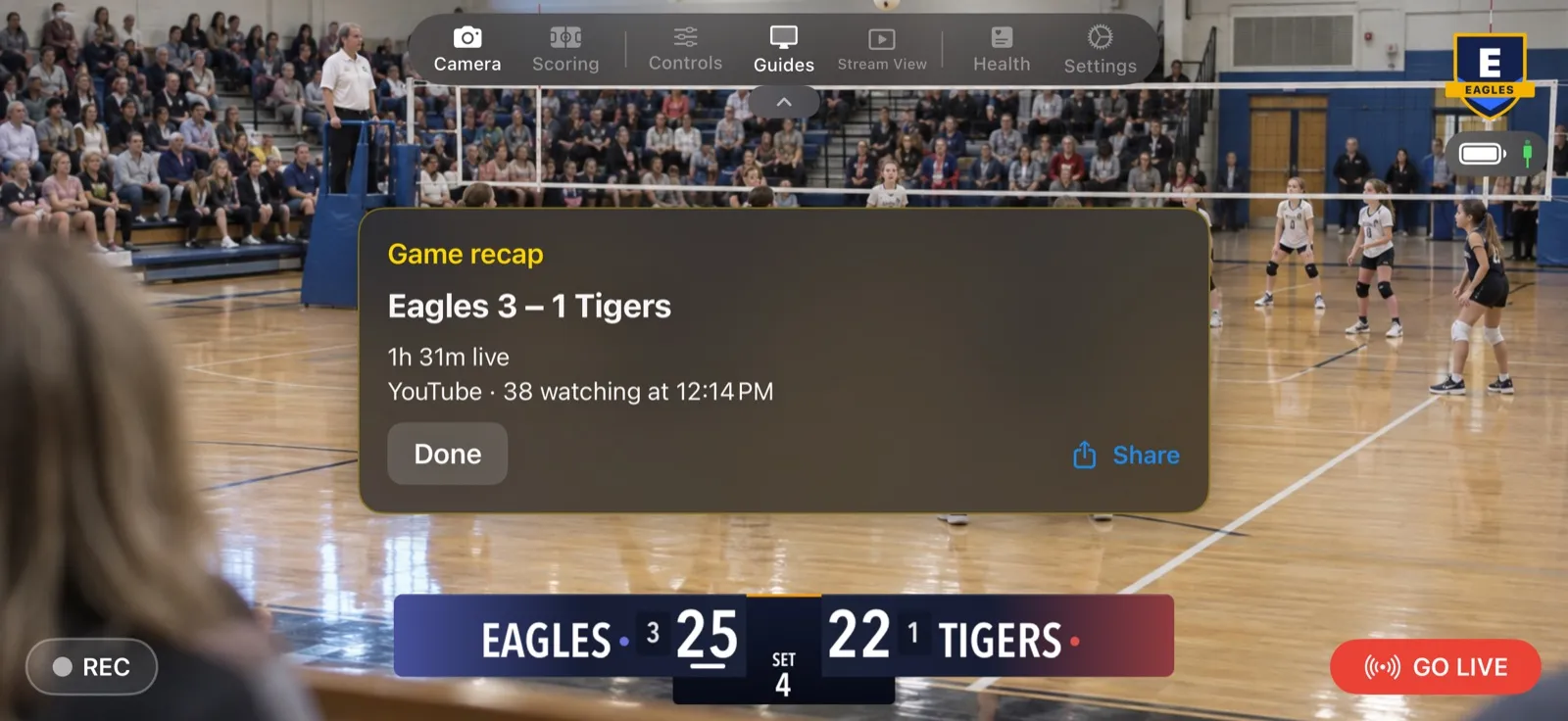
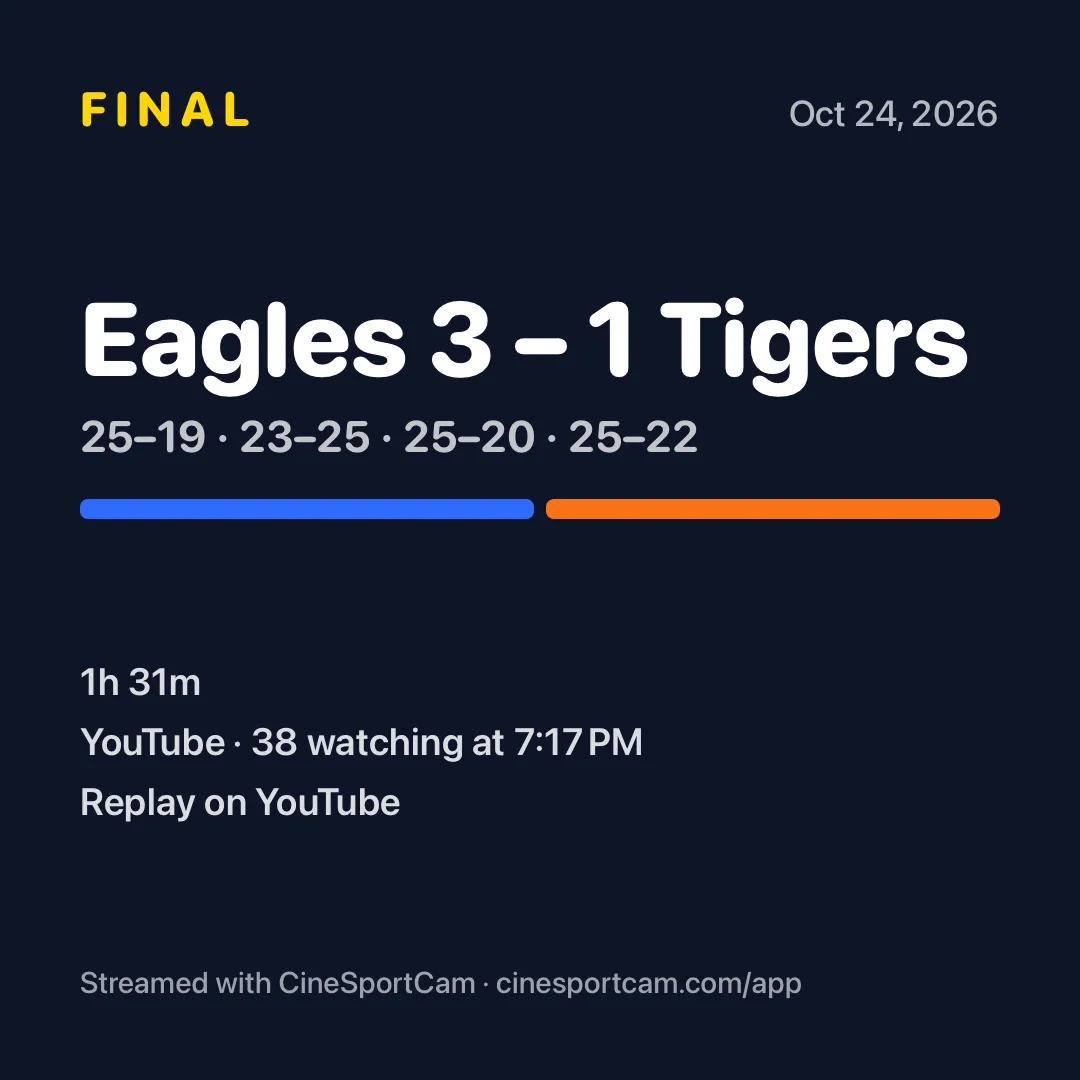
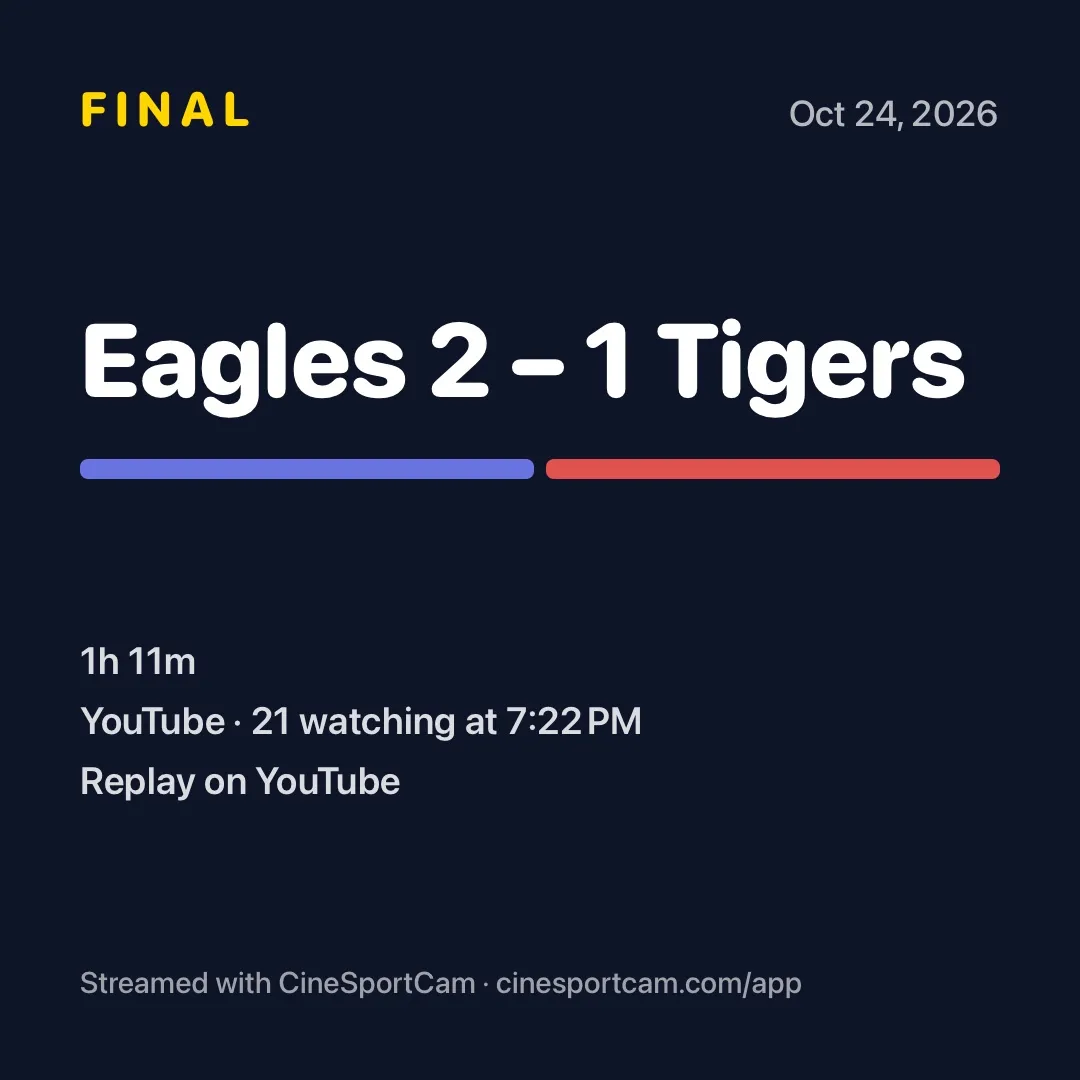
Länken till reprisen går till YouTube om du strömmade dit, annars till Facebook och sedan till Twitch. En match som avslutades utan resultat delar bara den vanliga länken till reprisen i stället.
Berätta att du är live. I läget Poängräkning finns nu en Dela-knapp bredvid QR medan du sänder live på YouTube, Facebook eller Twitch. Den skickar “Watch my live stream!” och din tittarlänk, så att du kan lägga ut den i lagchatten utan att lämna poängräkningen.
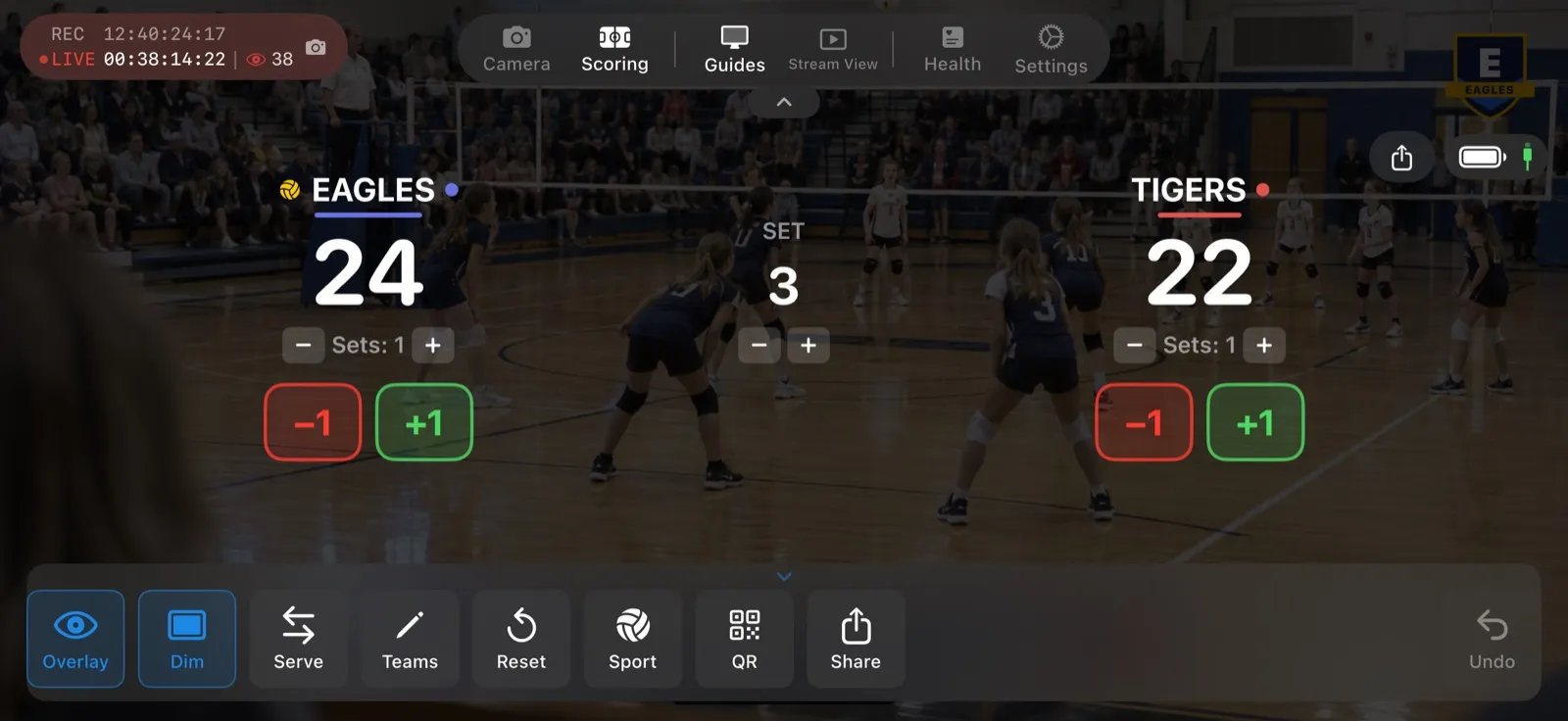
Bjud in din poängräknare. Dela på QR-skärmen skickar nu en riktig inbjudan: “Gå med i min CineSportCam-poängsession! Öppna den här länken eller ange koden:”, koden och länken. I Mail står det “Gå med i min poängsession” i ämnesraden.
Städa i YouTube
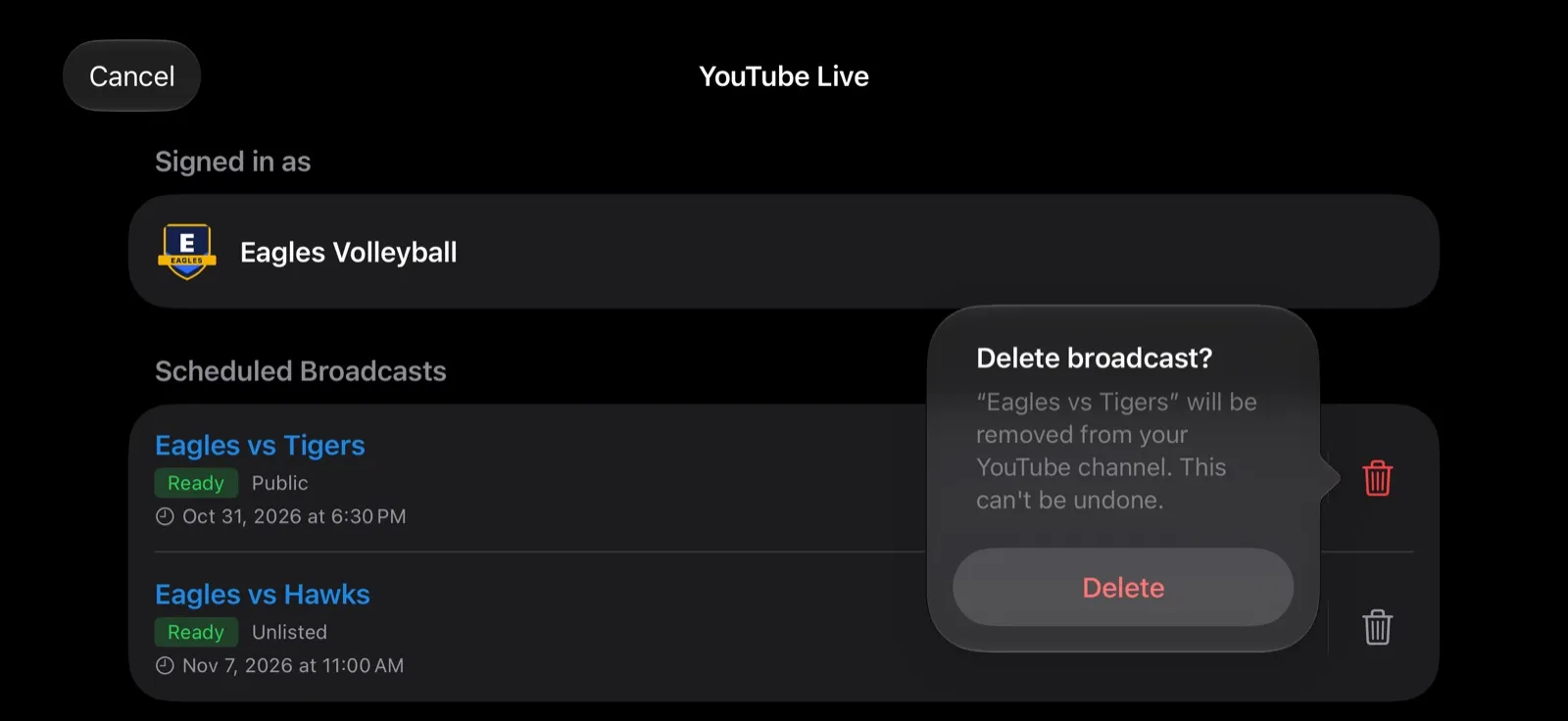
Har du schemalagt en sändning som du inte längre behöver? Svep åt vänster på den i YouTube-arket eller tryck på dess papperskorgsknapp, och bekräfta Radera sändningen? för att ta bort den från din kanal. Bara kommande sändningar kan raderas från appen; en sändning som är live, testas eller är avslutad ligger kvar.
Team Pass i Inställningar
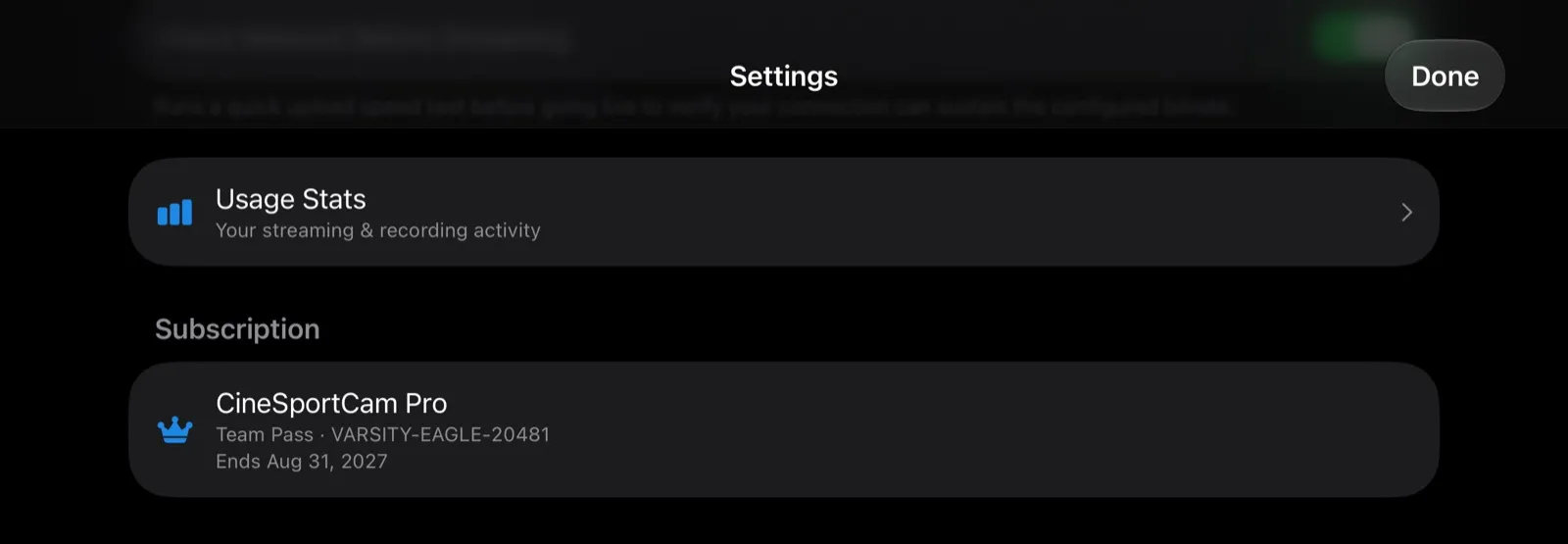
Om din klubb använder Team Pass eller ett klubbpaket visar Inställningar → Prenumeration nu det, som “Team Pass · KOD” eller “Klubb · KOD” med dagen det slutar. Koder läggs in via Lös in kod. När ett pass går ut säger appen till en gång, med meddelandet “Ditt Team Pass har gått ut”.
Pro-provperioden, förklarad
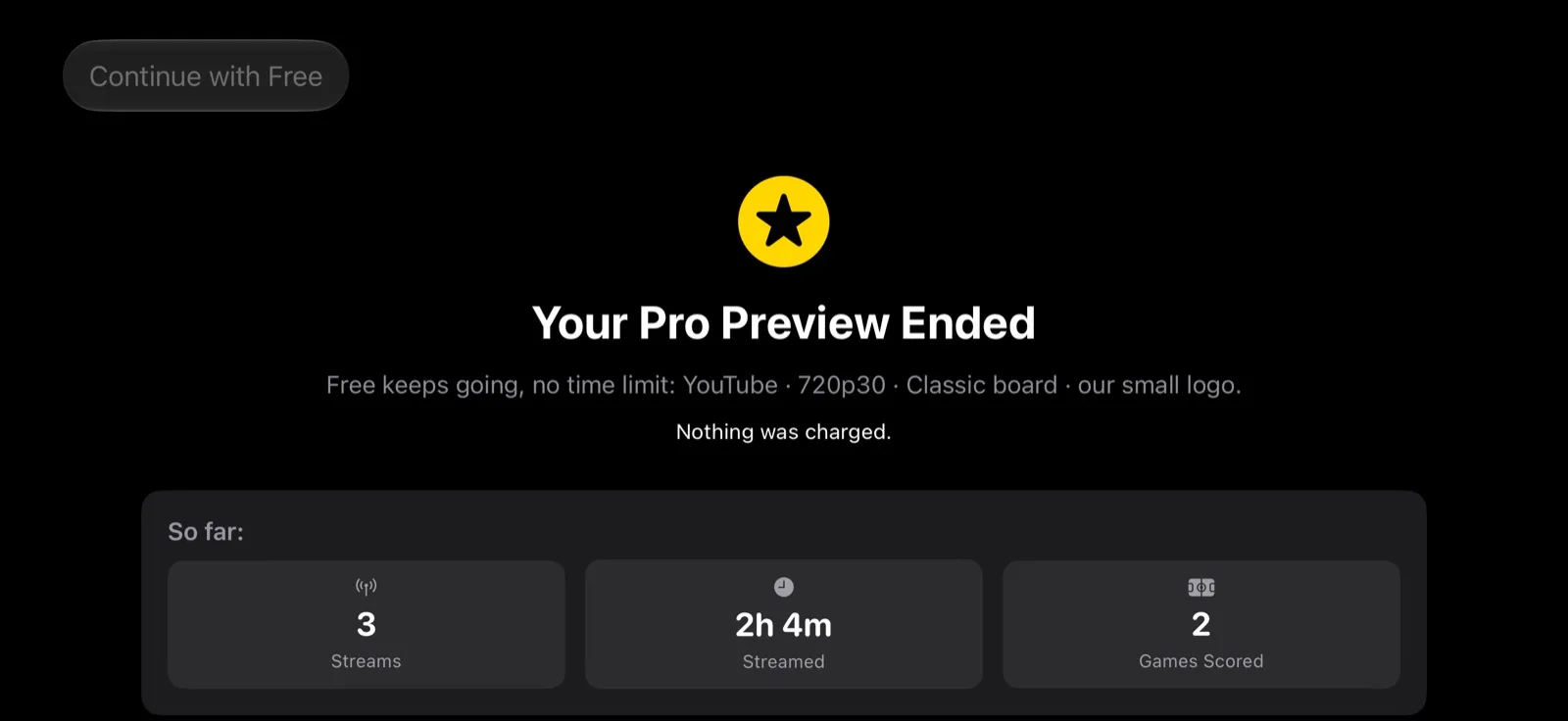
Pro är gratis på din första matchdag, inom 14 dagar efter installationen. Därefter fortsätter gratisplanen utan tidsgräns: bara YouTube, 720p/30, tavlan Klassisk Standard och en liten CineSportCam-logga.
En matchdag är en match som du strömmar i minst 15 minuter med en poängändring, eller i minst 30 minuter. Pro-provperioden slutar när den matchen tar slut, och i vilket fall som helst 14 dagar efter installationen. Ett snabbt test hemma förbrukar den inte.
När provperioden är slut ser du ett meddelande, en gång. Välj Fortsätt gratis så tar appen dig på orden. Om du bara använder gratisplanen möts du inte av erbjudanden när appen öppnas.
Två mindre ändringar i samma anda. Appen ber om ett betyg bara efter en match som gick smidigt, via Apples egen fråga, och aldrig under en sändning; du kan också betygsätta den när som helst via Inställningar → Om → Betygsätt CineSportCam. Och Pro-prenumeranter ser inte längre PRO-märkningar eller låsta rader en kort stund medan appen startar.
Webbpoängräknaren
- En utgråad kontroll med en PRO- eller ADVANCED-etikett förklarar nu sig själv när du trycker på den (med en telefon på 2.5.0 eller senare).
- När telefonen avslutar sessionen säger sidan det, med Streama dina egna matcher och Gå med i en annan session.
- Länkar till webbpoängräknaren får en riktig förhandsvisning när du klistrar in dem i en chatt.
Också i 2.6.1
- Nedräkningen i Pro-provperioden säger “1 dag kvar”, inte “1 dagar kvar”.
- Besparingen med årsplanen räknas ut från priserna i din egen App Store.
- Om du har Pro men fortfarande strömmar i 30 fps nämner appen en gång att 60 fps ingår, och vad det kostar i bandbredd och batteri. 30 fps är fortfarande standard.
- Om du öppnar väljaren Resultattavla från Inställningar och trycker på Klar kommer du tillbaka till kameran.
- cinesportcam.com öppnas nu säkert, och cinesportcam.com/app är en kortlänk till App Store.
Vad som är gratis och vad som är Pro
NDI® är ett registrerat varumärke som tillhör Vizrt NDI AB. ndi.video