CineSportCam 2.6.1: NDI til alle, dit logo på streamet og slutresultatet klar til deling
Send dit kamera til OBS eller vMix over Wi-Fi, sæt klubbens mærke på streamet, del slutresultatet som et kort, og få en gratis Pro-periode, der er nem at forstå.

CineSportCam 2.6.1 sender din kamp ud til flere steder og viser mere af dit hold. Din iPhone bliver et NDI-kamera for alle, Pro-streams kan bære dit eget logo, og slutresultatet er klar til deling, i det øjeblik kampen slutter. Her er alt det nye.
Din iPhone er et NDI-kamera

Med NDI kan videoprogrammer på samme netværk hente et kamera uden kabel. I 2.6.1 kan alle CineSportCam-brugere sende NDI. OBS, vMix, NDI Studio Monitor eller en hvilken som helst NDI-app på samme Wi‑Fi finder din telefon som CineSportCam (Camera 1), med resultattavle og det hele.
Det åbner for meget i en klub eller på en skole. Brug telefonen i en OBS-produktion som trådløst kamera. Tilføj den som en ekstra vinkel ved siden af dit hovedkamera. Giv den til en skoles produktionshold, og lad dem stå for billedmiksningen under kampen.
Med gratisplanen sender NDI 720p ved 30 fps med resultattavlen og CineSportCam-logoet. Med Pro sender det op til 1080p ved 60 fps, aldrig mere end kameraet optager, og det kan sende et rent feed uden overlejringer. NDI kører samtidig med dit stream og din optagelse.
Du kommer i gang ved at åbne Indstillinger → NDI og slå NDI-output til. Første gang beder iOS om adgang til lokalt netværk: tillad det, ellers kan NDI-apps ikke finde telefonen. Giv telefonen et Kameranavn, så vises den under det navn; med to telefoner giver du hver sit navn, og så har du to kameraer. NDI-knap i værktøjslinjen tilføjer en tænd/sluk-knap på kameraskærmen.
Standard-NDI er i fuld kvalitet, og det gør det til et signal, der kræver meget båndbredde. Brug et stærkt Wi‑Fi-netværk, helst på 5 GHz, og hold telefonen og computeren tæt på routeren. NDI-guiden gennemgår OBS, vMix og Studio Monitor trin for trin.
Dit logo på streamet (Pro)

Pro-streams kan nu bære dit eget logo. Åbn Indstillinger → Visning → Logo på streamet, vælg Dit logo, og vælg så en PNG, JPEG eller HEIC (op til 5 MB) fra Fotos eller Filer. Vælg hjørnet og en størrelse fra 50 % til 150 %. Logoet vises på streamet, på optagelsen og på NDI-outputtet, og det flytter sig af vejen for resultattavlen.
Det logo, der bruges, ligger fast, når du går live, og bliver, hvor det er, indtil du stopper, så seerne aldrig ser det skifte midt i kampen. Du kan også vælge Ingen for slet intet logo eller beholde vores. Logoguiden gennemgår, hvordan du forbereder filen og placerer logoet, og hvad du gør, når et billede ikke vil indlæses.

Del det
Slutresultatet som et kort. Når kampen slutter, trykker du på Del i kampopsummeringen. CineSportCam sender et resultatkort på 1080 × 1080 med teksten “Slutresultat: … Se kampvideoen:” og linket til din kampvideo. Kortet viser SLUTRESULTAT, holdene og stillingen, datoen og hvor længe du var live, et seertal med tidspunkt, hvor kampvideoen ligger, og en lille “Streamed with CineSportCam”-kreditering. Sportsgrene med sæt viser vundne sæt med sætresultaterne nedenunder.
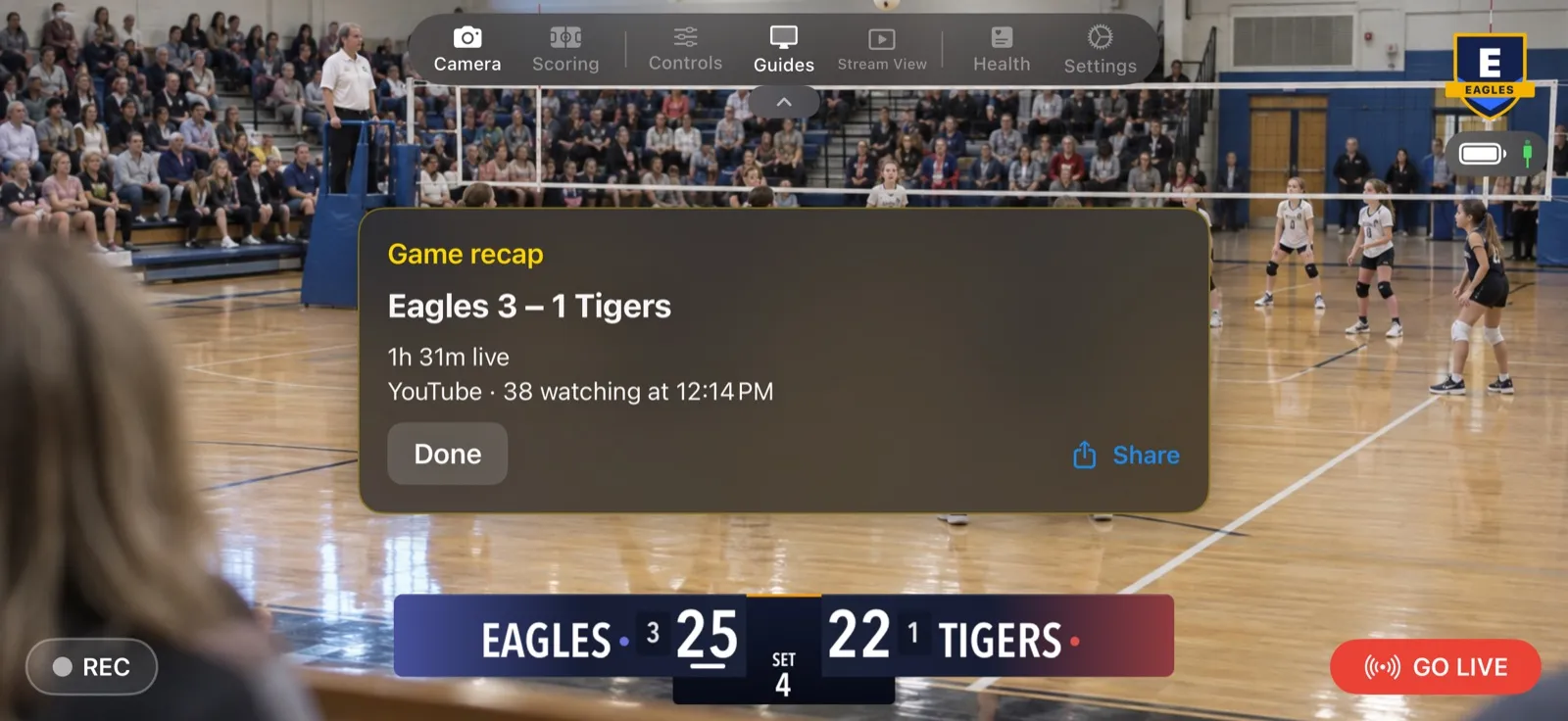
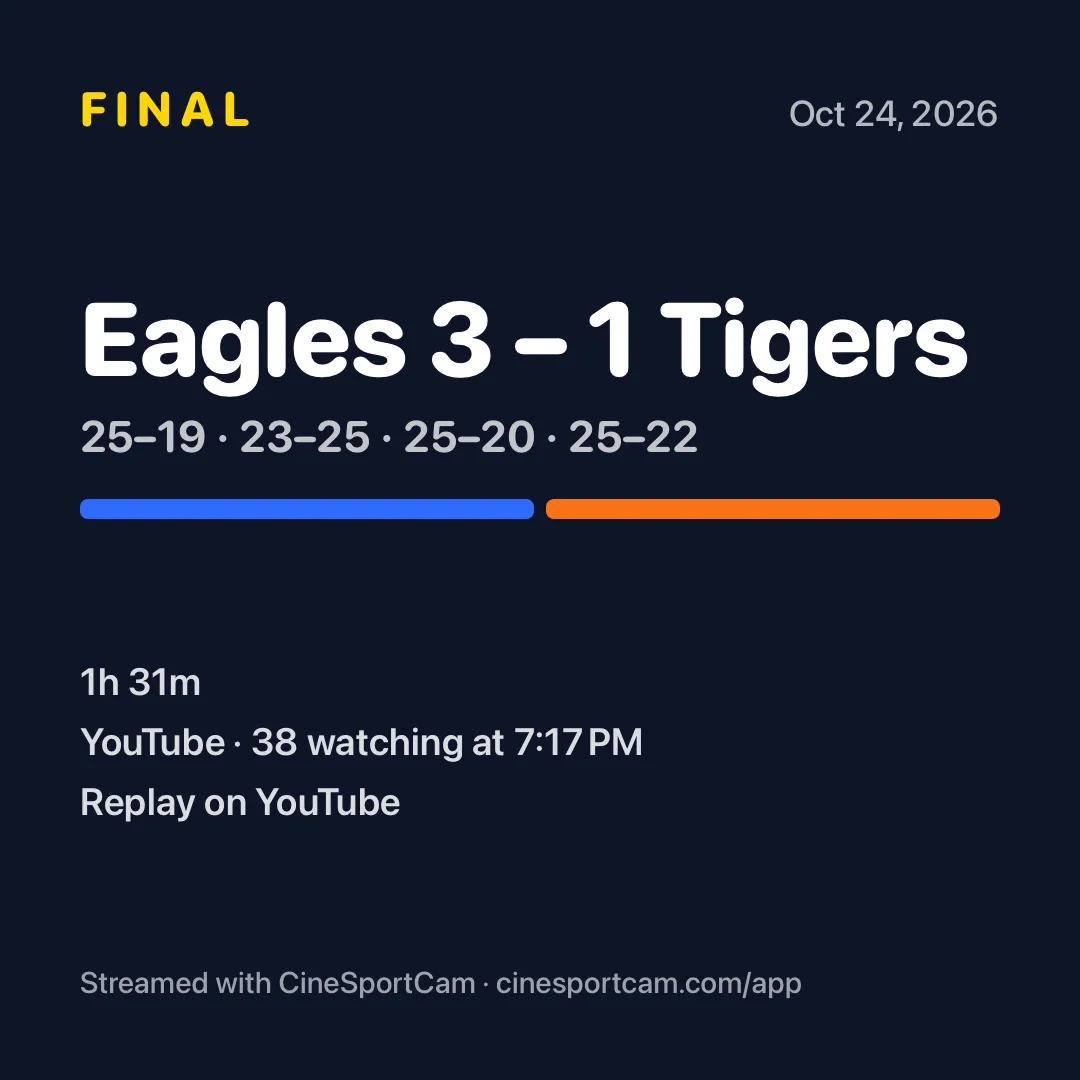
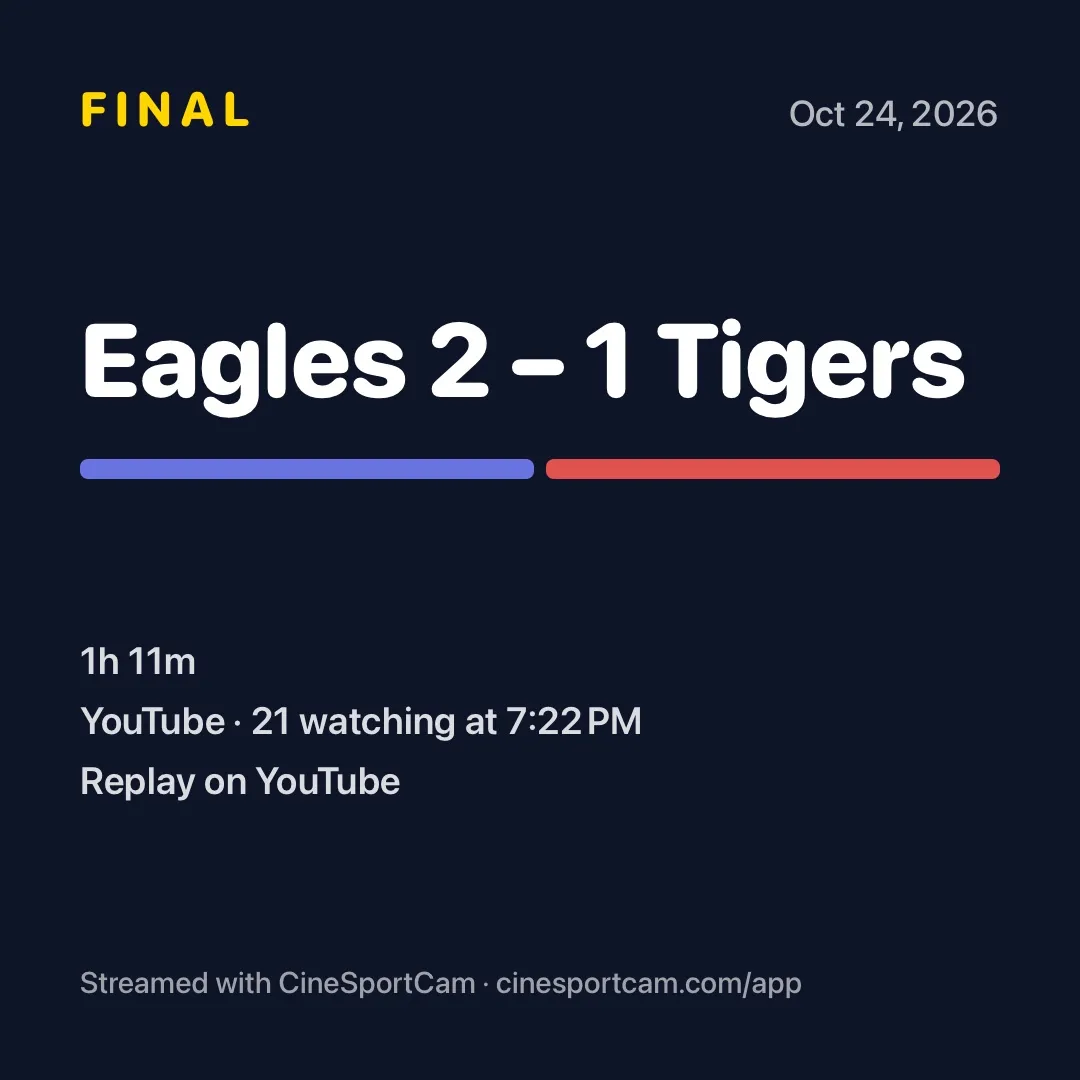
Linket til kampvideoen er YouTubes, når du har streamet dér, ellers Facebooks og ellers Twitchs. En kamp, der sluttede uden en stilling, deler i stedet bare linket til kampvideoen.
Fortæl dem, at du er live. I scoringstilstand sidder der nu en Del-knap ved siden af QR, mens du er live på YouTube, Facebook eller Twitch. Den sender “Watch my live stream!” og dit seerlink, så du kan lægge det i holdets chat uden at forlade scoringen.
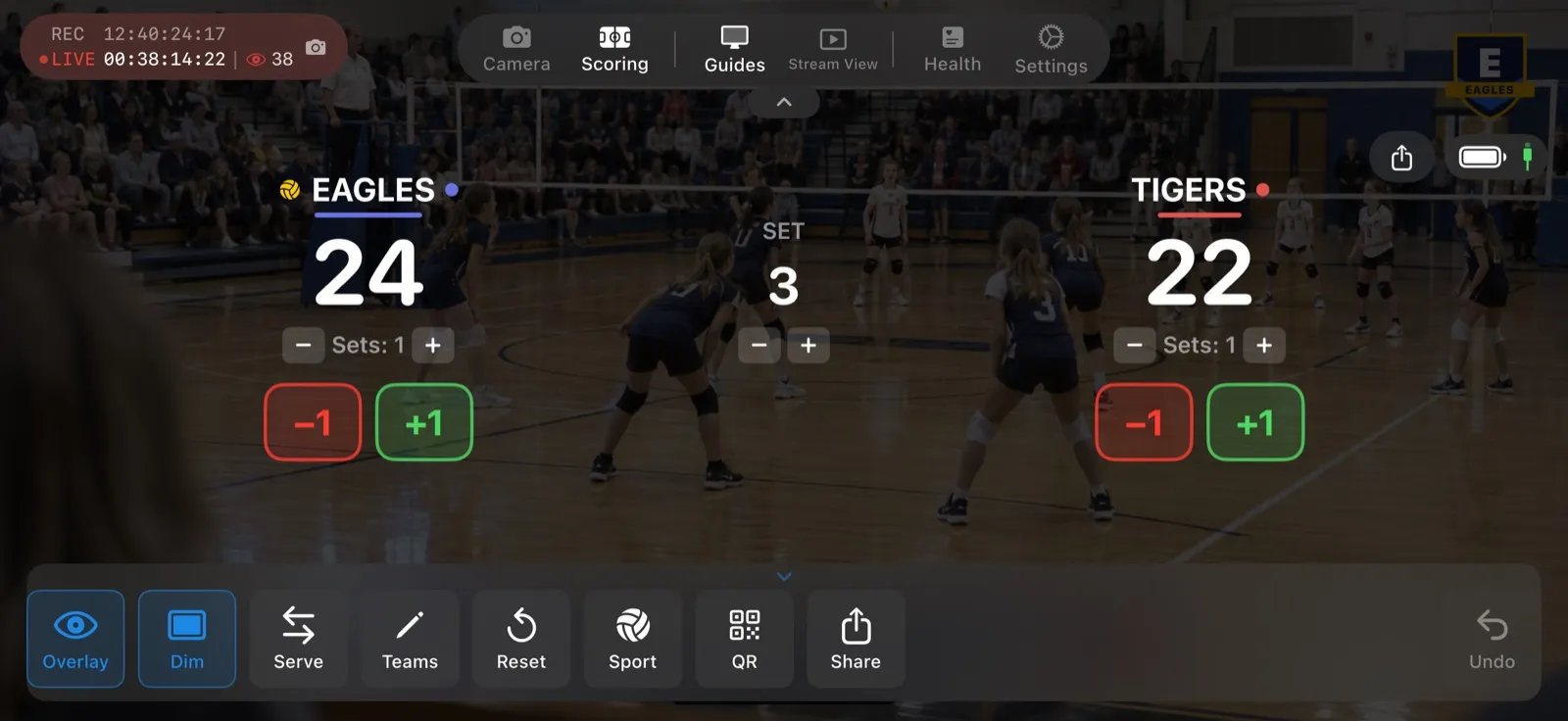
Inviter din scorer. Del på QR-skærmen sender nu en ordentlig invitation: “Deltag i min CineSportCam-scoringssession! Åbn dette link eller indtast kode:”, koden og linket. I Mail står der “Deltag i min scoringssession” i emnefeltet.
Oprydning på YouTube
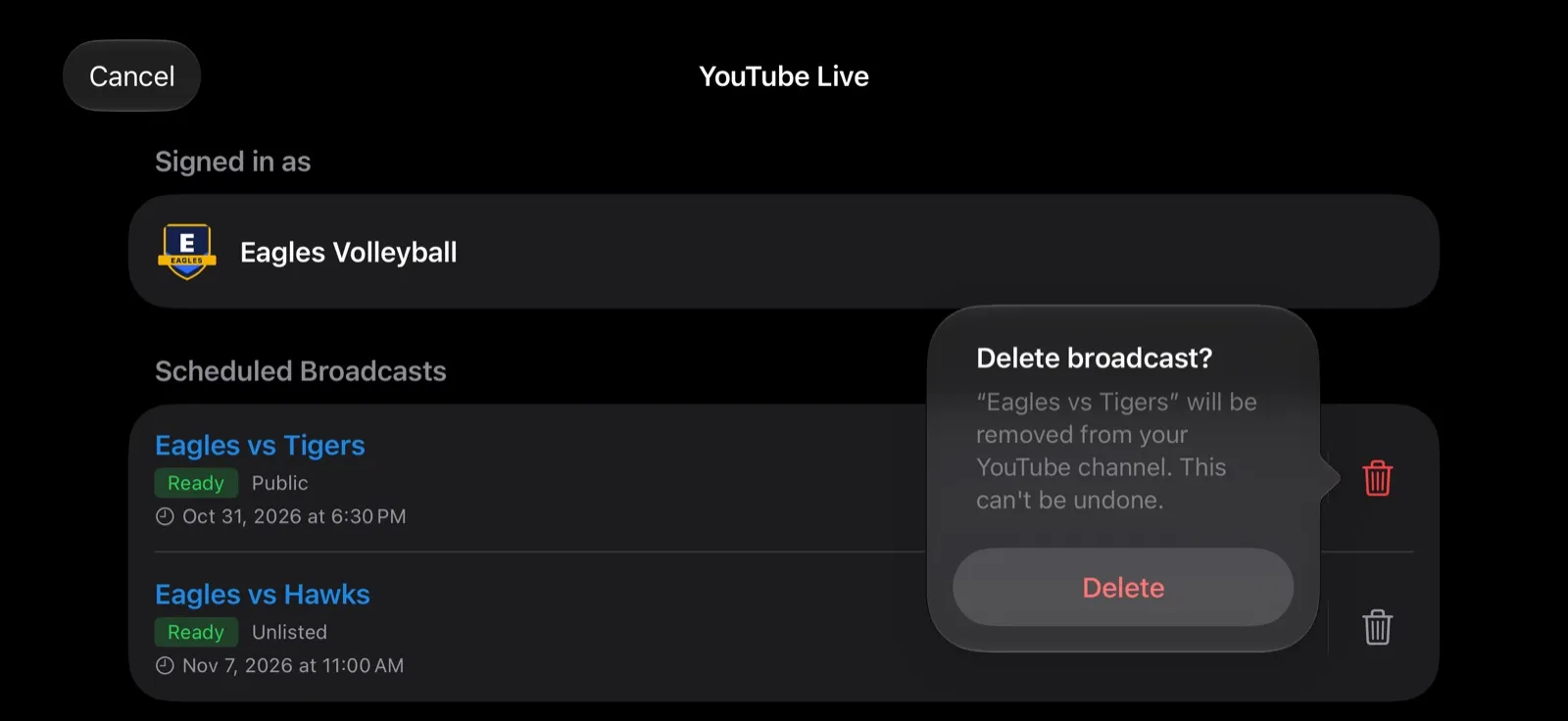
Har du planlagt en udsendelse, du ikke længere skal bruge? I YouTube-panelet swiper du til venstre på den eller trykker på dens skraldespandsknap, og så bekræfter du Slet udsendelse? for at fjerne den fra din kanal. Kun kommende udsendelser kan slettes fra appen; en udsendelse, der er live, i test eller afsluttet, bliver, hvor den er.
Team Pass i Indstillinger
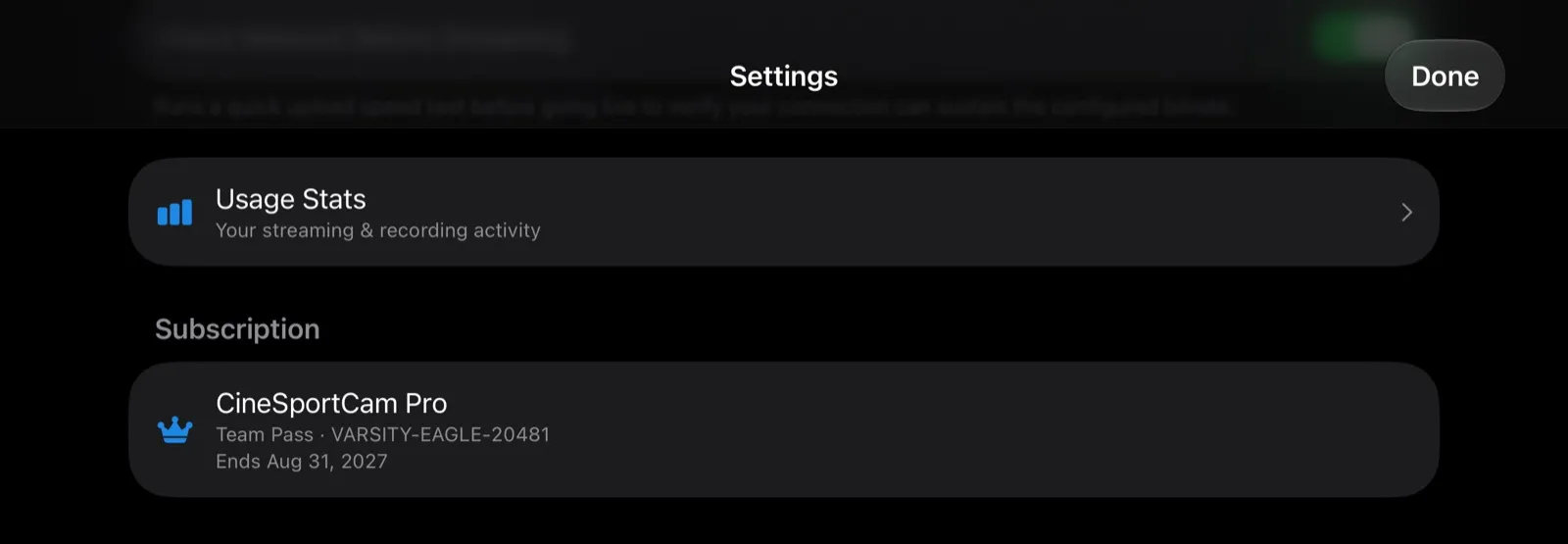
Hvis jeres klub bruger et Team Pass eller en klubudgave, viser Indstillinger → Abonnement det nu, som “Team Pass · CODE” eller “Klub · CODE” med den dag, det slutter. Koder indtastes via Indløs kode. Når et pas udløber, fortæller appen dig det én gang, med beskeden “Dit Team Pass er udløbet”.
Den gratis Pro-periode forklaret
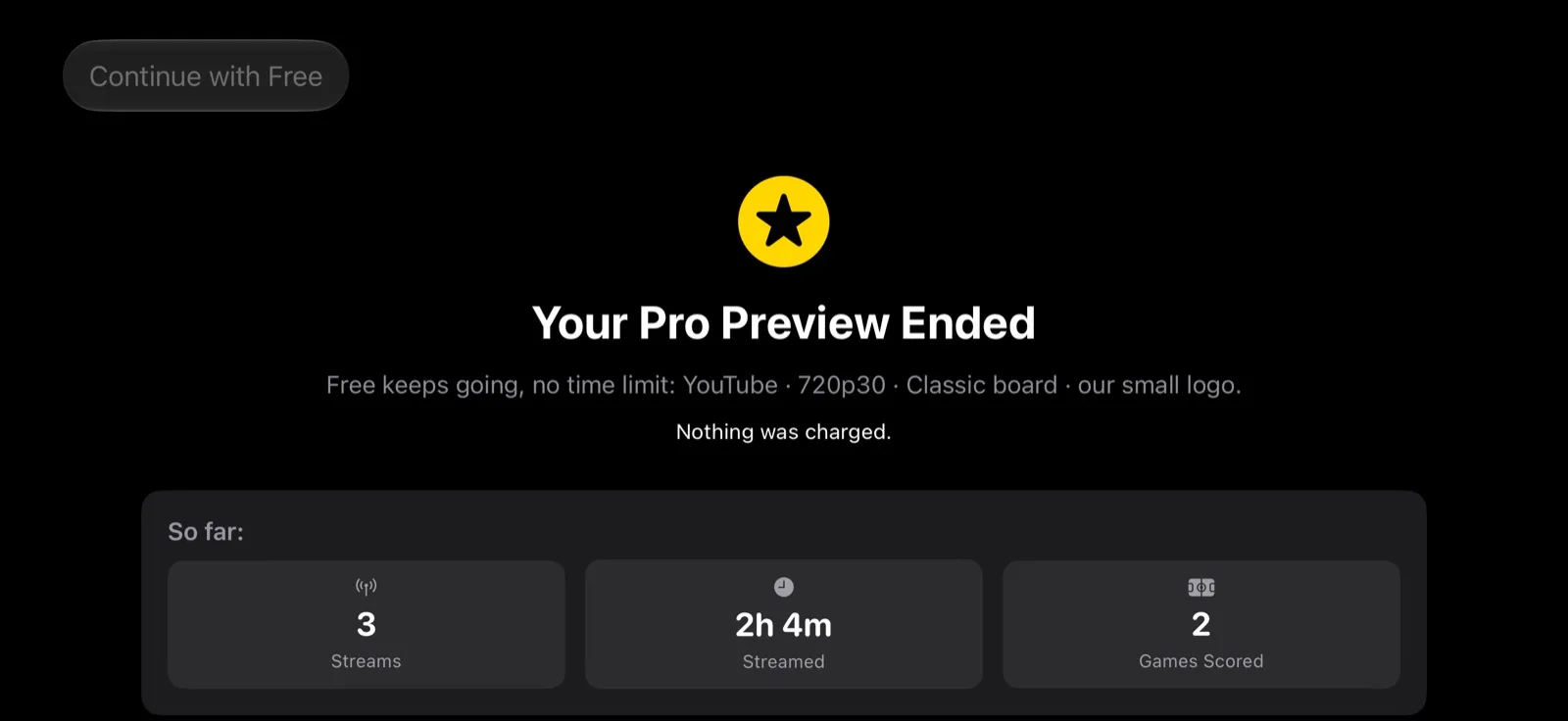
Pro er gratis på din første kampdag, inden for 14 dage efter installationen. Derefter fortsætter gratisplanen uden tidsbegrænsning: kun YouTube, 720p/30, tavlen Klassisk Standard og et lille CineSportCam-logo.
En kampdag er en kamp, du streamer i 15 minutter eller mere med en ændring i stillingen, eller i 30 minutter eller mere. Den gratis Pro-periode slutter, når den kamp slutter, og under alle omstændigheder 14 dage efter installationen. En hurtig test derhjemme bruger den ikke op.
Når den gratis Pro-periode slutter, ser du én besked, én gang. Vælg Fortsæt gratis, og appen tager dig på ordet. Hvis du bare bruger gratisplanen, møder appen dig ikke med tilbud, når den åbner.
To mindre ændringer i samme ånd. Appen beder kun om en bedømmelse efter en kamp, der er gået glat, via Apples egen forespørgsel, og aldrig under et stream; du kan også bedømme den når som helst under Indstillinger → Om → Bedøm CineSportCam. Og Pro-abonnenter ser ikke længere PRO-mærker eller låste rækker et øjeblik, mens appen starter.
Scoringssiden
- En nedtonet knap med et PRO- eller ADVANCED-mærke forklarer nu sig selv, når du trykker på den (med en telefon på 2.5.0 eller nyere).
- Når telefonen afslutter sessionen, siger siden det, med Stream dine egne kampe og Deltag i en anden session.
- Scorerlinks får en ordentlig forhåndsvisning, når du indsætter dem i en chat.
Også i 2.6.1
- Nedtællingen siger “1 dag tilbage”, ikke “1 dage tilbage”.
- Årsplanens besparelse regnes ud fra priserne i din egen App Store.
- Hvis du har Pro, men stadig streamer i 30 fps, nævner appen én gang, at 60 fps er inkluderet, og hvad det koster i båndbredde og batteri. 30 fps er stadig standard.
- Åbner du Scoreboard-vælgeren fra Indstillinger og trykker på Færdig, kommer du tilbage til kameraet.
- cinesportcam.com åbner nu sikkert, og cinesportcam.com/app er et kort link til App Store.
Hvad er gratis, og hvad er Pro
NDI® er et registreret varemærke tilhørende Vizrt NDI AB. ndi.video