CineSportCam 2.6.1: 모두를 위한 NDI, 스트림에 내 로고, 바로 공유하는 최종 점수
Wi-Fi로 카메라를 OBS나 vMix에 보내고, 클럽 엠블럼을 스트림에 넣고, 최종 점수를 카드로 공유하세요. 이해하기 쉬워진 Pro 체험도 소개해요.

CineSportCam 2.6.1은 경기를 더 많은 곳으로 보내고, 화면에 우리 팀을 더 많이 담아요. iPhone은 누구나 쓸 수 있는 NDI 카메라가 되고, Pro 스트림에는 우리 팀 로고를 넣을 수 있으며, 경기가 끝나는 순간 최종 점수를 바로 공유할 수 있어요. 새로워진 점을 모두 소개할게요.
iPhone이 NDI 카메라가 돼요

NDI를 쓰면 같은 네트워크에 있는 영상 소프트웨어가 케이블 없이 카메라를 불러올 수 있어요. 2.6.1에서는 모든 CineSportCam 사용자가 NDI를 보낼 수 있어요. 같은 Wi‑Fi에 있는 OBS, vMix, NDI Studio Monitor 또는 어떤 NDI 앱이든, 스코어보드까지 포함된 폰 화면을 CineSportCam (Camera 1) 소스로 찾아요.
클럽이나 학교라면 할 수 있는 일이 많아져요. 폰을 무선 카메라로 OBS 프로덕션에 넣어 보세요. 메인 카메라 옆에 두 번째 앵글로 추가해 보세요. 학교 영상 제작 수업에 폰을 맡기고 경기 중계를 직접 구성하게 해 보세요.
무료에서는 스코어보드와 CineSportCam 로고가 들어간 720p 30 fps 화면을 보내요. Pro에서는 최대 1080p 60 fps까지 보내지만 카메라가 촬영하는 수준을 넘지는 않으며, 오버레이 없는 클린 피드도 보낼 수 있어요. NDI는 스트리밍, 녹화와 동시에 실행돼요.
시작하려면 설정 → NDI를 열고 NDI 출력을 켜세요. 처음에는 iOS가 로컬 네트워크 접근을 요청해요. 허용하세요. 허용하지 않으면 NDI 앱이 폰을 찾을 수 없어요. 폰에 카메라 이름을 정해 주면 그 이름으로 표시돼요. 폰이 두 대라면 각각 이름을 붙이면 카메라 두 대가 돼요. 도구 막대의 NDI 버튼을 켜면 카메라 화면에 켜기/끄기 스위치가 추가돼요.
표준 NDI는 최고 화질이라 대역폭을 많이 쓰는 신호예요. 강한 Wi‑Fi 네트워크를 쓰고(5 GHz가 가장 좋아요), 폰과 컴퓨터를 공유기 가까이에 두세요. NDI 설정 가이드에서 OBS, vMix, Studio Monitor 설정을 단계별로 안내해요.
스트림에 내 로고 (Pro)

이제 Pro 스트림에 우리 팀 로고를 넣을 수 있어요. 설정 → 디스플레이 → 스트림 로고를 열고 나만의 로고를 고른 다음, 사진이나 파일 앱에서 PNG, JPEG, HEIC(최대 5 MB)를 고르세요. 코너를 정하고, 크기를 50%에서 150% 사이로 고르세요. 로고는 스트림, 녹화 영상, NDI 출력에 표시되고, 스코어보드를 피해 자리를 옮겨요.
사용할 로고는 라이브를 시작할 때 정해지고 멈출 때까지 그대로 유지되기 때문에, 경기 도중에 로고가 바뀌는 모습을 시청자가 볼 일은 없어요. 로고를 아예 넣지 않는 없음을 고르거나 저희 로고를 그대로 둘 수도 있어요. 로고 가이드에서 파일 준비, 위치 정하기, 이미지가 불러와지지 않을 때 할 일을 다뤄요.

공유하기
최종 점수를 카드로. 경기가 끝나면 경기 종료 요약에서 공유를 탭하세요. CineSportCam이 “경기 종료: … 다시보기:” 문구와 다시보기 링크가 담긴 1080 × 1080 스코어 카드를 보내요. 카드에는 “경기 종료” 표시, 두 팀과 점수, 날짜와 방송 시간, 시청자 수와 집계 시각, 다시보기를 볼 수 있는 곳, 그리고 작은 “Streamed with CineSportCam” 크레디트가 들어가요. 세트 종목은 이긴 세트 수를 보여 주고, 그 아래에 세트별 점수를 보여 줘요.
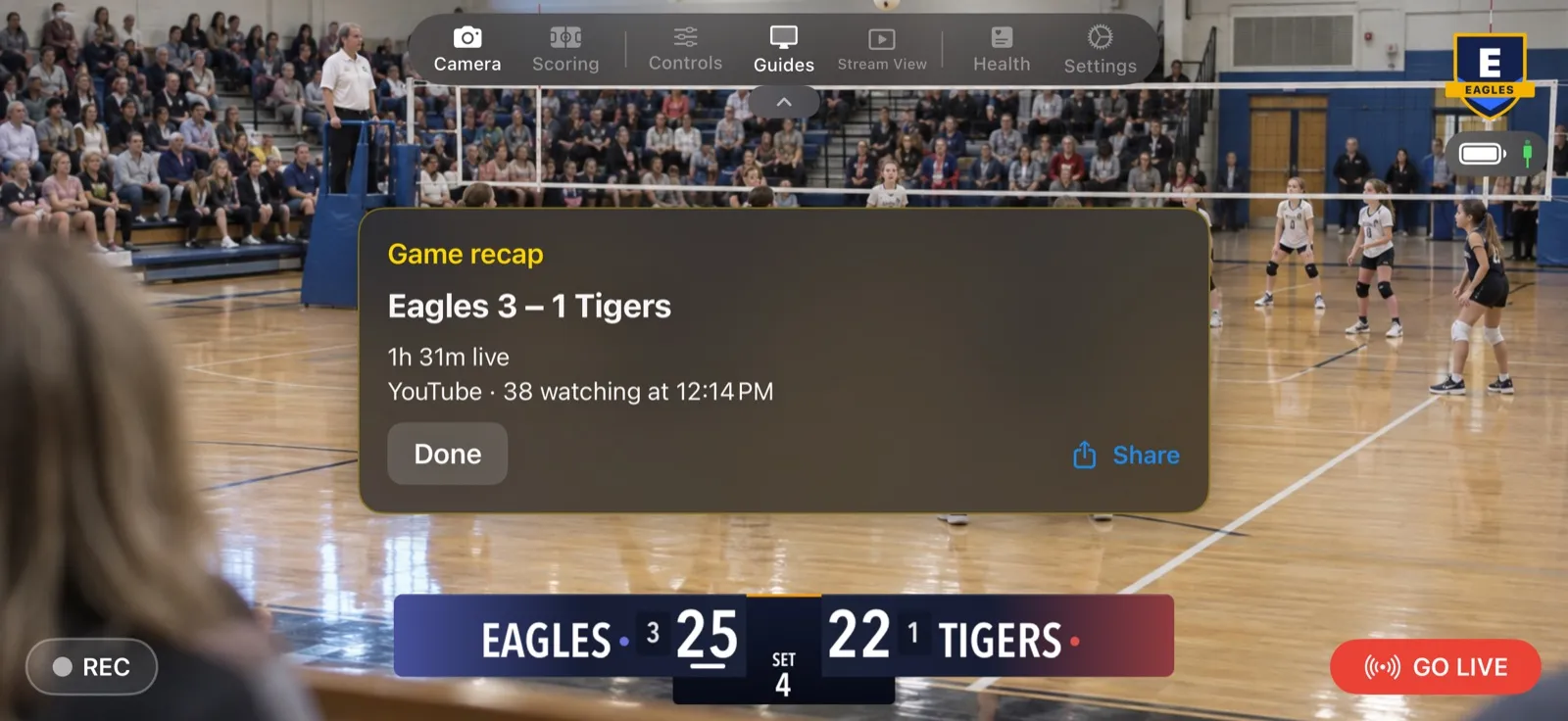
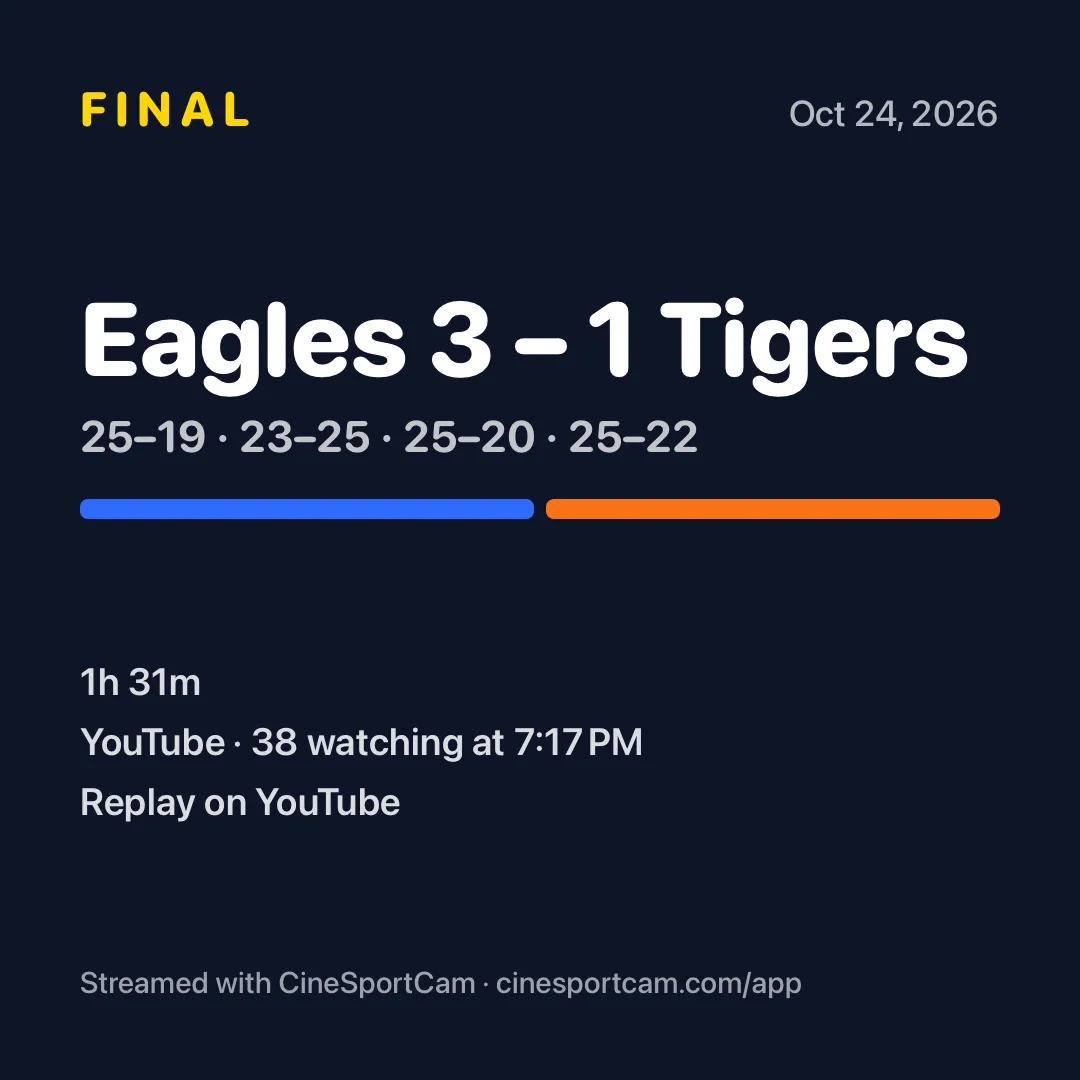
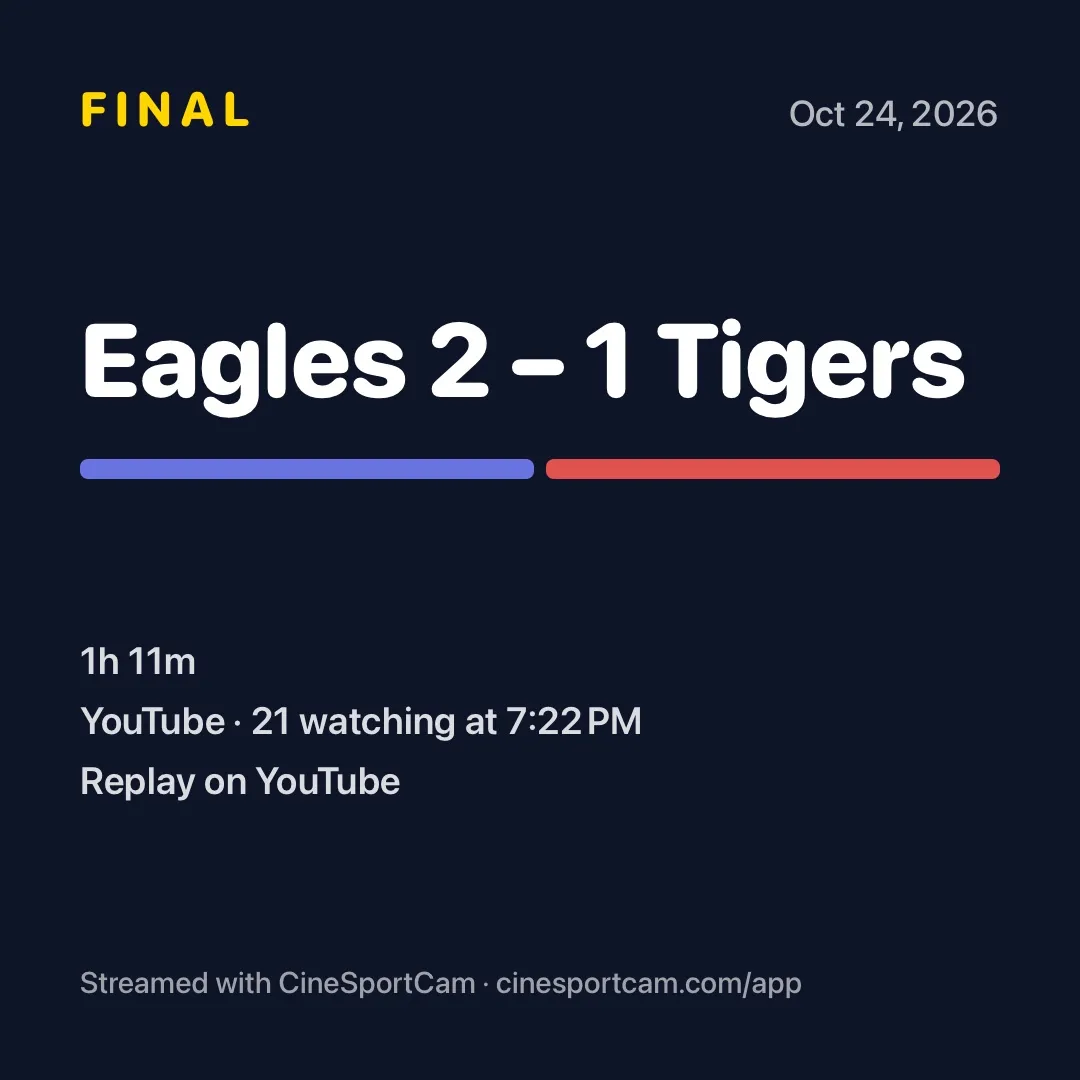
다시보기 링크는 YouTube로 스트리밍했다면 YouTube 링크를 쓰고, 그다음은 Facebook, 그다음은 Twitch 순서예요. 점수 없이 끝난 경기는 일반 다시보기 링크만 공유해요.
라이브 중이라고 알리세요. 이제 YouTube, Facebook, Twitch로 라이브 중일 때 채점 모드의 QR 옆에 공유 버튼이 있어요. “Watch my live stream!” 문구와 시청 링크를 보내기 때문에, 점수 화면을 떠나지 않고 팀 단톡방에 올릴 수 있어요.
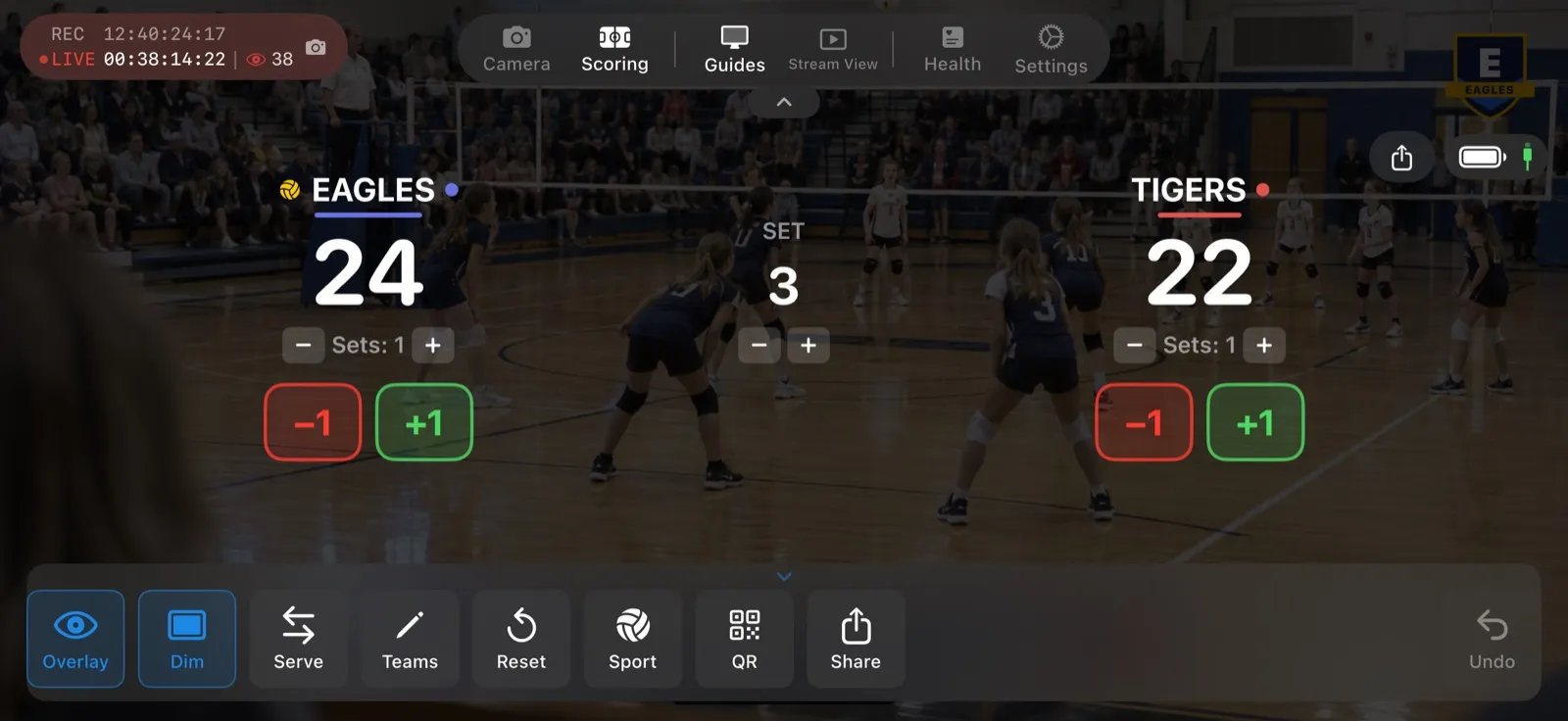
스코어러를 초대하세요. 이제 QR 화면에서 공유를 탭하면 제대로 된 초대 메시지를 보내요. “CineSportCam 채점 세션에 참여하세요! 이 링크를 열거나 코드를 입력하세요:” 문구에 코드와 링크가 함께 들어가요. 메일에서는 제목이 “내 채점 세션에 참여하기”예요.
YouTube 정리
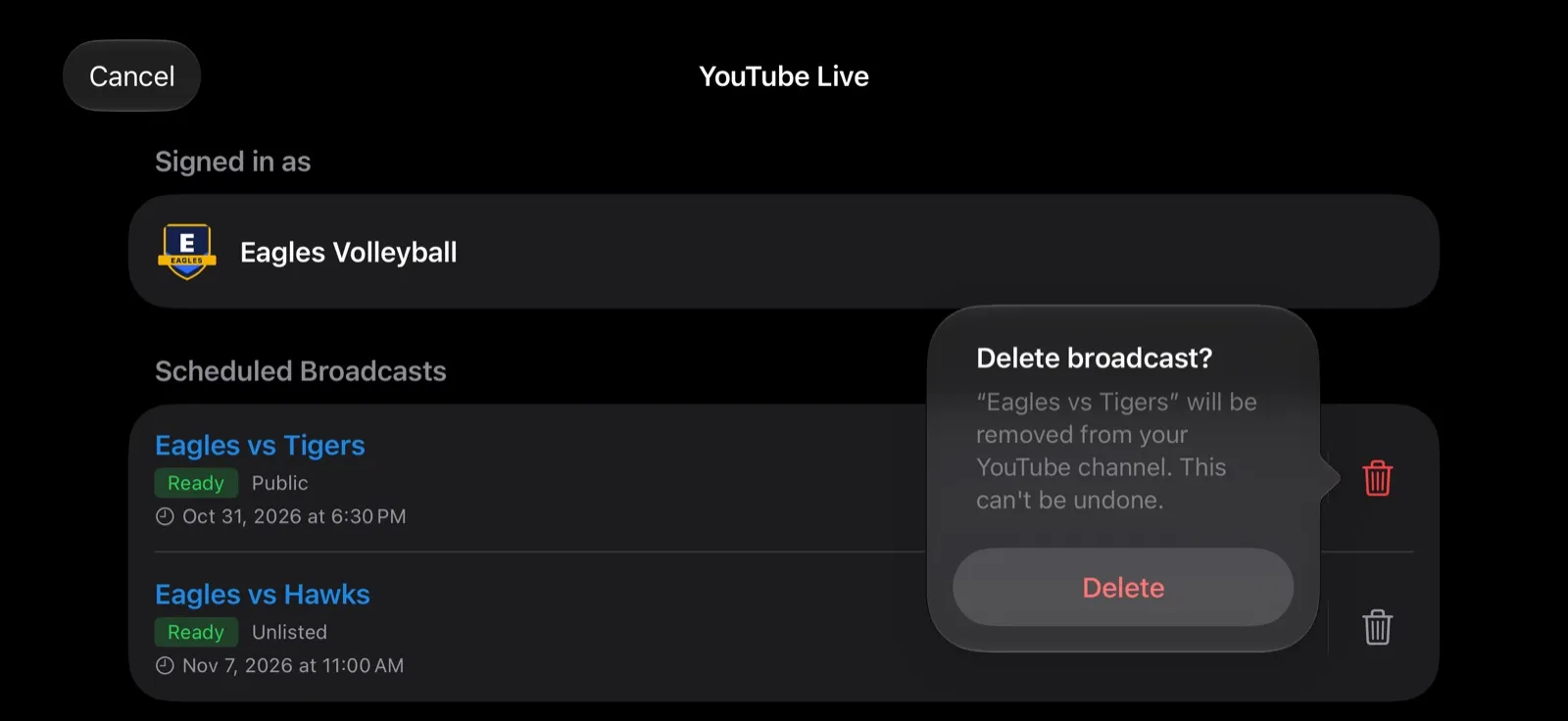
더 이상 필요 없는 방송을 예약해 두셨나요? YouTube 시트에서 그 방송을 왼쪽으로 쓸어 넘기거나 휴지통 버튼을 탭한 뒤, 방송을 삭제하시겠습니까? 확인 창에서 확인하면 채널에서 삭제돼요. 앱에서는 예정된 방송만 삭제할 수 있어요. 라이브 중이거나 테스트 중이거나 이미 끝난 방송은 그대로 남아요.
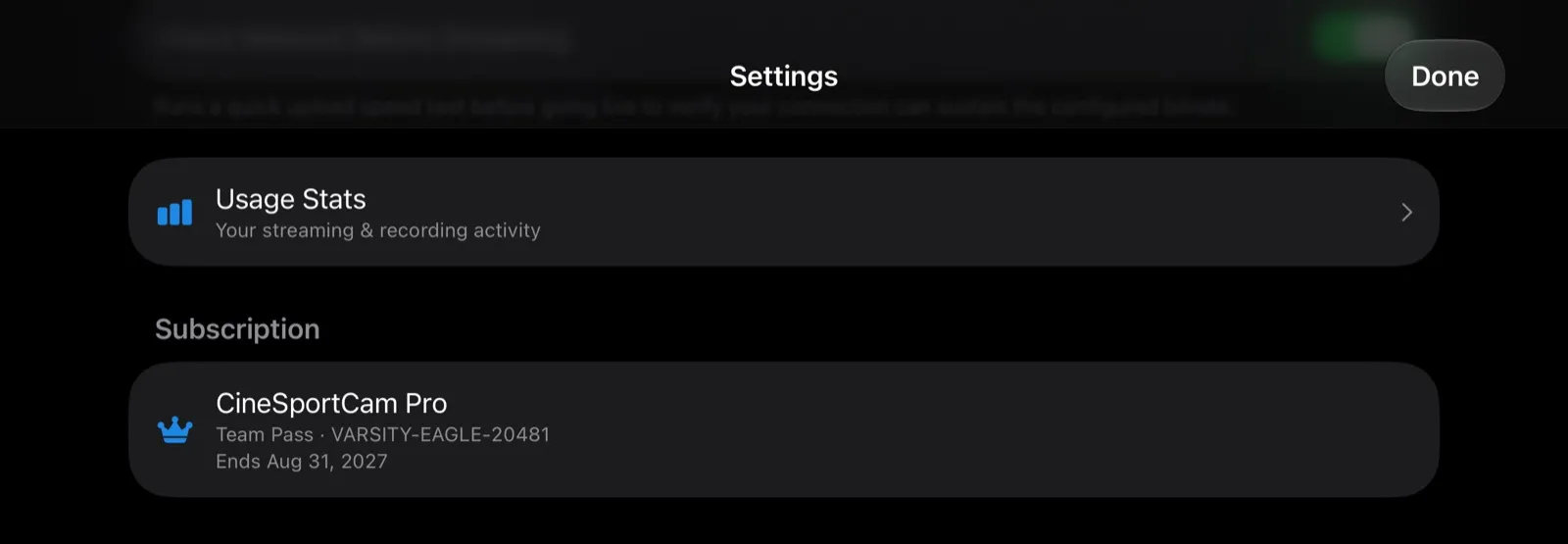
설정에 표시되는 Team Pass
클럽에서 Team Pass 또는 Club 에디션을 쓰고 있다면, 이제 설정 → 구독에 “Team Pass · CODE” 또는 “클럽 · CODE”와 종료일이 표시돼요. 코드는 코드 사용에서 입력해요. 패스가 끝나면 앱이 “Team Pass가 종료되었습니다” 알림으로 한 번 알려 줘요.
Pro 체험 알아보기
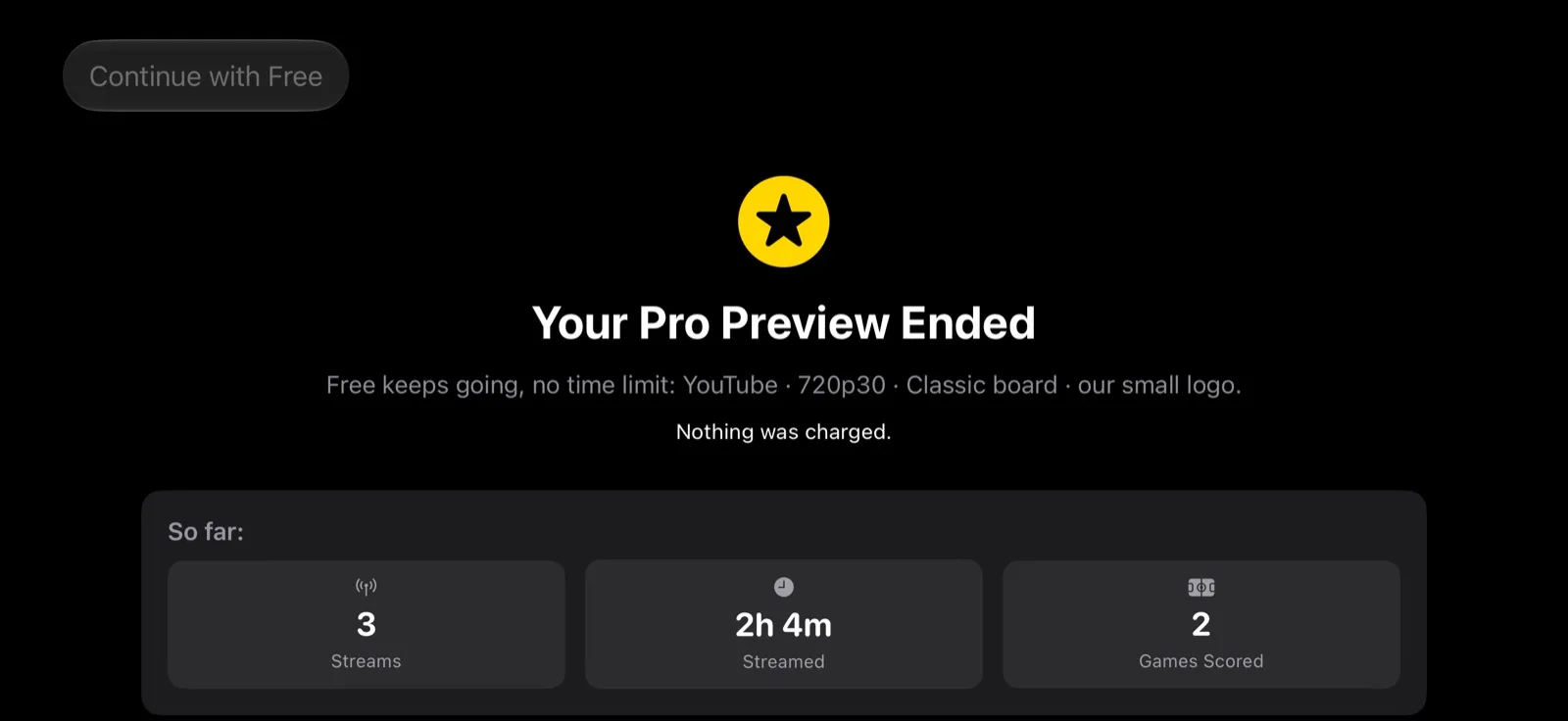
설치 후 14일 이내의 첫 경기 날에는 Pro를 무료로 쓸 수 있어요. 그 뒤에도 무료 요금제는 기간 제한 없이 계속 쓸 수 있어요: YouTube 전용, 720p/30, 클래식 표준 보드, 작은 CineSportCam 로고.
경기 날이란 점수 변화가 있으면서 15분 이상 스트리밍한 경기, 또는 30분 이상 스트리밍한 경기를 말해요. 체험은 그 경기가 끝날 때 종료되고, 어느 경우든 설치 후 14일이 지나면 종료돼요. 집에서 잠깐 테스트하는 정도로는 체험이 소진되지 않아요.
체험이 끝나면 알림이 딱 한 번 표시돼요. 무료 요금제로 계속을 고르면 앱은 그 선택을 그대로 존중해요. 무료 요금제를 그냥 쓰는 경우, 앱을 열 때 구매 제안이 먼저 반기는 일은 없어요.
같은 취지의 작은 변화가 두 가지 더 있어요. 앱은 경기가 순조롭게 끝난 뒤에만 Apple의 기본 프롬프트로 평가를 요청하고, 스트리밍 중에는 절대 요청하지 않아요. 언제든 설정 → 정보 → CineSportCam 평가하기에서 직접 평가할 수도 있어요. 그리고 Pro 구독자에게는 앱이 시작되는 동안 PRO 배지나 잠긴 항목이 잠깐 보이는 일이 더 이상 없어요.
웹 스코어러
- PRO 또는 ADVANCED 표시가 붙은 회색 컨트롤을 탭하면 이제 이유를 설명해 줘요(폰이 2.5.0 이상일 때).
- 폰에서 세션을 끝내면 페이지에 그 사실이 표시되고, 내 경기 직접 스트리밍하기와 다른 세션 참가 버튼이 나타나요.
- 스코어러 링크를 채팅에 붙여넣으면 미리보기가 제대로 표시돼요.
2.6.1의 다른 변화
- 영어 화면의 체험 카운트다운 문구를 바로잡았어요. 이제 “1 days left”가 아니라 “1 day left”로 표시돼요.
- 연간 요금제의 할인 금액은 내 App Store의 가격을 기준으로 계산돼요.
- Pro인데 아직 30 fps로 스트리밍하고 있다면, 60 fps가 포함돼 있다는 점과 그에 따른 대역폭, 배터리 부담을 앱이 한 번 알려 줘요. 기본값은 계속 30 fps예요.
- 설정에서 스코어보드 선택 화면을 열고 완료를 탭하면 카메라 화면으로 돌아가요.
- cinesportcam.com이 이제 보안 연결로 열리고, cinesportcam.com/app은 App Store로 가는 짧은 링크예요.
무료와 Pro
NDI®는 Vizrt NDI AB의 등록 상표입니다. ndi.video