CineSportCam 2.6.1 : le NDI pour tout le monde, ton logo sur la diffusion et le score final prêt à partager
Envoie ta caméra vers OBS ou vMix en Wi-Fi, mets l’écusson de ton club sur la diffusion, partage le score final sous forme de carte, et profite d’un accès Pro offert simple à comprendre.

CineSportCam 2.6.1 envoie ton match vers plus d’endroits et y fait une plus grande place à ton équipe. Ton iPhone devient une caméra NDI pour tout le monde, les diffusions Pro peuvent porter ton propre logo, et le score final est prêt à partager dès la fin du match. Voici toutes les nouveautés.
Ton iPhone est une caméra NDI

Le NDI permet à un logiciel vidéo du même réseau de récupérer une caméra sans câble. Dans la 2.6.1, tous les utilisateurs de CineSportCam peuvent l’envoyer. OBS, vMix, NDI Studio Monitor ou n’importe quelle app NDI sur le même Wi‑Fi trouve ton téléphone sous le nom CineSportCam (Camera 1), avec le tableau de score et tout le reste.
Ça ouvre beaucoup de possibilités pour un club ou un établissement scolaire. Intègre le téléphone à une production OBS comme caméra sans fil. Ajoute-le comme deuxième angle à côté de ta caméra principale. Confie-le à la classe de production audiovisuelle d’un établissement et laisse-la réaliser le match.
Le forfait gratuit envoie du 720p à 30 fps avec le tableau de score et le logo CineSportCam. Pro envoie jusqu’à 1080p à 60 fps, jamais plus que ce que capture la caméra, et peut envoyer un flux propre sans incrustations. Le NDI fonctionne en même temps que ta diffusion et ton enregistrement.
Pour commencer, ouvre Réglages → NDI et active Sortie NDI. La première fois, iOS demande l’accès au réseau local : autorise-le, sinon les apps NDI ne trouvent pas le téléphone. Donne un Nom de la caméra au téléphone et il apparaît sous ce nom ; avec deux téléphones, nomme chacun et tu as deux caméras. Bouton NDI dans la barre d’outils ajoute un interrupteur marche/arrêt sur l’écran de la caméra.
Le NDI standard est en pleine qualité, ce qui en fait un signal gourmand en bande passante. Utilise un réseau Wi‑Fi solide, idéalement en 5 GHz, et garde le téléphone et l’ordinateur près du routeur. Le guide de configuration NDI détaille OBS, vMix et Studio Monitor étape par étape.
Ton logo sur la diffusion (Pro)

Les diffusions Pro peuvent maintenant porter ton propre logo. Ouvre Réglages → Affichage → Logo sur la diffusion et choisis Votre logo, puis prends un PNG, un JPEG ou un HEIC (jusqu’à 5 MB) dans Photos ou Fichiers. Choisis le coin et une taille de 50 % à 150 %. Le logo apparaît sur la diffusion, l’enregistrement et la sortie NDI, et il s’écarte du tableau de score.
Le logo utilisé est fixé quand tu passes en direct et ne bouge plus jusqu’à ce que tu arrêtes, donc les spectateurs ne le voient jamais changer en plein match. Tu peux aussi choisir Aucun pour n’avoir aucun logo, ou garder le nôtre. Le guide du logo explique comment préparer le fichier, le placer, et que faire quand une image ne se charge pas.

Partage-le
Le score final, sous forme de carte. À la fin du match, touche Partager sur le récapitulatif. CineSportCam envoie une carte de score de 1080 × 1080 avec le texte « Score final : … Regardez le replay : » et ton lien vers le replay. La carte affiche SCORE FINAL, les équipes et le score, la date et la durée de ton direct, un nombre de spectateurs avec son heure, l’endroit où se trouve le replay, et une petite mention « Streamed with CineSportCam ». Les sports à sets affichent les sets gagnés, avec les scores des sets en dessous.
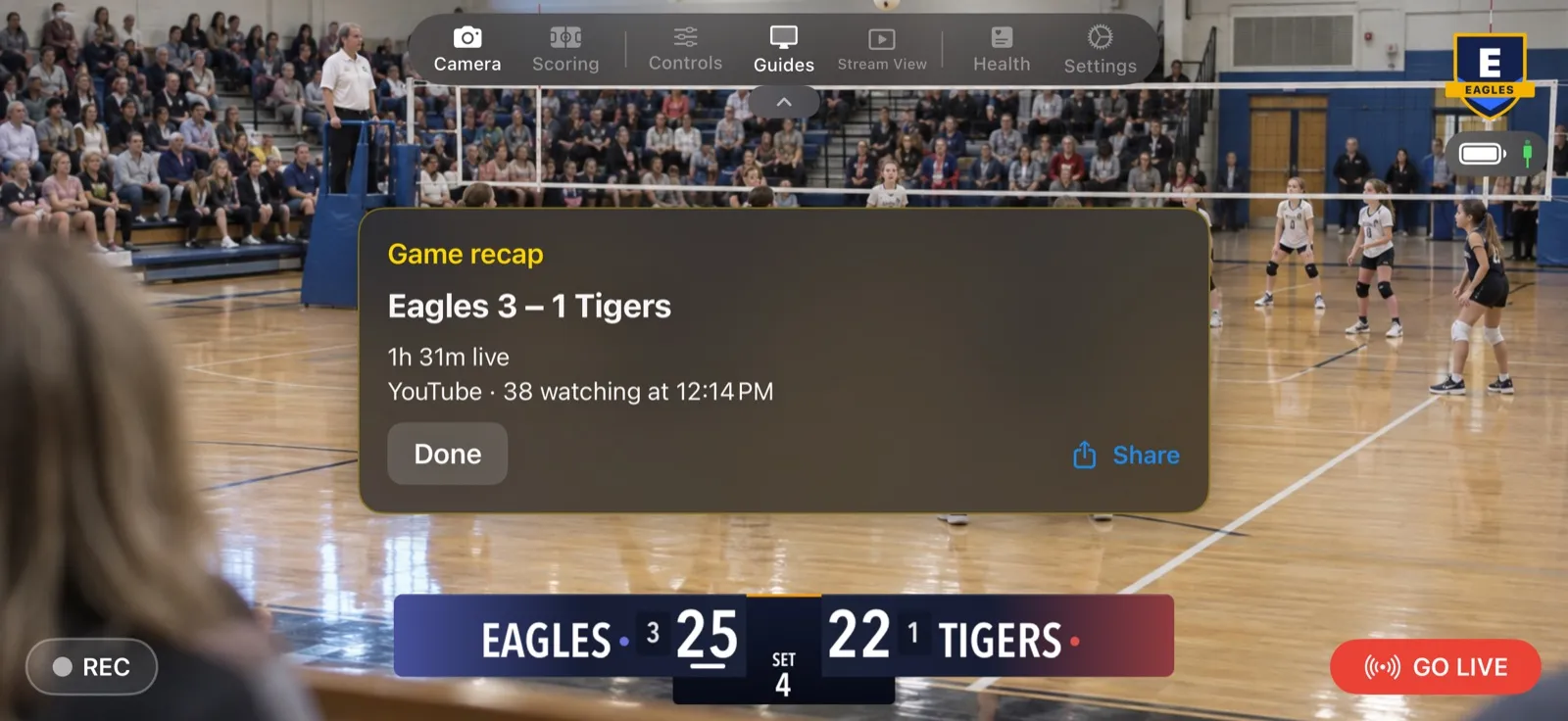
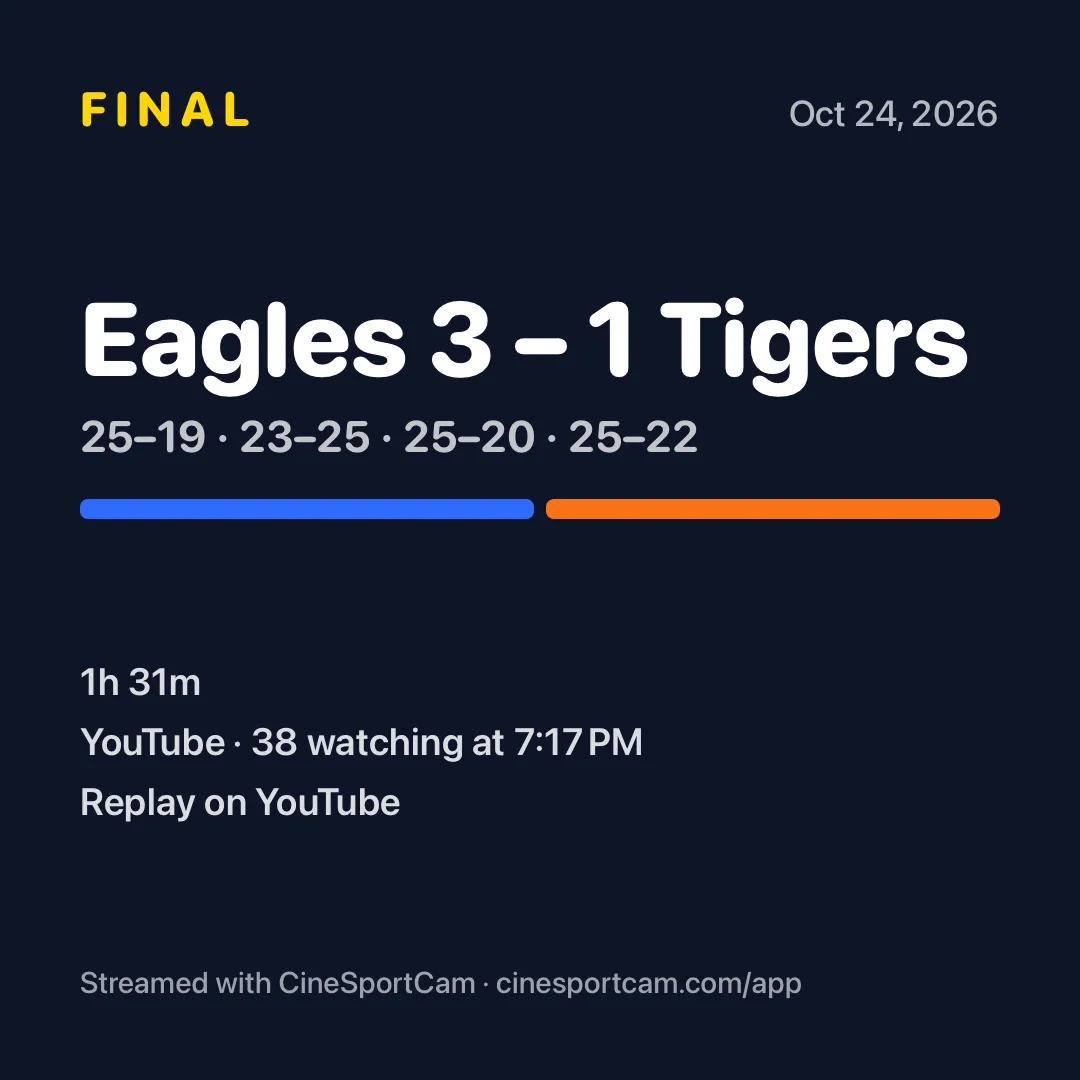
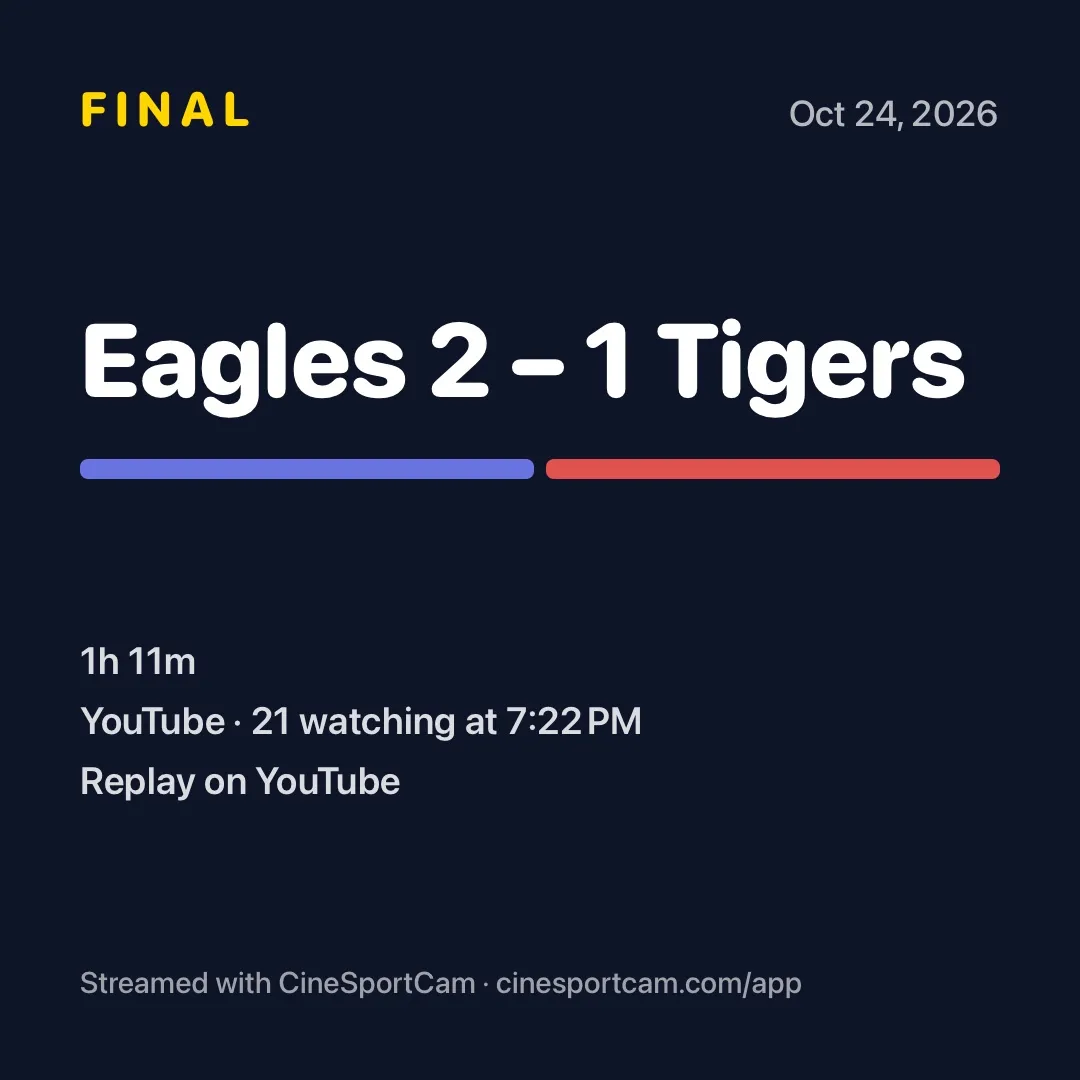
Le lien du replay est celui de YouTube si tu y as diffusé, sinon celui de Facebook, puis celui de Twitch. Un match terminé sans score partage simplement le lien du replay.
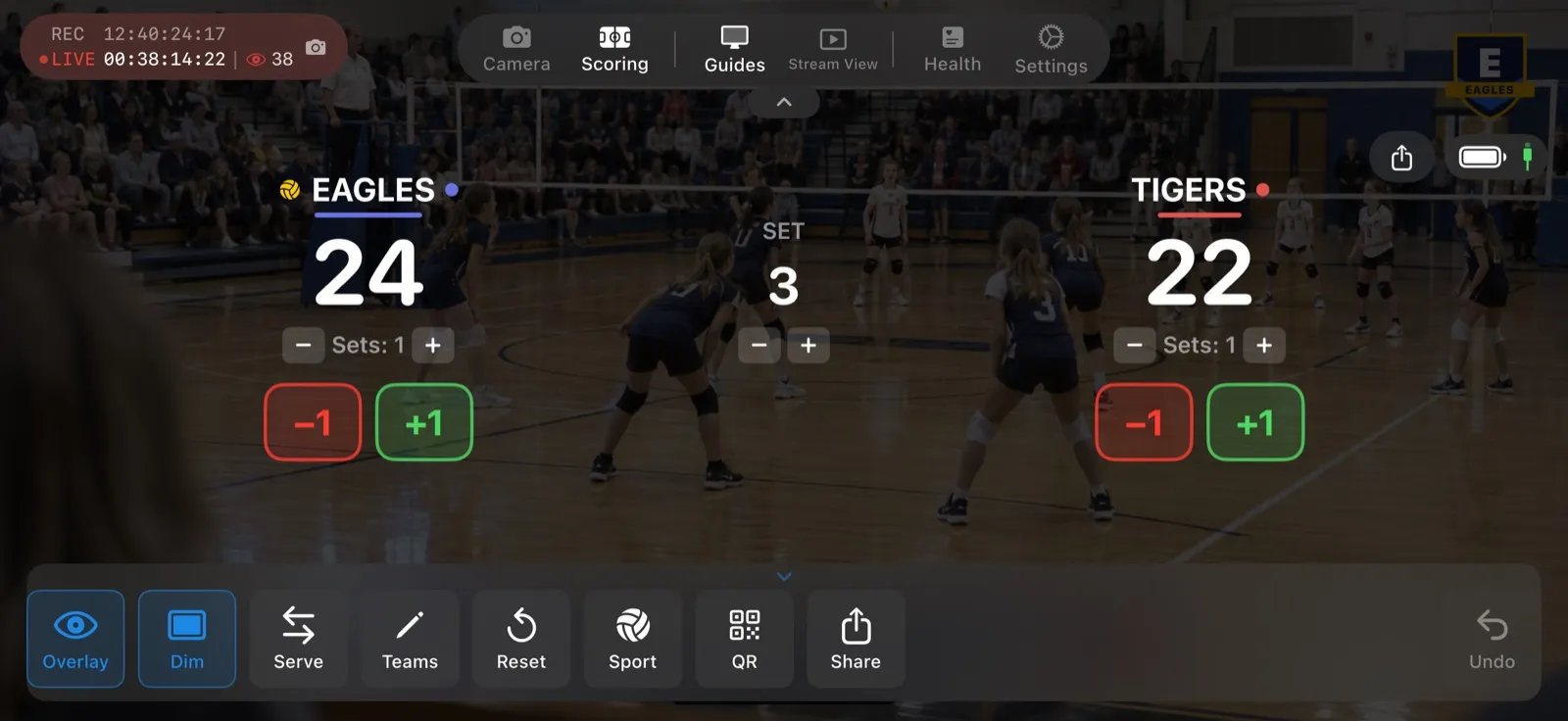
Préviens que tu es en direct. En mode Score, un bouton Partager se trouve maintenant à côté de QR pendant que tu es en direct sur YouTube, Facebook ou Twitch. Il envoie « Watch my live stream! » et ton lien pour les spectateurs, pour que tu puisses le poster dans le groupe de l’équipe sans quitter le score.
Invite la personne qui tient le score. Partager sur l’écran QR envoie maintenant une vraie invitation : « Rejoignez ma session de score CineSportCam ! Ouvrez ce lien ou saisissez le code : », le code et le lien. Dans Mail, l’objet est « Rejoignez ma session de score ».
Du ménage sur YouTube
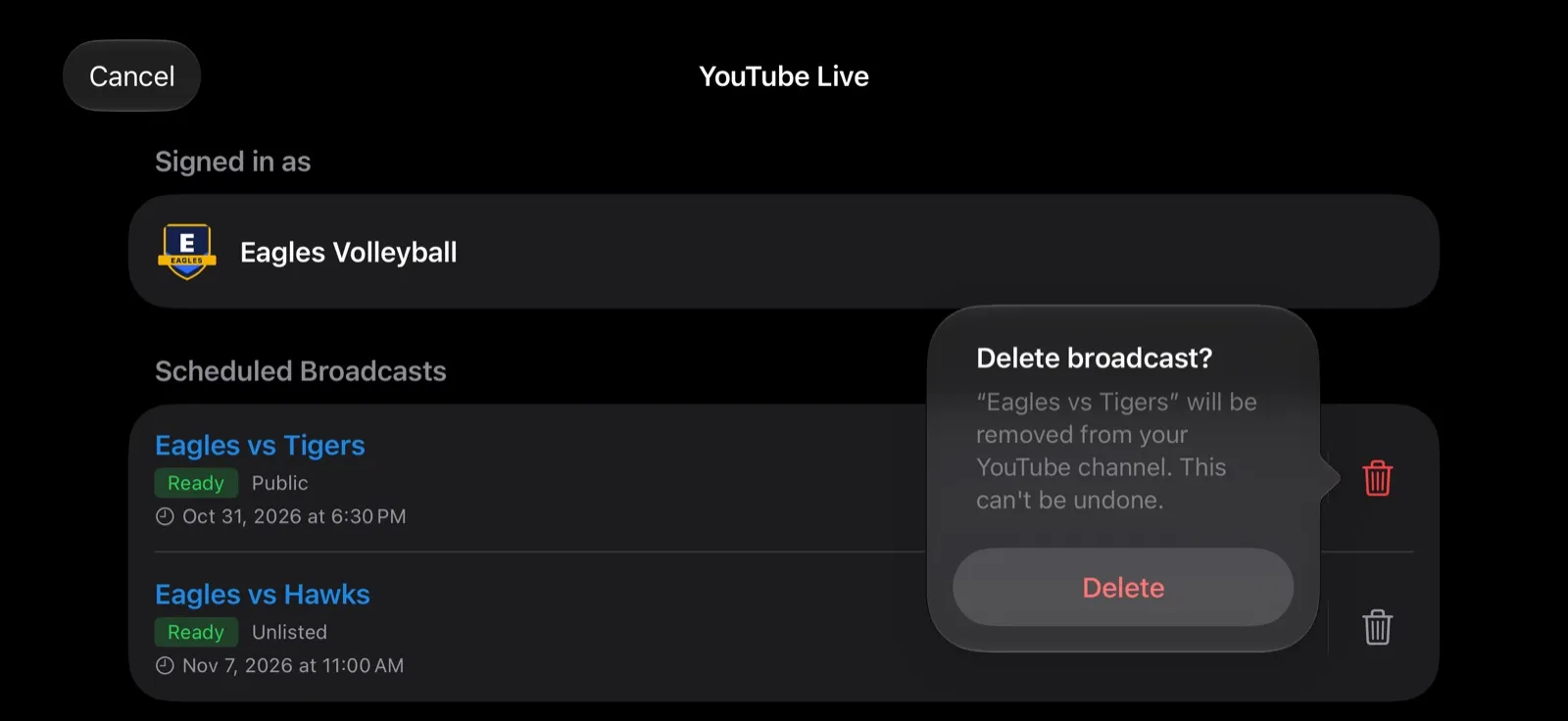
Tu as programmé une diffusion dont tu n’as plus besoin ? Dans la feuille YouTube, balaie-la vers la gauche ou touche son bouton corbeille, puis confirme Supprimer la diffusion ? pour la retirer de ta chaîne. Seules les diffusions à venir peuvent être supprimées depuis l’app ; une diffusion en direct, en test ou terminée reste en place.
Le Team Pass dans les Réglages
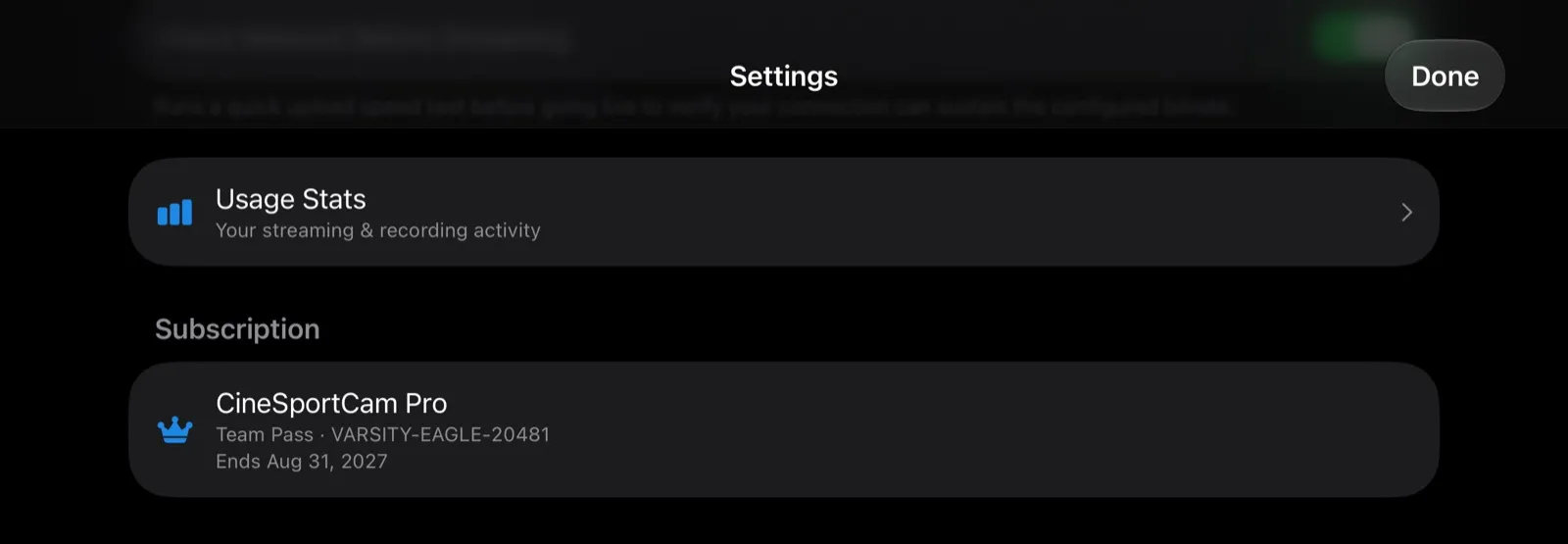
Si ton club utilise un Team Pass ou une édition Club, Réglages → Abonnement l’affiche maintenant, sous la forme « Team Pass · CODE » ou « Club · CODE » avec sa date de fin. Les codes se saisissent via Utiliser un code. Quand un pass prend fin, l’app te prévient une fois, avec le message « Votre Team Pass a pris fin ».
L’accès Pro offert, expliqué
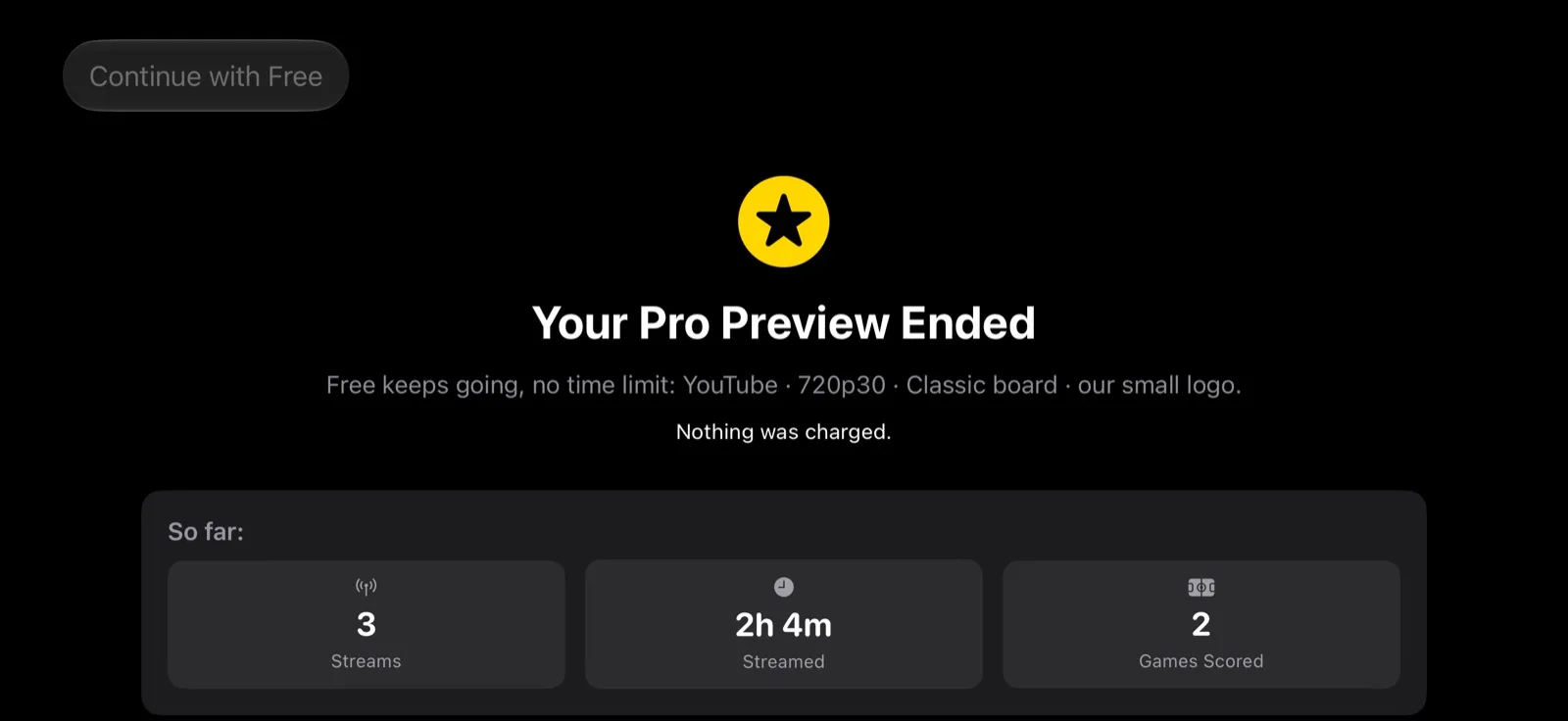
Pro est offert pour ton premier jour de match, dans les 14 jours qui suivent l’installation. Ensuite, le forfait gratuit continue sans limite de temps : YouTube uniquement, 720p/30, le tableau Classique Standard et un petit logo CineSportCam.
Un jour de match, c’est un match que tu diffuses pendant 15 minutes ou plus avec un changement de score, ou pendant 30 minutes ou plus. L’accès Pro offert se termine à la fin de ce match, et dans tous les cas 14 jours après l’installation. Un petit test à la maison ne le consomme pas.
Quand l’accès Pro offert se termine, tu vois un seul message, une seule fois. Choisis Continuer gratuitement et l’app te prend au mot. Si tu utilises simplement le forfait gratuit, l’app ne t’accueille pas avec des offres à l’ouverture.
Deux changements plus petits, dans le même esprit. L’app ne demande une note qu’après un match qui s’est bien passé, via la fenêtre d’Apple elle-même, et jamais pendant une diffusion ; tu peux aussi la noter quand tu veux depuis Réglages → À propos → Noter CineSportCam. Et les abonnés Pro ne voient plus de badges PRO ni de lignes verrouillées pendant un instant au démarrage de l’app.
Le marqueur à distance
- Une commande grisée avec une étiquette PRO ou ADVANCED s’explique maintenant quand tu la touches (avec un téléphone en 2.5.0 ou plus récent).
- Quand le téléphone met fin à la session, la page l’indique, avec Diffusez vos propres matchs et Rejoindre une autre session.
- Les liens du marqueur à distance s’affichent avec un bon aperçu quand tu les colles dans une discussion.
Aussi dans la 2.6.1
- Le compte à rebours de l’essai indique « 1 jour restant », et non plus « 1 jours restants ».
- L’économie de la formule annuelle est calculée à partir des prix de ton propre App Store.
- Si tu es en Pro mais que tu diffuses encore à 30 fps, l’app signale une fois que le 60 fps est inclus, et ce qu’il coûte en bande passante et en batterie. Le 30 fps reste la valeur par défaut.
- Ouvrir le sélecteur Tableau de score depuis les Réglages puis toucher Terminé te ramène à la caméra.
- cinesportcam.com s’ouvre maintenant de façon sécurisée, et cinesportcam.com/app est un lien court vers l’App Store.
Ce qui est gratuit et ce qui est Pro
NDI® est une marque déposée de Vizrt NDI AB. ndi.video