CineSportCam 2.6.1: NDI para todos, o seu logo na transmissão e o placar final pronto para compartilhar
Envie a sua câmera para o OBS ou o vMix por Wi-Fi, coloque o escudo do seu clube na transmissão, compartilhe o placar final em um card e conheça um teste do Pro fácil de entender.

O CineSportCam 2.6.1 leva o seu jogo a mais lugares e coloca mais do seu time nele. O seu iPhone vira uma câmera NDI para todo mundo, as transmissões Pro podem levar o seu próprio logo, e o placar final fica pronto para compartilhar assim que o jogo acaba. Veja tudo o que há de novo.
O seu iPhone é uma câmera NDI

O NDI permite que softwares de vídeo na mesma rede peguem uma câmera sem cabo. Na 2.6.1, todo usuário do CineSportCam pode enviar NDI. OBS, vMix, NDI Studio Monitor ou qualquer app NDI na mesma rede Wi‑Fi encontra o seu celular como CineSportCam (Camera 1), com placar e tudo.
Isso abre muitas possibilidades para um clube ou uma escola. Coloque o celular em uma produção no OBS como câmera sem fio. Adicione o celular como um segundo ângulo ao lado da sua câmera principal. Entregue o celular para a turma de produção de uma escola e deixe a turma fazer o corte das câmeras no jogo.
No plano grátis, o NDI envia 720p a 30 fps com o placar e o logo do CineSportCam. Com o Pro, ele envia até 1080p a 60 fps, nunca mais do que a câmera captura, e pode enviar um sinal limpo, sem sobreposições. O NDI funciona ao mesmo tempo que a sua transmissão e a sua gravação.
Para começar, abra Ajustes → NDI e ative Saída NDI. Na primeira vez, o iOS pede acesso à Rede Local: permita, ou os apps NDI não vão conseguir encontrar o celular. Dê ao celular um Nome da câmera e ele aparece com esse nome; com dois celulares, dê um nome a cada um e você tem duas câmeras. Botão NDI na barra de ferramentas adiciona um botão para ligar e desligar o NDI na tela da câmera.
O NDI padrão tem qualidade total, o que faz dele um sinal que exige muita banda. Use uma rede Wi‑Fi forte, de preferência de 5 GHz, e mantenha o celular e o computador perto do roteador. O guia de configuração do NDI mostra o OBS, o vMix e o Studio Monitor passo a passo.
O seu logo na transmissão (Pro)

As transmissões Pro agora podem levar o seu próprio logo. Abra Ajustes → Exibição → Logo na transmissão e escolha Seu logo, depois escolha um PNG, JPEG ou HEIC (de até 5 MB) em Fotos ou Arquivos. Escolha o canto e um tamanho de 50% a 150%. O logo aparece na transmissão, na gravação e na saída NDI, e sai do caminho do placar.
O logo usado é definido quando você entra ao vivo e não muda até você parar, então os espectadores nunca o veem mudar no meio do jogo. Você também pode escolher Nenhum para não ter logo nenhum, ou manter o nosso. O guia do logo explica como preparar o arquivo, posicionar o logo e o que fazer quando uma imagem não carrega.

Compartilhe
O placar final, em um card. Quando o jogo acaba, toque em Compartilhar no resumo do jogo. O CineSportCam envia um card do placar de 1080 × 1080 com o texto “Placar final: … Assista ao replay:” e o link do seu replay. O card mostra PLACAR FINAL, os times e o placar, a data e quanto tempo você ficou no ar, uma contagem de espectadores com o horário, onde está o replay, e um pequeno crédito “Streamed with CineSportCam”. Nos esportes de sets, ele mostra os sets vencidos, com os placares de cada set embaixo.
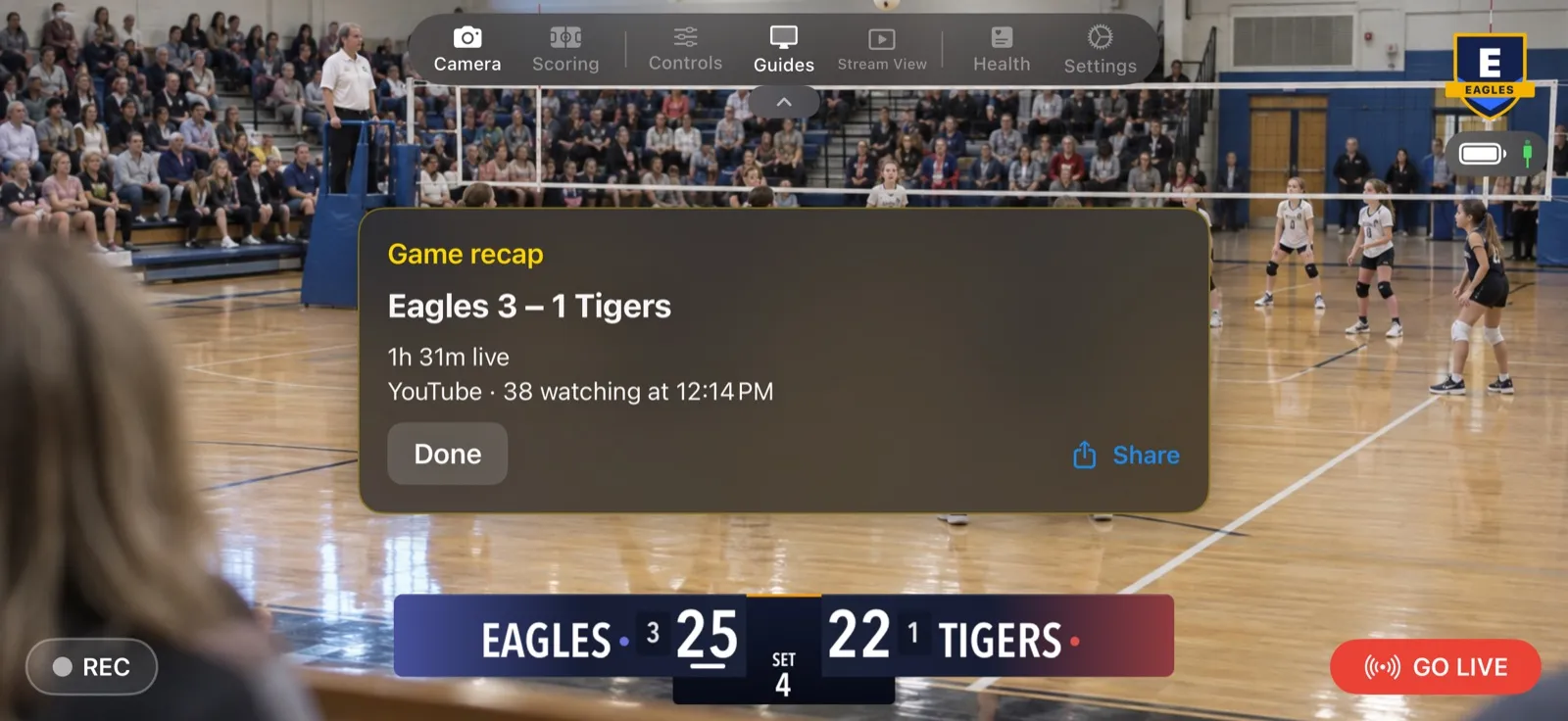
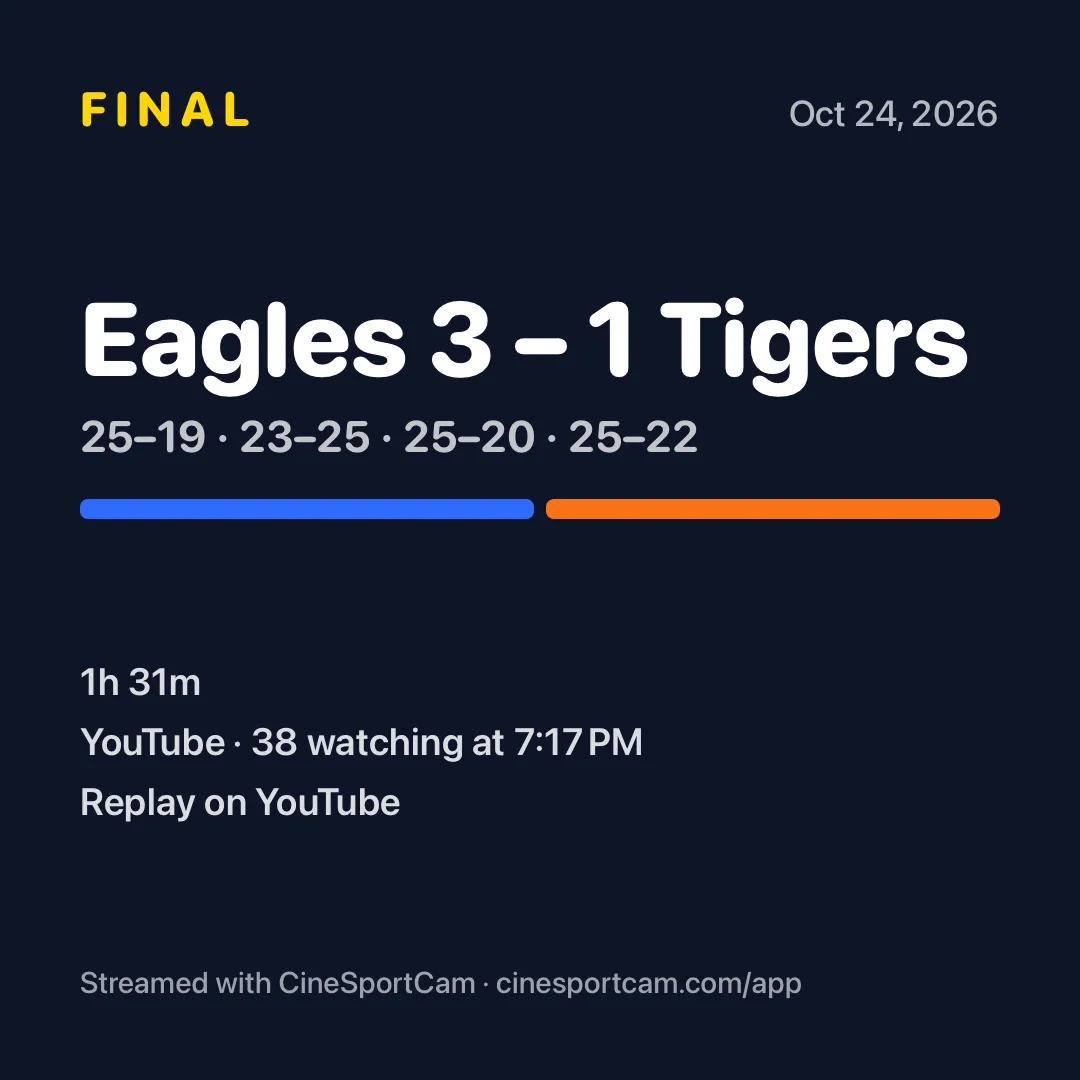
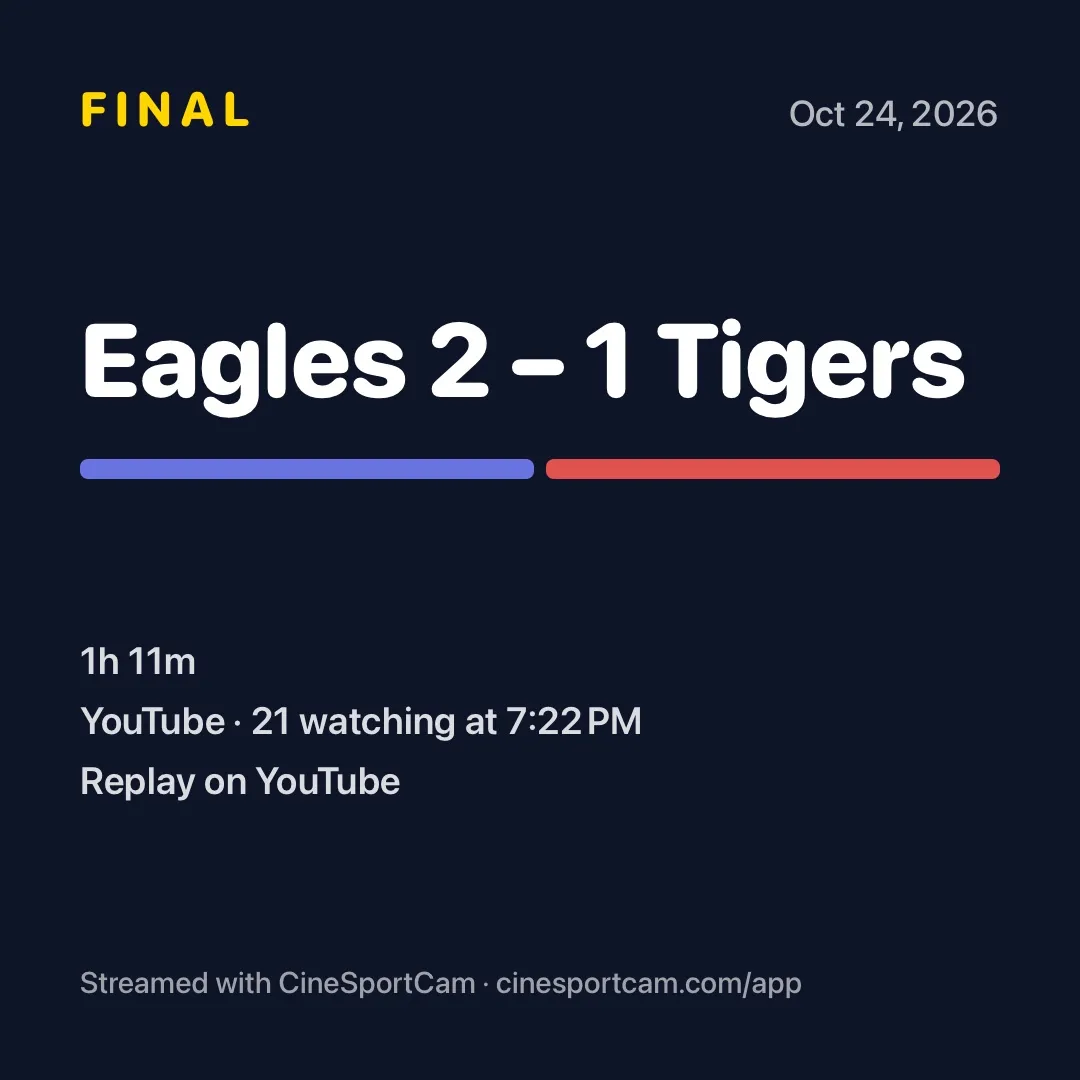
O link do replay é o do YouTube quando você transmitiu lá; se não, o do Facebook; se não, o da Twitch. Um jogo que terminou sem placar compartilha só o link do replay.
Avise que você está ao vivo. No modo Marcação, um botão Compartilhar agora fica ao lado do QR enquanto você está ao vivo no YouTube, no Facebook ou na Twitch. Ele envia “Watch my live stream!” e o link para os espectadores, então você pode postar no grupo do time sem sair do placar.
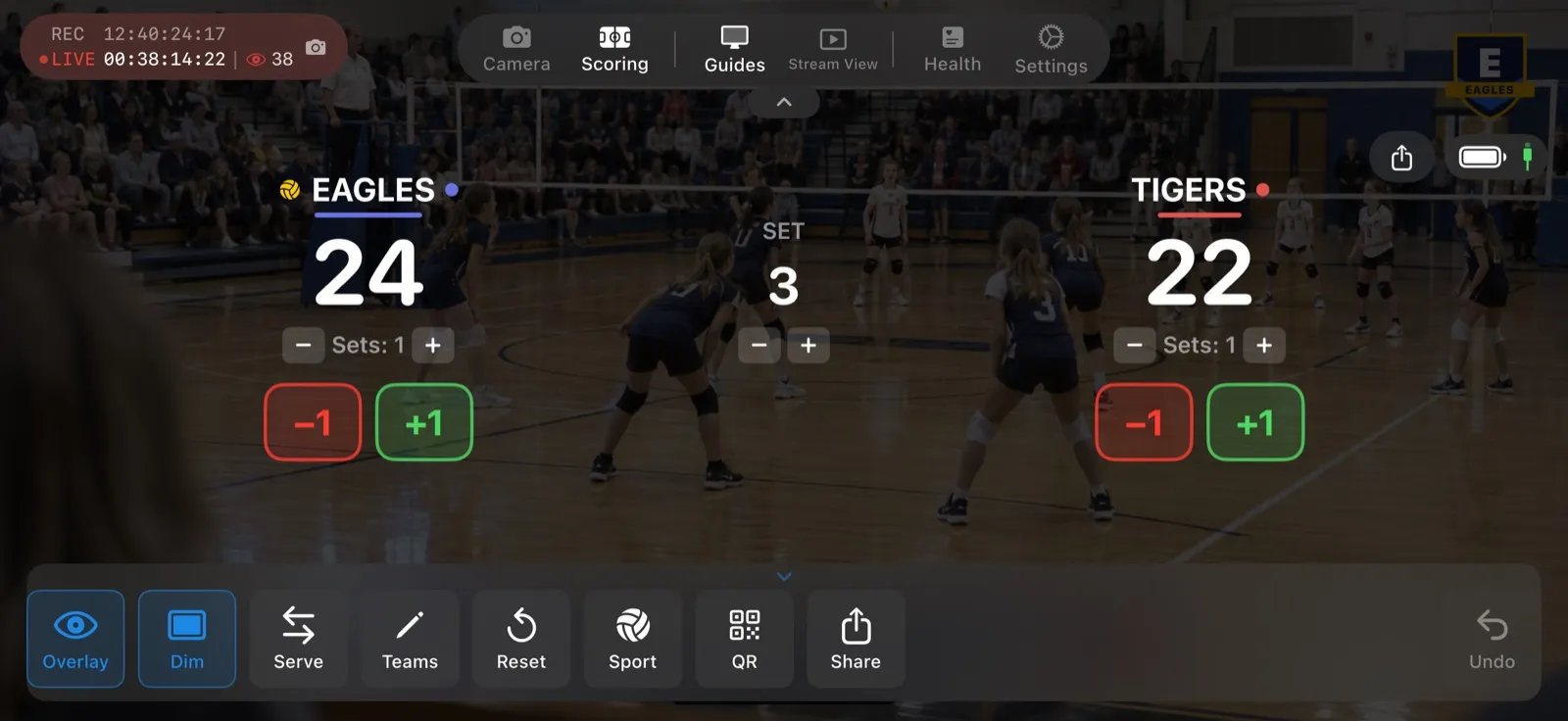
Convide quem vai marcar o placar. Compartilhar na tela do QR agora envia um convite de verdade: “Entre na minha sessão de marcação do CineSportCam! Abra este link ou insira o código:”, o código e o link. No Mail, o assunto é “Entrar na minha sessão de marcação”.
Organização no YouTube
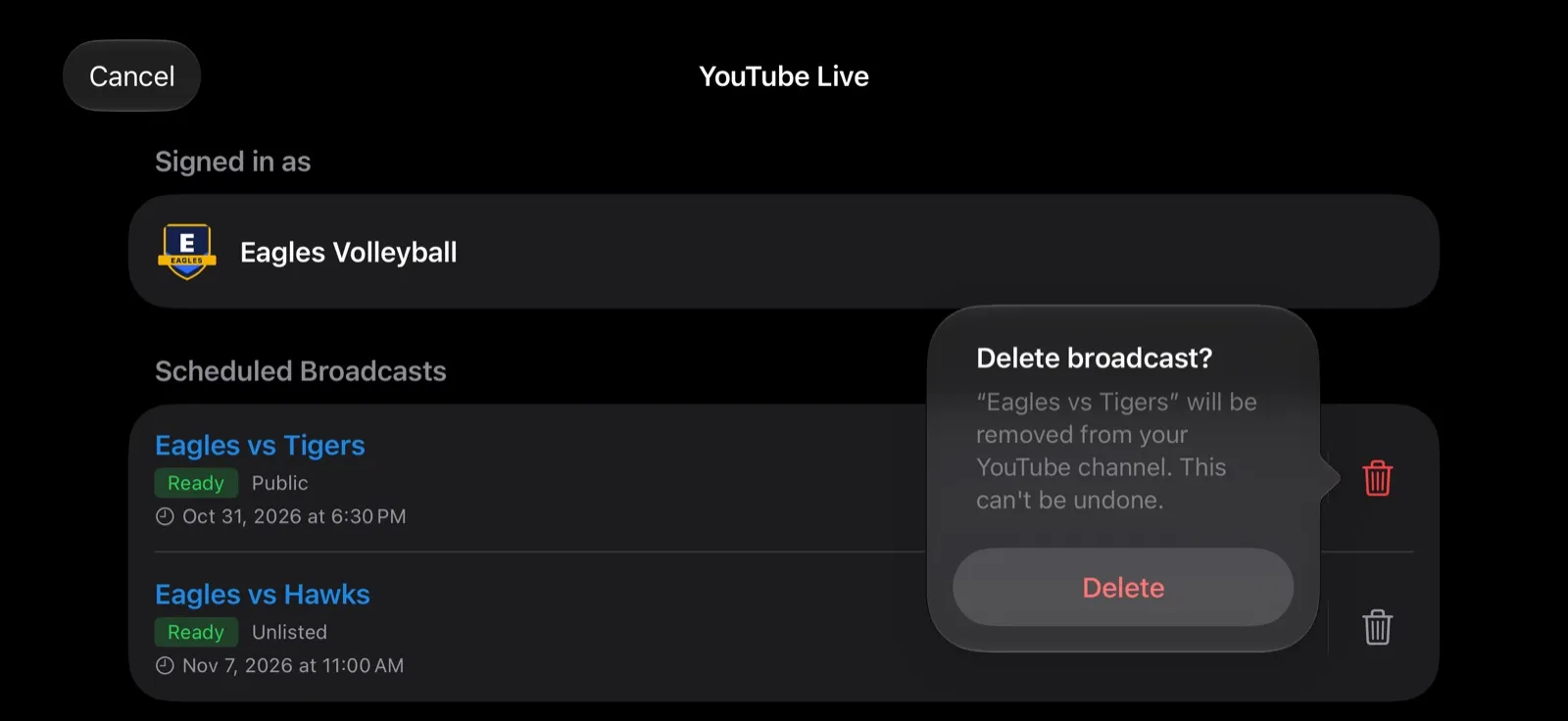
Agendou uma transmissão de que não precisa mais? No painel do YouTube, deslize para a esquerda sobre ela ou toque no botão de lixeira, e confirme Excluir transmissão? para removê-la do seu canal. Só transmissões futuras podem ser excluídas pelo app; uma transmissão ao vivo, em teste ou encerrada continua lá.
Team Pass nos Ajustes
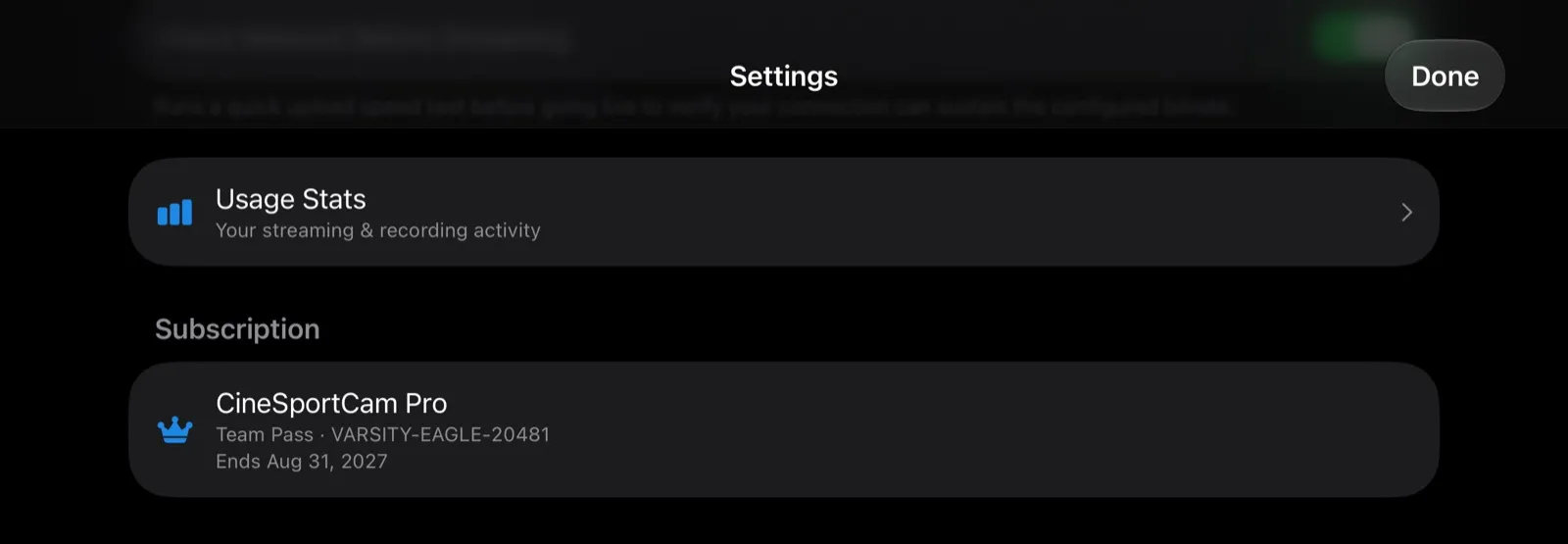
Se o seu clube usa um Team Pass ou uma edição Club, Ajustes → Assinatura agora mostra isso, como “Team Pass · CODE” ou “Clube · CODE”, com o dia em que termina. Os códigos entram por Resgatar código. Quando um passe termina, o app avisa uma vez, com o aviso “Seu Team Pass terminou”.
O teste do Pro, explicado
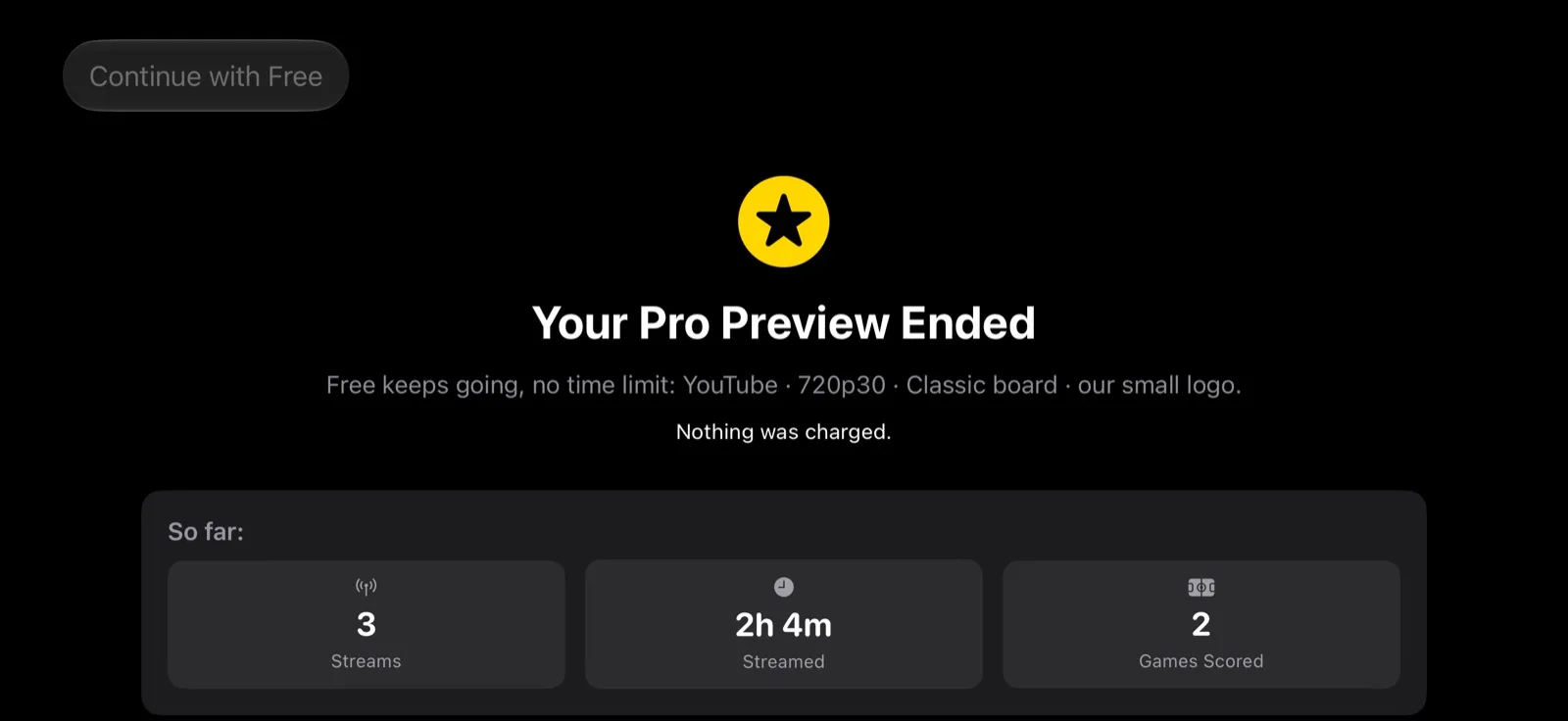
O Pro é grátis no seu primeiro dia de jogo, dentro dos 14 dias após a instalação. Depois disso, o plano grátis continua sem limite de tempo: só YouTube, 720p/30, o placar Clássico Padrão e um pequeno logo do CineSportCam.
Um dia de jogo é um jogo que você transmite por 15 minutos ou mais com uma mudança no placar, ou por 30 minutos ou mais. O teste do Pro termina quando esse jogo termina e, de qualquer forma, 14 dias depois da instalação. Experimentar rapidinho em casa não gasta o teste do Pro.
Quando o teste do Pro termina, você vê um aviso, uma vez só. Escolha Continuar grátis e o app respeita a sua escolha. Se você só usa o plano grátis, o app não recebe você com ofertas quando abre.
Duas mudanças menores no mesmo espírito. O app pede uma avaliação só depois de um jogo que correu bem, pelo aviso da própria Apple, e nunca durante uma transmissão; você também pode avaliar quando quiser em Ajustes → Sobre → Avaliar o CineSportCam. E os assinantes Pro não veem mais selos PRO nem linhas bloqueadas por um instante enquanto o app abre.
Placar remoto
- Um controle em cinza com um rótulo PRO ou ADVANCED agora se explica quando você toca nele (com um celular na versão 2.5.0 ou mais recente).
- Quando o celular encerra a sessão, a página avisa, com Transmita seus próprios jogos e Entrar em outra sessão.
- Os links do placar remoto aparecem com uma prévia certinha quando você cola em um chat.
Também na 2.6.1
- A contagem regressiva do teste diz “1 dia restante”, e não “1 dias restantes”.
- A economia do plano anual é calculada com os preços da sua própria App Store.
- Se você está no Pro mas ainda transmite a 30 fps, o app avisa uma vez que 60 fps estão incluídos, e quanto isso custa em banda e bateria. 30 fps continua sendo o padrão.
- Abrir o seletor de placar pelos Ajustes e tocar em Concluído leva você de volta à câmera.
- cinesportcam.com agora abre de forma segura, e cinesportcam.com/app é um link curto para a App Store.
O que é grátis e o que é Pro
NDI® é uma marca registrada da Vizrt NDI AB. ndi.video