CineSportCam 2.6.1: すべての人に NDI、配信に自分のロゴ、すぐに共有できる最終スコア
Wi-Fi 経由でカメラを OBS や vMix に送り、クラブのエンブレムを配信に入れ、最終スコアをカードで共有。そして、わかりやすくなった Pro 体験。

CineSportCam 2.6.1 では、試合をより多くの場所に届けられ、配信にチームらしさをより多く盛り込めるようになりました。iPhone はすべてのユーザーにとって NDI カメラになり、Pro の配信には自分のロゴを入れられます。そして試合が終わった瞬間に、最終スコアを共有できます。新しくなったところをすべて紹介します。
iPhone が NDI カメラに

NDI を使うと、同じネットワーク上の映像ソフトが、ケーブルなしでカメラの映像を受け取れます。2.6.1 では、CineSportCam のすべてのユーザーが NDI で送信できます。同じ Wi‑Fi 上の OBS、vMix、NDI Studio Monitor などの NDI アプリが、あなたのスマホを CineSportCam (Camera 1) として見つけます。スコアボードもそのまま映ります。
これで、クラブや学校でできることが大きく広がります。スマホをワイヤレスカメラとして OBS の制作に組み込む。メインカメラに加えて、2 つ目のアングルにする。学校の映像制作の授業に任せて、試合をスイッチングしてもらう。
無料プランでは、スコアボードと CineSportCam のロゴ付きで 720p・30 fps を送信します。Pro では最大 1080p・60 fps で送信でき(カメラが撮影している以上にはなりません)、オーバーレイなしのクリーンフィードも送れます。NDI は配信や録画と同時に使えます。
始めるには、設定 → NDIを開いてNDI出力をオンにします。初回は iOS がローカルネットワークへのアクセスを求めるので、許可してください。許可しないと、NDI アプリがスマホを見つけられません。カメラ名を付けると、その名前で表示されます。スマホが 2 台あれば、それぞれに名前を付けるだけで 2 台のカメラになります。ツールバーにNDIボタンをオンにすると、カメラ画面にオン・オフの切り替えボタンが加わります。
標準の NDI はフル画質なので、多くの帯域を使う信号です。できれば 5 GHz の、電波の強い Wi‑Fi ネットワークを使い、スマホとパソコンをルーターの近くに置いてください。NDI セットアップガイド では、OBS、vMix、Studio Monitor での手順を順を追って説明しています。
配信に自分のロゴを(Pro)

Pro の配信に、自分のロゴを入れられるようになりました。設定 → 表示 → 配信のロゴを開いて自分のロゴを選び、写真アプリかファイルアプリから PNG、JPEG、HEIC(5 MB まで)の画像を選びます。隅の位置と、50% から 150% までのサイズを選びましょう。ロゴは配信、録画、NDI 出力に表示され、スコアボードと重ならない位置に移動します。
使うロゴは配信を始めた時点で決まり、停止するまで変わらないので、試合の途中で視聴者の画面のロゴが変わることはありません。ロゴを一切表示しないなしを選ぶことも、CineSportCam のロゴのままにすることもできます。ロゴのガイド では、ファイルの準備、配置、画像が読み込めないときの対処法を説明しています。

共有する
最終スコアをカードで。 試合が終わったら、試合のまとめ画面で共有をタップします。CineSportCam は 1080 × 1080 のスコアカードを、「試合終了:…。リプレイはこちら:」というテキストとリプレイのリンクと一緒に送ります。カードには、試合終了の表示、チーム名とスコア、日付と配信時間、視聴者数とその時刻、リプレイの視聴先、そして小さな「Streamed with CineSportCam」のクレジットが入ります。セット制の競技では、取ったセット数と、その下に各セットのスコアが表示されます。
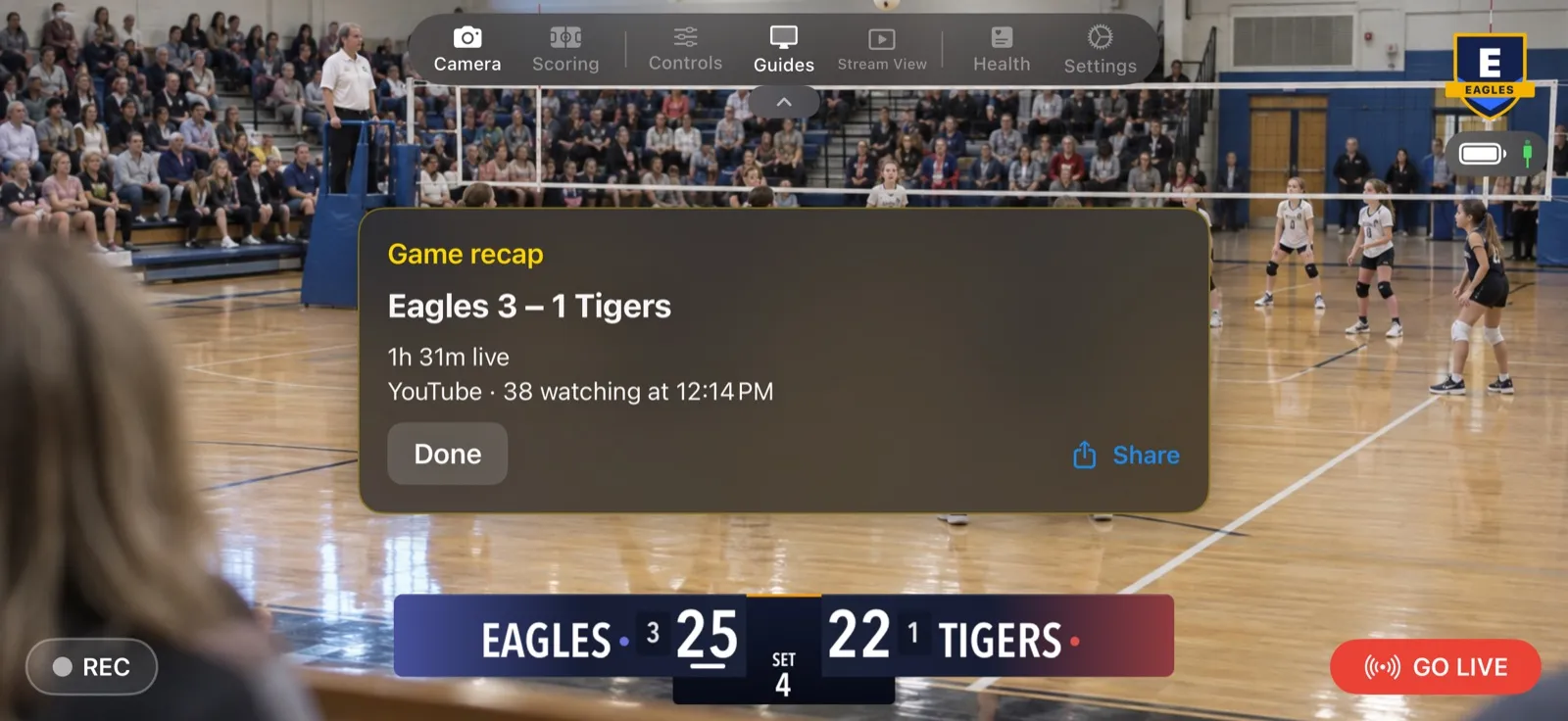
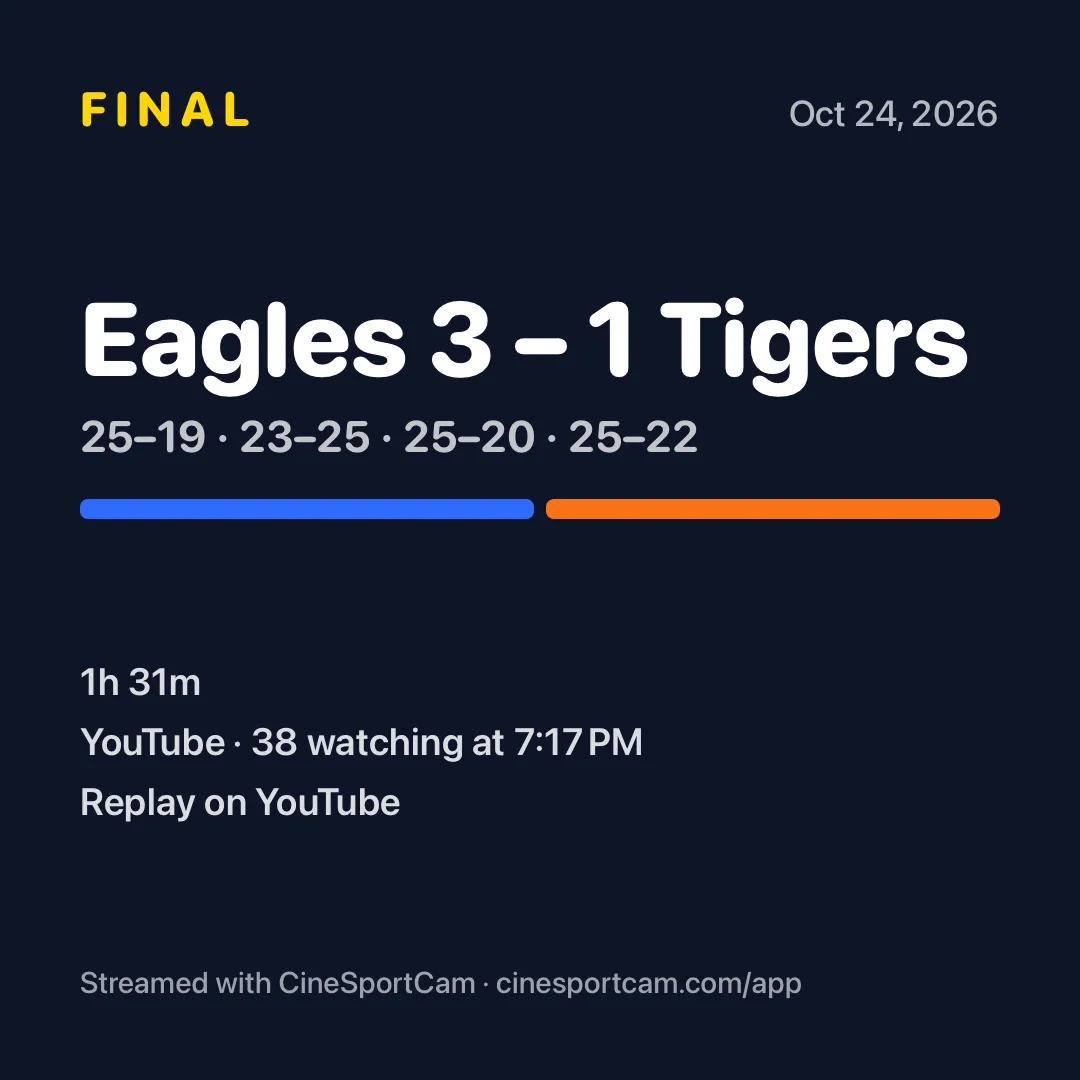
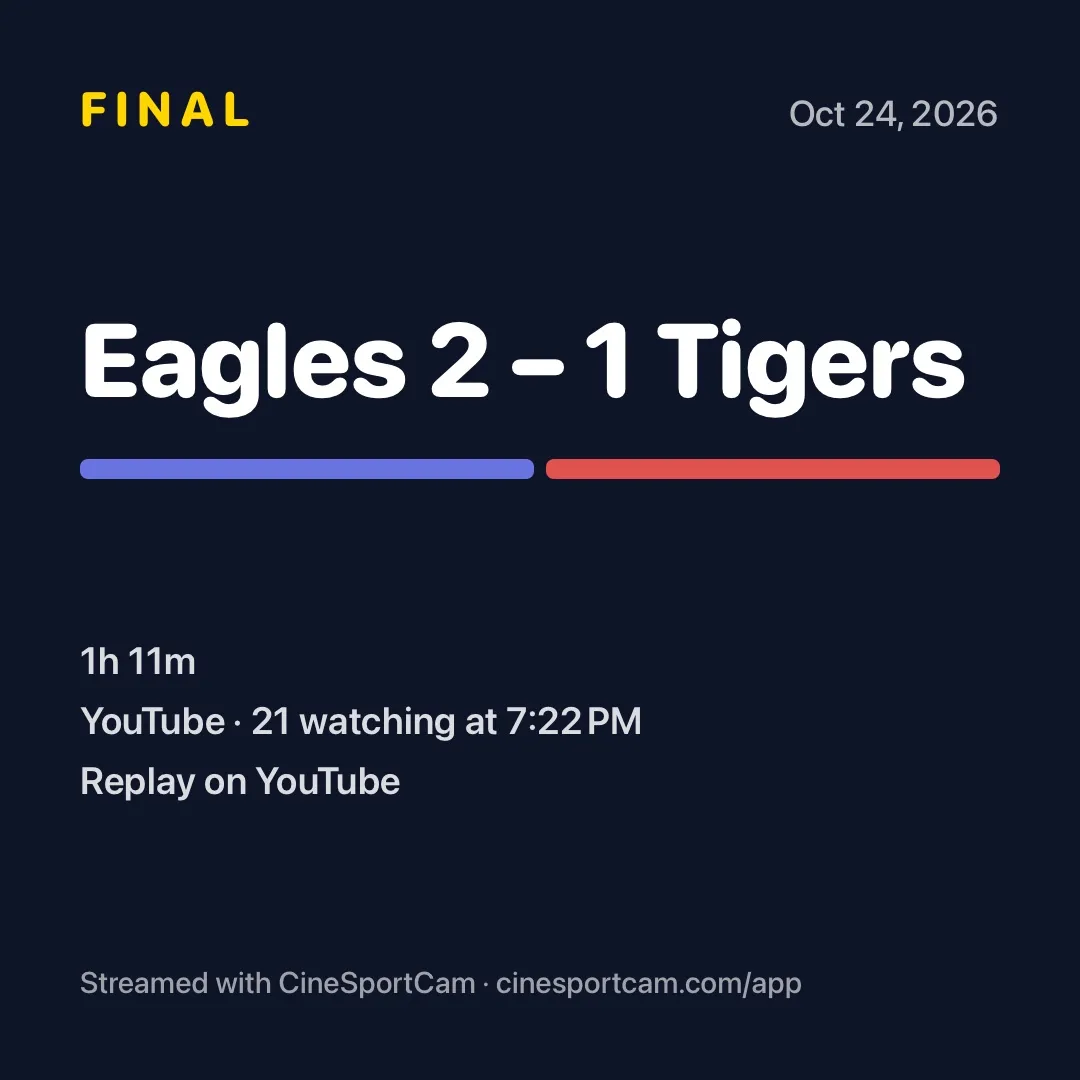
リプレイのリンクは、YouTube に配信した場合は YouTube のもの、そうでなければ Facebook、次に Twitch の順で選ばれます。スコアなしで終わった試合では、代わりにリプレイのリンクだけを共有します。
ライブ中だと知らせる。 YouTube、Facebook、Twitch でライブ配信している間は、スコアリングモードの QR の横に共有ボタンが表示されるようになりました。「Watch my live stream!」というテキストと視聴用のリンクを送れるので、スコア入力の画面を離れずにチームのチャットに投稿できます。
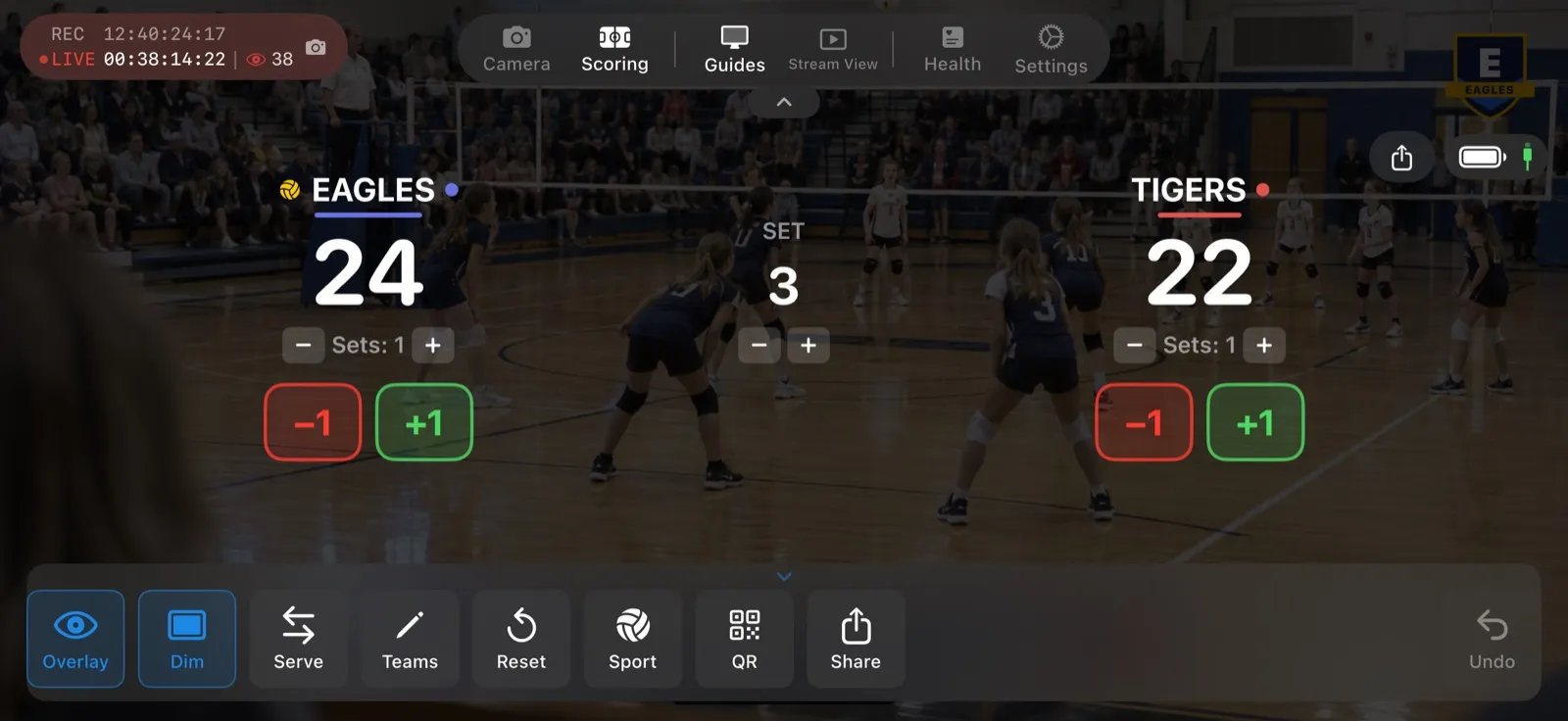
スコアラーを招待する。 QR 画面の共有で、きちんとした招待文を送れるようになりました。「私のCineSportCamスコアリングセッションに参加!このリンクを開くかコードを入力:」に続いて、コードとリンクが送られます。メールでは、件名が「私のスコアリングセッションに参加」になります。
YouTube の整理
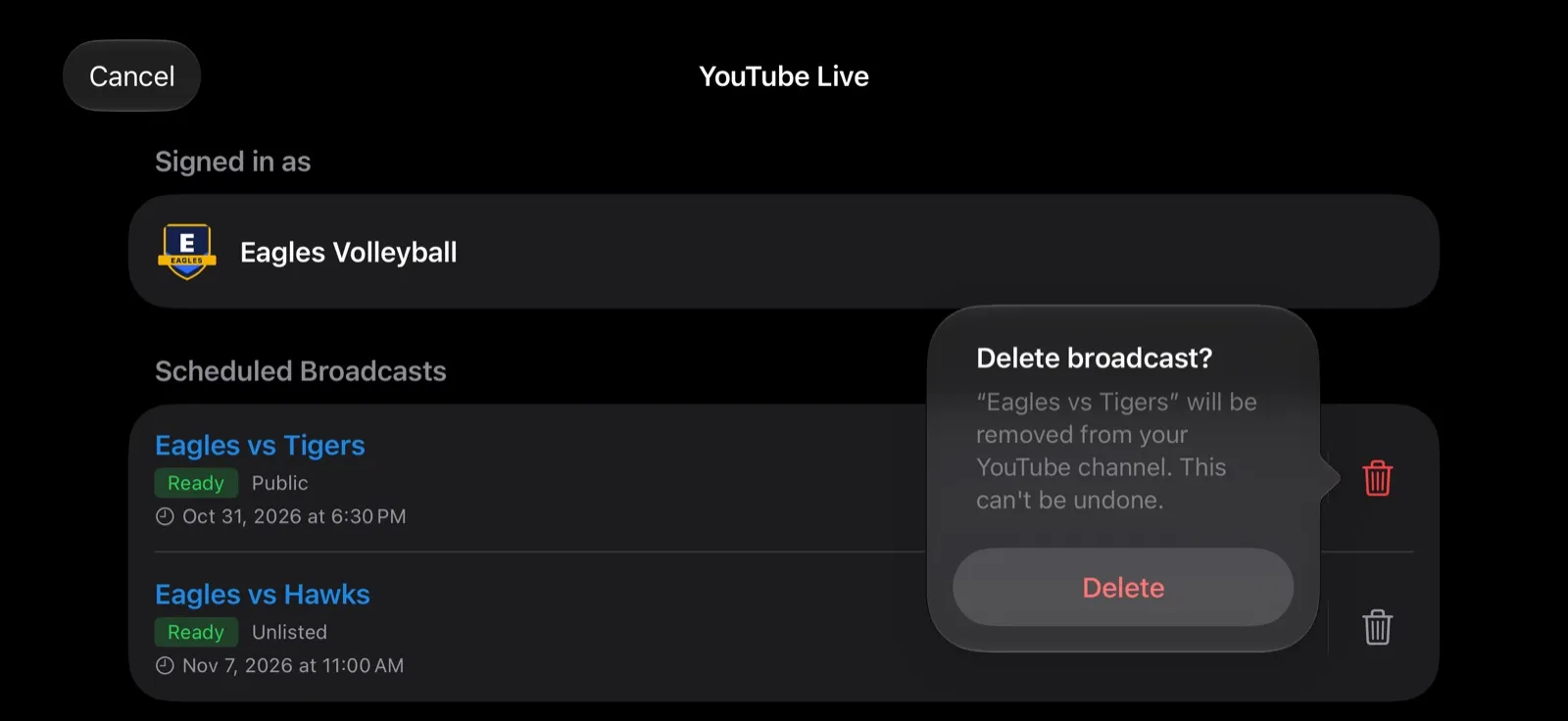
予約したけれど、もう必要なくなったブロードキャストはありませんか? YouTube シートで、そのブロードキャストを左にスワイプするかゴミ箱ボタンをタップし、ブロードキャストを削除しますか? で確定すると、チャンネルから削除されます。アプリから削除できるのは配信予定のブロードキャストだけで、ライブ中、テスト中、終了済みのものは削除されません。
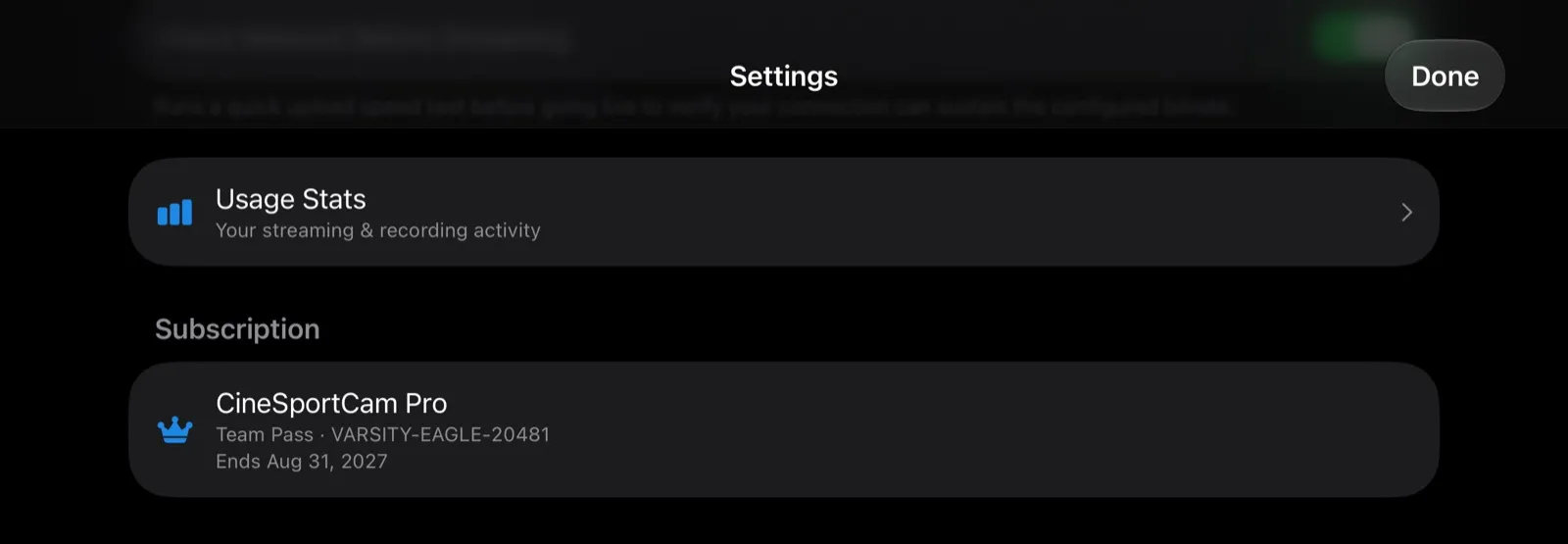
設定に Team Pass を表示
クラブで Team Pass またはクラブ向けエディション を使っている場合、設定 → サブスクリプションに「Team Pass · CODE」または「クラブ · CODE」として、終了日とともに表示されるようになりました。コードはコードを引き換えから入力します。パスが終了すると、アプリが「Team Passが終了しました」というお知らせで 1 回だけ知らせます。
Pro 体験のしくみ
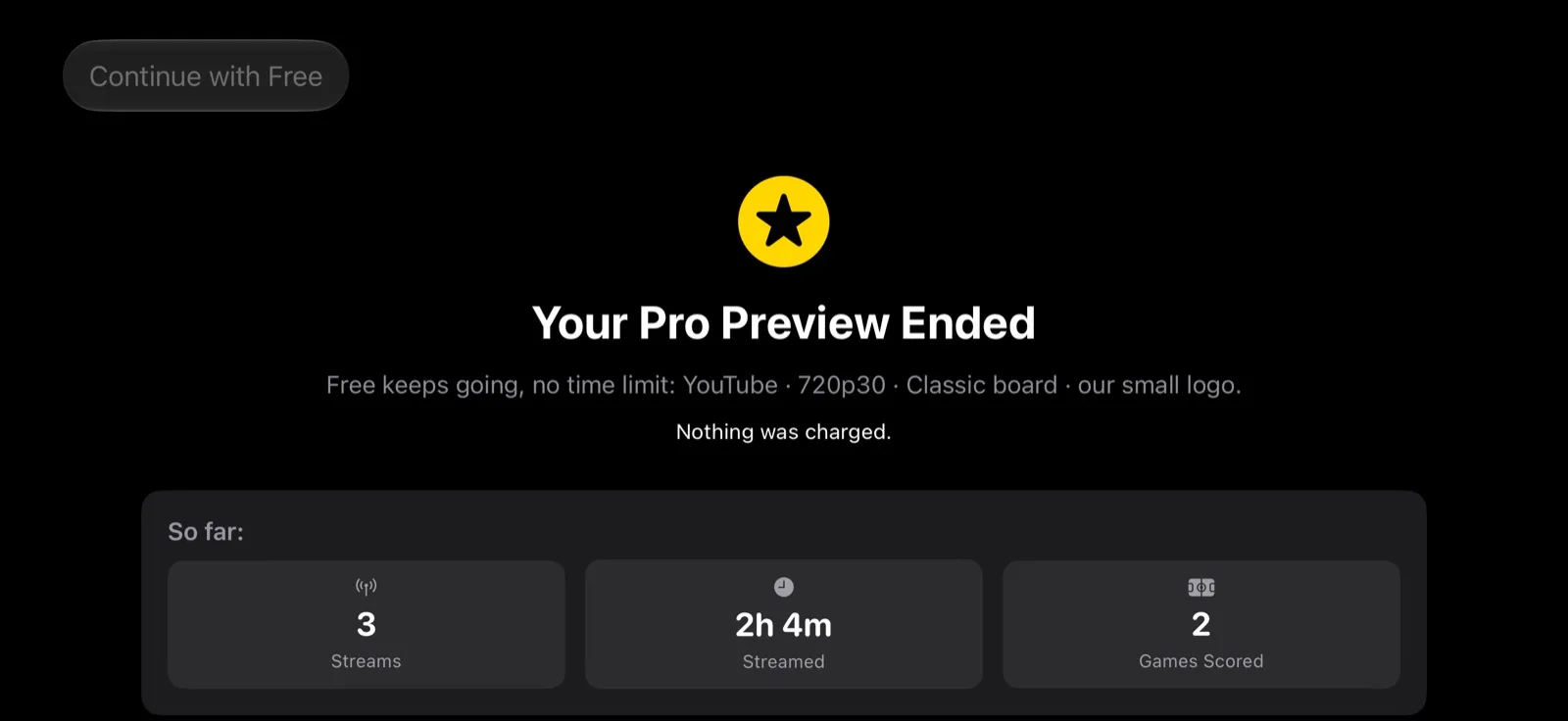
インストールから 14 日以内の最初の試合日は、Pro を無料でお使いいただけます。その後も無料プランは時間制限なしで使い続けられます(YouTube のみ、720p/30、クラシック · スタンダードのボード、小さな CineSportCam のロゴ付き)。
試合日とは、スコアの変化があって 15 分以上配信した試合、または 30 分以上配信した試合のことです。Pro 体験はその試合が終わった時点で終了し、そうでなくてもインストールから 14 日後には終了します。自宅でのちょっとしたテストで使い切ってしまうことはありません。
Pro 体験が終了すると、お知らせが 1 回だけ表示されます。無料プランで続けるを選べば、アプリはその選択を尊重します。無料プランをそのまま使っていても、アプリを開いたときに購入のおすすめが表示されることはありません。
同じ考え方による小さな変更が 2 つあります。アプリが評価をお願いするのは、問題なく終わった試合のあとだけです。Apple 標準の画面を使い、配信中には表示しません。設定 → 情報 → CineSportCamを評価から、いつでも評価することもできます。また、Pro の登録者には、アプリの起動中に PRO バッジやロックされた行が一瞬表示されることがなくなりました。
リモートスコアラー
- PRO または ADVANCED のラベルが付いたグレー表示の操作をタップすると、その理由が表示されるようになりました(スマホが 2.5.0 以降の場合)。
- スマホがセッションを終了すると、ページにその旨が表示され、自分の試合を配信すると別のセッションに参加を選べます。
- スコアラーのリンクをチャットに貼り付けると、プレビューが正しく表示されるようになりました。
2.6.1 のその他の変更
- 体験期間の残り日数の英語表示で、単数形が正しく使われるようになりました(「1 days left」ではなく「1 day left」)。
- 年間プランの割引額は、お住まいの地域の App Store の価格をもとに計算されるようになりました。
- Pro なのに 30 fps で配信している場合、60 fps も含まれていることと、それによる通信量とバッテリーの消費について、アプリが 1 回だけお知らせします。デフォルトは 30 fps のままです。
- 設定からスコアボードの選択画面を開いて完了をタップすると、カメラ画面に戻るようになりました。
- cinesportcam.com が安全な接続で開くようになり、cinesportcam.com/app は App Store への短縮リンクになりました。
無料プランと Pro の違い
NDI® は Vizrt NDI AB の登録商標です。ndi.video