Envía la cámara de tu iPhone a OBS o vMix con NDI
CineSportCam envía NDI estándar por Wi-Fi. Cómo activarlo, encontrar el teléfono en OBS, vMix o NDI Studio Monitor, usar dos teléfonos como dos cámaras y solucionar una fuente que no aparece.

Si alguien en tu pabellón usa un portátil con OBS o vMix, CineSportCam puede ser una de sus cámaras, sin cables. Desde la 2.6.1, todos los usuarios de CineSportCam pueden enviar la cámara por Wi‑Fi como fuente NDI, con el marcador incluido.
Qué es NDI
NDI es una forma estándar de enviar vídeo en directo entre dispositivos de la misma red. El software de producción muestra todas las fuentes NDI que ve, y tú eliges una igual que elegirías una cámara conectada al ordenador.
Qué necesitas
- Un iPhone con CineSportCam 2.6.1.
- Un ordenador en la misma red Wi‑Fi, con una app NDI:
- Una red Wi‑Fi potente que compartan el teléfono y el ordenador. Más sobre esto abajo.
Actívalo
-
Abre Ajustes → NDI
Activa Salida NDI. La línea de debajo muestra lo que pasa: “Esperando un receptor” hasta que se conecta una app NDI.
-
Permite el acceso a la red local
La primera vez, iOS pregunta si CineSportCam puede buscar dispositivos en tu red local. Permítelo: sin eso, las apps NDI no pueden ver el teléfono.
-
Ponle nombre a la cámara
Nombre de la cámara es lo que muestra tu app NDI, entre paréntesis después de CineSportCam. Empieza como “Camera 1”. Dale a cada teléfono su propio nombre, como “Pista izquierda”.
Todos los ajustes de NDI
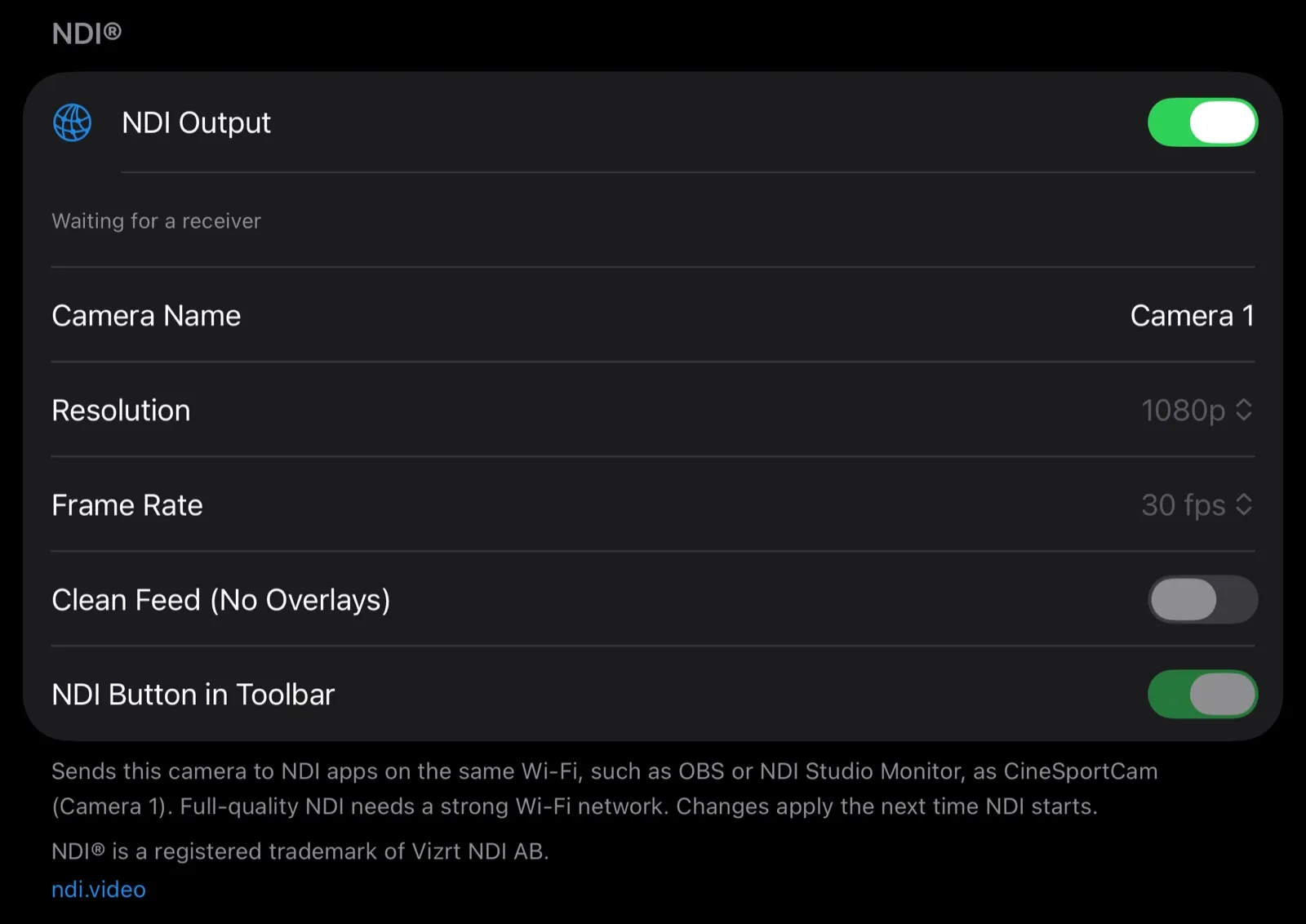
| Ajuste | Qué hace |
|---|---|
| Salida NDI | Inicia y detiene el envío. Es el único control de NDI que puedes usar mientras estás en directo o grabando. La línea de debajo muestra el estado: “En directo · Receptores: 2” (cuántas apps NDI están mirando), “Esperando un receptor”, “Reconectando…”, o “El acceso a la red local está desactivado, así que las apps NDI no pueden encontrar esta cámara.” con un botón Abrir Ajustes. |
| Nombre de la cámara | El nombre entre paréntesis después de CineSportCam, como en CineSportCam (Camera 1). Hasta 40 caracteres; si lo dejas vacío, vuelve a “Camera 1”. Ponle un nombre distinto a cada teléfono. |
| Resolución | 720p o 1080p. 1080p es Pro, con una insignia PRO en el plan gratuito. NDI nunca envía más de lo que capta la cámara: si tu Resolución de grabación es 720p, NDI envía 720p, y una nota bajo el selector lo indica. |
| Velocidad de fotogramas | 30 fps (la predeterminada) o 60 fps. 60 fps es Pro, y NDI nunca envía más rápido que la Velocidad de fotogramas de la cámara. |
| Señal limpia (sin superposiciones) | Pro. Envía solo la cámara, sin el marcador ni el logo. Desactivada (la opción predeterminada), envía lo que ven tus espectadores. |
| Botón NDI en la barra de herramientas | Añade un botón NDI a la pantalla de la cámara, para iniciar y detener NDI sin abrir Ajustes. Desactivado de forma predeterminada. |
Debajo de la sección, la app indica el nombre que envía, por ejemplo “como CineSportCam (Pista izquierda)”. Los cambios en el nombre, la resolución, la velocidad de fotogramas y la señal limpia se aplican la próxima vez que se inicie NDI, y aparecen atenuados mientras estás en directo, grabando o enviando NDI.
Encuéntralo en tu app NDI
El teléfono aparece como CineSportCam (Camera 1), o con el nombre que le hayas puesto. Algunas apps muestran la primera parte en mayúsculas, como CINESPORTCAM (Camera 1).
- NDI Studio Monitor: abre el menú NDI de arriba y elige la fuente.
- OBS con DistroAV: añade una fuente, elige NDI Source y selecciona CineSportCam en su lista.
- vMix y Wirecast: añade una entrada o un plano NDI y elige CineSportCam.
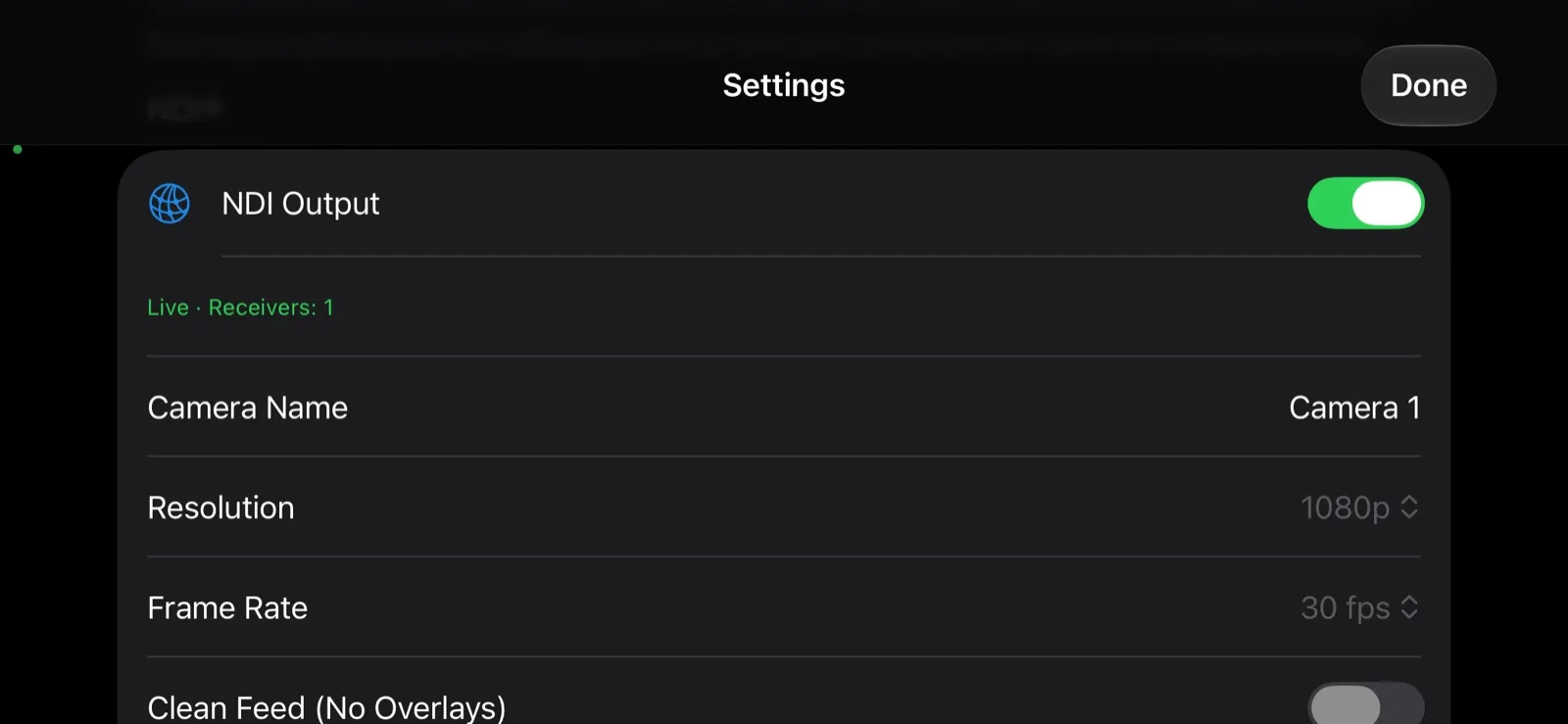
Cuando se conecta, la línea de Ajustes → NDI dice “En directo · Receptores: 1”.
Lo que obtienes
La imagen que ven tus espectadores. NDI lleva la cámara con el marcador y el logo, en los mismos lugares que en la emisión. Con Pro, Señal limpia (sin superposiciones) envía solo la cámara, para producciones que añaden sus propios gráficos.
El plan gratuito envía 720p a 30 fps. Pro envía hasta 1080p a 60 fps. Si Ajustes dice “NDI envía como máximo lo que capta la cámara”, sube la Resolución de grabación o la Velocidad de fotogramas en los ajustes de la cámara para enviar más.
Dos teléfonos, dos cámaras
Usa CineSportCam en dos teléfonos, dale a cada uno su propio Nombre de la cámara y los dos aparecerán en tu app NDI como fuentes separadas. Uno puede seguir la jugada desde la grada mientras el otro mantiene un plano general de la pista.
A la vez que tu emisión y tu grabación
NDI funciona a la vez que Emitir y REC. Puedes emitir en YouTube, guardar una grabación en el teléfono y alimentar el portátil de producción, todo a la vez.
El botón de la barra de herramientas
Activa Botón NDI en la barra de herramientas para encender y apagar NDI desde la pantalla de la cámara. El botón está verde cuando una app NDI está mirando, ámbar mientras espera a una, y rojo cuando nada puede encontrar el teléfono, por ejemplo cuando el acceso a la red local está desactivado. Al apagarlo, primero pregunta “¿Detener la salida NDI?”.

El Wi-Fi importa
NDI estándar es vídeo con calidad completa, lo que lo convierte en una señal de gran ancho de banda. Para una imagen estable:
- Usa una red Wi‑Fi de 5 GHz y mantén el teléfono y el ordenador cerca del router.
- Conecta los dos a la misma red. Un ordenador en otra red, o un teléfono con datos móviles, no puede ver la fuente.
- Si tu app NDI ofrece la vista previa de bajo ancho de banda de NDI, puede ayudar a supervisar la imagen en una red saturada.
- Si la imagen da tirones, baja la Resolución de NDI a 720p.
Solución de problemas
El teléfono no aparece en absoluto. Mira la línea de Ajustes → NDI. Si dice “El acceso a la red local está desactivado, así que las apps NDI no pueden encontrar esta cámara.”, abre Ajustes → CineSportCam en el iPhone y activa Red local.
Sigue sin aparecer. Las redes de invitados y algunas redes de centros educativos o recintos impiden que los dispositivos se vean entre sí. Prueba una red que lo permita, o un router de viaje propio.
“Esperando un receptor”. Es normal hasta que una app NDI se conecta al teléfono.
“Reconectando…” A la conexión Wi‑Fi le está costando. Acerca el teléfono o el router, o baja la resolución.
La fuente desaparece cuando salgo de la app. iOS cierra las conexiones de red de una app en segundo plano, así que la fuente desaparece mientras estás en otra app. NDI sigue activado, y la fuente vuelve cuando regresas a CineSportCam.
NDI® es una marca registrada de Vizrt NDI AB. ndi.video