NDI で iPhone のカメラを OBS や vMix に送る
CineSportCam は Wi-Fi 経由で標準の NDI を送信します。オンにする方法、OBS、vMix、NDI Studio Monitor でスマホを見つける方法、2 台のスマホを 2 台のカメラとして使う方法、そしてソースが表示されないときの対処法を説明します。

体育館で誰かが OBS や vMix を入れたノートパソコンを使っているなら、CineSportCam をケーブルなしで、そのカメラの 1 台にできます。2.6.1 からは、CineSportCam のすべてのユーザーが、スコアボードも含めたカメラの映像を NDI ソースとして Wi‑Fi で送信できます。
NDI とは
NDI は、同じネットワーク上の機器どうしでライブ映像を送るための標準的な方式です。映像制作ソフトには、見つかった NDI ソースがすべて一覧表示されます。パソコンにつないだカメラを選ぶのと同じように、その中から選ぶだけです。
必要なもの
- CineSportCam 2.6.1 を入れた iPhone。
- 同じ Wi‑Fi ネットワークにつないだパソコンと、次のような NDI アプリ:
- スマホとパソコンが一緒につなぐ、電波の強い Wi‑Fi ネットワーク。詳しくは後で説明します。
オンにする
-
設定 → NDI を開く
NDI出力をオンにします。その下の行に状況が表示され、NDI アプリが接続するまでは「受信機を待っています」と表示されます。
-
ローカルネットワークへのアクセスを許可する
初回は、CineSportCam にローカルネットワーク上のデバイスの検出を許可するかどうかを iOS が確認します。許可してください。許可しないと、NDI アプリがスマホを見つけられません。
-
カメラに名前を付ける
カメラ名は NDI アプリに表示される名前で、CineSportCam のあとのかっこ内に入ります。最初は「Camera 1」です。「コート左」のように、スマホごとに別の名前を付けましょう。
NDI の設定一覧
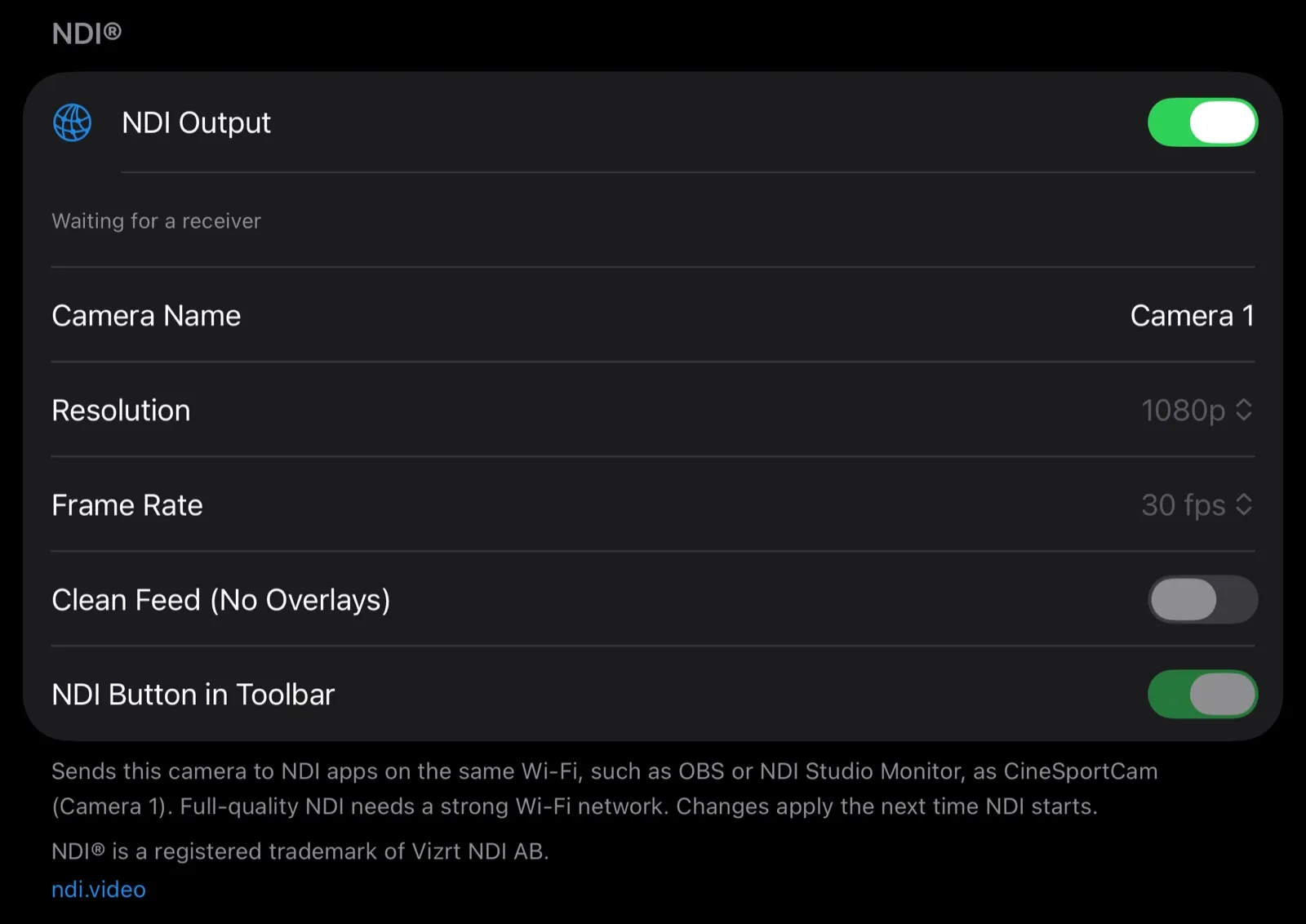
| 設定 | 機能 |
|---|---|
| NDI出力 | 送信を開始・停止します。ライブ配信中や録画中にも使える、唯一の NDI の操作です。その下の行に状況が表示されます: 「ライブ · 受信機: 2」(視聴している NDI アプリの数)、「受信機を待っています」、「再接続中…」、または「ローカルネットワークへのアクセスがオフのため、NDIアプリがこのカメラを見つけられません。」と設定を開くボタン。 |
| カメラ名 | CineSportCam のあとのかっこ内に入る名前です(例: CineSportCam (Camera 1))。40 文字まで。空欄にすると「Camera 1」に戻ります。スマホごとに別の名前を付けてください。 |
| 解像度 | 720p または 1080p。1080p は Pro の機能で、無料プランでは PRO バッジが付きます。NDI はカメラが撮影している以上の解像度では送信しません。録画解像度が 720p なら NDI も 720p で送信し、選択肢の下にその旨の注記が表示されます。 |
| フレームレート | 30 fps(デフォルト)または 60 fps。60 fps は Pro の機能で、NDI はカメラのフレームレートより速くは送信しません。 |
| クリーンフィード(オーバーレイなし) | Pro の機能です。スコアボードとロゴを入れずに、カメラの映像だけを送信します。オフ(デフォルト)では、視聴者に見えているのと同じ映像を送信します。 |
| ツールバーにNDIボタン | カメラ画面に NDI ボタンを追加し、設定を開かずに NDI を開始・停止できるようにします。デフォルトはオフです。 |
セクションの下には、送信される名前が「このカメラを CineSportCam (コート左) として送信します」のように表示されます。名前、解像度、フレームレート、クリーンフィードの変更は、次に NDI を開始したときに反映されます。ライブ配信中、録画中、NDI 送信中は、これらの設定はグレー表示になります。
NDI アプリでスマホを見つける
スマホは CineSportCam (Camera 1)、または付けた名前で表示されます。アプリによっては、前半が CINESPORTCAM (Camera 1) のように大文字で表示されます。
- NDI Studio Monitor: 上部の NDI メニューを開いて、ソースを選びます。
- DistroAV を入れた OBS: ソースを追加して NDI Source を選び、一覧から CineSportCam を選びます。
- vMix と Wirecast: NDI の入力またはショットを追加して、CineSportCam を選びます。
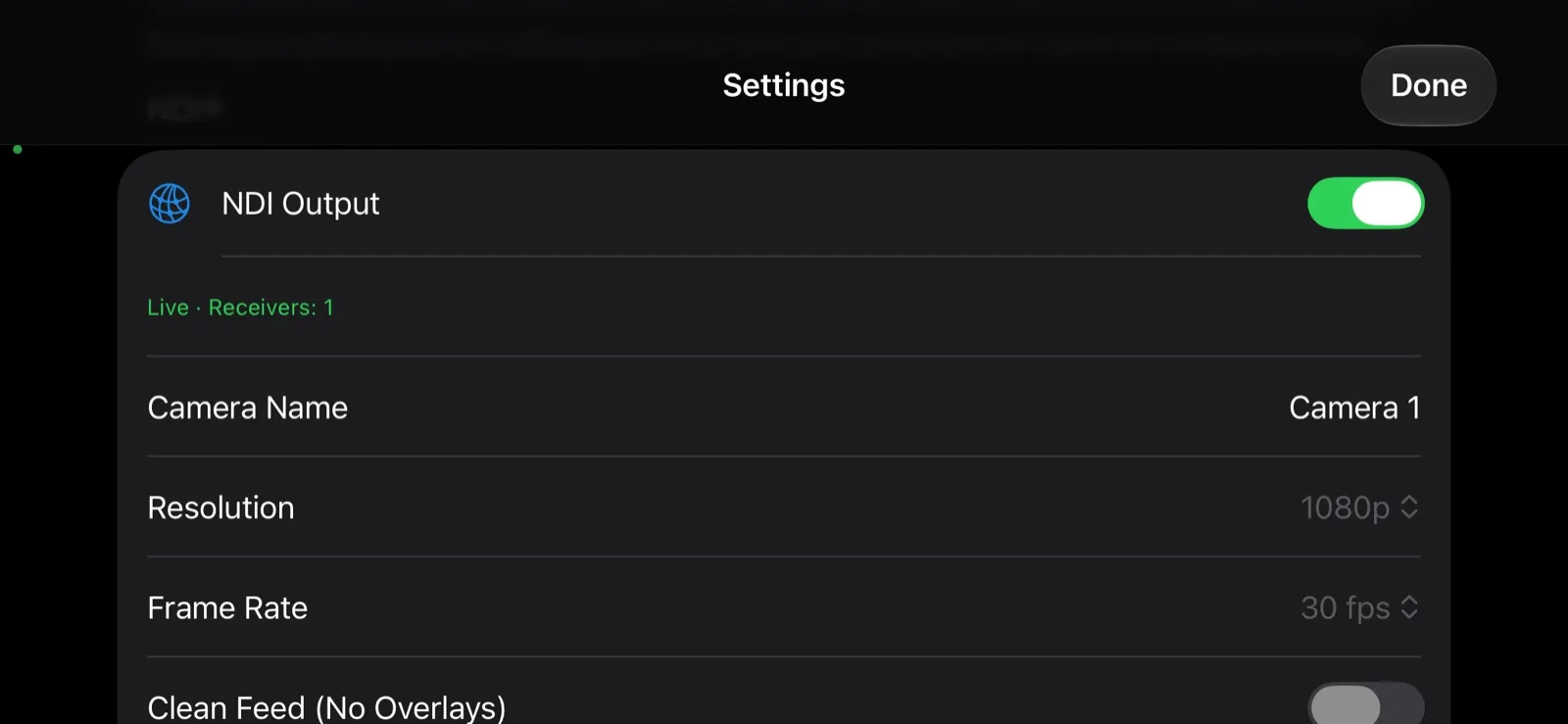
接続すると、設定 → NDI の行に「ライブ · 受信機: 1」と表示されます。
送られる映像
視聴者が見ているのと同じ映像。 NDI では、カメラの映像にスコアボードとロゴが、配信と同じ位置に入ります。Pro なら、クリーンフィード(オーバーレイなし) でカメラの映像だけを送れるので、独自のグラフィックを重ねる制作にも使えます。
無料プランでは 720p・30 fps、Pro では最大 1080p・60 fps で送信します。設定に「NDIはカメラが撮影する範囲までしか送信しません」と表示された場合は、カメラの設定で録画解像度かフレームレートを上げると、より高い品質で送信できます。
スマホ 2 台で、カメラ 2 台
2 台のスマホで CineSportCam を起動し、それぞれに別のカメラ名を付けると、NDI アプリに別々のソースとして表示されます。1 台は観客席からプレーを追い、もう 1 台はコート全体の引きの映像を映す、といった使い方ができます。
配信や録画と同時に
NDI は配信開始や REC と同時に使えます。YouTube への配信、スマホでの録画、制作用ノートパソコンへの送信を、すべて同時に行えます。
ツールバーのボタン
ツールバーにNDIボタンをオンにすると、カメラ画面から NDI のオン・オフを切り替えられます。ボタンは、NDI アプリが受信しているときは緑、受信を待っているときは黄色、ローカルネットワークへのアクセスがオフのときなど、どこからもスマホを見つけられないときは赤になります。オフにするときは、まず「NDI出力を停止しますか?」と確認されます。

Wi-Fi が大切
標準の NDI はフル画質の映像なので、多くの帯域を使う信号です。映像を安定させるには:
- 5 GHz の Wi‑Fi ネットワークを使い、スマホとパソコンをルーターの近くに置きます。
- 両方を同じネットワークにつなぎます。別のネットワークにつないだパソコンや、モバイル通信を使っているスマホからは、ソースが見えません。
- NDI アプリに NDI の低帯域プレビューの機能があれば、混雑したネットワークでのモニタリングに役立ちます。
- 映像がカクつく場合は、NDI の解像度を 720p に下げます。
困ったときは
スマホがまったく表示されない。 設定 → NDI の行を確認してください。「ローカルネットワークへのアクセスがオフのため、NDIアプリがこのカメラを見つけられません。」と表示されている場合は、iPhone の設定 → CineSportCamを開いてローカルネットワークをオンにします。
それでも表示されない。 ゲスト用ネットワークや、一部の学校・会場のネットワークでは、機器どうしが互いを見つけられないようになっています。それが許可されているネットワークか、自分で用意したトラベルルーターを試してください。
「受信機を待っています」と表示される。 NDI アプリがスマホに接続するまでは、これが正常な状態です。
「再接続中…」と表示される。 Wi‑Fi の接続が不安定です。スマホとルーターを近づけるか、解像度を下げてください。
アプリを離れるとソースが消える。 iOS はバックグラウンドのアプリのネットワーク接続を閉じるため、ほかのアプリを使っている間はソースが表示されなくなります。NDI はオンのままで、CineSportCam に戻るとソースも戻ります。
NDI® は Vizrt NDI AB の登録商標です。ndi.video