NDI로 iPhone 카메라를 OBS나 vMix에 보내기
CineSportCam은 Wi-Fi로 표준 NDI를 보내요. 켜는 방법, OBS, vMix, NDI Studio Monitor에서 폰을 찾는 방법, 폰 두 대를 카메라 두 대로 쓰는 방법, 그리고 소스가 나타나지 않을 때 해결하는 방법을 알려 드려요.

체육관에서 누군가 노트북으로 OBS나 vMix를 돌리고 있다면, CineSportCam이 케이블 없이 그 카메라 중 하나가 될 수 있어요. 2.6.1부터 모든 CineSportCam 사용자가 스코어보드를 포함한 카메라 화면을 Wi‑Fi를 통해 NDI 소스로 보낼 수 있어요.
NDI란?
NDI는 같은 네트워크에 있는 기기끼리 실시간 영상을 주고받는 표준 방식이에요. 프로덕션 소프트웨어는 보이는 NDI 소스를 모두 목록으로 보여 주고, 여러분은 컴퓨터에 연결된 카메라를 고르듯이 그중 하나를 고르면 돼요.
준비물
- CineSportCam 2.6.1이 설치된 iPhone.
- 같은 Wi‑Fi 네트워크에 연결된 컴퓨터와 NDI 앱:
- 폰과 컴퓨터가 함께 쓰는 강한 Wi‑Fi 네트워크. 아래에서 자세히 설명해요.
켜기
-
설정 → NDI 열기
NDI 출력을 켜세요. 아래 줄에 지금 상태가 표시돼요. NDI 앱이 연결되기 전까지는 “수신기를 기다리는 중”이라고 나와요.
-
로컬 네트워크 접근 허용하기
처음에는 iOS가 CineSportCam이 로컬 네트워크의 기기를 찾아도 되는지 물어봐요. 허용하세요. 허용하지 않으면 NDI 앱이 폰을 볼 수 없어요.
-
카메라 이름 정하기
카메라 이름은 NDI 앱에서 CineSportCam 뒤 괄호 안에 표시되는 이름이에요. 처음에는 “Camera 1”이에요. “코트 왼쪽”처럼 폰마다 다른 이름을 붙이세요.
모든 NDI 설정
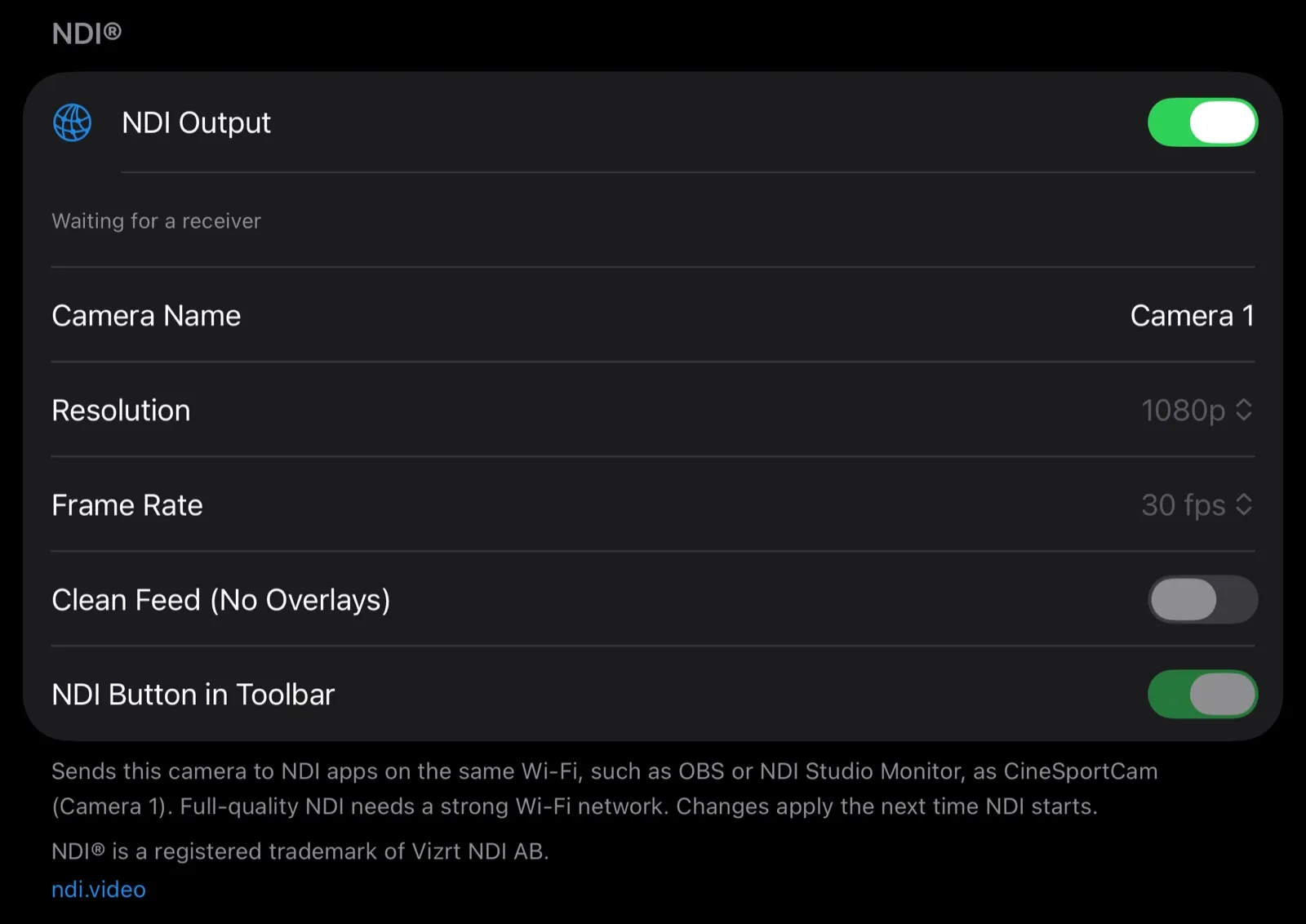
| 설정 | 하는 일 |
|---|---|
| NDI 출력 | 전송을 시작하고 멈춰요. 라이브나 녹화 중에도 쓸 수 있는 유일한 NDI 컨트롤이에요. 아래 줄에 상태가 표시돼요. “라이브 · 수신기: 2”(보고 있는 NDI 앱 수), “수신기를 기다리는 중”, “다시 연결하는 중…”, 또는 설정 열기 버튼과 함께 “로컬 네트워크 접근이 꺼져 있어 NDI 앱이 이 카메라를 찾을 수 없습니다.” |
| 카메라 이름 | CineSportCam (Camera 1)처럼 CineSportCam 뒤 괄호 안에 들어가는 이름이에요. 최대 40자이고, 비워 두면 “Camera 1”로 돌아가요. 폰마다 다른 이름을 붙이세요. |
| 해상도 | 720p 또는 1080p. 1080p는 Pro이고, 무료 요금제에서는 PRO 배지가 붙어 있어요. NDI는 카메라가 촬영하는 것보다 높게 보내지 않아요. 녹화 해상도가 720p라면 NDI도 720p로 보내고, 선택기 아래에 그 내용이 안내돼요. |
| 프레임 속도 | 30 fps(기본값) 또는 60 fps. 60 fps는 Pro이고, NDI는 카메라의 프레임 속도보다 빠르게 보내지 않아요. |
| 클린 피드 (오버레이 없음) | Pro. 스코어보드와 로고 없이 카메라 화면만 보내요. 끄면(기본값) 시청자가 보는 화면을 그대로 보내요. |
| 도구 막대의 NDI 버튼 | 카메라 화면에 NDI 버튼을 추가해서, 설정을 열지 않고도 NDI를 시작하고 멈출 수 있어요. 기본값은 꺼짐이에요. |
섹션 아래에는 앱이 보내는 이름이 그대로 적혀 있어요. 예를 들면 “CineSportCam (코트 왼쪽) 이름으로” 같은 식이에요. 이름, 해상도, 프레임 속도, 클린 피드 변경 사항은 다음에 NDI를 시작할 때 적용되고, 라이브, 녹화, NDI 전송 중에는 회색으로 비활성화돼요.
NDI 앱에서 찾기
폰은 CineSportCam (Camera 1) 또는 직접 붙인 이름으로 표시돼요. 앞부분을 대문자로 바꿔 CINESPORTCAM (Camera 1) 형태로 보여 주는 앱도 있어요.
- NDI Studio Monitor: 위쪽의 NDI 메뉴를 열고 소스를 고르세요.
- DistroAV가 설치된 OBS: 소스를 추가하고 NDI Source를 고른 다음, 목록에서 CineSportCam을 고르세요.
- vMix와 Wirecast: NDI 입력이나 샷을 추가하고 CineSportCam을 고르세요.
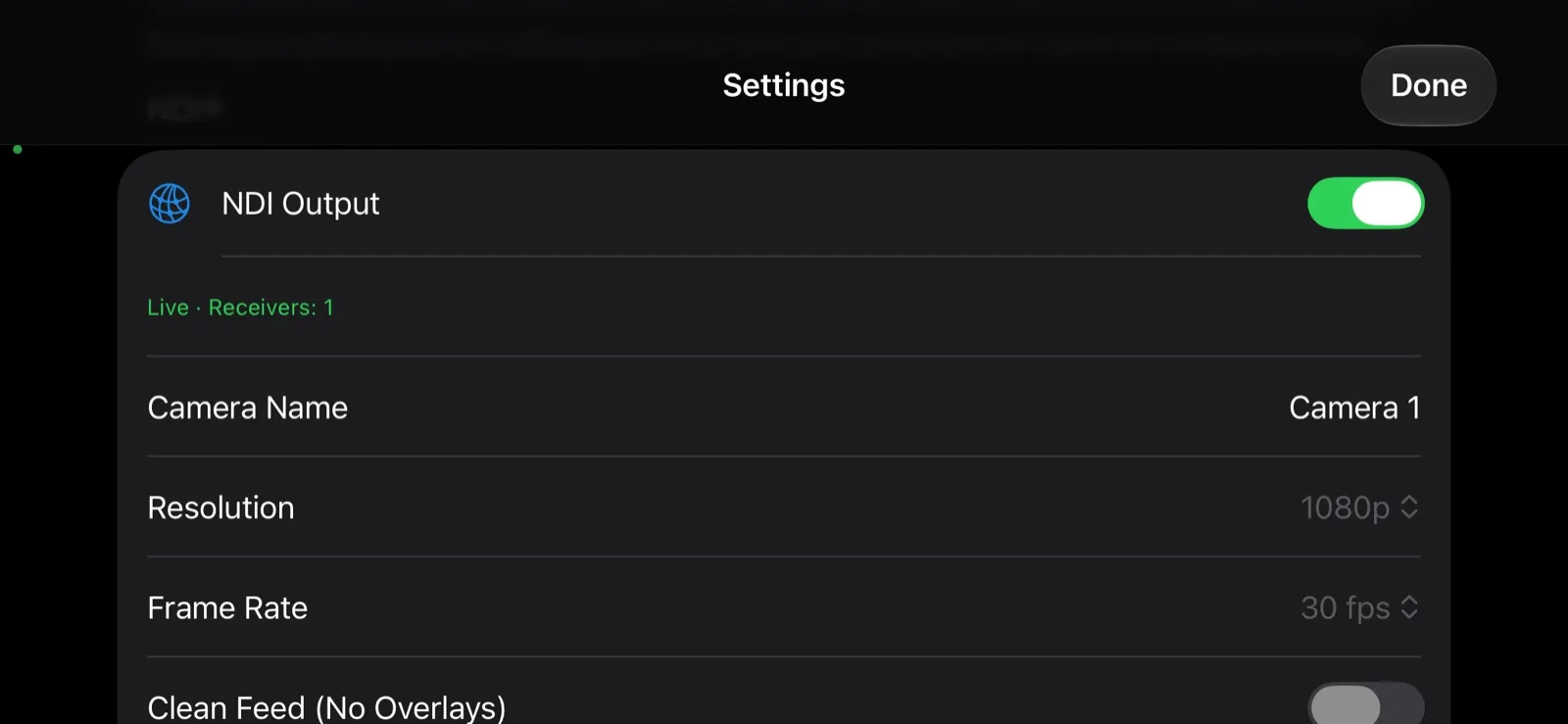
연결되면 설정 → NDI의 상태 줄에 “라이브 · 수신기: 1”이 표시돼요.
어떤 화면이 가나요
시청자가 보는 화면 그대로. NDI는 스코어보드와 로고가 스트림과 같은 위치에 들어간 카메라 화면을 보내요. Pro에서는 클린 피드 (오버레이 없음) 설정으로 카메라 화면만 보낼 수 있어서, 자체 그래픽을 넣는 프로덕션에 좋아요.
무료는 720p 30 fps로, Pro는 최대 1080p 60 fps로 보내요. 설정에 “NDI는 카메라가 촬영하는 만큼만 보냅니다”라고 표시되면, 카메라 설정에서 녹화 해상도나 프레임 속도를 높여야 더 높게 보낼 수 있어요.
폰 두 대, 카메라 두 대
폰 두 대에서 CineSportCam을 실행하고 각각 카메라 이름을 다르게 정하면, NDI 앱에 두 개의 별도 소스로 나타나요. 한 대는 관중석에서 플레이를 따라가고, 다른 한 대는 코트 전체를 와이드 샷으로 잡을 수 있어요.
스트리밍, 녹화와 함께
NDI는 라이브 시작 및 REC와 동시에 실행돼요. YouTube로 스트리밍하면서 폰에 녹화하고, 프로덕션 노트북에 화면을 보내는 걸 한꺼번에 할 수 있어요.
도구 막대 버튼
도구 막대의 NDI 버튼을 켜면 카메라 화면에서 NDI를 켜고 끌 수 있어요. NDI 앱이 보고 있으면 버튼이 초록색, 연결을 기다리는 동안에는 호박색, 아무것도 폰을 찾지 못하면(예를 들어 로컬 네트워크 접근이 꺼져 있을 때) 빨간색이에요. 끌 때는 먼저 “NDI 출력을 중지할까요?”라고 물어요.

Wi-Fi가 중요해요
표준 NDI는 최고 화질 영상이라 대역폭을 많이 쓰는 신호예요. 화면을 안정적으로 보내려면:
- 5 GHz Wi‑Fi 네트워크를 쓰고, 폰과 컴퓨터를 공유기 가까이에 두세요.
- 둘 다 같은 네트워크에 연결하세요. 다른 네트워크에 있는 컴퓨터나 셀룰러 데이터를 쓰는 폰은 소스를 볼 수 없어요.
- NDI 앱이 NDI의 저대역폭 미리보기를 지원한다면, 붐비는 네트워크에서 모니터링할 때 도움이 될 수 있어요.
- 화면이 끊기면 NDI 해상도를 720p로 낮추세요.
문제 해결
폰이 아예 나타나지 않아요. 설정 → NDI의 상태 줄을 확인하세요. “로컬 네트워크 접근이 꺼져 있어 NDI 앱이 이 카메라를 찾을 수 없습니다.”라고 나오면, iPhone의 설정 → CineSportCam을 열고 로컬 네트워크를 켜세요.
그래도 안 보여요. 게스트 네트워크나 일부 학교, 경기장 네트워크는 기기끼리 서로 보지 못하게 막아요. 이를 허용하는 네트워크나 직접 가져온 여행용 공유기를 써 보세요.
“수신기를 기다리는 중” NDI 앱이 폰에 연결되기 전까지는 정상이에요.
“다시 연결하는 중…” Wi‑Fi 연결이 불안정해요. 폰이나 공유기를 더 가까이 옮기거나 해상도를 낮추세요.
앱을 나가면 소스가 사라져요. iOS는 백그라운드에서 앱의 네트워크 연결을 닫기 때문에, 다른 앱을 쓰는 동안에는 소스가 사라져요. NDI는 켜진 상태로 유지되고, CineSportCam으로 돌아오면 소스가 다시 나타나요.
NDI®는 Vizrt NDI AB의 등록 상표입니다. ndi.video