Send iPhone-kameraet til OBS eller vMix med NDI
CineSportCam sender standard NDI over Wi-Fi. Slik slår du det på, finner telefonen i OBS, vMix eller NDI Studio Monitor, bruker to telefoner som to kameraer og fikser en kilde som ikke dukker opp.

Hvis noen i hallen kjører OBS eller vMix på en bærbar PC, kan CineSportCam bli et av kameraene deres, uten kabel. Fra og med 2.6.1 kan alle CineSportCam-brukere sende kameraet over Wi‑Fi som en NDI-kilde, med resultattavlen.
Hva NDI er
NDI er en standard måte å sende direktevideo mellom enheter på samme nettverk. Produksjonsprogrammer lister opp alle NDI-kildene de ser, og du velger en på samme måte som du ville valgt et kamera koblet til datamaskinen.
Dette trenger du
- En iPhone med CineSportCam 2.6.1.
- En datamaskin på samme Wi‑Fi-nettverk, med en NDI-app:
- NDI Studio Monitor, en del av de gratis NDI Tools, for å se på signalet. På Mac heter den Video Monitor i noen versjoner.
- OBS Studio med det gratis tillegget DistroAV (det het tidligere OBS-NDI). DistroAV ber deg også installere NDI Runtime.
- vMix eller Wirecast, som leser NDI-kilder uten noe ekstra.
- Et sterkt Wi‑Fi-nettverk som telefonen og datamaskinen deler. Mer om det nedenfor.
Slå det på
-
Åpne Innstillinger → NDI
Slå på NDI-utgang. Linjen under viser hva som skjer: «Venter på en mottaker» til en NDI-app kobler seg til.
-
Tillat tilgang til lokalt nettverk
Første gang spør iOS om CineSportCam kan finne enheter på det lokale nettverket ditt. Tillat det: uten det kan ikke NDI-appene se telefonen.
-
Gi kameraet et navn
Kameranavn er det NDI-appen viser, i parentes etter CineSportCam. Det starter som «Camera 1». Gi hver telefon sitt eget navn, som «Venstre side».
Alle NDI-innstillingene
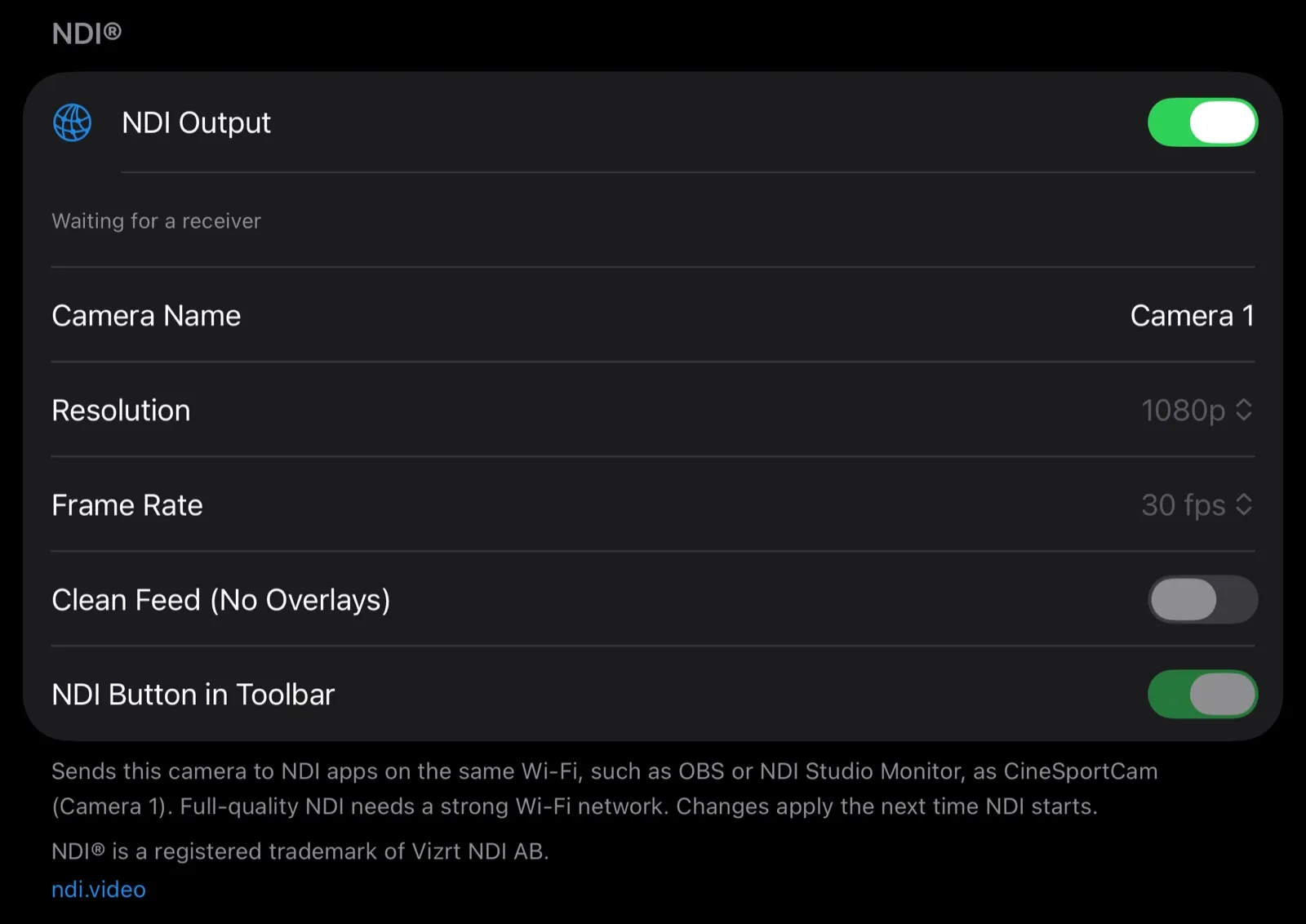
| Innstilling | Hva den gjør |
|---|---|
| NDI-utgang | Starter og stopper NDI-signalet. Det er den eneste NDI-kontrollen du kan bruke mens du er live eller tar opp. Linjen under viser statusen: «Live · Mottakere: 2» (hvor mange NDI-apper som ser på), «Venter på en mottaker», «Kobler til på nytt …» eller «Tilgang til lokalt nettverk er av, så NDI-apper finner ikke dette kameraet.» med en Åpne innstillinger-knapp. |
| Kameranavn | Navnet i parentes etter CineSportCam, som i CineSportCam (Camera 1). Opptil 40 tegn; lar du feltet stå tomt, går det tilbake til «Camera 1». Gi hver telefon et eget navn. |
| Oppløsning | 720p eller 1080p. 1080p er Pro, med et PRO-merke i gratisversjonen. NDI sender aldri mer enn kameraet tar opp: er Opptaksoppløsning satt til 720p, sender NDI 720p, og en merknad under velgeren sier fra om det. |
| Bildefrekvens | 30 fps (standard) eller 60 fps. 60 fps er Pro, og NDI sender aldri raskere enn kameraets Bildefrekvens. |
| Rent signal (uten overlegg) | Pro. Sender bare kamerabildet, uten resultattavlen og logoen. Av (standard) sender det seerne ser. |
| NDI-knapp i verktøylinjen | Legger til en NDI-knapp på kameraskjermen, så du kan starte og stoppe NDI uten å åpne Innstillinger. Av som standard. |
Under seksjonen skriver appen ut navnet den sender, for eksempel «som CineSportCam (Venstre side)». Endringer i navn, oppløsning, bildefrekvens og rent signal gjelder neste gang NDI starter, og mens du er live, tar opp eller sender NDI, er de grået ut.
Finn den i NDI-appen
Telefonen vises som CineSportCam (Camera 1), eller med navnet du ga den. Noen apper viser første del med store bokstaver, som CINESPORTCAM (Camera 1).
- NDI Studio Monitor: åpne NDI-menyen øverst og velg kilden.
- OBS med DistroAV: legg til en kilde, velg NDI Source, og velg CineSportCam i listen.
- vMix og Wirecast: legg til en NDI-inngang eller et NDI-shot, og velg CineSportCam.
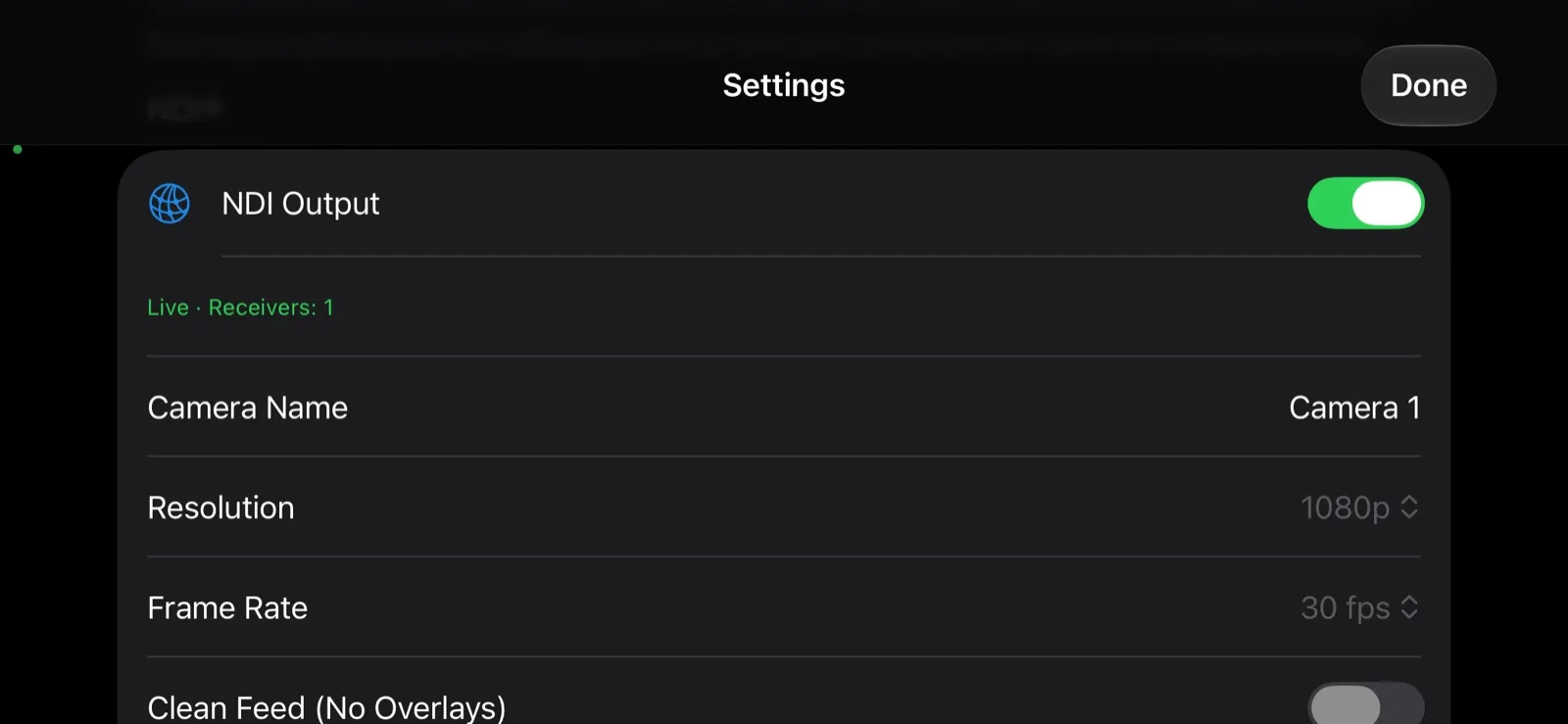
Når den kobler seg til, står det «Live · Mottakere: 1» på linjen i Innstillinger → NDI.
Dette får du
Bildet seerne ser. NDI sender kamerabildet med resultattavlen og logoen, på de samme stedene som i strømmen. Med Pro sender Rent signal (uten overlegg) bare kamerabildet, for produksjoner som legger på sin egen grafikk.
Gratis sender 720p ved 30 fps. Pro sender opptil 1080p ved 60 fps. Står det «NDI sender høyst det kameraet tar opp» i Innstillinger, øker du Opptaksoppløsning eller Bildefrekvens i kamerainnstillingene for å sende mer.
To telefoner, to kameraer
Kjør CineSportCam på to telefoner og gi hver sitt eget Kameranavn, så dukker begge opp som separate kilder i NDI-appen. Den ene kan følge spillet fra tribunen mens den andre holder et vidt bilde av banen.
Samtidig med strømmen og opptaket
NDI går samtidig med Gå live og OPPT. Du kan strømme til YouTube, ta opp på telefonen og sende til produksjons-PC-en, alt på en gang.
Knappen i verktøylinjen
Slå på NDI-knapp i verktøylinjen for å slå NDI av og på fra kameraskjermen. Knappen er grønn når en NDI-app ser på, gul mens den venter på en, og rød når ingenting finner telefonen, for eksempel når tilgang til lokalt nettverk er av. Når du slår den av, spør appen først «Stoppe NDI-utgangen?».

Wi-Fi er viktig
Standard NDI er video i full kvalitet, og det gjør det til et signal som krever mye båndbredde. For et stabilt bilde:
- Bruk et Wi‑Fi-nettverk på 5 GHz, og hold telefonen og datamaskinen nær ruteren.
- Ha begge på samme nettverk. En datamaskin på et annet nettverk, eller en telefon på mobildata, gjør at kilden ikke blir synlig.
- Hvis NDI-appen din tilbyr NDIs forhåndsvisning med lav båndbredde, kan den hjelpe når du bare skal følge med på bildet på et nettverk med mye trafikk.
- Hvis bildet hakker, setter du Oppløsning for NDI ned til 720p.
Feilsøking
Telefonen dukker ikke opp i det hele tatt. Sjekk linjen i Innstillinger → NDI. Står det «Tilgang til lokalt nettverk er av, så NDI-apper finner ikke dette kameraet.», åpner du iPhonens Innstillinger → CineSportCam og slår på Lokalt nettverk.
Fortsatt ingenting. Gjestenettverk og noen nettverk på skoler eller i haller hindrer enheter i å se hverandre. Prøv et nettverk som tillater det, eller en egen reiseruter.
«Venter på en mottaker». Det er normalt til en NDI-app kobler seg til telefonen.
«Kobler til på nytt …» Wi‑Fi-forbindelsen sliter. Flytt telefonen eller ruteren nærmere, eller senk oppløsningen.
Kilden forsvinner når jeg forlater appen. iOS stenger nettverksforbindelsene til apper som ligger i bakgrunnen, så kilden forsvinner mens du er i en annen app. NDI forblir på, og kilden kommer tilbake når du går tilbake til CineSportCam.
NDI® er et registrert varemerke for Vizrt NDI AB. ndi.video