Skicka iPhone-kameran till OBS eller vMix med NDI
CineSportCam skickar standard-NDI via Wi-Fi. Så slår du på det, hittar telefonen i OBS, vMix eller NDI Studio Monitor, kör två telefoner som två kameror och fixar en källa som inte dyker upp.

Om någon i idrottshallen kör OBS eller vMix på en bärbar dator kan CineSportCam bli en av deras kameror, utan kabel. Från och med 2.6.1 kan alla CineSportCam-användare skicka kameran via Wi‑Fi som en NDI-källa, med resultattavlan.
Vad NDI är
NDI är ett standardiserat sätt att skicka livevideo mellan enheter på samma nätverk. Produktionsprogram listar alla NDI-källor de kan se, och du väljer en på samma sätt som du skulle välja en kamera som är ansluten till datorn.
Det här behöver du
- En iPhone med CineSportCam 2.6.1.
- En dator på samma Wi‑Fi-nätverk, med en NDI-app:
- NDI Studio Monitor, en del av de kostnadsfria NDI Tools, för att titta på signalen. På Mac heter den Video Monitor i vissa versioner.
- OBS Studio med det kostnadsfria tillägget DistroAV (det hette tidigare OBS-NDI). DistroAV ber dig också installera NDI Runtime.
- vMix eller Wirecast, som läser NDI-källor utan något extra.
- Ett starkt Wi‑Fi-nätverk som telefonen och datorn delar. Mer om det nedan.
Slå på det
-
Öppna Inställningar → NDI
Slå på NDI-utgång. Raden under den visar vad som händer: “Väntar på en mottagare” tills en NDI-app ansluter.
-
Tillåt åtkomst till lokalt nätverk
Första gången frågar iOS om CineSportCam får hitta enheter på ditt lokala nätverk. Tillåt det: utan det kan NDI-apparna inte se telefonen.
-
Namnge kameran
Kameranamn är det som din NDI-app visar, inom parentes efter CineSportCam. Det börjar som “Camera 1”. Ge varje telefon ett eget namn, som “Vänster sida”.
Alla NDI-inställningar
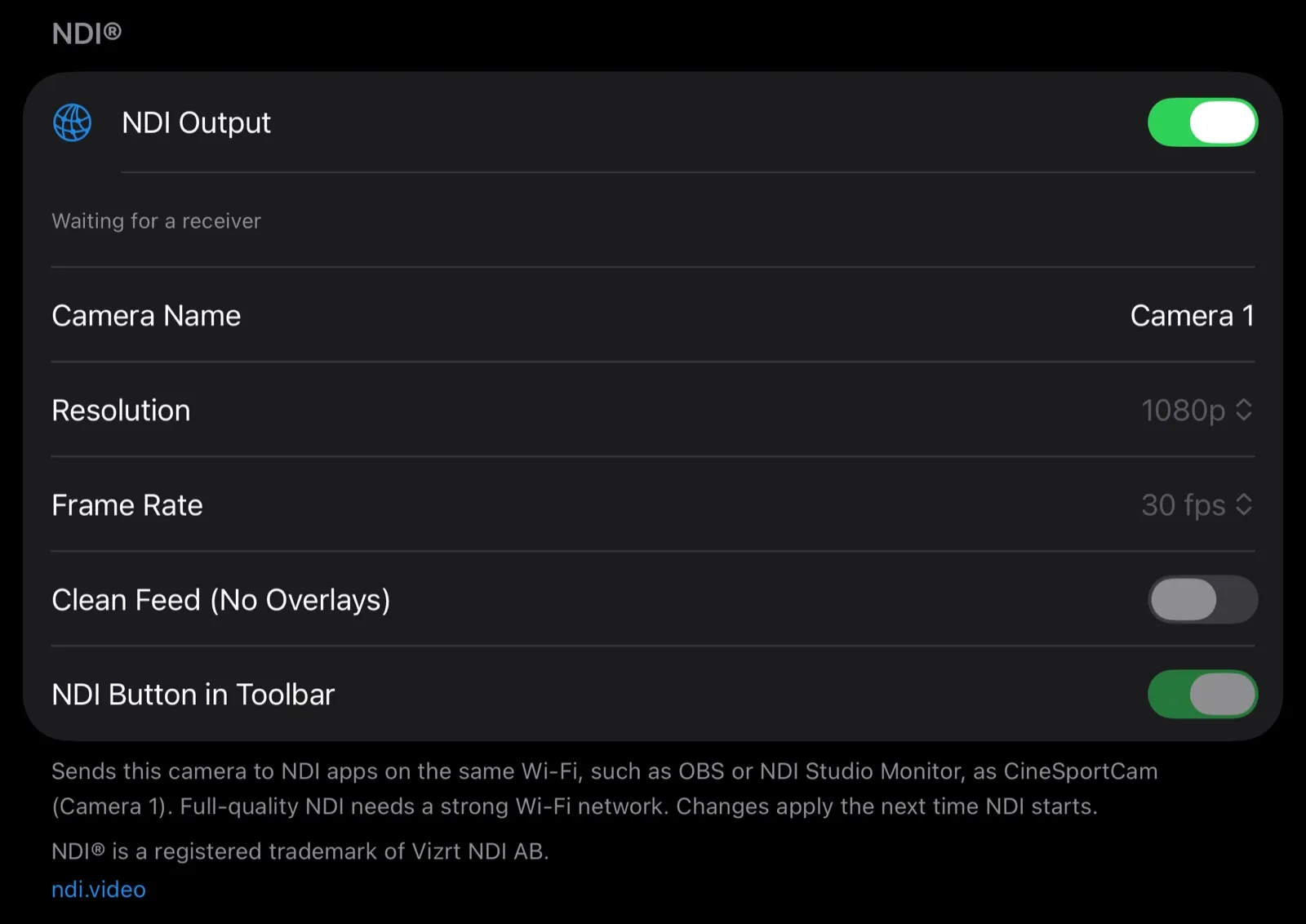
| Inställning | Vad den gör |
|---|---|
| NDI-utgång | Startar och stoppar NDI-signalen. Det är den enda NDI-kontrollen du kan använda medan du sänder live eller spelar in. Raden under den visar statusen: “Live · Mottagare: 2” (hur många NDI-appar som tittar), “Väntar på en mottagare”, “Återansluter …” eller “Åtkomst till lokalt nätverk är av, så NDI-appar hittar inte den här kameran.” med knappen Öppna Inställningar. |
| Kameranamn | Namnet inom parentes efter CineSportCam, som i CineSportCam (Camera 1). Upp till 40 tecken; lämnar du fältet tomt går det tillbaka till “Camera 1”. Ge varje telefon ett eget namn. |
| Upplösning | 720p eller 1080p. 1080p är Pro, med en PRO-märkning i gratisplanen. NDI skickar aldrig mer än kameran spelar in: om din Inspelningsupplösning är 720p skickar NDI 720p, och en notis under väljaren säger det. |
| Bildfrekvens | 30 fps (standard) eller 60 fps. 60 fps är Pro, och NDI skickar aldrig snabbare än kamerans Bildfrekvens. |
| Ren bild (inga överlägg) | Pro. Skickar bara kamerabilden, utan resultattavlan och loggan. Av (standard) skickar det som dina tittare ser. |
| NDI-knapp i verktygsfältet | Lägger till en NDI-knapp på kameraskärmen, så att du kan starta och stoppa NDI utan att öppna Inställningar. Av som standard. |
Under avsnittet skriver appen ut namnet den skickar, till exempel “som CineSportCam (Vänster sida)”. Ändringar av namn, upplösning, bildfrekvens och ren bild gäller nästa gång NDI startar, och medan du sänder live, spelar in eller skickar NDI är de utgråade.
Hitta den i din NDI-app
Telefonen visas som CineSportCam (Camera 1), eller med namnet du gav den. Vissa appar visar första delen med versaler, som CINESPORTCAM (Camera 1).
- NDI Studio Monitor: öppna NDI-menyn högst upp och välj källan.
- OBS med DistroAV: lägg till en källa, välj NDI Source och välj CineSportCam i listan.
- vMix och Wirecast: lägg till en NDI-ingång eller ett NDI-shot och välj CineSportCam.
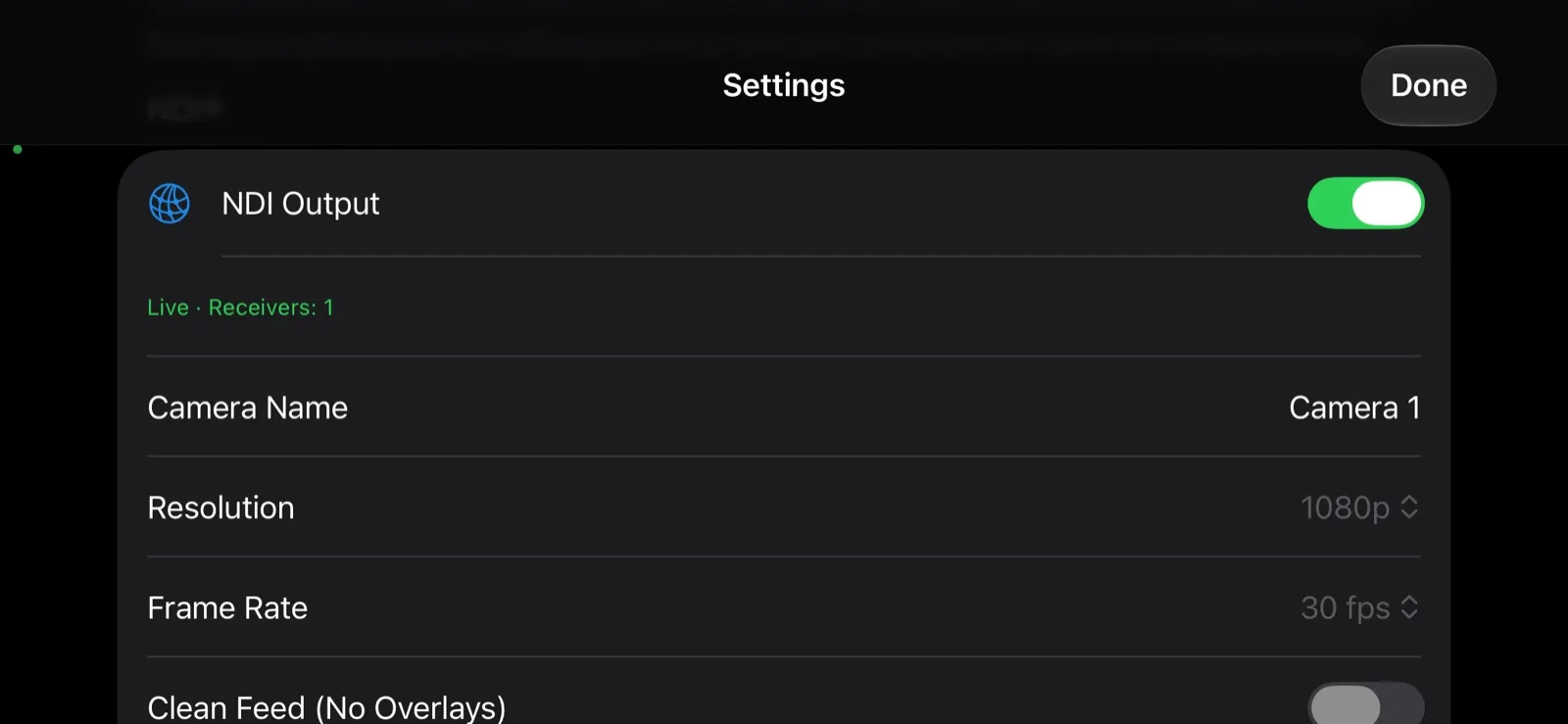
När den ansluter står det “Live · Mottagare: 1” på raden i Inställningar → NDI.
Det här får du
Bilden som dina tittare ser. NDI skickar kamerabilden med resultattavlan och loggan, på samma ställen som i strömmen. Med Pro skickar Ren bild (inga överlägg) bara kamerabilden, för produktioner som lägger på sin egen grafik.
Gratis skickar 720p i 30 fps. Pro skickar upp till 1080p i 60 fps. Om Inställningar säger “NDI skickar högst det kameran spelar in” höjer du Inspelningsupplösning eller Bildfrekvens i kamerainställningarna för att skicka mer.
Två telefoner, två kameror
Kör CineSportCam på två telefoner och ge var och en ett eget Kameranamn, så dyker båda upp som separata källor i din NDI-app. Den ena kan följa spelet från läktaren medan den andra håller en vid bild av planen.
Samtidigt som din ström och din inspelning
NDI körs samtidigt som Sänd direkt och REC. Du kan strömma till YouTube, spela in på telefonen och skicka bilden till produktionsdatorn, allt på en gång.
Knappen i verktygsfältet
Slå på NDI-knapp i verktygsfältet för att slå på och av NDI från kameraskärmen. Knappen är grön när en NDI-app tittar, gul medan den väntar på en, och röd när ingenting kan hitta telefonen, till exempel när åtkomst till lokalt nätverk är av. När du stänger av den frågar appen först “Stoppa NDI-utgången?”.

Wi-Fi spelar roll
Standard-NDI är video i full kvalitet, och därför är det en signal som kräver mycket bandbredd. För en stabil bild:
- Använd ett Wi‑Fi-nätverk på 5 GHz, och håll telefonen och datorn nära routern.
- Ha båda på samma nätverk. En dator på ett annat nätverk, eller en telefon på mobildata, gör att källan inte syns.
- Om din NDI-app erbjuder NDI:s förhandsvisning med låg bandbredd kan den hjälpa när du bara vill följa bilden på ett belastat nätverk.
- Om bilden hackar sänker du Upplösning för NDI till 720p.
Felsökning
Telefonen dyker inte upp alls. Kontrollera raden i Inställningar → NDI. Om det står “Åtkomst till lokalt nätverk är av, så NDI-appar hittar inte den här kameran.” öppnar du iPhonens Inställningar → CineSportCam och slår på Lokalt nätverk.
Fortfarande ingenting. Gästnätverk och vissa nätverk på skolor och arenor hindrar enheter från att se varandra. Prova ett nätverk som tillåter det, eller en egen reserouter.
“Väntar på en mottagare”. Det är normalt tills en NDI-app ansluter till telefonen.
“Återansluter …” Wi‑Fi-anslutningen har det kämpigt. Flytta telefonen eller routern närmare, eller sänk upplösningen.
Källan försvinner när jag lämnar appen. iOS stänger nätverksanslutningarna för appar som ligger i bakgrunden, så källan försvinner medan du är i en annan app. NDI förblir på, och källan kommer tillbaka när du går tillbaka till CineSportCam.
NDI® är ett registrerat varumärke som tillhör Vizrt NDI AB. ndi.video