Envoie la caméra de ton iPhone vers OBS ou vMix avec le NDI
CineSportCam envoie du NDI standard en Wi-Fi. Comment l’activer, trouver le téléphone dans OBS, vMix ou NDI Studio Monitor, utiliser deux téléphones comme deux caméras, et réparer une source qui n’apparaît pas.

Si quelqu’un dans ton gymnase fait tourner OBS ou vMix sur un ordinateur portable, CineSportCam peut devenir l’une de ses caméras, sans câble. Depuis la 2.6.1, tous les utilisateurs de CineSportCam peuvent envoyer la caméra en Wi‑Fi comme source NDI, tableau de score compris.
Ce qu’est le NDI
Le NDI est une façon standard d’envoyer de la vidéo en direct entre des appareils du même réseau. Les logiciels de production listent toutes les sources NDI qu’ils voient, et tu en choisis une comme tu choisirais une caméra branchée à l’ordinateur.
Ce qu’il te faut
- Un iPhone avec CineSportCam 2.6.1.
- Un ordinateur sur le même réseau Wi‑Fi, avec une app NDI :
- NDI Studio Monitor, inclus dans les NDI Tools gratuits, pour regarder le flux. Sur Mac, certaines versions l’appellent Video Monitor.
- OBS Studio avec le plug-in gratuit DistroAV (qui s’appelait auparavant OBS-NDI). DistroAV te demande aussi d’installer le NDI Runtime.
- vMix ou Wirecast, qui lisent les sources NDI tout seuls.
- Un réseau Wi‑Fi solide, partagé par le téléphone et l’ordinateur. On en reparle plus bas.
Active-le
-
Ouvre Réglages → NDI
Active Sortie NDI. La ligne en dessous montre ce qui se passe : « En attente d’un récepteur » tant qu’aucune app NDI ne s’est connectée.
-
Autorise l’accès au réseau local
La première fois, iOS demande si CineSportCam peut trouver des appareils sur ton réseau local. Autorise-le : sans cela, les apps NDI ne voient pas le téléphone.
-
Nomme la caméra
Nom de la caméra est ce qu’affiche ton app NDI, entre parenthèses après CineSportCam. Au départ, c’est « Camera 1 ». Donne à chaque téléphone son propre nom, comme « Terrain gauche ».
Tous les réglages NDI
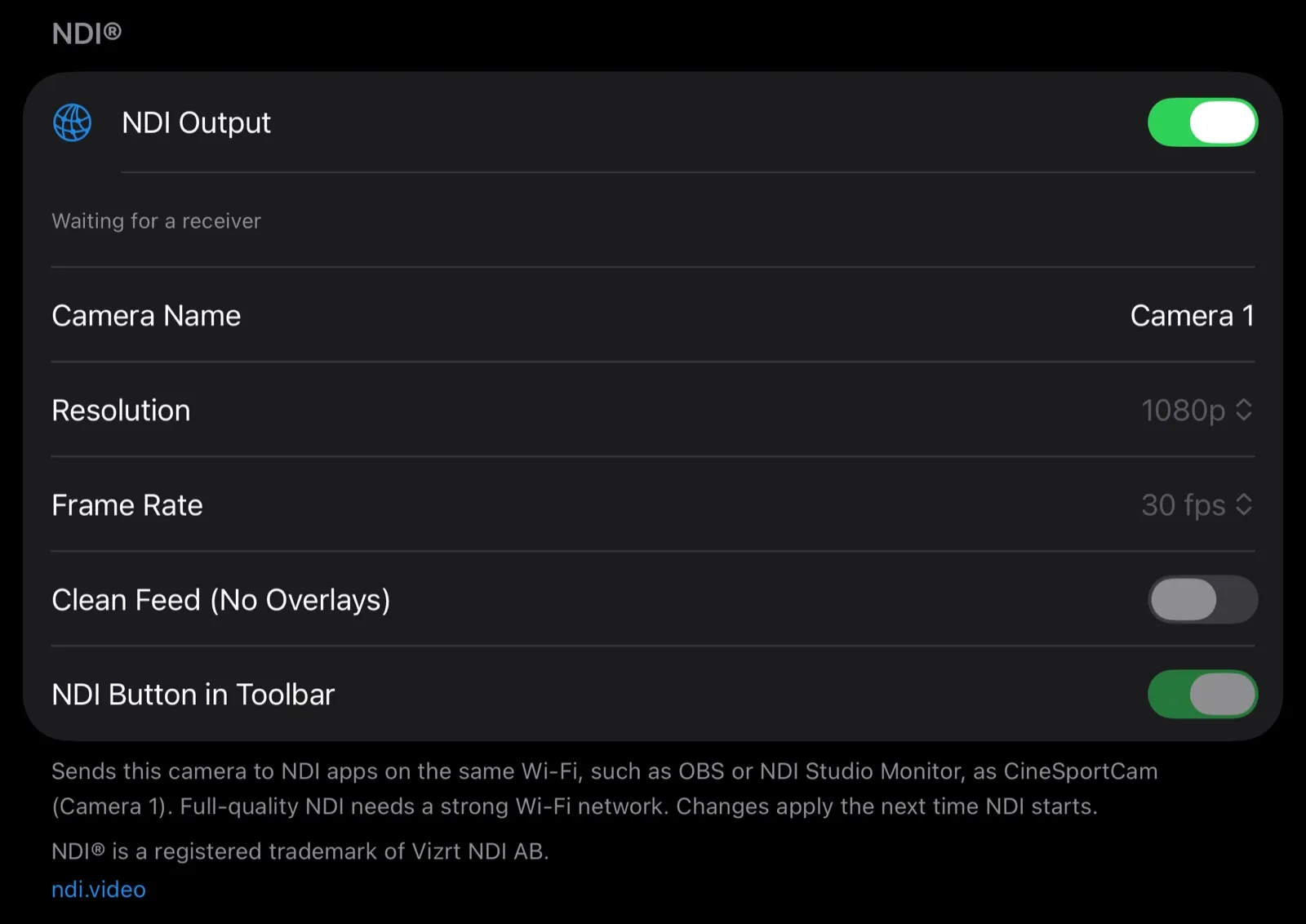
| Réglage | Ce qu’il fait |
|---|---|
| Sortie NDI | Lance et arrête l’envoi. C’est la seule commande NDI que tu peux utiliser pendant que tu es en direct ou que tu enregistres. La ligne en dessous montre l’état : « En direct · Récepteurs : 2 » (le nombre d’apps NDI qui regardent), « En attente d’un récepteur », « Reconnexion… », ou « L’accès au réseau local est désactivé : les apps NDI ne peuvent pas trouver cette caméra. » avec un bouton Ouvrir les Réglages. |
| Nom de la caméra | Le nom entre parenthèses après CineSportCam, comme dans CineSportCam (Camera 1). Jusqu’à 40 caractères ; laisse-le vide et il revient à « Camera 1 ». Donne un nom différent à chaque téléphone. |
| Résolution | 720p ou 1080p. Le 1080p est Pro, avec un badge PRO en gratuit. Le NDI n’envoie jamais plus que ce que capture la caméra : si ta Résolution d’enregistrement est en 720p, le NDI envoie du 720p, et une note sous le sélecteur le précise. |
| Fréquence d’images | 30 fps (par défaut) ou 60 fps. Le 60 fps est Pro, et le NDI n’envoie jamais plus vite que la Fréquence d’images de la caméra. |
| Flux propre (sans incrustations) | Pro. Envoie l’image de la caméra seule, sans le tableau de score ni le logo. Désactivé (par défaut), il envoie ce que voient tes spectateurs. |
| Bouton NDI dans la barre d’outils | Ajoute un bouton NDI sur l’écran de la caméra, pour lancer et arrêter le NDI sans ouvrir les Réglages. Désactivé par défaut. |
Sous la section, l’app indique en toutes lettres le nom qu’elle envoie, par exemple « sous le nom CineSportCam (Terrain gauche) ». Les modifications du nom, de la résolution, de la fréquence d’images et du flux propre s’appliquent au prochain démarrage du NDI, et elles sont grisées pendant que tu es en direct, que tu enregistres ou que tu envoies du NDI.
Trouve-le dans ton app NDI
Le téléphone apparaît sous le nom CineSportCam (Camera 1), ou avec le nom que tu lui as donné. Certaines apps affichent la première partie en majuscules, comme CINESPORTCAM (Camera 1).
- NDI Studio Monitor : ouvre le menu NDI en haut et choisis la source.
- OBS avec DistroAV : ajoute une source, choisis NDI Source, puis sélectionne CineSportCam dans sa liste.
- vMix et Wirecast : ajoute une entrée ou un plan NDI et choisis CineSportCam.
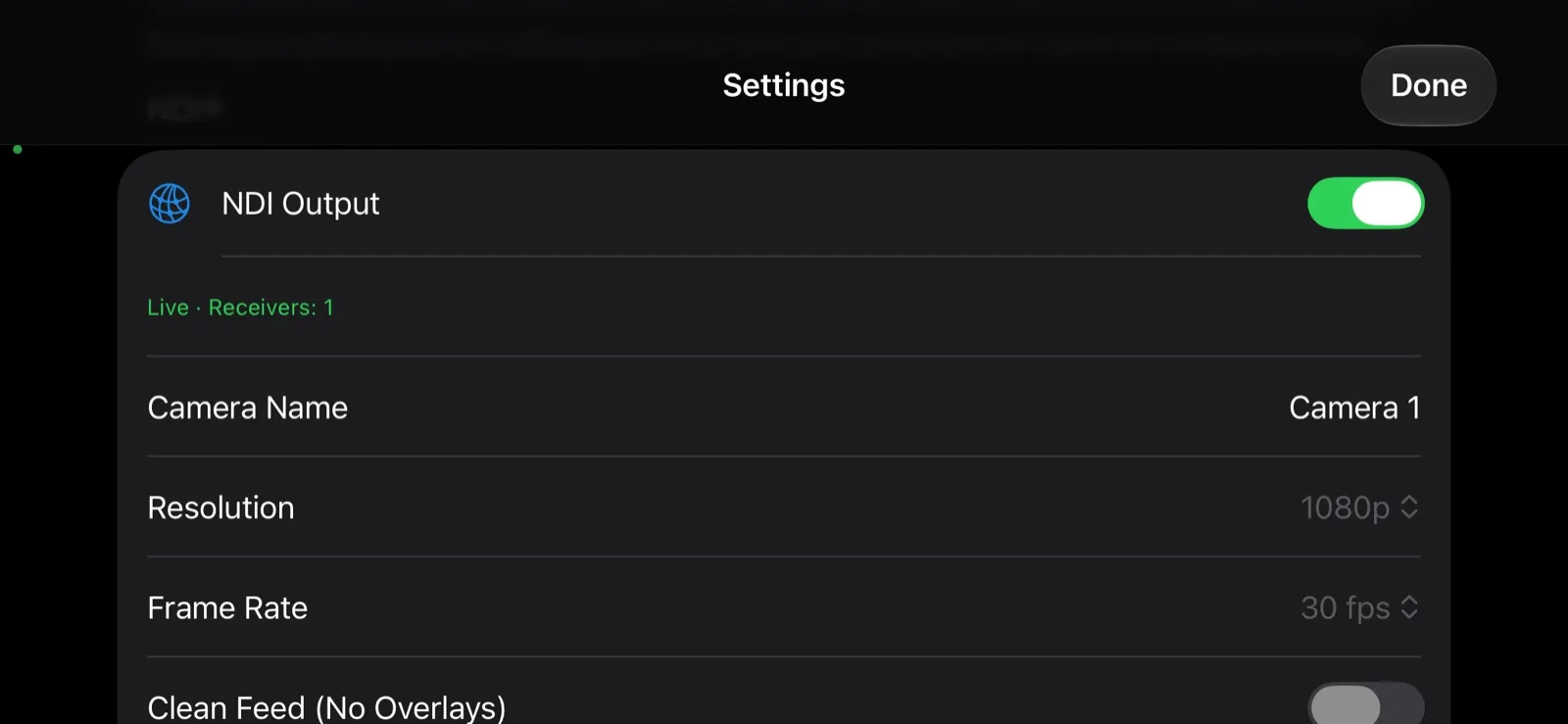
Une fois la connexion établie, la ligne dans Réglages → NDI indique « En direct · Récepteurs : 1 ».
Ce que tu obtiens
L’image que voient tes spectateurs. Le NDI transporte l’image de la caméra avec le tableau de score et le logo, aux mêmes endroits que sur la diffusion. Avec Pro, Flux propre (sans incrustations) envoie la caméra seule, pour les productions qui ajoutent leurs propres graphismes.
Le forfait gratuit envoie du 720p à 30 fps. Pro envoie jusqu’à 1080p à 60 fps. Si les Réglages indiquent « NDI n’envoie pas plus que ce que la caméra capture », augmente la Résolution d’enregistrement ou la Fréquence d’images dans les réglages de la caméra pour envoyer plus.
Deux téléphones, deux caméras
Lance CineSportCam sur deux téléphones, donne à chacun son propre Nom de la caméra, et les deux apparaissent dans ton app NDI comme des sources distinctes. L’un peut suivre le jeu depuis les gradins pendant que l’autre garde un plan large du terrain.
En même temps que ta diffusion et ton enregistrement
Le NDI fonctionne en même temps que Passer en direct et ENR. Tu peux diffuser sur YouTube, garder un enregistrement sur le téléphone et alimenter l’ordinateur de production, tout en même temps.
Le bouton de la barre d’outils
Active Bouton NDI dans la barre d’outils pour activer et désactiver le NDI depuis l’écran de la caméra. Le bouton est vert quand une app NDI regarde, orange pendant qu’il en attend une, et rouge quand rien ne peut trouver le téléphone, par exemple quand l’accès au réseau local est désactivé. Avant de le désactiver, l’app demande « Arrêter la sortie NDI ? ».

Le Wi-Fi compte
Le NDI standard, c’est de la vidéo en pleine qualité, ce qui en fait un signal gourmand en bande passante. Pour une image stable :
- Utilise un réseau Wi‑Fi en 5 GHz, et garde le téléphone et l’ordinateur près du routeur.
- Mets les deux sur le même réseau. Un ordinateur sur un autre réseau, ou un téléphone en données mobiles, ne peut pas voir la source.
- Si ton app NDI propose l’aperçu basse bande passante du NDI, il peut aider pour surveiller l’image sur un réseau chargé.
- Si l’image saccade, baisse la Résolution NDI à 720p.
Dépannage
Le téléphone n’apparaît pas du tout. Regarde la ligne dans Réglages → NDI. Si elle indique « L’accès au réseau local est désactivé : les apps NDI ne peuvent pas trouver cette caméra. », ouvre Réglages → CineSportCam sur l’iPhone et active Réseau local.
Toujours rien. Les réseaux invités et certains réseaux d’établissements scolaires ou de salles empêchent les appareils de se voir. Essaie un réseau qui le permet, ou ton propre routeur de voyage.
« En attente d’un récepteur ». C’est normal tant qu’aucune app NDI ne s’est connectée au téléphone.
« Reconnexion… » La connexion Wi‑Fi a du mal. Rapproche le téléphone ou le routeur, ou baisse la résolution.
La source disparaît quand je quitte l’app. iOS ferme les connexions réseau d’une app en arrière-plan, donc la source disparaît pendant que tu es dans une autre app. Le NDI reste activé, et la source revient quand tu retournes dans CineSportCam.
NDI® est une marque déposée de Vizrt NDI AB. ndi.video